So laden Sie Amazon Prime Video auf dem iPad herunter – 3 Möglichkeiten

Ein langer Flug, eine Zugfahrt oder einfach nur ein gemütlicher Abend ohne stabiles WLAN – in solchen Situationen ist es Gold wert, seine Lieblingsfilme und -serien griffbereit zu haben. Amazon Prime Video bietet zwar eine offizielle Download-Funktion, diese ist jedoch mit Einschränkungen verbunden.
Was also tun, wenn Sie einen Film dauerhaft in Ihrer Mediathek behalten oder Inhalte archivieren möchten, die nicht zum Download angeboten werden? Hier kommen spezielle Tools ins Spiel, die diese Hürden überwinden. In den folgenden Abschnitten stellen wir Ihnen die gängigsten Methoden vor.
Kann ich Amazon Prime-Videos auf mein iPad herunterladen?
Bevor wir direkt zu den Lösungsansätzen kommen, wollen wir zunächst diese Frage beantworten. Amazon Prime Videos können auf ein iPad heruntergeladen werden. Für die Offline-Wiedergabe ermöglicht die offizielle Amazon Prime Video App Nutzern mit einer gültigen Prime-Mitgliedschaft, Amazon Prime Videos direkt auf ihr iPad herunterzuladen. Es gibt jedoch einige wichtige Einschränkungen zu beachten:
Allgemeine Einschränkungen:
- Speicherbeschränkungen: Die heruntergeladenen Inhalte werden in der App gespeichert und können daher nicht auf externe Speichermedien übertragen werden.
- Gerätebeschränkungen: Sie dürfen die Inhalte Ihres Prime-Abonnements nur auf zwei Geräten herunterladen.
- Ablaufregeln: Die meisten Downloads verfallen 30 Tage oder 48 Stunden nach Beginn der Wiedergabe.
- Regionale Beschränkungen: Einige heruntergeladene Inhalte funktionieren möglicherweise nicht mehr, wenn Sie sich in einer anderen Region befinden.
- Abonnementstatus: Wenn Ihre Mitgliedschaft oder Ihr Abonnement für einen bestimmten Kanal abläuft, verlieren Sie den Zugriff auf alle heruntergeladenen Inhalte.
- Begrenzte Titel: Aufgrund von Lizenzbeschränkungen ist nur eine begrenzte Anzahl von Titeln zum Download verfügbar.
Einschränkungen basierend auf dem Inhaltstyp:
- Gekaufte Inhalte: Diese können auf maximal 4 Geräten zum Download installiert werden.
- Geliehene Inhalte: Der Download ist nur auf einem Gerät möglich. Außerdem können die Inhalte nicht erneut heruntergeladen oder geteilt werden.
- Abonnementtitel: Sie dürfen maximal 2 Geräte gleichzeitig zum Herunterladen verwenden; wenn Sie jedoch weitere Geräte hinzufügen möchten, müssen Sie eines löschen
Methode 1: Amazon Prime Video-Download für iPad über die offizielle App
Die integrierte Download-Funktion der offiziellen Prime Video App ist die direkteste und zuverlässigste Methode, um Amazon Prime Videos auf Ihr iPad zu laden. Mit nur wenigen Klicks können Sie Serien und Filme speichern und ohne Unterbrechungen ansehen. Die App bietet außerdem anpassbare Videoqualitätseinstellungen und eine spezielle Funktion für die nahtlose Download-Verwaltung.
So geht’s:
Schritt 1. Installieren und starten Sie die Amazon Prime Video App auf Ihrem iPad. Melden Sie sich mit Ihren Amazon Prime-Zugangsdaten an.
Schritt 2. Suchen Sie nach dem Film oder der Serie, die Sie herunterladen möchten. Nur Titel mit dem Label „In Prime enthalten“ können heruntergeladen werden.
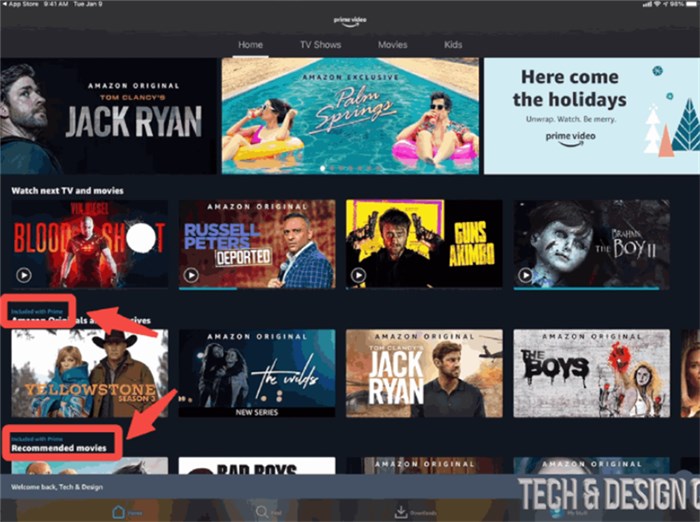
Videos mit Prime-Label
Schritt 3. Tippen Sie auf das Download-Symbol neben dem gewünschten Titel. Wählen Sie die gewünschte Videoqualität.
Schritt 4. Nach Abschluss des Downloads navigieren Sie zum Tab „Downloads“. Hier sehen Sie alle Ihre heruntergeladenen Inhalte, die übersichtlich organisiert sind und weiterhin offline angesehen werden können.
Sie können heruntergeladene Videos bis zu 30 Tage lang auf Ihrem iPad speichern. Sobald Sie mit dem Ansehen beginnen, haben Sie in der Regel 48 Stunden Zeit, es zu beenden. Wenn ein Titel entfernt wird, können Sie ihn online erneut herunterladen.
Methode 2: Gekaufte/geliehene Amazon Prime Video-Inhalte auf dem iPad herunterladen
Gekaufte oder geliehene Prime-Videos können auch auf Ihr iPad heruntergeladen werden. Die Bedingungen für das Herunterladen gekaufter und geliehener Prime-Videosunterscheiden sich jedoch etwas von denen, die für die Titel gelten, die mit einem regulären Prime-Abonnement verfügbar sind. Folgen Sie den unten stehenden Schritten:
Schritt 1. Öffnen Sie die Amazon Prime Video-App auf Ihrem iPad und stellen Sie sicher, dass Sie mit demselben Konto angemeldet sind, mit dem Sie das Video gekauft oder geliehen haben.
Schritt 2. Tippen Sie auf den Bereich „Meine Inhalte“ und anschließend auf den Tab „Käufe“ oder „Leihvideos“.
Schritt 3. Tippen Sie auf das Download-Symbol, um den Download zu starten.
Schritt 4. Wählen Sie Ihre Videoqualität: Gut, Besser oder Am besten.
Schritt 5. Nach Abschluss des Downloads können Sie im Bereich „Downloads“ unter „Meine Inhalte“ den Film oder die Serie offline ansehen.
Methode 3: Amazon Prime Video auf dem iPad herunterladen-die beste Lösung
Amazon Prime Video bietet zwar eine Funktion zum direkten Herunterladen von Filmen auf ein iPad, jedoch gibt es einige unvermeidliche Einschränkungen. Für mehr Flexibilität und Kontrolle bietet der Keeprix Video Downloader eine effektive Alternative. Im Gegensatz zur integrierten Download-Option entfernt dieses professionelle Tool die Download-Beschränkungen von Amazon Prime. Sie können Prime Video-Titel dauerhaft behalten, ohne sich Gedanken über das Ablaufdatum machen zu müssen. Das Tool unterstützt die Formate MP4 und MKV, sodass Ihre Videos mit allen Geräten und Media-Playern kompatibel sind. Außerdem können Sie jederzeit und überall werbefreies Offline-Ansehen in bis zu 4K-Qualität genießen.
Hauptmerkmale des Keeprix Amazon Prime Video Downloaders:
- Laden Sie Amazon Prime-Videos im MP4- oder MKV-Format herunter.
- Keine Begrenzung der Anzahl der Amazon Prime-Downloads.
- Umgehen Sie regionale Beschränkungen und schauen Sie von überall aus.
- Werbung entfernen für ungestörtes Ansehen.
Schritte zum Herunterladen von Amazon Prime Video auf das iPad mit Keeprix Video Downloader:
Schritt 1. Laden Sie Keeprix Video Downloader herunter und installieren Sie ihn auf Ihrem Computer. Starten Sie ihn und wählen Sie die Amazon-Plattform aus.
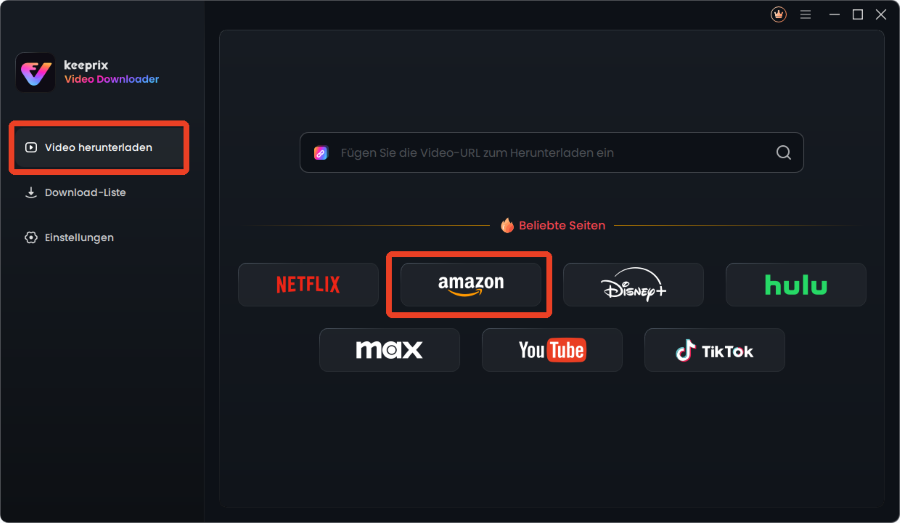
Amazon auswählen
Schritt 2. Melden Sie sich mit Ihren Zugangsdaten bei Ihrem Amazon Prime-Konto an.
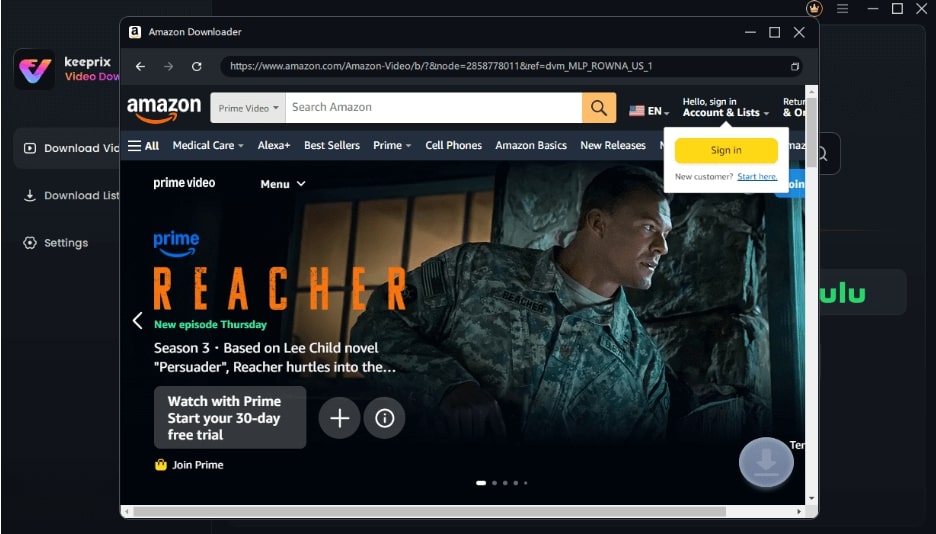
Melden Sie sich bei Ihrem Amazon-Konto an
Schritt 3. Suchen Sie ein Video, das Sie herunterladen möchten, und tippen Sie auf die Download-Schaltfläche.
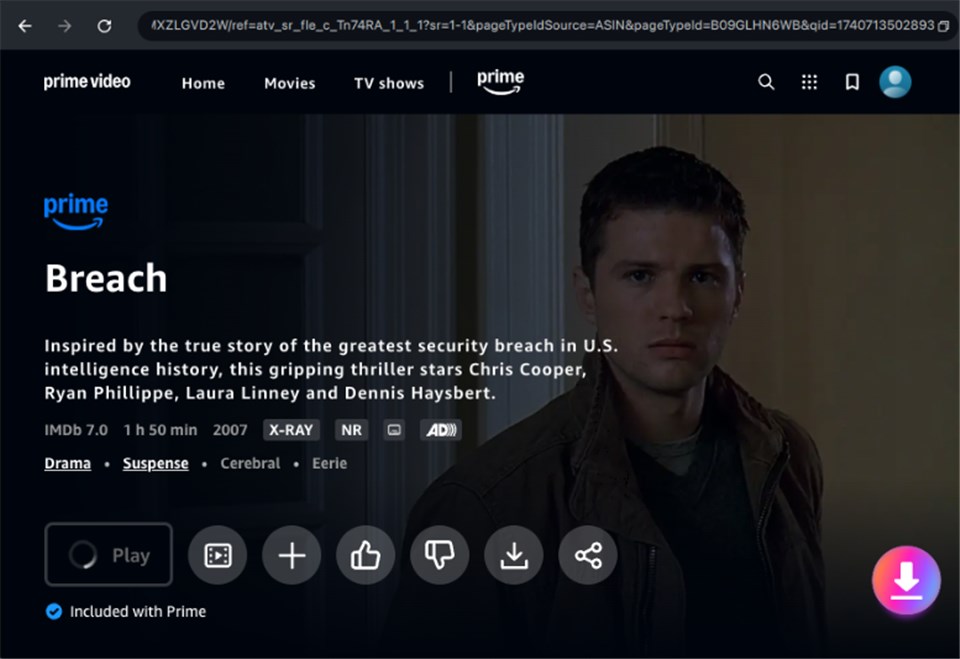
Auf das Download-Symbol klicken
Schritt 4. Wählen Sie als Exportformat MP4.
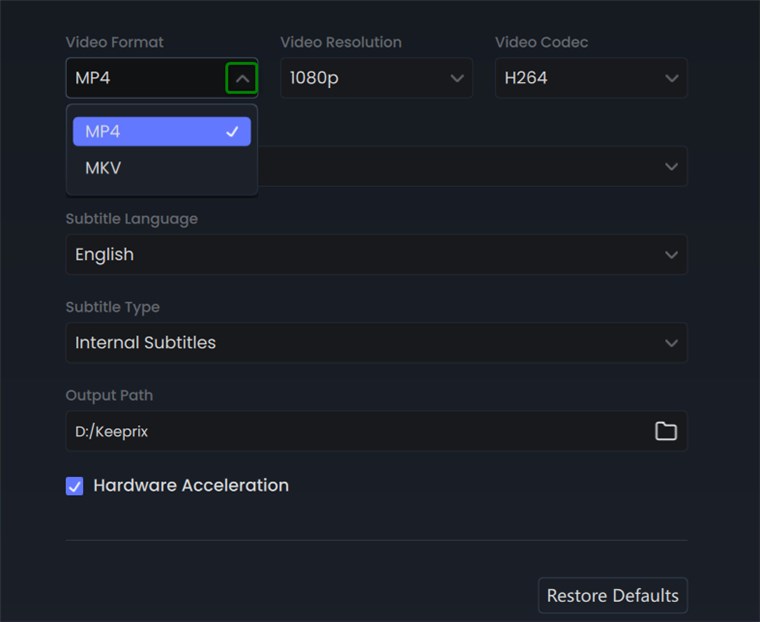
MP4-Format auswählen
Schritt 5. Nach Abschluss des Downloads wird das Video lokal auf Ihrem Computer gespeichert. Anschließend können Sie den Download auf Ihr iPad übertragen und offline ohne Einschränkungen ansehen.
FAQs zu Amazon Prime Video Download iPad
F1: Wo werden Amazon Prime Video-Downloads auf dem iPad gespeichert?
Amazon Prime Video-Downloads auf einem iPad werden nicht in der Prime Video-App selbst gespeichert. Um auf Ihre heruntergeladenen Inhalte zuzugreifen, öffnen Sie die Prime Video-App, navigieren Sie zum Tab „Downloads“ und dort finden Sie Ihre Filme und TV-Episoden.
F2: Wie kann ich Amazon Prime offline auf meinem iPad ansehen?
Um Amazon Prime Video offline auf Ihrem iPad anzusehen, laden Sie Titel in der Prime Video-App herunter, während Sie mit dem Internet verbunden sind. Oder Sie können Prime-Videos herunterladen und sie offline mit dem Keeprix Video Downloader ohne Einschränkungen ansehen.
F3: Warum wird Prime Video nicht auf das iPad heruntergeladen?
Häufige Gründe sind unzureichender Speicherplatz auf Ihrem Gerät oder Netzwerkprobleme wie eine instabile Internetverbindung, eine reine WLAN-Einstellung oder eingeschränkter Zugriff. Stellen Sie sicher, dass Ihr iPad über genügend freien Speicherplatz verfügt und mit einem stabilen WLAN-Netzwerk verbunden ist. Wenn das Problem weiterhin besteht, versuchen Sie, die App oder Ihr Gerät neu zu starten.
Fazit
Das Herunterladen von Amazon Prime-Videos zur Offline-Wiedergabe auf Ihrem iPad ist mit der offiziellen App unkompliziert; es gibt jedoch einige Einschränkungen. Für mehr Kontrolle und Flexibilität bietet der Keeprix Video Downloader eine Option zum einfachen Herunterladen von Videos. Probieren Sie den Keeprix Video Downloader aus, Prime-Titel offline ohne Einschränkungen anzusehen!

Keeprix Video Downloader
- Laden Sie Streaming-Videos auf Windows und Mac herunter.
- Keine Beschränkung für die heruntergeladenen Videos.
- Unterstützt das Herunterladen von Netflix, Amazon Prime und mehr.
- Bis zu 4K-Videos ohne DRM-Schutz.