Netflix Aufnehmen ohne Schwarzen Bildschirm: Ursachen & Einfache Lösungen

 Lesenswerte Artikel
Netflix hat die Art und Weise, wie wir Filme und Serien konsumieren, revolutioniert. Doch was tun, wenn man einen bestimmten Clip für ein privates Projekt nutzen oder eine Folge ohne Internetverbindung schauen möchte? Die intuitive Idee, den Bildschirm einfach aufzunehmen, scheitert oft an einem frustrierenden Problem: Statt des erwarteten Films erscheint nur ein schwarzer Bildschirm in der Aufnahme. Dies ist kein Zufall, sondern eine bewusste technologische Hürde. Bevor wir zu den Lösungen kommen, klären wir zunächst die wichtigste Frage: Warum passiert das überhaupt?
Teil 1: Warum wird mein Bildschirm schwarz, wenn ich Netflix aufnehme?
Der schwarze Bildschirm ist kein Fehler, sondern das Ergebnis eines robusten Kopierschutzes namens Digital Rights Management (DRM) – speziell Widevine von Google und PlayReady von Microsoft.
Streaming-Dienste wie Netflix sind vertraglich verpflichtet, die Inhalte der Filmstudios vor illegaler Vervielfältigung und Verbreitung zu schützen. Die DRM-Technologie stellt sicher, dass der Video- und Audio-Stream nur auf autorisierten Geräten und in lizenzierten Apps/ Browsern wiedergegeben werden kann. Wenn eine Screen-Recording-Software versucht, auf das Videosignal zuzugreifen, erkennt das DRM-System dies als potenzielle Sicherheitsbedrohung und blockiert die Ausgabe. Das Ergebnis ist ein schwarzer Bildschirm oder manchmal auch nur ein stark verpixeltes Video in Ihrer Aufnahme.
Teil 2: Methoden zum Aufnehmen von Netflix ohne Schwarzen Bildschirm
Hier sind drei gängige Workarounds, um dieses Problem zu umgehen. Jede Methode hat ihre Vor- und Nachteile.
Methode 1: Im Browser aufnehmen [Hardware-Beschleunigung deaktivieren]
Die einfachste Methode erfordert keine zusätzliche Software, sondern nur eine Einstellungsänderung in Ihrem Browser.
So funktioniert es: Die Hardware-Beschleunigung nutzt Ihre Grafikkarte, um Videos flüssiger und effizienter abzuspielen. Teil dieses Prozesses ist auch die DRM-Wiedergabe. Durch das Deaktivieren dieser Funktion wird der Videostream auf eine Weise verarbeitet, die für Screen-Recorder zugänglicher ist.
Anleitung:
1. Öffnen Sie Chrome, Edge oder Firefox.
2. Gehen Sie zu den Einstellungen.
3. Suchen Sie nach „Hardwarebeschleunigung“ oder „Hardware acceleration“.
4. Deaktivieren Sie die Option und starten Sie den Browser neu.
5. Öffnen Sie Netflix im Browser und starten Sie Ihre Bildschirmaufnahme-Software.
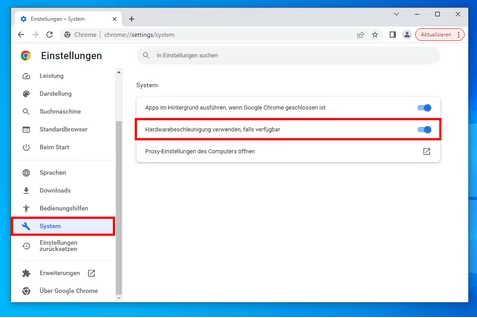
chrome-Hardwarebeschleunigung-deaktivieren
Vorteile: Kostenlos und schnell eingerichtet.
Nachteile: Die Videoqualität und Wiedergabeleistung kann leiden. Die Methode ist nicht zuverlässig und funktioniert nicht mit allen Browsern oder Grafikkarten. Zudem wird der Ton oft separat aufgenommen, was zu Synchronisationsproblemen führen kann.
Methode 2: OBS Studio verwenden
OBS (Open Broadcaster Software) ist ein leistungsstarkes, kostenloses Tool für Bildschirmaufnahmen und Livestreaming.
So funktioniert es: OBS zeichnet alles auf, was auf Ihrem Bildschirm zu sehen ist. In Kombination mit der deaktivierten Hardware-Beschleunigung (siehe Methode 1) kann es den schwarzen Bildschirm oft umgehen.
Das könnte Ihnen auch gefallen:Netflix-mit-obs-aufnehmen>
Anleitung:
1. Installieren Sie OBS Studio.
2. Deaktivieren Sie die Hardware-Beschleunigung in Ihrem Browser.
3. Fügen Sie in OBS eine „Bildschirmaufnahme“-Quiste hinzu.
4. Richten Sie eine separate „Audioaufnahmequelle“ für den Systemton ein.
5. Starten Sie die Aufnahme.
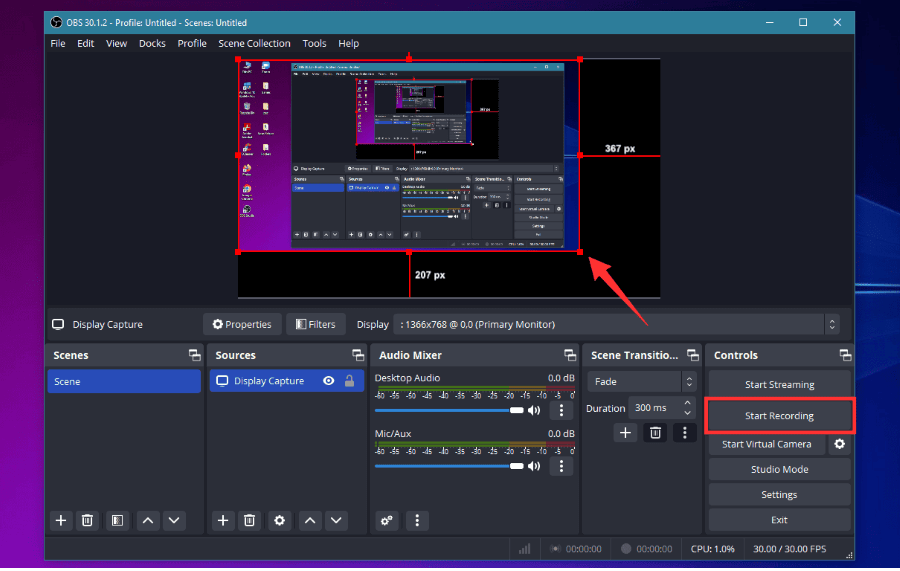
Bildschirmaufnahme in OBS starten
Vorteile: Sehr flexibel, kostenlos und ermöglicht Aufnahmen in hoher Qualität.
Nachteile: Komplizierte Einrichtung für Anfänger. Probleme mit Ton-Sync sind häufig. Die Aufnahmequalität hängt von Ihren PC-Ressourcen ab und kann bei leistungsschwächeren Geräten ruckeln. Der Workaround mit der Hardware-Beschleunigung ist nicht garantiert.
Methode 3: Online Bildschirmrekorder nutzen
Es gibt verschiedene Webseiten, die Bildschirmaufnahmen direkt im Browser anbieten.
So funktioniert es: Sie öffnen die Webseite des Rekorders, geben Sie die URL von Netflix ein oder teilen Sie Ihren Tab.
Anleitung:
1. Suchen Sie nach einem “Online Screen Recorder”.
2. Starten Sie die Aufnahme und wählen Sie den Netflix-Tab aus.
3. Stoppen Sie die Aufnahme und laden Sie die Datei herunter.
Vorteile: Keine Installation nötig, sehr benutzerfreundlich.
Nachteile: Extrem riskant! Sie geben Ihre Netflix-Anmeldedaten preis und riskieren, dass Ihr Konto gehackt wird. Die Videoqualität ist in der Regel sehr niedrig (oft auf 720p begrenzt) und die Webseiten sind voller Werbung. Von dieser Methode wird dringend abgeraten.
Teil 3: Zusatzinhalt: Wie kann man Netflix-Videos ohne DRM-Schutz downloaden?
Die oben genannten Methoden sind im Grunde genommen Workarounds. Sie “tricksen” das System aus, indem sie den sichtbaren Bildschirminhalt aufnehmen, nicht den originalen Videostream. Das führt zu Kompromissen bei Qualität, Synchronisation und Zuverlässigkeit.
Was wäre, wenn es eine Möglichkeit gäbe, die originale Video- und Audioqualität direkt von Netflix zu erhalten – ohne schwarzen Bildschirm, ohne komplizierte Einstellungen und ohne Tonprobleme?
Hier kommt eine spezialisierte Software ins Spiel, die für genau diesen Zweck entwickelt wurde. Anstatt den Bildschirm aufzunehmen, ermöglichen diese Tools das direkte Herunterladen der Videos. Der Vorteil ist enorm: Sie erhalten die Datei in der vollen Qualität (1080p oder sogar 4K, sofern von Ihrem Abo unterstützt), mit originalem Ton und perfekter Synchronisation, und das ohne DRM-Blockaden.
Teil 4: Die beste Lösung: Vorstellung von Keeprix
Für alle, die eine zuverlässige, hochqualitative und benutzerfreundliche Lösung suchen, empfehlen wir Keeprix.
Keeprix ist eine moderne Software, die es Ihnen erlaubt, Ihre Lieblingsfilme und Serien von Netflix (und vielen anderen Streaming-Diensten) direkt auf Ihrer Festplatte zu speichern.
Das sind die Vorteile von Keeprix:
1. Kein schwarzer Bildschirm mehr: Durch die innovative Technologie umgeht Keeprix den DRM-Schutz auf legale Weise für den persönlichen Gebrauch und lädt die Videos direkt herunter.
2. Originalqualität: Genießen Sie Ihre Downloads in bis zu 1080p HD-Qualität mit originalem AAC-Audio.
3. Einfache Bedienung: Kopieren Sie einfach den Link der Netflix-Seite, fügen Sie ihn in Keeprix ein und starten Sie den Download.
4. Organisierte Bibliothek: Keeprix speichert Ihre Videos mit allen Metadaten wie Titel, Cover und Folgeninformationen.
5. Offline-Genuss: Schauen Sie Ihre heruntergeladenen Inhalte jederzeit und überall, ohne eine Internetverbindung – ideal für Flugreisen, Pendelstrecken oder Orte mit schlechtem Empfang.
So einfach geht’s:
Schritt 1. Laden Sie Keeprix Video Downloader herunter und wählen Sie Netflix aus.
Sobald dieser erweiterte Downloader installiert ist, starten Sie die Anwendung und wählen Sie Netflix aus der angezeigten Liste der Streaming-Dienste aus.
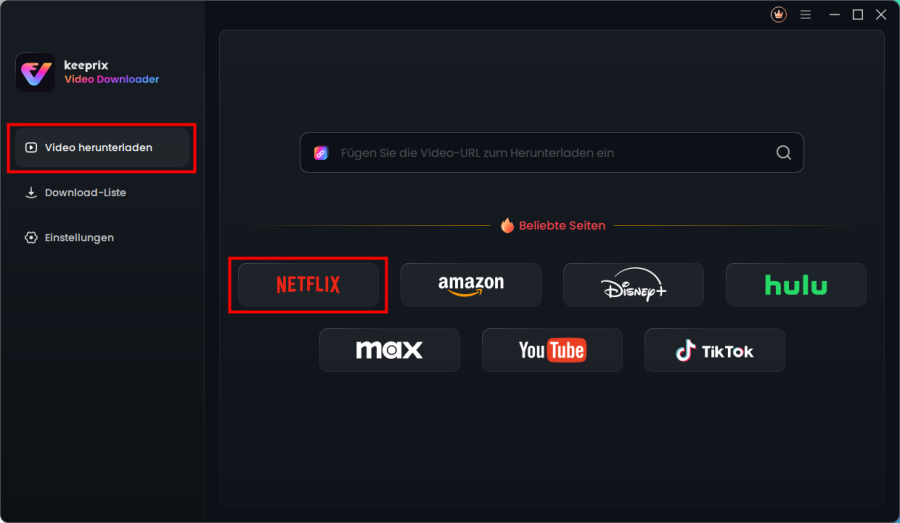
Netflix auswählen
Schritt 2. Greifen Sie auf Ihr Netflix-Konto zu.
Zukünftig werden Sie aufgefordert, sich mit Ihren Netflix-Zugangsdaten anzumelden. Dadurch kann Keeprix Video Downloader über seine Suchfunktion auf den gesamten Katalog zugreifen.
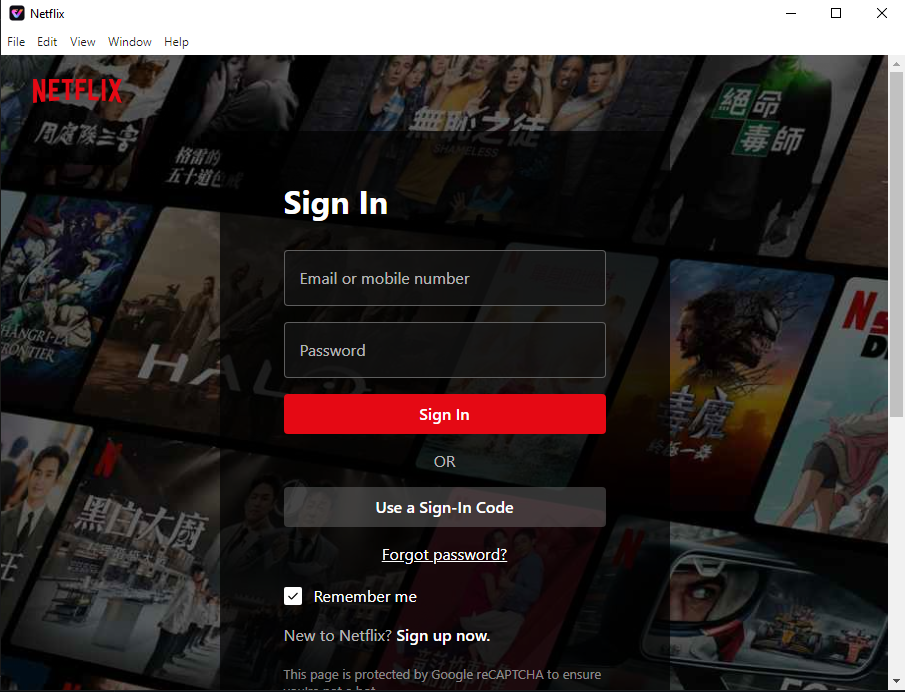
Bei Netflix anmelden
Schritt 3. Titel suchen oder Video-URL einfügen
Suchen Sie nun die gewünschte Sendung oder den gewünschten Film zum Herunterladen. Alternativ können Sie einfach die direkte URL einfügen und auf die Schaltfläche „Herunterladen“ klicken.
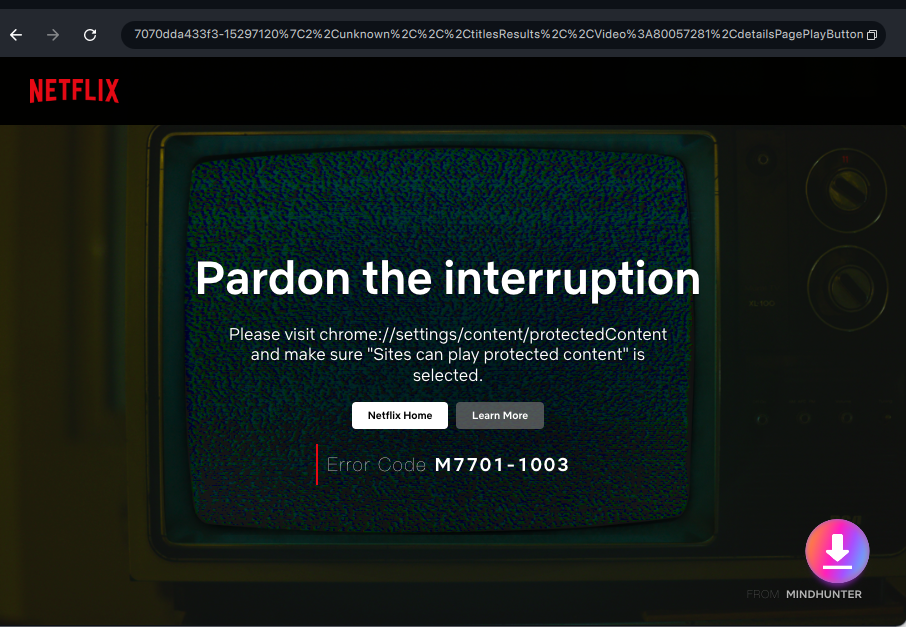
Klicken Sie auf den Download-Button
Schritt 4. Einstellungen anpassen und Download starten
Nachdem Sie Ihre bevorzugte Videoqualität und Audiosprache ausgewählt haben, klicken Sie erneut auf „Herunterladen“, um Ihre Lieblingssendungen oder -filme zu speichern.
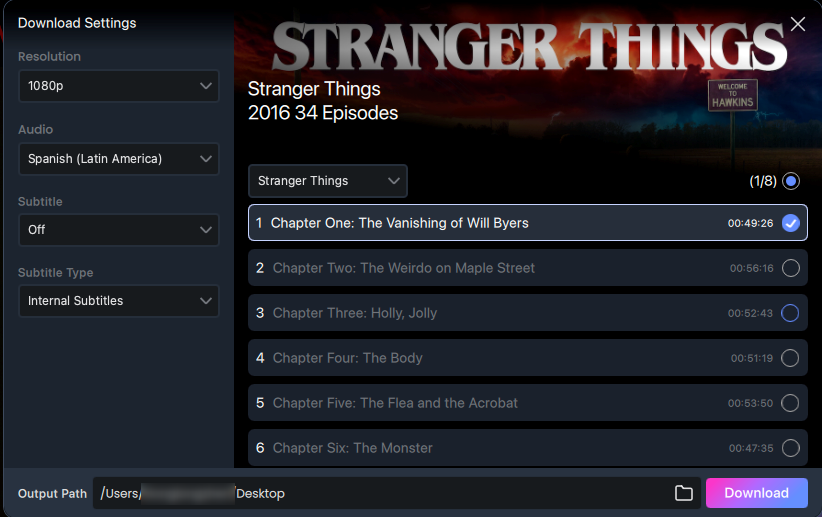
Einrichten von Download-Einstellungen
Verpassen Sie nicht:
Die-lustigsten-filme-auf-netflix>
Disney-plus-funktioniert-nicht-auf-firestick>
FAQs (Häufig gestellte Fragen)
F1: Ist es legal, Netflix aufzunehmen oder herunterzuladen?
A1: Die legale Grauzone ist komplex. Das Aufnehmen für den streng privaten, nicht-kommerziellen Gebrauch wird in einigen Ländern vom Urheberrecht gedeckt. Das Umgehen von Kopierschutzmaßnahmen (DRM) ist jedoch in vielen Ländern, wie den USA (DMCA) und in der EU, illegal. Die Nutzung von Tools wie Keeprix oder das Aufnehmen des Bildschirms verstößt in der Regel gegen die Nutzungsbedingungen von Netflix.
F2: Warum funktioniert die “Hardware-Beschleunigung deaktivieren”-Methode bei mir nicht?
A2: Netflix und andere Dienste aktualisieren ständig ihre Sicherheitsmaßnahmen. Diese Methode ist ein Workaround, der nicht garantiert funktioniert und stark von Ihrem Browser, Ihrer Grafikkarte und der aktuellen Netflix-Implementierung abhängt.
F3: Kann ich Netflix auch in 4K-Qualität aufnehmen?
A3: Mit herkömmlichen Bildschirmaufnahme-Methoden ist es nahezu unmöglich, Netflix in 4K aufzunehmen. Der DRM-Schutz für 4K-Inhalte (HDCP 2.2) ist extrem streng. Spezialisierte Downloader wie Keeprix bieten derzeit ebenfalls keine 4K-Auflösung an, da der Schutzmechanismus sehr hoch ist.
Fazit
Der schwarze Bildschirm bei der Aufnahme von Netflix ist eine ärgerliche, aber beabsichtigte Sicherheitsmaßnahme. Während Methoden wie das Deaktivieren der Hardware-Beschleunigung oder die Verwendung von OBS in einigen Fällen funktionieren können, sind sie unzuverlässig und führen oft zu Qualitätseinbußen und Synchronisationsproblemen.
Für Anwender, die Wert auf hohe Qualität, Zuverlässigkeit und Bequemlichkeit legen, stellt das direkte Herunterladen der Videos die überlegene Lösung dar. Keeprix löst die grundlegenden Probleme der Bildschirmaufnahme und bietet eine nahtlose Möglichkeit, Ihre Lieblingsinhalte von Netflix in bester Qualität für den Offline-Genuss zu sichern. Machen Sie Schluss mit dem Ärger des schwarzen Bildschirms und entdecken Sie eine effizientere Art, Ihre Medienbibliothek zu verwalten.

Keeprix Video Downloader
- Laden Sie Streaming-Videos auf Windows und Mac herunter.
- Keine Beschränkung für die heruntergeladenen Videos.
- Unterstützt das Herunterladen von Netflix, Amazon Prime und mehr.
- Bis zu 4K-Videos ohne DRM-Schutz.