So beheben Sie den Netflix-Fehlercode NW-2-5 [11 Wege]

 Lesenswerte Artikel
| Kurzübersicht |
| Um den Netflix-Fehlercode NW-2-5 zu beheben, starten Sie Ihren Router und Ihr Gerät neu, überprüfen Sie Ihre Netzwerkverbindung und deaktivieren Sie jegliche VPN- oder Proxy-Verbindungen. Alternativ können Sie einfach den Keeprix Video Downloader verwenden, um Sendungen herunterzuladen und offline anzusehen, ohne sich erneut Gedanken über den Netflix-Fehlercode NW-2-5 machen zu müssen. |
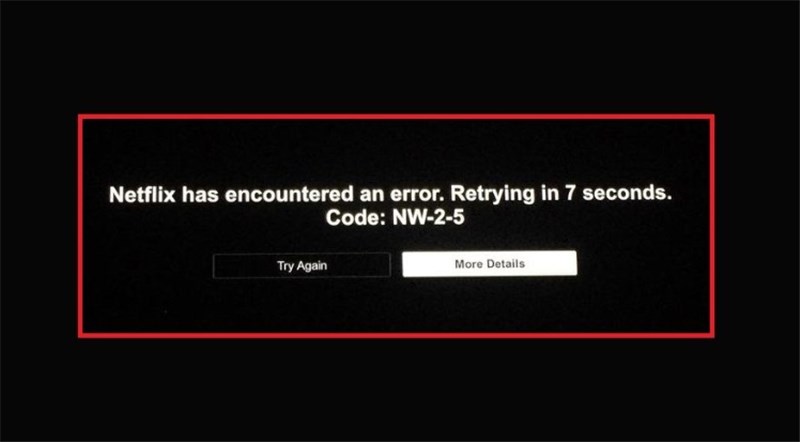
Wenn Ihr Netflix-Bildschirm plötzlich schwarz wird und eine Fehlermeldung anzeigt, deutet dies in der Regel auf den Netflix-Fehlercode NW-2-5 hin. Dieses Netzwerkproblem bedeutet, dass Ihr Gerät keine ordnungsgemäße Verbindung zu Netflix herstellen kann. Die gute Nachricht: Dieser Fehler lässt sich meist leicht beheben. Wir haben 11 effektive Methoden zusammengestellt, mit denen Sie die Wiedergabe schnell fortsetzen können. Die folgende Anleitung führt Sie Schritt für Schritt durch die Fehlersuche und -behebung. Los geht’s!
Netflix-Fehlercode NW-2-5 beheben
Das könnte Sie auch interessieren: Netflix funktioniert nicht? 6 Lösungsansätze! >
Was ist der Netflix-Code NW-2-5?
Der Netflix-Fehlercode NW-2-5 bedeutet, dass Ihr Gerät keine Verbindung zu den Netflix-Servern herstellen kann. Das heißt, die Anfragen erreichen Netflix nicht, wodurch die Wiedergabe unterbrochen wird. Dieses Problem hängt mit der Netzwerkverbindung zusammen und nicht mit Kontoberechtigungen oder dem Abonnementstatus. Mögliche Ursachen für den Verbindungsfehler sind:
- Schwaches oder instabiles WLAN-Signal
- Router-Einstellungen blockieren den Zugriff
- Öffentliche oder Hotelnetzwerke schränken Streaming-Anfragen ein
- Unterbrochene Kommunikationsverbindung zwischen Gerät und Netzwerk
Netflix-Code NW-2-5
Regelmäßige Fehlerbehebungen für den Netflix-Fehlercode NW-2-5
Jetzt, da Sie das Problem kennen, fangen wir gleich mit der Behebung an. Wir beginnen mit den einfachsten Schritten, um schnell eine Lösung zu finden.
Methode 1. Überprüfen Sie Ihre Netzwerkverbindung
Überprüfen Sie zunächst kurz Ihr Netzwerk. Führen Sie einen kurzen Test mit einer anderen App durch, um sicherzustellen, dass die Verbindung funktioniert. Lädt nichts, liegt das Problem an Ihrem Netzwerk und nicht an Netflix. Die Behebung dieses ersten Problems kann den Fehler schnell beheben. Sie können Ihren Router neu starten oder eine andere Verbindung verwenden. Bei vielen Geräten finden Sie diese Option unter Einstellungen > Netzwerk.
Möglichkeit 2. Starten Sie Ihr Streaming-Gerät neu.
Der Fehlercode NW-2-5 kann auftreten, wenn vorübergehende interne Gerätefehler oder Cache-Konflikte vorliegen. Ein Neustart des Geräts behebt diese vorübergehenden Fehler und stellt die normale Netzwerkverbindung wieder her. Schalten Sie Ihr Streaming-Gerät für eine Minute vollständig aus. Diese einfache Maßnahme behebt kleinere, vorübergehende Fehler oft sofort.
Methode 3. Internetverbindung überprüfen
Eine stabile Internetverbindung ist unerlässlich, damit Netflix Inhalte ohne Unterbrechungen streamen kann. Sollte der Fehler NW-2-5 auftreten, überprüfen Sie zunächst, ob Ihr Netzwerk ordnungsgemäß funktioniert. Versuchen Sie, eine andere App zu starten oder ein kurzes Video auf einem anderen Gerät abzuspielen, um sicherzustellen, dass die Verbindung aktiv und stabil ist.
Bei den meisten Geräten können Sie dies unter Einstellungen > Netzwerkstatus überprüfen. Falls der Netzwerktest fehlschlägt oder instabil erscheint, beheben Sie zunächst Ihre Internetverbindung, bevor Sie weitere Schritte zur Fehlerbehebung unternehmen.
Möglichkeit 4. Aktualisieren Sie Ihr Streaming-Gerät
Veraltete Software kann den Netflix-Fehlercode NW-2-5 auslösen. Gehen Sie in die Geräteeinstellungen und suchen Sie nach Systemaktualisierungen. Bei vielen Geräten finden Sie diese unter Einstellungen > System > Software-Update. Installieren Sie alle ausstehenden Updates und versuchen Sie es erneut mit Netflix.
Methode 5. Auf Router-Firmware-Updates prüfen
Der Netflix-Fehler NW-2-5 kann auftreten, wenn die Router-Firmware veraltet ist und die Verbindung zwischen Ihrem Gerät und den Netflix-Servern unterbricht. Um dies auszuschließen, rufen Sie die Verwaltungsoberfläche Ihres Routers oder die Website des Herstellers auf und prüfen Sie, ob Firmware-Updates verfügbar sind. Installieren Sie die neueste Version und starten Sie den Router neu, um die Netzwerkstabilität wiederherzustellen.
Methode 6. DNS-Einstellungen anpassen
Eine fehlerhafte oder langsame DNS-Auflösung kann den Netflix-Fehler NW-2-5 auslösen, da Ihr Gerät die Netflix-Server möglicherweise nicht rechtzeitig findet. Versuchen Sie, in Ihren Netzwerkeinstellungen eine schnellere öffentliche DNS-Adresse zu verwenden. Die Verwendung einer Adresse wie der von Google kann dazu beitragen, dass Netflix schnell und problemlos geladen wird. Auf vielen Konsolen finden Sie diese Einstellung unter Einstellungen > Netzwerk > Erweiterte Einstellungen > DNS.
Diese Methode ist nur für PlayStation- und Xbox-Konsolen anwendbar.
Methode 7. VPN oder Proxy deaktivieren
VPNs und Proxys können Netflix-Server blockieren. Deaktivieren Sie testweise Ihr VPN-Programm vollständig, um das Streaming erneut zu starten. Dadurch könnte der Fehler NW-2-5 behoben werden, da Netflix Ihren tatsächlichen Standort ermitteln kann.
Methode 8. Netflix-App-Daten löschen
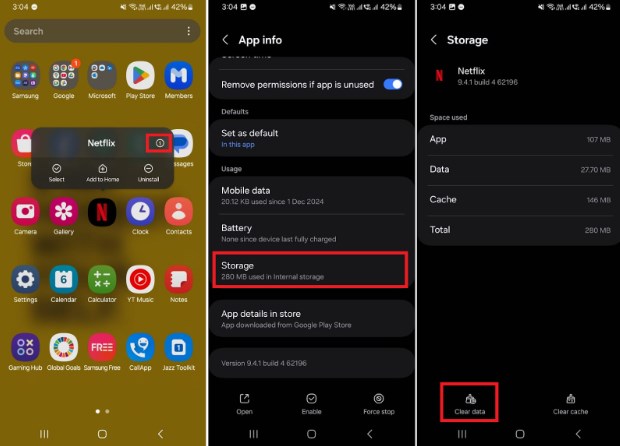
Beschädigte oder veraltete App-Daten können die Netflix-Verbindung stören und den Fehler NW-2-5 auslösen. Durch das Löschen des App-Caches oder der gespeicherten Daten wird Netflix gezwungen, wichtige Dateien neu zu laden und eine saubere Verbindung herzustellen. Gehen Sie dazu in die Geräteeinstellungen > Apps > Netflix > Speicher, um die App-Daten oder den Cache zu löschen. Dieser Reset behebt häufig App-Probleme, die die Netzwerkkommunikation blockieren.
Netflix-App-Daten löschen
Möglichkeit 9. Kontaktieren Sie Ihren Internetdienstanbieter
Manchmal liegt das Problem mit dem Netflix-Fehlercode NW-2-5 an Ihrem Internetanbieter. Rufen Sie ihn an und schildern Sie das Verbindungsproblem. Die Mitarbeiter können prüfen, ob es Störungen gibt oder ob Einstellungen Netflix blockieren, und Ihnen die nötigen Lösungen anbieten.
Möglichkeit 10. Kontaktieren Sie den Netflix-Support.
Wenn nichts mehr hilft, wenden Sie sich am besten direkt an den Netflix-Support. Erklären Sie dort, was Sie bereits versucht haben, um den Fehler NW-2-5 zu beheben. Das Team kann Ihnen bei gerätespezifischen Lösungen helfen. Oft lässt sich das Problem schon durch ein kurzes Gespräch lösen.
So sehen Sie Videos ohne Netflix-Code NW-2-5
Statt sich mit Verbindungsfehlern wie NW-2-5 herumzuschlagen, können Sie Ihre Videos einfach herunterladen und offline ansehen. Sobald ein Film auf Ihrem Gerät gespeichert ist, beeinträchtigen Netzwerkprobleme die Wiedergabe nicht mehr. Keeprix Netflix Video Downloader macht es Ihnen leicht. Laden Sie Netflix-Filme und -Serien direkt im hochwertigen MP4-Format auf Ihren Computer herunter. Sie können die Dateien jederzeit und auf jedem Gerät ohne Pufferung oder Fehlermeldungen ansehen. Mit Keeprix Video Downloader haben Sie immer zuverlässigen Offline-Zugriff – ohne Netzwerkverbindung, ohne Unterbrechungen und ohne NW-2-5-Fehler.
Hauptmerkmale des Keeprix Video Downloaders:
- Speichert Netflix-Videos ganz einfach als MP4- oder MKV-Dateien.
- Videos in sehr hoher Qualität bis zu 1080p herunterladen.
- Funktioniert einwandfrei auf Windows- und Apple Mac-Computersystemen.
- Unterstützt das Herunterladen von Videos von Netflix, Amazon Prime, Disney+ usw.
Schritte zum Ansehen von Netflix-Videos ohne Netflix-Code Fehler NW-2-5:
Schritt 1. Laden Sie Keeprix Video Downloader herunter und installieren Sie es. Starten Sie das Programm und wählen Sie links „Video herunterladen“. Wählen Sie anschließend die Plattform „Netflix“.
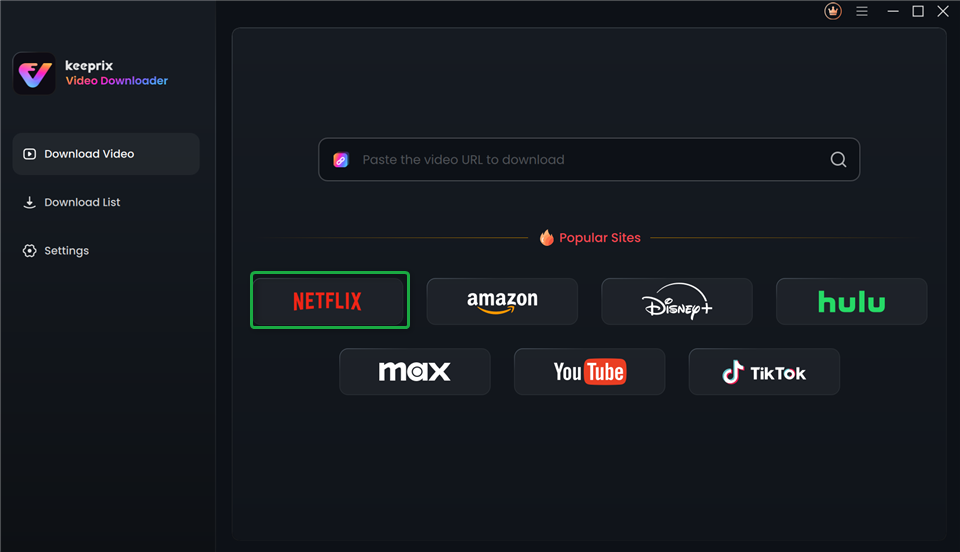
Wählen Sie Netflix im Keeprix Video Downloader aus.
Schritt 2. Keeprix leitet Sie zur Netflix-Website weiter. Melden Sie sich in Ihrem Konto an und suchen Sie die Videos, die Sie ansehen möchten.
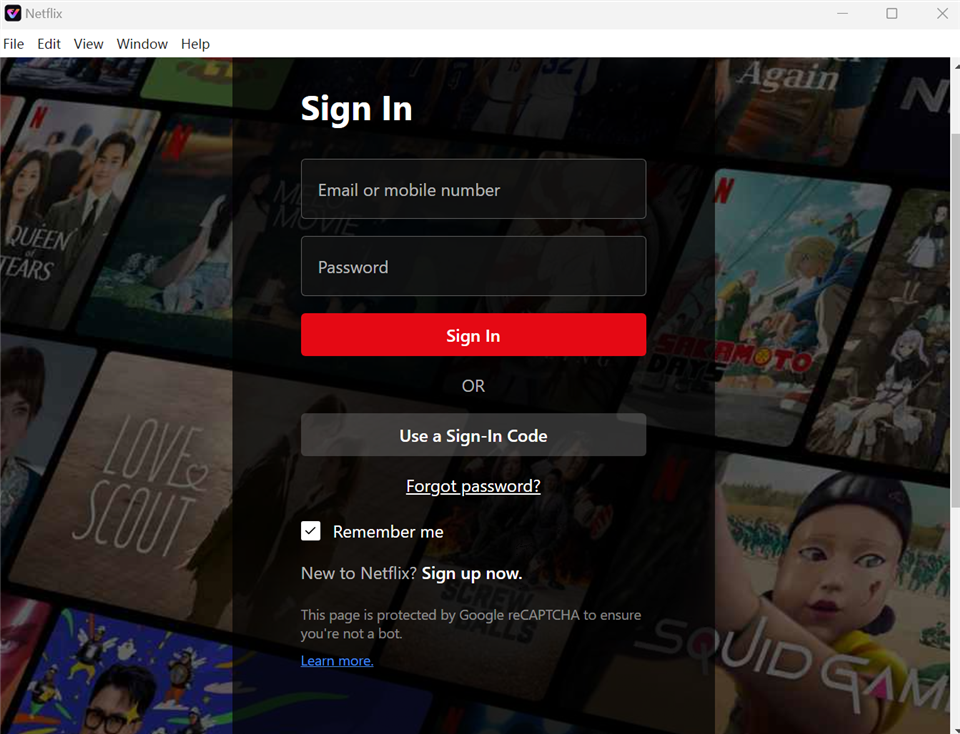
Melden Sie sich bei Ihrem Netflix-Konto an
Schritt 3. Wählen Sie das gewünschte Video aus. Klicken Sie anschließend auf das Symbol „Herunterladen“.
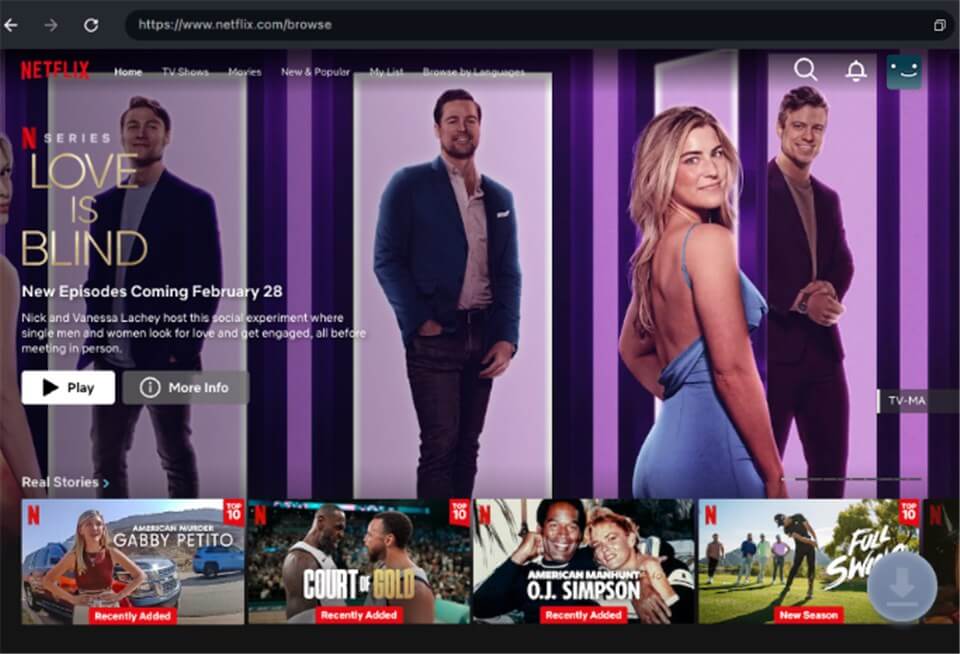
Lade die Filme herunter, die du auf Netflix sehen möchtest.
Schritt 4. Wählen Sie die Videoauflösung, den Ton, die Untertitel und den Untertiteltyp aus. Wählen Sie den Ausgabepfad und klicken Sie auf „Herunterladen“.
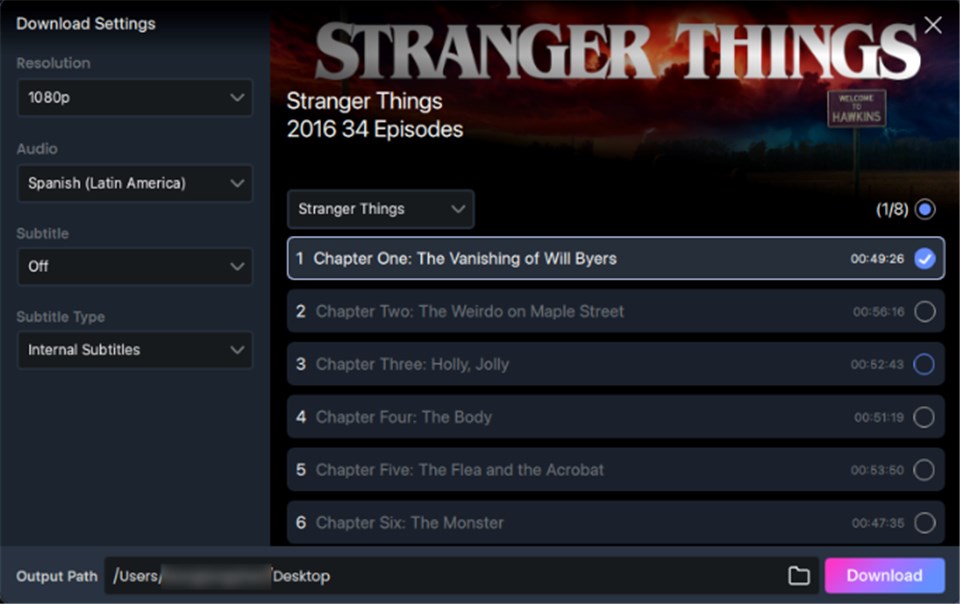
Download-Einstellungen anpassen
Schritt 5. Sobald der Download abgeschlossen ist, finden Sie ihn in der „Downloadliste“ auf der linken Seite.
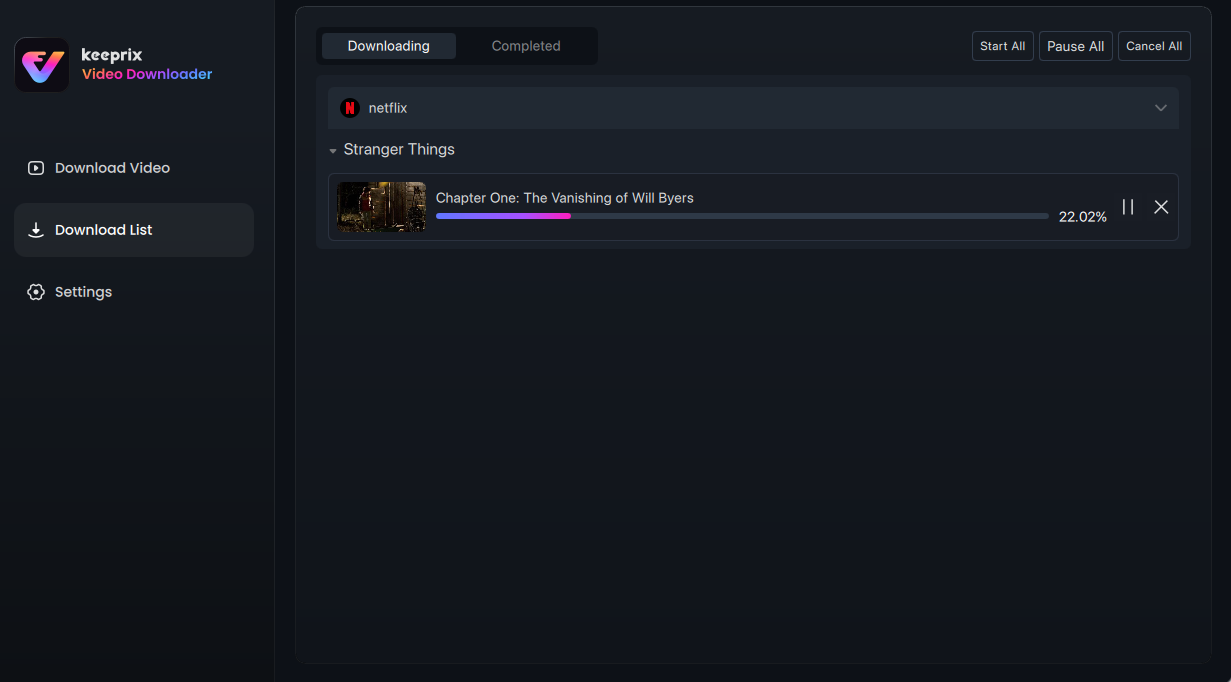
Netflix-Videos herunterladen
Häufig gestellte Fragen zum Netflix-Code NW-2-5
Frage 1: Warum funktioniert Netflix nicht, obwohl ich WLAN habe?
Netflix lässt sich möglicherweise nicht laden, wenn Ihre WLAN-Verbindung schwach oder instabil ist oder durch Router-Einstellungen blockiert wird. Selbst mit WLAN kann es vorkommen, dass Ihr Gerät die Netflix-Server nicht richtig erreicht. Ein Neustart des Routers oder die Verwendung eines anderen Netzwerks behebt das Problem in der Regel.
Frage 2: Wie kann ich meinen Netflix-Fehlercode zurücksetzen?
Die meisten Netflix-Fehler lassen sich durch einen Neustart des Geräts und eine Aktualisierung der Netzwerkverbindung beheben. Alternativ können Sie die Netflix-App neu starten oder den Router neu starten, um die Verbindung zurückzusetzen. Sollte das Problem weiterhin bestehen, überprüfen Sie die DNS-Einstellungen oder die App-Daten.
Frage 3: Wie kann ich den Netflix-Fehler NW-2-5 auf einem Smart-TV beheben?
Überprüfen Sie zunächst Ihre Internetverbindung, starten Sie Ihren Smart-TV und den Router neu. Stellen Sie sicher, dass der Fernseher mit einem stabilen Netzwerk verbunden ist und die DNS-Einstellungen korrekt sind. Wechseln Sie gegebenenfalls zu einer kabelgebundenen Ethernet-Verbindung, um eine bessere Stabilität zu gewährleisten.
Abschluss
Der Netflix-Fehlercode NW-2-5 kann Ihr Streaming unterbrechen, ist aber meist auf ein einfaches Netzwerk- oder Geräteproblem zurückzuführen. In diesem Leitfaden stellen wir Ihnen 11 einfache Lösungen vor, damit Sie Ihre Lieblingsserien wieder ungestört genießen können. Für alle, die ein sorgenfreies Streaming-Erlebnis wünschen, bietet Keeprix Video Downloader die Möglichkeit, Netflix-Videos herunterzuladen und offline anzusehen . Keine Fehler. Keine Verbindungsprobleme. Einfach jederzeit flüssiges Streaming. Laden Sie Keeprix noch heute herunter und genießen Sie Ihre Lieblingsserien ohne Unterbrechungen.