Warum funktioniert der Netflix Download nicht? (Schnelle Diagnose und Lösungen)

Wenn der Netflix Download nicht funktioniert, liegt das Problem meist entweder an dem von Ihnen genutzten Gerät oder an Ihrem aktuellen Abo-Modell. Für eine schnelle Lösung müssen Sie zunächst prüfen, wo genau der Download fehlschlägt.
- Windows-Nutzer (PC & Laptop): Netflix hat die offizielle Download-Funktion in der aktualisierten Desktop-App im Jahr 2024 vollständig entfernt. Der Button fehlt absichtlich, ein Fehler liegt hier nicht vor.
- Nutzer mit Werbe-Abo: Das günstige „Standard-Abo mit Werbung“ erlaubt grundsätzlich keine Offline-Downloads.
- Mobile-Nutzer (iOS & Android): Hier fehlt meist lokaler Speicherplatz auf dem Smartphone oder es liegt ein temporärer Fehler im App-Cache vor, der sich mit wenigen Klicks beheben lässt.

Netflix Download nicht
Download-Button in der Windows App fehlt: Das ist der Grund
Viele Nutzer suchen am PC oder Laptop vergeblich nach dem Download-Button für ihre nächste Reise. Der Grund dafür ist kein technischer Fehler, sondern eine bewusste Entscheidung von Netflix: Die alte Windows-Desktop-App wurde 2024 durch eine neue Web-App-Version ersetzt.
Durch dieses Update wurde die offizielle Offline-Unterstützung für Windows-Laptops und PCs komplett gestrichen. Es gibt auf dem Windows PC offiziell nur noch reines Streaming über eine aktive Internetverbindung. Eine Neuinstallation der App, die Suche nach versteckten Einstellungen oder das Kontaktieren des Supports bringen den Button nicht zurück. Wenn Sie Filme auf einem großen Bildschirm ohne Internet ansehen möchten, reicht die offizielle Windows-App dafür nicht mehr aus.
Fehler: „Netflix Download Limit erreicht“ (Abo- & Geräte-Grenzen)
Wenn Netflix Ihnen meldet, dass ein Limit erreicht ist, kann das an verschiedenen Einschränkungen Ihres Kontos liegen. Um Netflix-Download-Limits zu verstehen und den Fehler zu beheben, hilft Ihnen die folgende Übersicht mit den häufigsten Fehlercodes:
| Fehlermeldung / Ursache | Bedeutung | Lösung |
|---|---|---|
| Standard-Abo mit Werbung | Werbeunterstützte Abos sperren die Download-Funktion aus lizenzrechtlichen Gründen komplett aus. | Upgrade auf ein werbefreies Abo durchführen oder eine lokale Desktop-Alternative in Betracht ziehen. |
| Geräte-Limit erreicht (häufig Fehlercode 10016-22005) | Sie haben Downloads auf zu vielen Handys oder Tablets gleichzeitig gespeichert (abhängig von Ihrem Tarif). | Loggen Sie sich im Browser ins Netflix-Konto ein und entfernen Sie alte Geräte unter „Geräte für Download verwalten“. |
| Jährliches Limit oder maximales Titel-Limit (häufig Fehlercode 10016-23000) | Manche Rechteinhaber begrenzen, wie oft ein bestimmter Film pro Jahr geladen werden darf, oder Sie haben das absolute Download-Limit (meist 100 Titel) erreicht. | Löschen Sie bereits gesehene Downloads, um Platz zu machen. Bei jährlichen Limits müssen Sie streamen. |
Das Entfernen ungenutzter Geräte ist der häufigste und einfachste Weg, um ein blockiertes Geräte-Limit wieder aufzuheben.
Download geht nicht auf dem Handy (Android & iOS)? So beheben Sie es
Wenn der Download-Button in der mobilen App zwar vorhanden ist, der Download aber hängen bleibt oder abbricht, liegt meist ein lokales App-Problem vor. Gehen Sie diese kurze Checkliste durch, um den Fehler zu beheben:
- Abo-Status prüfen (Stichwort Werbe-Abo): Wenn Ihr Konto kürzlich – auch unbemerkt durch einen Tarifwechsel – auf das günstigere werbefinanzierte Abo umgestellt wurde, deaktiviert Netflix sofort die Download-Funktion und blockiert auch den Zugriff auf bereits gespeicherte Offline-Videos.
- Speicherplatz prüfen: Kontrollieren Sie in den Einstellungen Ihres Smartphones, ob noch genügend freier Speicher verfügbar ist, und löschen Sie bei Bedarf ungenutzte Apps oder alte Videos.
- App-Cache leeren (besonders bei Android): Gehen Sie in die Android-Einstellungen > Apps > Netflix > Speicher und tippen Sie auf „Cache leeren“. Dies behebt oft eingefrorene Downloads.
- Smart-Downloads deaktivieren: Manchmal blockiert die Funktion für automatische Downloads neue manuelle Anfragen. Deaktivieren Sie diese vorübergehend in den App-Einstellungen.
- WLAN- und Netzwerkeinstellungen prüfen: Stellen Sie sicher, dass in der Netflix-App die Option „Nur über WLAN herunterladen“ deaktiviert ist, falls Sie mobile Daten nutzen möchten (Vorsicht vor Datenverbrauch).
- App aktualisieren: Suchen Sie im Apple App Store oder Google Play Store nach dem neuesten Netflix-Update, um bekannte Bugs zu beheben.
Die Nachteile offizieller Downloads: App-Bindung und Ablaufdatum
Selbst wenn der mobile Download funktioniert, stoßen viele Nutzer schnell an die Grenzen der offiziellen Offline-Funktion. Der größte Nachteil: Offizielle Downloads verbleiben strikt innerhalb der Netflix-App. Sie lassen sich nicht als Datei auf einen USB-Stick ziehen, auf einem Fernseher ohne Internet abspielen oder auf den Laptop übertragen.
Zudem gibt es strenge Ablaufdaten. Bei vielen Titeln verfällt der Download bereits 48 Stunden nach dem ersten Start der Wiedergabe. Sobald ein Titel den Netflix-Katalog verlässt, verschwindet er auch ungefragt aus Ihren lokalen Offline-Downloads. Wer für einen langen Urlaub auf den Laptop angewiesen ist und Netflix-Filme und Serien offline ansehen möchte, benötigt daher einen flexibleren Ansatz.
Die Desktop-Alternative: Netflix-Videos flexibel als MP4/MKV speichern
Da die offizielle Windows-App keine Downloads mehr zulässt und mobile Downloads schnell ablaufen, suchen viele Nutzer nach einer dauerhafteren Lösung für den PC. Hier setzt der Keeprix Netflix Downloader als Desktop-Alternative für Windows (10/11) und macOS (12 oder neuer) an.
Nach dem Prinzip „Stream to File, File to Freedom“ hilft Keeprix Ihnen dabei, zugängliche Streaming-Videos in lokale MP4- oder MKV-Dateien umzuwandeln. Das löst das aktuelle Laptop-Problem: Sie können Videos wieder offline am PC schauen, ohne von der gestrichenen Funktion der Windows-App abhängig zu sein. Die Videos können in Auflösungen bis zu 1080p gespeichert werden (abhängig von der Quellqualität und Ihrem Kontozugriff). Statt sich mit ablaufenden Downloads herumzuärgern, bauen Sie sich eine persönliche, flexible Mediathek auf, die Sie auch auf Reisen verlässlich nutzen können.
Schritt-für-Schritt: So funktioniert der Download mit Keeprix
Der Wechsel von reinen App-Downloads zu flexibler Dateinutzung ist unkompliziert. Prüfen Sie mit dem Keeprix Video Downloader, ob der unterstützte Ablauf zu Ihrem Bedarf passt. So speichern Sie Ihre Netflix-Serien als lokale Dateien auf dem PC oder Mac:
1. Keeprix starten: Öffnen Sie das Programm und rufen Sie Netflix im integrierten Browser auf (ein Login mit Ihrem eigenen, gültigen Abo ist erforderlich).
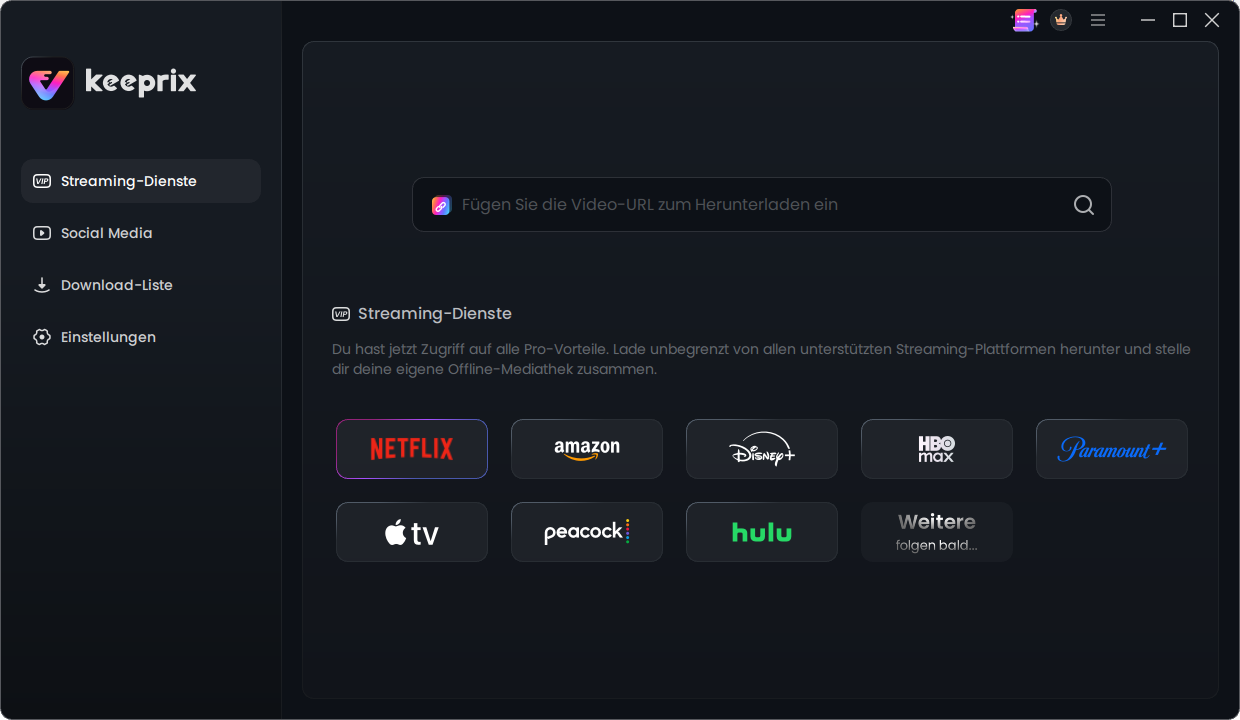
Keeprix starten
2. Video auswählen: Suchen Sie den gewünschten Film oder die Serie, auf die Sie Zugriff haben.
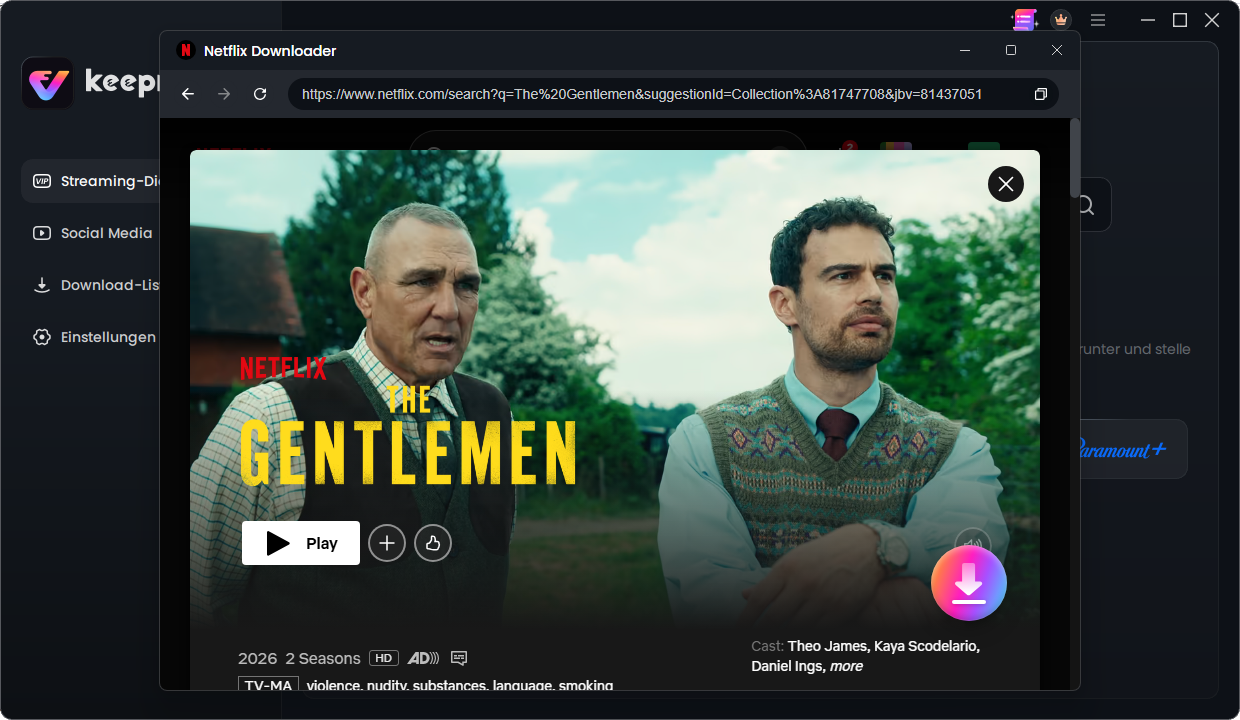
Video auswählen
3. Einstellungen anpassen: Wählen Sie das gewünschte Format (MP4 oder MKV) sowie die benötigten Audiospuren und Untertitel aus.
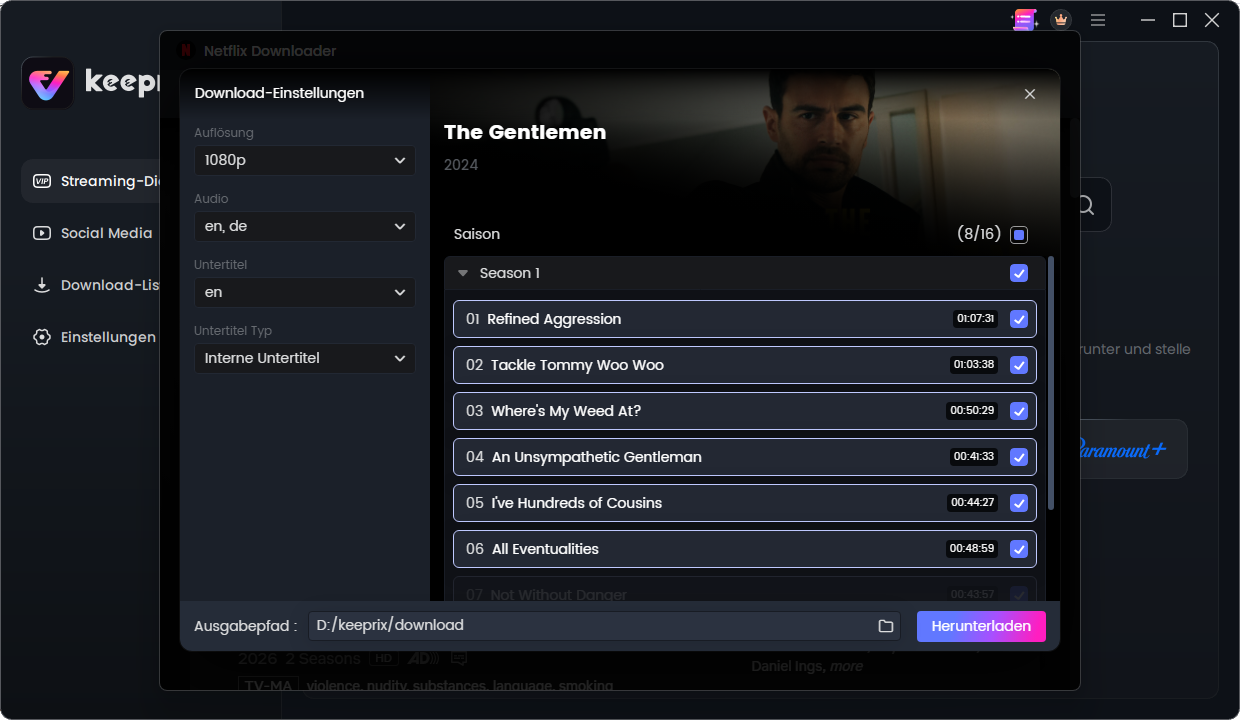
Einstellungen anpassen
4. Auf PC/Mac exportieren: Starten Sie den Vorgang. Mit der Stapeldownload-Funktion können Sie auch gleich eine ganze Staffel oder Ihre Merkliste für die Reise vorbereiten.
Häufige Fragen (FAQ) zu Netflix Downloads
Warum fehlt der Download-Button in der Netflix Windows App?
Netflix hat die Desktop-App für Windows im Jahr 2024 durch eine Web-App ersetzt. Mit diesem Update wurde die offizielle Funktion für Offline-Downloads am PC oder Laptop dauerhaft entfernt.
Warum funktioniert der Netflix Download am Handy nicht mehr?
Meistens ist der Speicherplatz Ihres Smartphones voll, das Konto wurde in einen Werbe-Tarif geändert, es gibt Probleme mit dem App-Cache (besonders bei Android) oder die App ist veraltet. Ein Leeren des Speichers und ein Neustart der App helfen oft sofort.
Was bedeutet „Netflix Download Limit erreicht“?
Dies bedeutet meist, dass Sie Downloads auf mehr Geräten gespeichert haben, als Ihr aktueller Tarif erlaubt (Fehlercode 10016-22005). Sie müssen alte Geräte in den Konto-Einstellungen entfernen, um wieder neue Videos laden zu können.
Laufen offizielle Netflix-Downloads ab?
Ja, die meisten offiziellen Downloads laufen ab. Oft beginnt eine 48-Stunden-Frist, sobald Sie die Offline-Wiedergabe zum ersten Mal starten. Zudem verschwinden Videos, wenn sie aus dem Netflix-Katalog entfernt werden.
Kann man Netflix Filme auf den Laptop herunterladen?
Offiziell über die Windows-App ist das nicht mehr möglich. Sie können jedoch auf lokale Desktop-Alternativen wie Keeprix zurückgreifen, um zugängliche Videos als flexible MP4-Dateien auf dem PC zu speichern.
Welche Netflix-Abos erlauben keine Downloads?
Das günstigere Standard-Abo mit Werbung erlaubt keine Nutzung der offiziellen Offline-Download-Funktion.
Wie behebe ich Netflix Download-Fehler auf Android oder iOS?
Prüfen Sie den lokalen Speicherplatz, vergewissern Sie sich, dass Sie kein werbeunterstütztes Abo nutzen, deaktivieren Sie testweise die Smart-Downloads-Funktion in der App, leeren Sie den Cache und stellen Sie sicher, dass Ihre WLAN-Verbindung stabil ist.
Fazit: So klappen Offline-Videos trotz Limitierungen
Wenn der Netflix Download nicht funktioniert, hängt die Lösung stark von Ihrem Gerät ab. Mobile Nutzer können Fehlermeldungen meist schnell durch das Freimachen von Speicherplatz, ein App-Update, den Check ihres Abo-Status oder das Entfernen alter Geräte im Konto beheben. Für Windows-Nutzer oder jene, die Filme dauerhaft für Reisen sichern möchten, reicht die offizielle Lösung jedoch nicht mehr aus, da der PC-Download abgeschafft wurde und App-Downloads schnell ablaufen.
Wenn Sie die Abhängigkeit von appgebundenen Formaten beenden und Ihre Offline-Videos stattdessen dauerhaft als flexible MP4- oder MKV-Dateien verwalten möchten, ist Keeprix der logische nächste Schritt. Sie können Keeprix einfach auf Ihrem Windows PC oder Mac testen und 1 vollständiges Video pro unterstützter Plattform kostenlos herunterladen, um sich selbst von der Flexibilität einer eigenen lokalen Mediathek zu überzeugen.
Keeprix Video Downloader
Laden Sie Streaming-Videos von beliebten Plattformen ohne Einschränkungen herunter. Genießen Sie nahtloses Offline-Schauen auf Windows- und Mac-Computern.