Warum habe ich bei Netflix Bild, aber keinen Ton? (Die schnelle Lösung)

Wenn Sie bei Netflix zwar ein Bild sehen, aber keinen Ton hören, liegt die Ursache in den meisten Fällen an einer falsch ausgewählten Audiospur. Netflix wählt oft automatisch die Surround-Sound-Option „Deutsch (5.1)“ aus. Wenn Ihr Fernseher oder Ihre Lautsprecher jedoch nur normales Stereo unterstützen, kann die Tonspur nicht verarbeitet werden und das Video bleibt stumm.
So beheben Sie das Problem direkt während der Wiedergabe:
- Öffnen Sie die Audio- und Untertiteleinstellungen (meist ein Sprechblasen-Symbol am unteren Bildschirmrand im Player oder eine Taste auf Ihrer TV-Fernbedienung).
- Ändern Sie die ausgewählte Tonspur von „Deutsch (5.1)“ auf „Deutsch“ (ohne den Zusatz 5.1).
Dieser kurze Check der Einstellungen löst die überwiegende Mehrheit der plötzlichen Netflix-Tonprobleme sofort, sodass Sie direkt weiterschauen können.
Schritt 1: Netflix Tonprobleme am Fernseher (Smart TV) beheben
Haben Sie die 5.1-Einstellung geprüft und Netflix bleibt auf dem Smart TV, der Konsole oder dem Set-Top-Receiver weiterhin stumm? Gehen Sie diese Hardware- und Geräte-Punkte der Reihe nach durch:
- Lautstärke und Stummschaltung prüfen:Stellen Sie sicher, dass weder der Fernseher noch eine angeschlossene Soundbar versehentlich stummgeschaltet (Mute) sind. Prüfen Sie beide Fernbedienungen.
- Kabelverbindungen kontrollieren:Wenn Sie eine externe Soundanlage oder Soundbar nutzen, prüfen Sie, ob das HDMI- oder HDMI-ARC-Kabel fest in den Anschlüssen sitzt. Ein wackeliges Kabel überträgt oft das Bild problemlos, verliert aber das Audiosignal. Beachten Sie: Ein defektes Kabel kann nur durch einen Austausch behoben werden.
- Netflix-App oder Gerät neu starten:Temporäre Cache-Fehler im Gerät können die Audioausgabe blockieren. Schließen Sie die Netflix-App vollständig oder starten Sie den Smart TV neu, indem Sie ihn für etwa eine Minute vom Stromnetz trennen, um den Zwischenspeicher zu leeren.
Schritt 2: Kein Ton bei Netflix am PC, Mac oder im Browser
Wenn Netflix im Webbrowser (wie Chrome, Edge oder Safari) oder in der Desktop-App keinen Ton ausgibt oder das Audio plötzlich asynchron läuft, helfen folgende schnelle Prüfungen am Computer:
- Tab-Stummschaltung prüfen:Klicken Sie mit der rechten Maustaste auf den Netflix-Tab in Ihrem Browser. Stellen Sie sicher, dass die Option „Tab stummschalten“ (oder ähnlich) nicht aktiviert ist.
- Systemlautstärke und Ausgabegerät verifizieren:Klicken Sie auf das Lautsprecher-Symbol in der Taskleiste (Windows) oder der Menüleiste (Mac). Kontrollieren Sie, ob das System stummgeschaltet und ob das richtige Ausgabegerät (z. B. Ihre Kopfhörer statt der integrierten Monitor-Lautsprecher) ausgewählt wurde.
- Browser- und DRM-Limitierungen bedenken:Oft verursachen der Kopierschutz (DRM) des Browsers oder veraltete Audiotreiber Probleme. Dadurch werden Audiospuren asynchron oder fallen komplett aus. Ein Neustart des Browsers kann kurzfristig helfen, jedoch treten bei reinen Web-Playern häufig hartnäckige Glitches auf.
Schritt 3: Kein Ton auf dem Smartphone oder Tablet
Auf mobilen Geräten mit iOS oder Android ist ein fehlender Ton oft auf kleine Überseher in den Geräteeinstellungen zurückzuführen. Gehen Sie diese kurze Liste durch:
- Bluetooth-Verbindungen trennen:Prüfen Sie zuerst, ob Ihr Smartphone noch mit Bluetooth-Kopfhörern oder einem Lautsprecher im Nebenraum verbunden ist. In diesem Fall läuft der Ton, ist für Sie aber nicht hörbar.
- Stumm-Schalter prüfen (iOS):Bei iPhones und iPads sollten Sie kontrollieren, ob der physische Stumm-Schalter an der Geräteseite umgelegt ist, da dies manchmal die Medienwiedergabe in Apps blockiert.
- App-Cache leeren (Android):Sollte das Video weiterhin stumm bleiben, leeren Sie bei Android-Geräten den Cache der Netflix-App über die Systemeinstellungen.
- App neu installieren:Wenn der Ton komplett fehlerhaft bleibt, hilft es oft, die Netflix-App einmal vollständig zu deinstallieren und neu aus dem Store herunterzuladen.
Wenn die Netflix-App oder der Browser weiterhin Probleme machen
Es ist frustrierend: Sie haben alle 5.1-Einstellungen geprüft, das Gerät neu gestartet, und trotzdem bleibt der Netflix-Ton asynchron oder das Streaming bricht ständig ab. Wenn grundlegende Tipps nicht mehr helfen, liegt das Problem meist tiefer im System der Plattform.
Hartnäckige Audioaussetzer oder Verzögerungen zwischen Bild und Ton sind oft fest mit Fehlern in der Netflix-App, instabilen Internetverbindungen oder den DRM-Anforderungen des Browsers verbunden. Diese Streaming-Glitches lassen sich als Nutzer kaum dauerhaft reparieren.
Sich immer wieder auf eine fehleranfällige App verlassen zu müssen, ruiniert jeden Filmabend. Anstatt den Stream zum zehnten Mal neu zu starten, ist es in solchen Fällen deutlich entspannter, den reinen Online-Weg zu verlassen und auf eine verlässliche lokale Videodatei zurückzugreifen.
Die Alternative: Netflix-Videos als MP4/MKV speichern (mit Original-Ton)
Wenn die App streikt und das Streaming fehlschlägt, bietet Keeprix Video Downloader eine stressfreie Alternative. Der Desktop-Video-Downloader hilft Ihnen, von der instabilen appgebundenen Wiedergabe zu einer flexiblen Dateinutzung zu wechseln. So umgehen Sie Browser-Glitches oder DRM-bedingte Tonprobleme ganz einfach, indem Sie die Videos lokal speichern.
Mit dem Keeprix Netflix Downloader können Sie die Videos samt der verfügbaren originalen Audiospuren und Untertitel (abhängig von der Quellverfügbarkeit auf der Plattform) erhalten. So bleibt der Ton fehlerfrei und synchron, wenn Sie Netflix-Videos als MP4 speichern.
Keeprix Video Downloader
So funktioniert der Ablauf zu einer lokalen Datei:
1: Öffnen Sie Keeprix auf Ihrem Windows-PC oder Mac (macOS 12 oder neuer).Nutzen Sie den integrierten Browser, um Netflix zu öffnen, und melden Sie sich an.
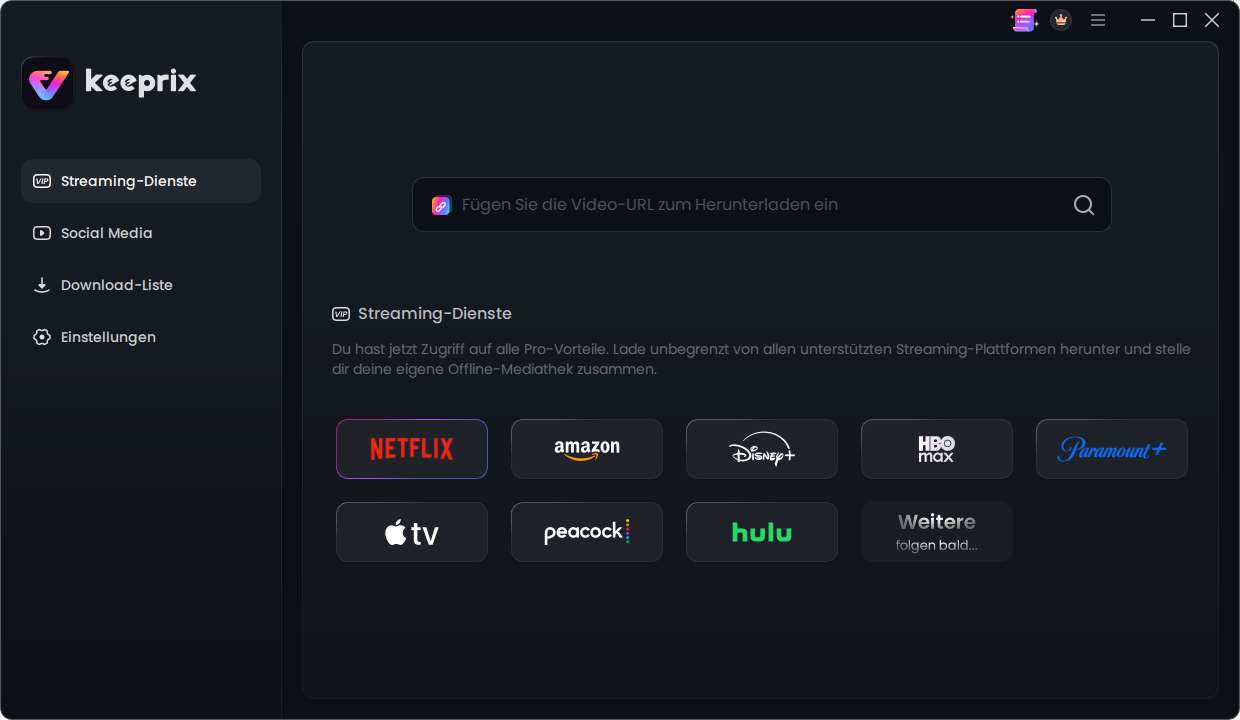
Keeprix starten
2: Wählen Sie das Video aus, auf das Sie zugreifen möchten. Legen Sie als Format MP4 oder MKV fest und wählen Sie Ihre bevorzugten Audiospuren.
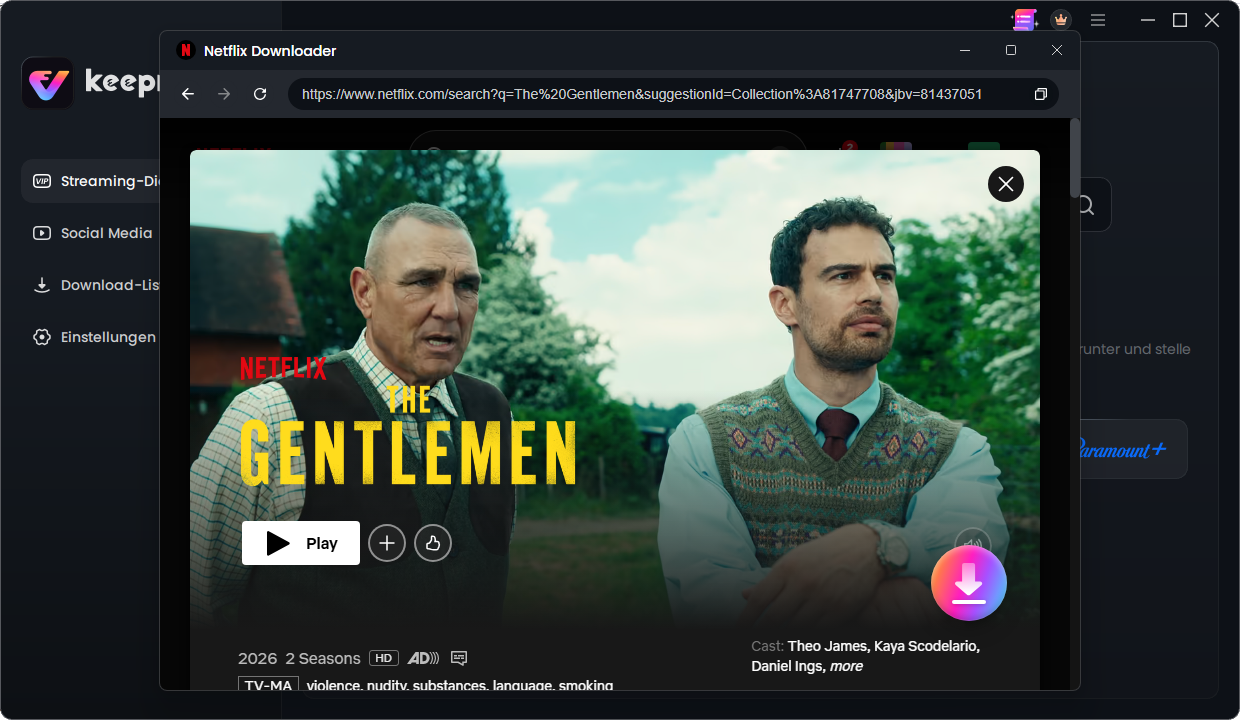
Video auswählen
3: Starten Sie den Download, um das Video anschließend offline und ohne Streaming-Unterbrechungen anzusehen.
Gut zu wissen: Mit Keeprix können Sie 1 vollständiges Video pro unterstützter Streaming-Plattform (inklusive Netflix) kostenlos herunterladen und testen. Die Netflix-Downloads unterstützen dabei Auflösungen bis zu 1080p, abhängig von der Quellqualität und Ihrem Abonnement.
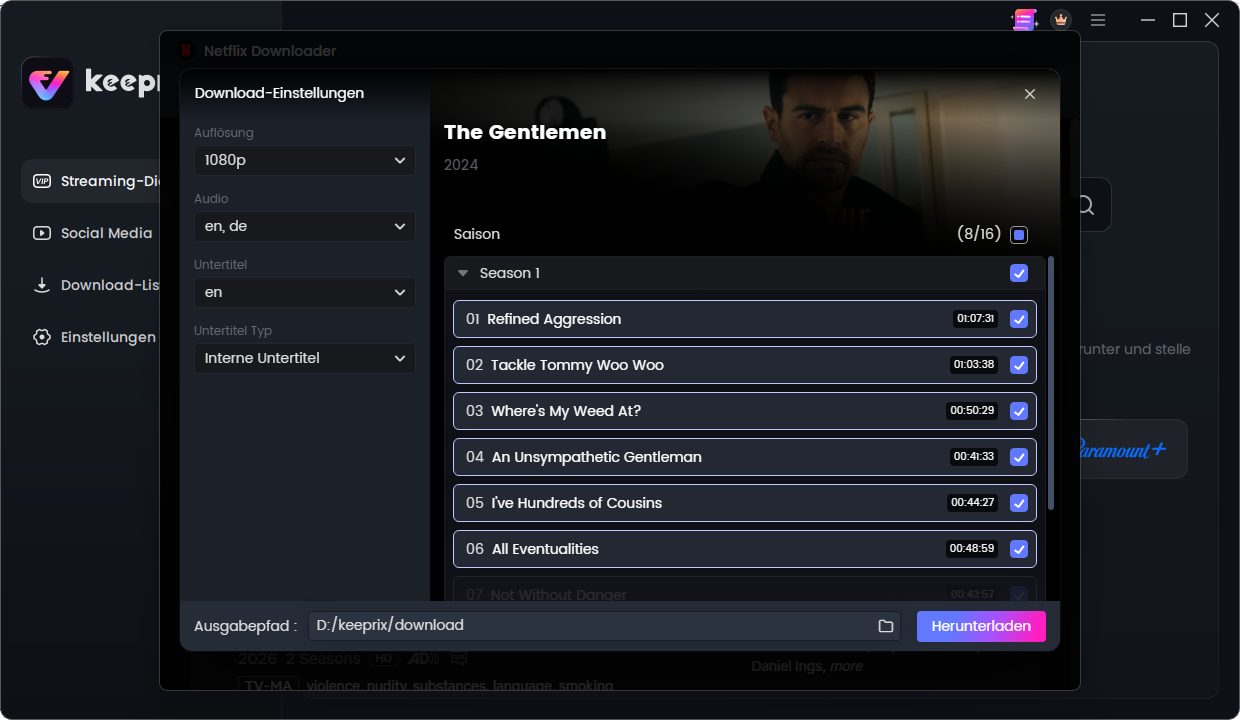
Einstellungen anpassen
Häufige Fragen (FAQ) zu Netflix Tonproblemen
Wie ändere ich die Audioeinstellungen bei Netflix?
Klicken oder tippen Sie während der Wiedergabe eines Videos auf das Sprechblasen-Symbol am unteren Bildschirmrand. In diesem Menü können Sie die gewünschte Sprache sowie das Audioformat (z. B. Stereo oder 5.1) auswählen.
Warum funktioniert der 5.1 Ton bei Netflix nicht?
Das liegt fast immer an einem Hardware-Konflikt. Wenn Ihr Fernseher oder Ihre Lautsprecher kein 5.1-Surround-Sound unterstützen, Netflix aber versucht, dieses Format zu nutzen, bleibt das Video stumm. Ein Wechsel auf die normale „Deutsch“-Tonspur löst das Problem.
Wie behebe ich asynchrone Audiospuren bei Netflix?
Starten Sie zunächst Ihr Gerät neu und prüfen Sie Ihre Internetverbindung. Tritt das Problem weiterhin hartnäckig im Browser auf, können Sie zugängliche Netflix-Filme und Serien offline ansehen, indem Sie diese als lokale MP4/MKV-Datei speichern, um eine stabile und synchrone Wiedergabe zu garantieren.
Hat Keeprix Einfluss auf die Netflix Audio-Qualität?
Nein. Keeprix verändert die Audioqualität nicht, sondern erhält die originalen Audiospuren und Untertitel, die von der Quelle für Ihren Account bereitgestellt werden.
Fazit: Schnell wieder mit Ton streamen oder offline schauen
Ein stummes Netflix-Video lässt sich in den meisten Fällen schnell beheben. Prüfen Sie zuerst die Audioeinstellungen im Player: Der Wechsel von der 5.1-Tonspur auf das Standard-Audio löst das typische „Bild, aber kein Ton“-Problem bei reinen Stereo-Fernsehern sofort. Vergessen Sie außerdem nicht, Kabelverbindungen und die Stummschaltung Ihrer Geräte zu kontrollieren.
Wenn Sie jedoch von ständigen App-Glitches oder asynchronem Browser-Audio genervt sind, bietet sich ein flexiblerer Weg an. Mit Keeprix wechseln Sie von der fehleranfälligen Online-Wiedergabe zur stabilen Dateinutzung und speichern Ihre zugänglichen Videos mit Original-Ton als MP4 oder MKV.
Laden Sie Keeprix für Windows oder macOS herunter und testen Sie 1 vollständiges Video auf Netflix kostenlos, um Filme und Serien jederzeit stressfrei und mit perfektem Ton offline zu schauen.

Keeprix Video Downloader
- Laden Sie Streaming-Videos auf Windows und Mac herunter.
- Keine Beschränkung für die heruntergeladenen Videos.
- Unterstützt das Herunterladen von Netflix, Amazon Prime und mehr.
- Bis zu 4K-Videos ohne DRM-Schutz.