Netflix schwarzer Bildschirm: So beheben Sie den Fehler (auch mit Ton)

Wenn Sie bei Netflix ein komplett schwarzes Bild sehen, der Ton im Hintergrund aber normal weiterläuft, keine Panik: Ihr Gerät ist nicht kaputt. Meistens handelt es sich dabei um einen reinen Kommunikationsfehler bei der Wiedergabe.
Die zwei häufigsten Übeltäter sind ein gescheiterter „Handshake“ beim Kopierschutz (HDCP) zwischen Abspielgerät und Monitor oder ein Konflikt mit der sogenannten Hardwarebeschleunigung (Hardware Acceleration) in Ihrem Webbrowser.
Kurz gesagt: Ihr Browser oder Fernseher blockiert die visuelle Ausgabe aus Sicherheitsgründen oder durch einen kleinen Softwarefehler. Die gute Nachricht ist, dass sich dieses Wiedergabeproblem fast immer mit ein paar gezielten Klicks oder einem simplen Neustart selbst beheben lässt.
Schwarzer Bildschirm im Browser (PC & Mac) beheben
Am Computer (egal ob Windows-PC oder Mac) tritt der Fehler am häufigsten im Webbrowser auf. Mit diesen Schritten lösen Sie das Problem:
- Hardwarebeschleunigung (Hardware Acceleration) deaktivieren:Dies ist der mit Abstand effektivste Fix. Öffnen Sie die Einstellungen Ihres Browsers (z. B. Chrome, Edge oder Firefox). In Chrome und Edge finden Sie den Punkt meist direkt im Menü unter „System“ oder „Leistung“. Alternativ suchen Sie einfach in der Suchleiste der Browser-Einstellungen nach dem Begriff „Hardware“. Deaktivieren Sie dort die Option „Hardwarebeschleunigung verwenden, falls verfügbar“ (oder „Grafikbeschleunigung verwenden“) und starten Sie den Browser danach neu.
- Browser-Cache und Netflix-Cookies leeren:Löschen Sie den Zwischenspeicher und die Cookies in den Browsereinstellungen. So entfernen Sie veraltete oder fehlerhafte Login-Daten, die den Stream blockieren könnten.
- Browser auf Updates prüfen:Stellen Sie sicher, dass Sie die aktuellste Version Ihres Browsers nutzen. Veraltete Browser-Versionen haben oft Schwierigkeiten mit den modernen Kopierschutz-Standards von Netflix.
- Monitorkabel und Anschlüsse prüfen:Wenn Sie einen externen Monitor nutzen, stellen Sie sicher, dass Ihr HDMI- oder DisplayPort-Kabel den HDCP-Standard unterstützt. Ziehen Sie das Kabel einmal ab und stecken Sie es wieder fest ein.
Netflix schwarzes Bild am Smart-TV oder Fire TV Stick
Wenn die Netflix-App auf Ihrem Smart-TV oder einer externen TV-Box (wie dem Fire TV Stick oder Apple TV) streikt, helfen diese manuellen Eingriffe:
- Geräte komplett vom Strom trennen (Power Cycle):Schalten Sie den Fernseher oder Streaming-Stick nicht nur über die Fernbedienung aus. Ziehen Sie den Stecker für mindestens 1 Minute physisch aus der Steckdose. Dieser harte Neustart zwingt die Geräte dazu, den fehlgeschlagenen HDCP-Handshake zwischen TV und Netflix-App komplett zurückzusetzen.
- Netflix-App zum Stoppen zwingen:Gehen Sie in die Systemeinstellungen Ihres Smart-TVs, suchen Sie unter dem Menüpunkt „Apps“ nach Netflix und wählen Sie „Stoppen erzwingen“ (Force Close).
- App auf Updates prüfen:Öffnen Sie den App Store Ihres Fernsehers und kontrollieren Sie, ob ein neues Update für Netflix bereitsteht.
- HDMI-Kabel austauschen:Nutzen Sie eine externe TV-Box, kann ein defektes oder nicht ausreichend spezifiziertes HDMI-Kabel das Videosignal blockieren. Testen Sie zur Sicherheit einen anderen HDMI-Steckplatz am Fernseher oder ein neueres Kabel.
Lösungen für die Netflix-App auf Smartphone und Tablet
Bleibt der Bildschirm auf Ihrem Handy oder Tablet schwarz, können fehlerhafte lokale Daten der App die Ursache sein. Gehen Sie folgende Checkliste durch:
- App-Cache leeren (auf Android):Gehen Sie in die Geräteeinstellungen > Apps > Netflix > Speicher und tippen Sie auf „Cache leeren“. Das löscht temporäre Fehler, oft ohne dass Sie sich neu einloggen müssen.
- Gerät komplett neu starten:Schalten Sie Ihr iOS- oder Android-Gerät vollständig aus und wieder ein, um mögliche Konflikte im Arbeitsspeicher zu beheben.
- Netflix-App neu installieren:Es ist zwar lästig, da Sie sich danach neu anmelden müssen, aber das Löschen und anschließende Neu-Herunterladen der App aus dem App Store oder Google Play Store beseitigt hartnäckige und korrumpierte App-Daten am zuverlässigsten.
- Betriebssystem aktualisieren:Prüfen Sie, ob ein iOS- oder Android-Systemupdate aussteht. Veraltete Betriebssysteme verursachen oft Inkompatibilitäten mit den Video-Codecs der Netflix-App.
Achtung: Warum Video-Reparatur-Tools bei Streaming nicht helfen
Wer im Internet nach Lösungen für den schwarzen Netflix-Bildschirm sucht, stößt oft auf Werbung für sogenannte Video-Reparatur-Programme. Hier ist Vorsicht geboten: Diese Tools helfen bei Streaming-Problemen absolut nicht. Solche Programme sind technisch ausschließlich dafür ausgelegt, bereits lokal auf der Festplatte gespeicherte, beschädigte Dateien zu reparieren.
Ein schwarzes Bild bei Netflix ist jedoch ein Fehler in der Live-Verbindung, ein DRM-Konflikt in der App oder ein Problem mit Ihrem Browser – und keine kaputte Datei auf Ihrem Gerät. Sparen Sie sich die Zeit und das Geld für diese Software-Tools, da sie bei einem laufenden Stream völlig wirkungslos sind. Wenn Sie einen verlässlichen Filmabend ohne App-Fehler möchten, müssen Sie das Video stattdessen als funktionierende lokale Datei speichern.
Wenn die App ständig streikt: Die zuverlässige Offline-Alternative
Oft bringen das Leeren des Caches und ständige Neustarts nur eine kurze Erleichterung, und die nervigen App-Bugs kehren schon beim nächsten Filmabend zurück. Wenn die offizielle App oder der Browser auf Ihrem Gerät chronisch streikt, ist es sinnvoll, das fehleranfällige Live-Streaming komplett zu umgehen.
Hier bietet sich der Keeprix Video Downloader als zuverlässige Desktop-Alternative an. Statt sich bei jedem Start auf eine instabile App-Verbindung zu verlassen, nutzen Sie Keeprix, um zugängliche Videos lokal auf Ihrem Windows-PC oder Mac zu sichern. So können Sie Netflix-Videos als MP4 speichern oder sie im MKV-Format ablegen und danach vollkommen offline auf einem kompatiblen Bildschirm ansehen – ohne störende Ladezeiten, ohne plötzliche DRM-Handshake-Fehler und garantiert ohne schwarzen Bildschirm.
So laden Sie Netflix-Filme mit Keeprix lokal herunter
Keeprix Video Downloader
Mit dem Keeprix Netflix Downloader ist der Wechsel von der fehleranfälligen App-Wiedergabe zu einer flexiblen Dateinutzung ganz einfach.
Voraussetzung: Sie benötigen ein gültiges Netflix-Konto sowie ein aktives Abonnement.
1:Einloggen: Öffnen Sie Keeprix auf Ihrem Computer (Windows oder macOS 12+) und loggen Sie sich über den integrierten Browser bei Netflix ein.
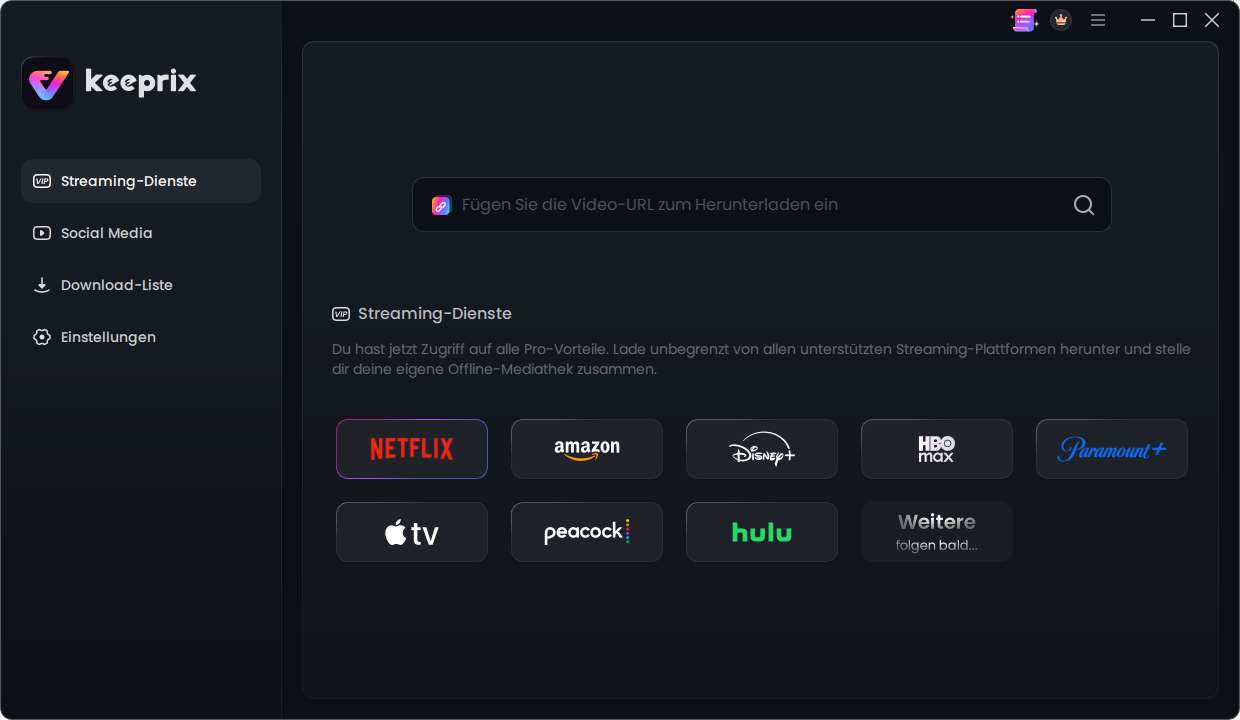
Keeprix starten
2:Einstellungen wählen: Suchen Sie den gewünschten Film oder die Serie. Wählen Sie das bevorzugte Format (MP4 oder MKV) und haken Sie die benötigten Untertitel sowie Audiospuren an.
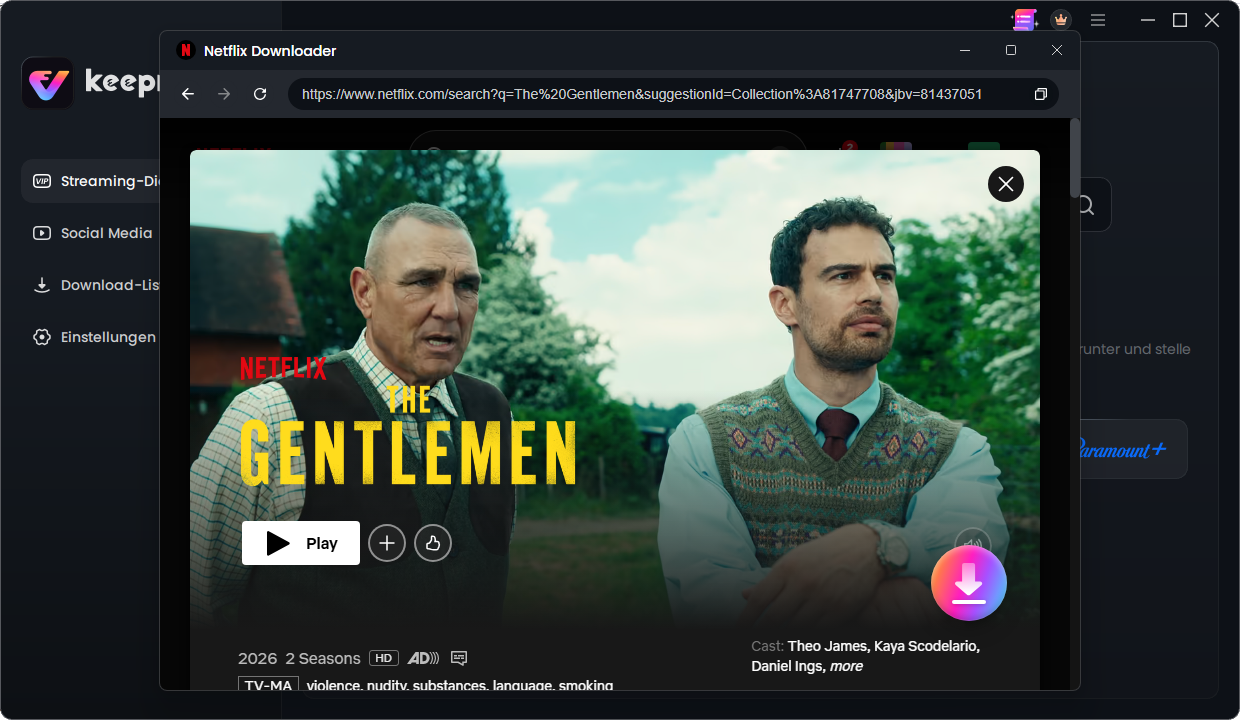
Video auswählen
3: Lokal speichern:Starten Sie den Download. Das Video wird lokal auf Ihrem Computer gespeichert (bei entsprechender Quellqualität bei Netflix in bis zu 1080p) und lässt sich nun auf kompatiblen Geräten störungsfrei abspielen.
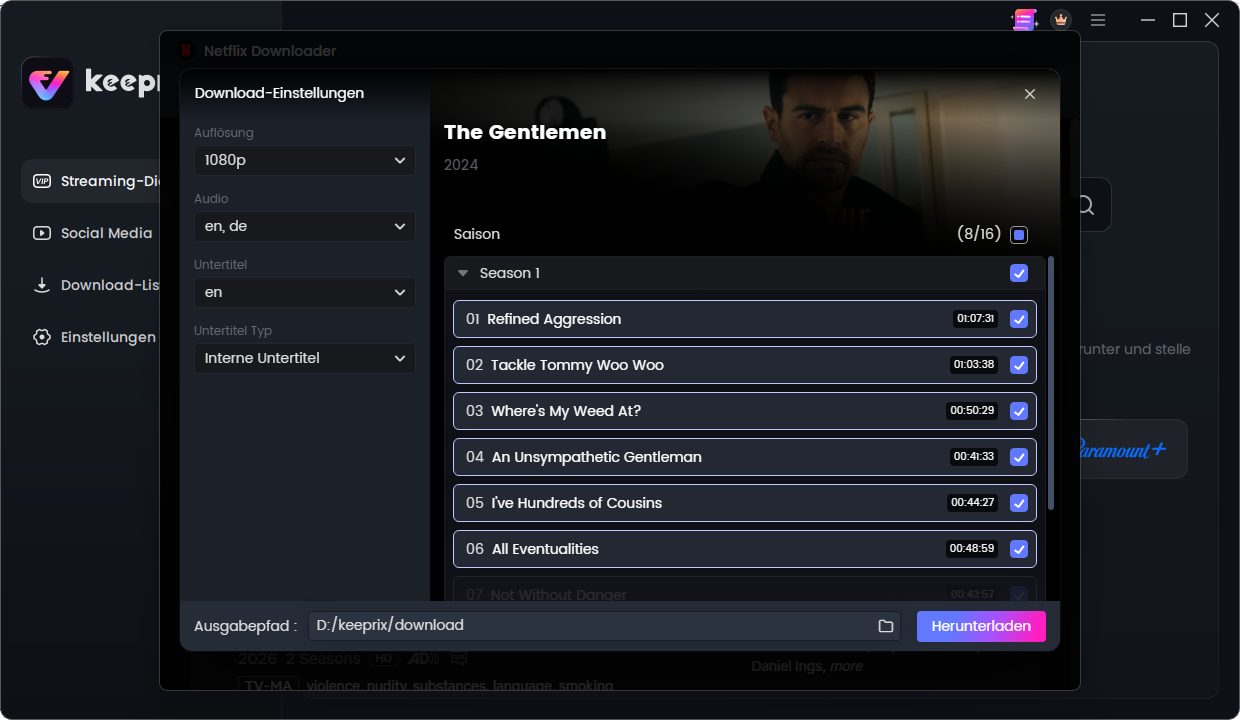
Einstellungen anpassen
Tipp zum Testen: Pro unterstützter Streaming-Plattform (inklusive Netflix) lässt sich 1 vollständiges Video mit Keeprix kostenlos herunterladen und ausprobieren.
Häufige Fragen (FAQ) zum schwarzen Netflix-Bildschirm
Warum bleibt der Bildschirm bei Netflix schwarz?
Die häufigsten Ursachen sind ein fehlgeschlagener Kopierschutz-Abgleich (HDCP) zwischen Abspielgerät und Monitor, veraltete App-Daten oder die aktivierte Hardwarebeschleunigung im Webbrowser.
Was tun, wenn Netflix ein schwarzes Bild hat, aber der Ton läuft?
Wenn Sie am Computer schauen, schalten Sie die Hardwarebeschleunigung in Ihren Browser-Einstellungen (oft unter „System“ oder „Leistung“) aus. Am Fernseher sollten Sie das Gerät für mindestens eine Minute komplett vom Strom trennen.
Wie behebe ich den schwarzen Bildschirm in der Netflix App auf dem Fernseher?
Ein einfacher Neustart über die Fernbedienung reicht oft nicht. Ziehen Sie den Netzstecker für 60 Sekunden physisch aus der Steckdose. Überprüfen Sie anschließend, ob im App Store des Fernsehers ein Update für Netflix bereitsteht.
Liegt der schwarze Bildschirm an meinem Browser oder an Netflix?
Meistens liegt es an einem Kommunikationsfehler im Browser. Insbesondere die Hardwarebeschleunigung in Chrome, Edge oder Firefox verursacht häufig Konflikte mit dem Videoplayer von Netflix.
Helfen Video-Reparatur-Programme bei einem schwarzen Netflix-Bildschirm?
Nein. Video-Reparatur-Tools sind nur dafür gedacht, bereits heruntergeladene, fehlerhafte Dateien zu reparieren. Einen Live-Streaming-Fehler in einer App oder im Browser können diese Programme nicht beheben.
Wie kann ich Netflix offline schauen, wenn die App ständig streikt?
Wenn die offizielle App chronisch fehlerhaft ist, können Sie am Computer ein Tool wie Keeprix nutzen, um Netflix-Filme und Serien offline ansehen zu können. Damit speichern Sie zugängliche Videos lokal als MP4- oder MKV-Datei ab, um sie völlig flexibel und ungestört ohne App-Aussetzer abzuspielen.
Fazit: So schauen Sie Netflix wieder fehlerfrei
Ein schwarzer Bildschirm bei Netflix – besonders wenn der Ton im Hintergrund weiterläuft – ist ärgerlich, lässt sich aber fast immer durch einfache manuelle Schritte beheben. Am Computer ist das Deaktivieren der Hardwarebeschleunigung in den Einstellungen der wichtigste Handgriff. Am Smart-TV hilft es meistens schon, den Stecker für eine Minute zu ziehen, um den HDCP-Fehler zurückzusetzen. Vergessen Sie außerdem nicht, Ihre Apps und Browser stets auf dem neuesten Stand zu halten.
Wenn Ihnen die ständigen App-Bugs und Streaming-Ausfälle jedoch immer wieder den Filmabend verderben, lohnt sich der Umstieg auf eine verlässliche Offline-Vorbereitung. Mit Keeprix sichern Sie sich Ihre Lieblingsinhalte vorab als lokale Datei. So machen Sie sich komplett unabhängig von schwankenden Verbindungen, DRM-Fehlern und streikenden Browsern. Nutzen Sie das kostenlose Download-Kontingent für 1 Video und bauen Sie sich eine stressfreie Offline-Mediathek für den nächsten Serien-Marathon auf.

Keeprix Video Downloader
- Laden Sie Streaming-Videos auf Windows und Mac herunter.
- Keine Beschränkung für die heruntergeladenen Videos.
- Unterstützt das Herunterladen von Netflix, Amazon Prime und mehr.
- Bis zu 4K-Videos ohne DRM-Schutz.