Guide pratique : Comment corriger le problème de Paramount Plus qui ne fonctionne pas

| Aperçu rapide |
| Si Paramount+ ne fonctionne pas, commencez par vérifier votre connexion internet et l’état des serveurs. Ensuite, appliquez les solutions adaptées à votre appareil : redémarrez, videz le cache, mettez à jour ou réinstallez l’application. Pour les problèmes de navigateur, désactivez les bloqueurs de pub et effacez les cookies. En dernier recours, utilisez Keeprix Downloader pour télécharger vos vidéos et les regarder hors ligne sans erreur. |
Face à des problèmes de non-fonctionnement de Paramount Plus, tels que des échecs de lecture ou des erreurs de connexion ? Les causes courantes incluent une connexion internet instable, des applications obsolètes ou des problèmes de compatibilité des appareils. Ce guide 2025 propose des solutions ciblées pour résoudre les dysfonctionnements de Paramount Plus sur des plateformes comme les téléviseurs intelligents, les téléphones, Roku, Fire TV et les navigateurs, assurant un accès ininterrompu à vos contenus préférés.

Pourquoi Paramount Plus ne fonctionne pas ?
Partie 1. Pourquoi Paramount+ ne fonctionne-t-il pas pour la diffusion ?
Si Paramount+ cesse de diffuser, plusieurs facteurs techniques ou liés au réseau en sont généralement la cause. Identifier la raison profonde permet de résoudre plus rapidement et efficacement le problème de non-fonctionnement de Paramount Plus :
- Connexion Internet faible : Une bande passante instable ou lente empêche Paramount+ de charger le contenu correctement.
- Version obsolète de l’application : Une version d’application périmée peut planter ou être incompatible avec le service de streaming.
- Problème de compatibilité de l’appareil : Les téléviseurs intelligents anciens, non pris en charge ou obsolètes sont incapables d’exécuter efficacement l’application Paramount+.
- Données ou cache corrompus : Des fichiers temporaires corrompus peuvent bloquer la lecture fluide ou figer l’application.
- Périodes d’indisponibilité des serveurs : Les serveurs de Paramount+ connaissent occasionnellement des pannes, ce qui entraîne des interruptions de service pour tous les utilisateurs.
Partie 2. Comment réparer Paramount Plus qui ne fonctionne pas
Vous pouvez résoudre le problème de non-fonctionnement de Paramount Plus en appliquant les étapes de dépannage ciblées suivantes, qui traitent à la fois des problèmes liés à l’appareil et au réseau :
Méthode 1. Vérifier la connexion Internet
Une connexion Internet stable (4 Mbps pour la SD, 25 Mbps pour l’UHD) est essentielle pour Paramount Plus. Testez votre vitesse sur fast.com. Si elle est lente :
- Redémarrez votre routeur ou passez à une connexion filaire.
- Sur les appareils mobiles, essayez les données mobiles pour contourner d’éventuels problèmes Wi-Fi.
Méthode 2. Résoudre les problèmes liés à l’appareil
Différents appareils peuvent nécessiter des solutions spécifiques lorsque Paramount Plus ne fonctionne pas. Voici donc les étapes de dépannage rapides pour chaque type d’appareil :
1.Roku
Les utilisateurs de Roku peuvent redémarrer l’appareil ou le mettre à jour pour résoudre le problème de non-fonctionnement de Paramount Plus :
Redémarrer Roku :
Étape 1. Appuyez sur le bouton Accueil de la télécommande Roku, puis appuyez une fois sur la flèche vers le haut pour sélectionner l’option Paramètres. Ensuite, appuyez sur la flèche droite pour afficher toutes les options de configuration.
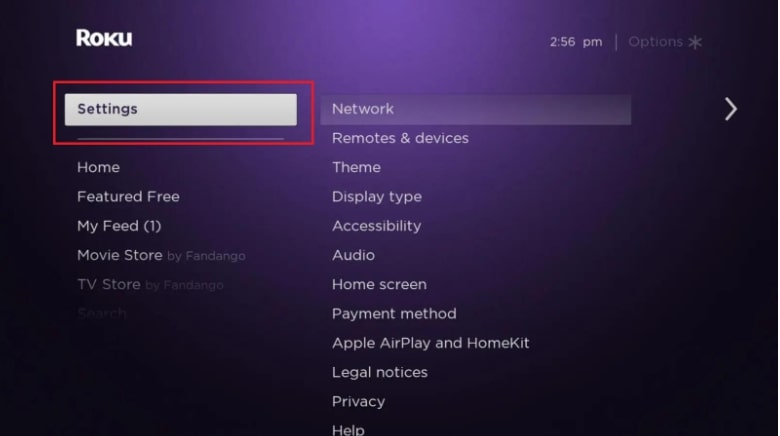
Choisir les paramètres via la télécommande
Étape 2. Ici, appuyez une fois sur la flèche vers le haut pour accéder à l’onglet Système, puis faites défiler jusqu’à l’option Redémarrage du système et sélectionnez-la.
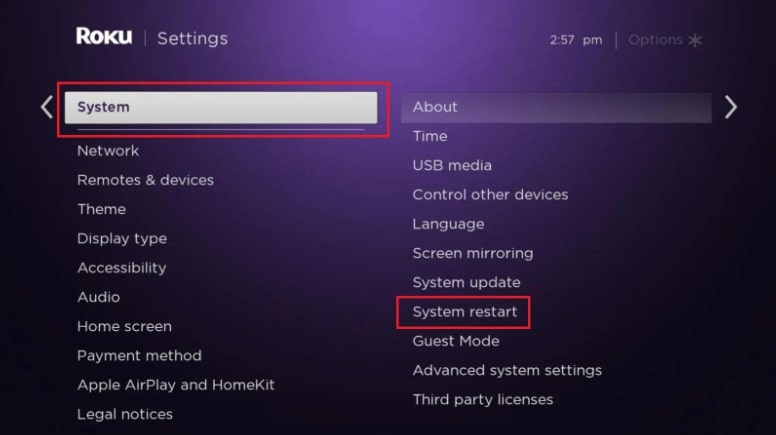
Accéder aux paramètres système pour redémarrer le système
Étape 3. Ensuite, sélectionnez Redémarrer et confirmez une nouvelle fois pour redémarrer le Roku.
Mettre à jour Roku :
Étape 1. Accédez aux Paramètres sur Roku, puis accédez à l’onglet Système pour continuer.
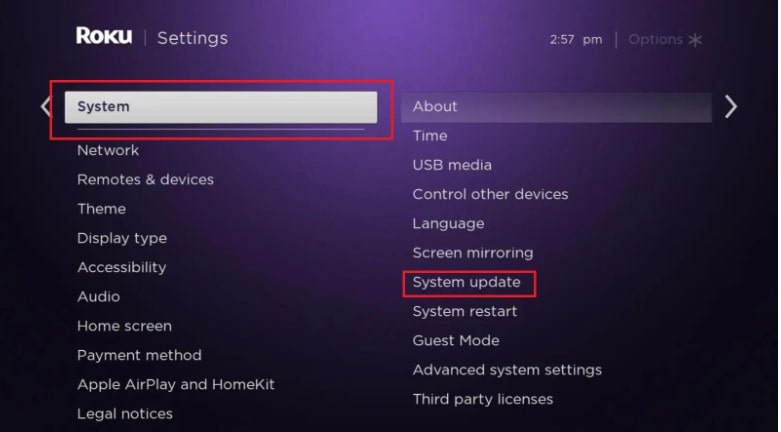
Accédez au système dans les paramètres
Étape 2. Ensuite, faites défiler pour sélectionner l’option Mise à jour du système et vérifiez la version actuelle du micrologiciel.
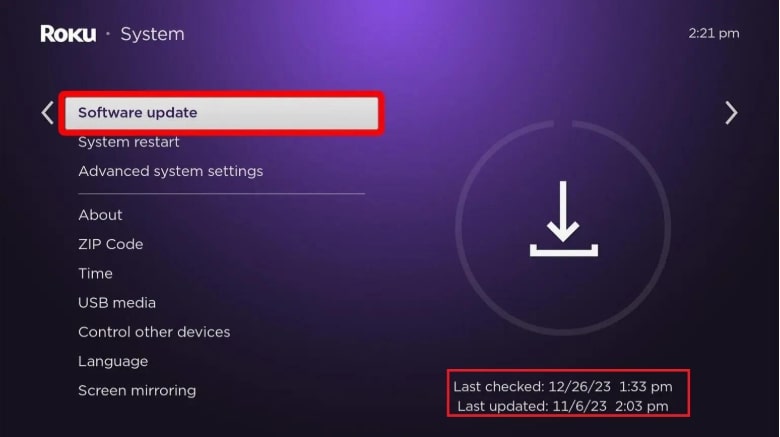
Mise à jour du logiciel d’accès
Étape 3. Pour terminer, appuyez sur le bouton « Vérifier maintenant » pour vérifier et mettre à jour le système d’exploitation de votre Roku.
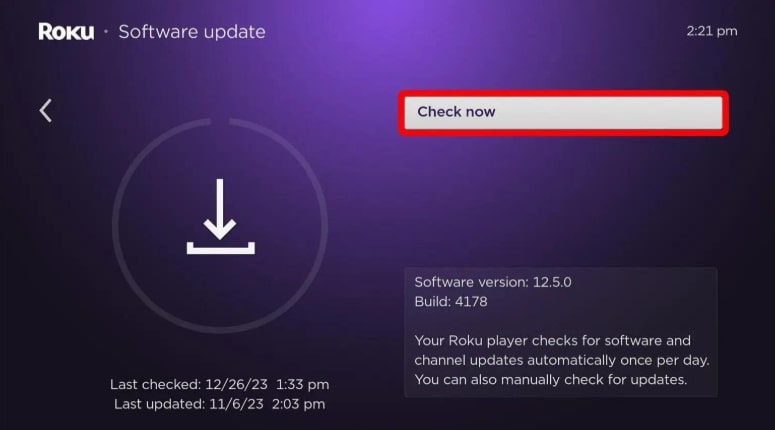
Vérifier les mises à jour du système
2.Fire TV
Les utilisateurs peuvent effacer le cache de l’application ou redémarrer le Fire TV pour résoudre le problème de non-fonctionnement de Paramount Plus :
Effacer le cache de l’application Paramount+ :
Étape 1. Sur l’écran d’accueil, accédez aux Paramètres Fire TV et sélectionnez l’onglet Applications.
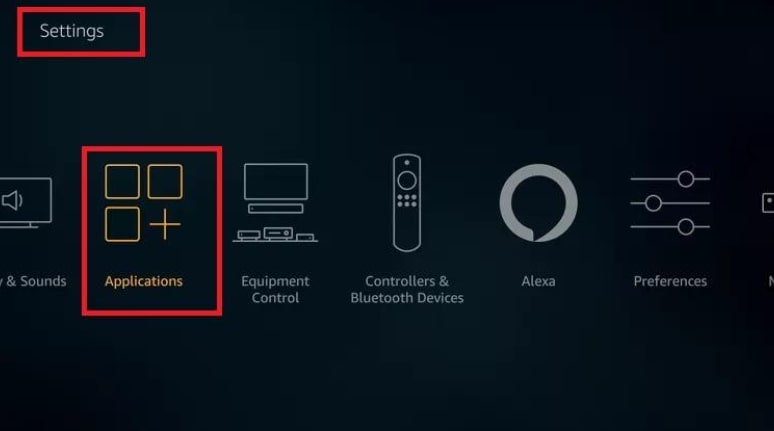
Choisissez Applications dans les paramètres
Étape 2. Ici, sélectionnez l’option « Gérer les applications installées », puis choisissez l’application Paramount+.
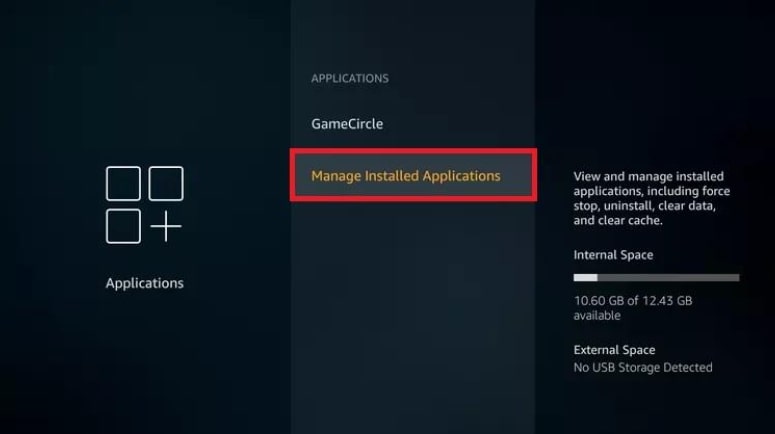
Applications installées gérées par la presse
Étape 3. Pour finir, sélectionnez l’option « Effacer le cache » et appuyez sur le bouton correspondant pour supprimer les fichiers temporaires.
Redémarrer le Fire TV :
Étape 1. Dans les Paramètres de votre Fire TV, choisissez « Mon Fire TV » pour continuer.
Étape 2. Ensuite, sélectionnez « Redémarrer » pour redémarrer votre téléviseur afin d’améliorer la diffusion en continu.
3.Smart TV
Un utilisateur de télévision intelligente peut choisir de réinstaller l’application Paramount+ ou de vérifier que son téléviseur est pris en charge par le service.
Réinstaller Paramount+ :
Étape 1. Accédez à l’écran d’accueil et choisissez l’option Apps pour ouvrir l’application Paramount+.
Étape 2. Ensuite, sélectionnez l’option Supprimer pour retirer l’application Paramount+ de votre téléviseur.
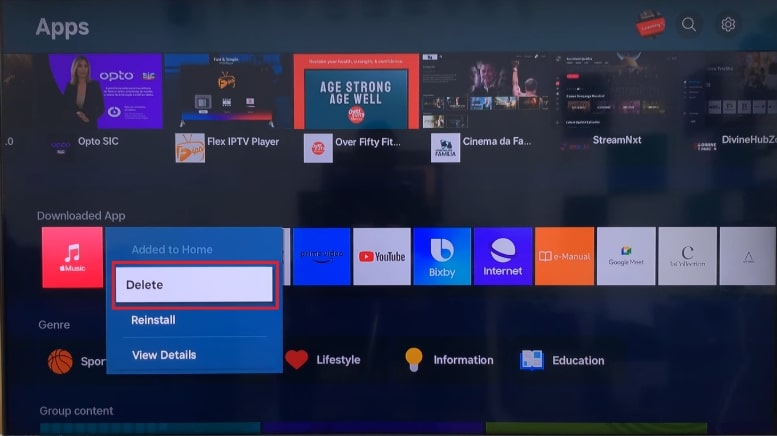
Choisissez de supprimer l’application
Étape 3. Pour finir, accédez à l’application Paramount+ dans le magasin d’applications (App Store) et utilisez « Installer » pour la télécharger à nouveau.
Vérifier la compatibilité du Smart TV :
Utilisez un navigateur web pour accéder au site officiel de Paramount+ et consultez la liste des appareils pris en charge.
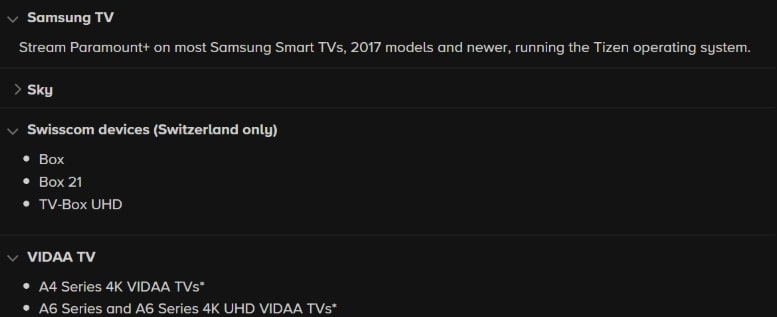
Appareils intelligents compatibles
4.Appareils mobiles
Les utilisateurs de smartphones peuvent forcer la fermeture de l’application Paramount+ ou libérer de l’espace de stockage pour résoudre les problèmes de dysfonctionnement :
Forcer la fermeture de l’application :
- Android : Appuyez sur l’icône carrée ou à trois lignes en bas de l’écran pour accéder aux applications récentes. Ensuite, trouvez l’application Paramount+ et faites-la glisser vers le haut pour la forcer à se fermer.
- iPhone : Glissez votre doigt à mi-hauteur depuis le bas de l’écran vers le centre pour accéder au sélecteur d’applications (App Switcher). Ici, faites glisser vers le haut l’application Paramount+ (ou toute autre) pour la forcer à se fermer.
Vérifier le stockage :
- Android : Accédez aux paramètres du téléphone et appuyez sur l’option « À propos du téléphone ». Ensuite, appuyez sur « Stockage » pour voir le détail de l’espace disponible. Vous devez avoir au moins 1 Go d’espace libre pour que Paramount+ fonctionne correctement.
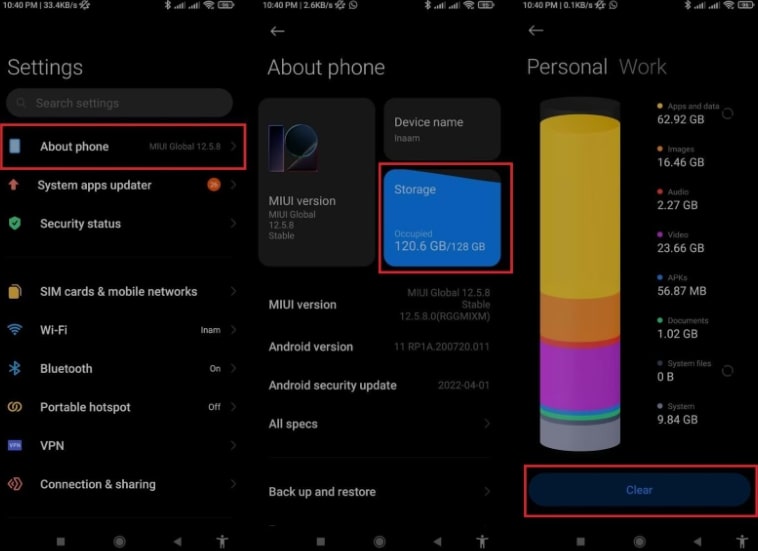
Accédez au stockage dans À propos du téléphone
- iPhone : Accédez à l’onglet Général dans les paramètres de l’appareil, puis appuyez sur l’option Stockage iPhone. Sur l’écran des détails du stockage, vous pouvez décharger des applications pour libérer de l’espace.
Méthode 3. Résoudre les problèmes liés à l’application
Les problèmes affectant l’application Paramount+ peuvent être résolus en la mettant à jour ou en supprimant les fichiers temporaires :
1. Mettre à jour l’application Paramount+
Étant donné que des applications obsolètes peuvent provoquer des problèmes de diffusion ou de connexion, mettez-la à jour via ces étapes :
Selon votre appareil mobile, accédez au Google Play Store ou à l’App Store et recherchez l’application Paramount+. Ici, appuyez sur l’option « Mettre à jour » pour actualiser l’application, si une mise à jour est disponible.
2. Effacer le cache
Bien que destinées à améliorer les performances, ces données temporaires peuvent se corrompre et provoquer des dysfonctionnements de Paramount+. Voici comment y remédier :
Étape 1. Trouvez l’icône de l’application Paramount+ et appuyez de manière prolongée dessus, puis appuyez sur l’icône « Informations sur l’application ». Ensuite, choisissez le bouton « Effacer les données » sur l’écran suivant pour continuer.
Étape 2. Suite à cela, sélectionnez « Effacer le cache » et supprimez les données temporaires en appuyant sur le bouton OK.
3. Réinstaller l’application Paramount+
Il s’agit de la dernière solution pour s’assurer que la dernière version est exécutée et que tous les paramètres sont réinitialisés, afin de résoudre le problème :
- Android : Trouvez l’application sur l’écran d’accueil et appuyez de manière prolongée dessus, puis appuyez sur « Désinstaller » dans le menu contextuel. Ensuite, appuyez à nouveau sur le bouton « Désinstaller » pour supprimer l’application, puis accédez au Google Play Store pour réinstaller Paramount+ via « Installer ».
- iPhone : Rendez-vous sur l’écran « Stockage iPhone » depuis les paramètres Général et trouvez l’application Paramount+. Ensuite, appuyez sur l’option « Supprimer l’application » et confirmez à nouveau pour la retirer. Pour finir, accédez à l’App Store pour réinstaller l’application en utilisant le bouton « Obtenir ».
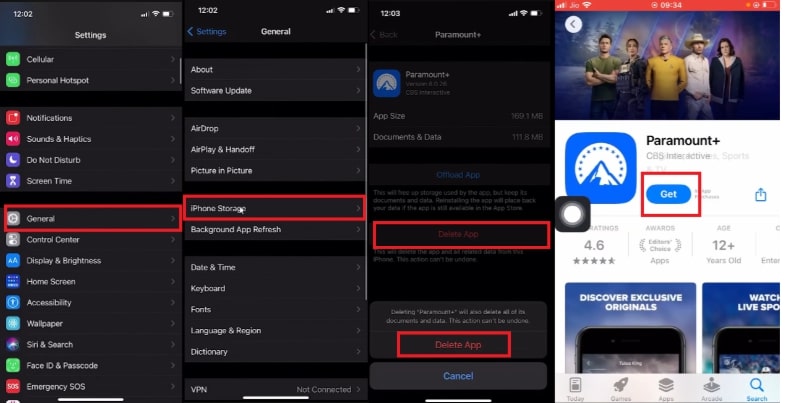
Supprimez et réinstallez Paramount+
Méthode 4. Résoudre les problèmes liés au navigateur (Ordinateur)
Des erreurs de navigateur peuvent parfois provoquer des dysfonctionnements de Paramount Plus, mais des ajustements simples permettent d’y remédier.
1.Désactiver les bloqueurs de publicités
Les bloqueurs de publicités pouvant empêcher Paramount Plus de se charger correctement, désactivez-les : Après avoir accédé à Paramount Plus, appuyez sur l’icône du bloqueur de publicités en haut et sélectionnez « Suspendre sur ce site ».
2.Mettre à jour le navigateur
L’utilisation d’un navigateur obsolète peut entraîner des erreurs de lecture. Procurez-vous donc la version la plus récente de votre navigateur :
Étape 1. Cliquez sur les trois points verticaux dans le coin supérieur droit de Chrome et appuyez sur « Aide » dans le menu. Ensuite, choisissez « À propos de Google Chrome » pour laisser le navigateur vérifier les mises à jour.
Étape 2. Lorsqu’une mise à jour est disponible, appuyez sur « Redémarrer » pour mettre Chrome à jour vers la dernière version.
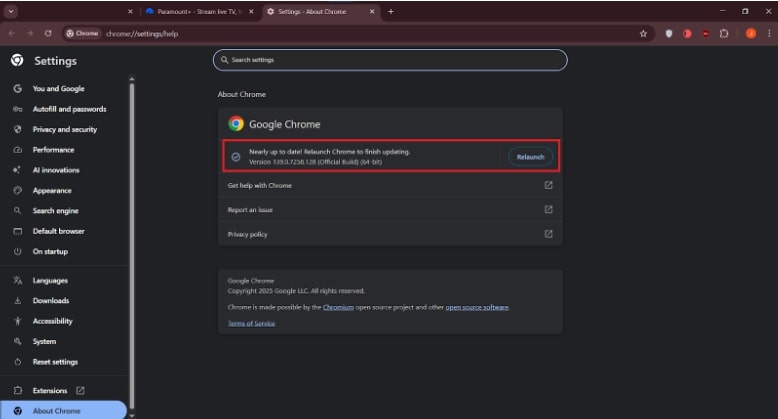
Relancez le navigateur pour le mettre à jour.
3.Effacer les caches et les cookies
Les cookies et le cache corrompus sont la cause la plus fréquente des problèmes de connexion ou de mise en mémoire tampon :
Utilisez la combinaison de touches Ctrl + shift + Del pour accéder à la fenêtre « Supprimer les données de navigation ». Ici, sélectionnez les options concernant les cookies et le cache, puis utilisez le bouton « Supprimer les données » pour les effacer.
4.Essayer un autre navigateur
Si Paramount Plus continue de rencontrer des erreurs sur Chrome, essayez un autre navigateur comme Firefox ou Safari. Certains navigateurs gèrent la diffusion différemment, et changer peut résoudre instantanément des problèmes tenaces sans dépannage supplémentaire.
Méthode 5. Demander de l’aide au Service Client de Paramount+
Si l’erreur « Paramount Plus ne fonctionne pas » persiste, contactez le Support Paramount+ via :
- Centre d’Aide : Visitez le Centre d’Aide de Paramount+, sélectionnez « Contactez-nous » pour un chat en direct ou un formulaire. Incluez des captures d’écran et des détails.
- Réseaux sociaux : Contactez-les via Twitter (X) pour des réponses rapides.
- Téléphone (États-Unis) : Appelez le +1 (888) 274-5343 pour un support direct.
Partie 3. Astuce Bonus : Regardez Paramount+ Sans Erreurs en Utilisant Keeprix Video Downloader
Si vous avez essayé toutes les solutions ci-dessus et que Paramount+ ne fonctionne toujours pas correctement, il existe une autre solution simple — regardez vos émissions hors ligne. Avec Keeprix Video Downloader, vous pouvez enregistrer directement sur votre ordinateur les films et épisodes de Paramount+ et en profiter à tout moment, sans tamponnage, sans plantage de l’application et sans problème de connexion.
Fonctions Clés de Keeprix Video Downloader
- Évitez les erreurs de streaming : plus de gel, d’écran noir ou d’interruptions de lecture.
- Enregistrez les vidéos aux formats MP4 ou MKV, compatibles avec tous les appareils.
- Regardez hors ligne à tout moment, même lorsque l’application ou le site web de Paramount+ ne fonctionne pas.
- Keeprix prend également en charge d’autres plateformes populaires comme Hulu, Disney+, Prime Video, et bien d’autres.
Keeprix Video Downloader
Télécharger des vidéos en streaming depuis les plateformes les plus populaires sans restriction. Profiter d’un visionnage hors ligne fluide sur Windows et Mac.
Comment télécharger du contenu Paramount+ via Keeprix Video Downloader
Étape 1 : Télécharger Keeprix Video Downloader
Téléchargez et lancez Keeprix Video Downloader sur votre PC/Mac. Sélectionnez la plateforme Paramount+.
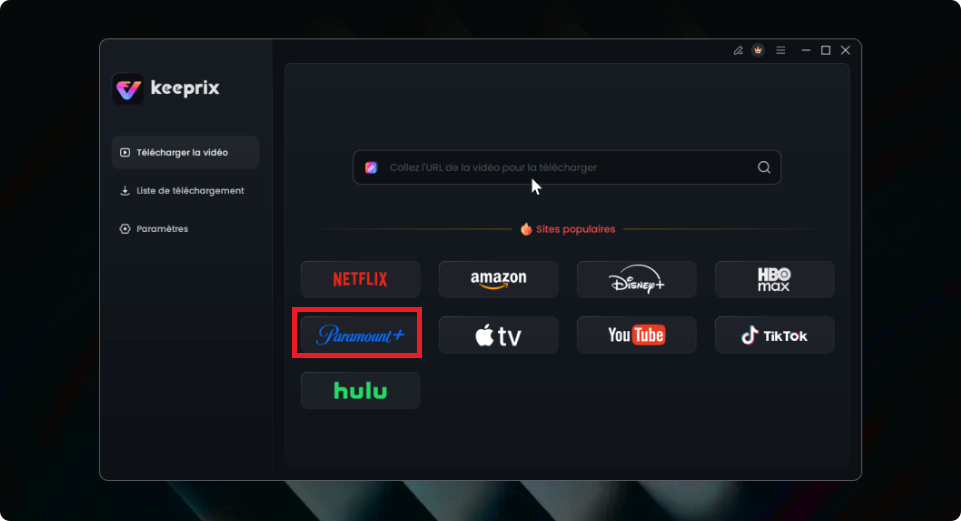
Paramount
Étape 2 : Connectez-vous à votre compte Paramount+
Connectez-vous à votre compte Paramount+ en utilisant vos identifiants.
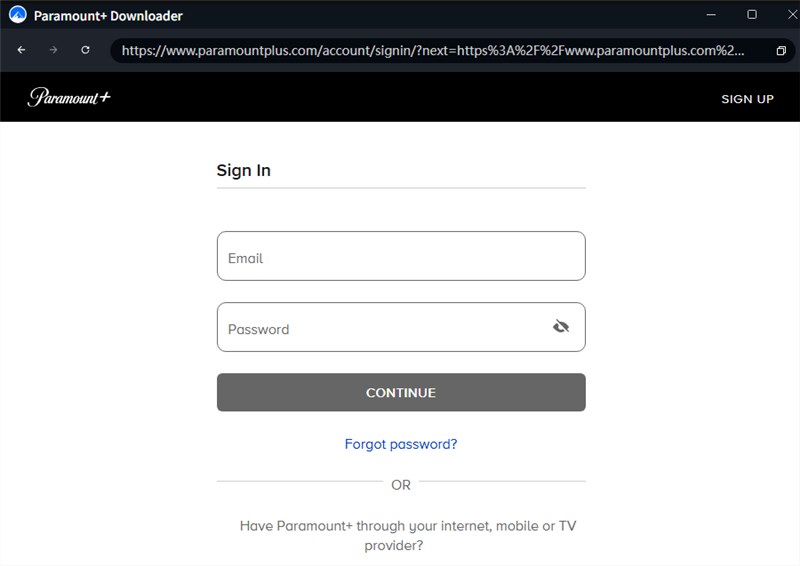
Se connecter à son compte Paramount+
Étape 3 : Ajustez les paramètres de téléchargement
Recherchez les vidéos souhaitées et cliquez sur le bouton de téléchargement. Vous pouvez choisir la Résolution, l’Audio, les Sous-titres, le Type de sous-titres et le Chemin de sortie selon vos préférences.
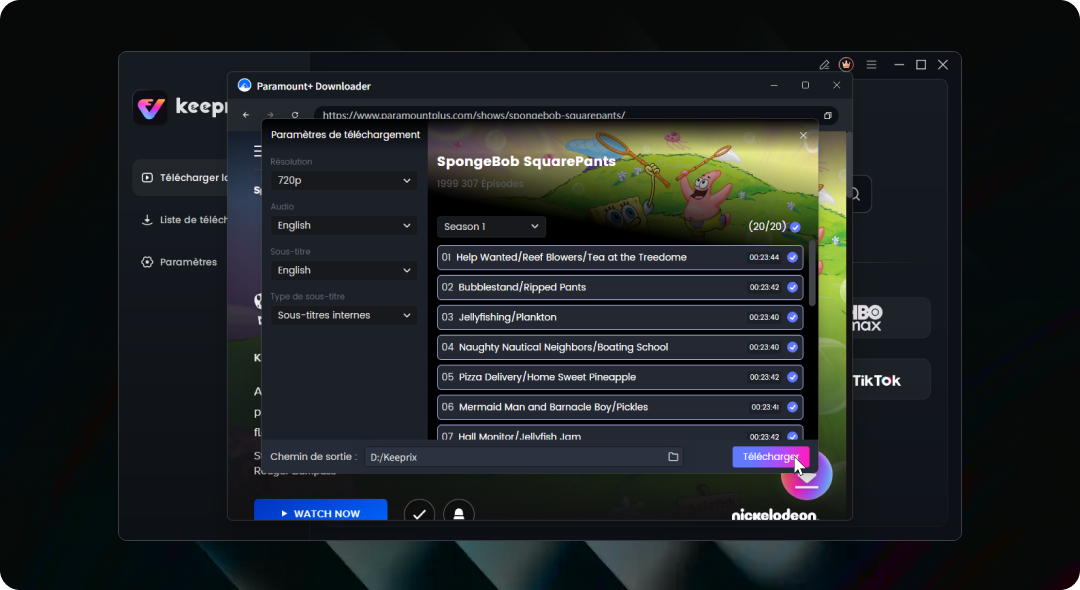
Ajustez les réglages
Étape 4 : Téléchargez les vidéos Paramount+
Après avoir cliqué sur le bouton Télécharger, attendez simplement la fin du processus. Une fois le téléchargement terminé, vous pouvez regarder les vidéos Paramount+ hors ligne sans aucune restriction.
FAQ
1.Pourquoi Paramount+ ne fonctionne-t-il pas sur mon appareil ?
Les causes courantes incluent une connexion internet instable, une version obsolète de l’application, des données de cache corrompues, un appareil non compatible, ou une panie temporaire des serveurs de Paramount+.
2.Comment résoudre les problèmes de lecture sur Roku ou Fire TV ?
Pour Roku : redémarrez l’appareil ou vérifiez les mises à jour système. Pour Fire TV : allez dans Paramètres > Applications, sélectionnez Paramount+ et effacez le cache. Vous pouvez aussi redémarrer le Fire TV.
3.Que faire si l’application Paramount+ plante sur mon mobile ?
Forcez l’arrêt de l’application, vérifiez que vous avez assez d’espace de stockage (1 Go minimum), et assurez-vous que l’application est à jour. Si le problème persiste, effacez le cache ou réinstallez l’application.
4.Comment regarder Paramount+ si le service ne fonctionne vraiment pas ?
Utilisez un outil comme Keeprix Video Downloader sur votre ordinateur. Il vous permet de télécharger vos films et séries directement au format MP4 ou MKV pour les regarder hors ligne, sans aucun problème de streaming ou de connexion.
5.Qu’est-ce que Keeprix Downloader et que peut-il télécharger ?
Keeprix Downloader est un logiciel qui permet de télécharger des vidéos en streaming depuis des plateformes comme Instagram, Paramount+, Netflix, Hulu, Disney+, Prime Video, etc. Il sauvegarde les vidéos au format MP4 ou MKV sur votre ordinateur (Windows/Mac) pour un visionnage hors ligne, sans restriction.
6.La qualité des vidéos téléchargées avec Keeprix est-elle bonne ?
Oui, Keeprix Downloader peut télécharger des vidéos en haute résolution, jusqu’à 4K, en conservant la qualité originale. Il préserve également les sous-titres et les pistes audio.
7.Keeprix Downloader est-il gratuit ?
Keeprix propose une version gratuite avec des fonctionnalités de base, mais certaines limitations peuvent s’appliquer (nombre de téléchargements, qualité). Pour un téléchargement illimité et l’accès à toutes les fonctionnalités (comme la 4K), une version premium payante est disponible.
Conclusion
Les dysfonctionnements de Paramount+ proviennent souvent de problèmes de connexion, d’applications obsolètes ou de compatibilité d’appareil. Vous pouvez les résoudre en vérifiant votre réseau, en mettant à jour ou en réinstallant l’application, en effaçant le cache ou en changeant de navigateur. En cas de problème persistant, contactez le Support Paramount+ ou utilisez Keeprix Video Downloader pour enregistrer les vidéos en local. Ces solutions garantissent une diffusion en continu sans interruption sur Roku, Fire TV, téléviseurs intelligents et appareils mobiles.

Keeprix Video Downloader
- Télécharger des vidéos en streaming sur Windows & Mac.
- Aucune restriction sur les vidéos téléchargées.
- Supporter le téléchargement depuis Netflix, Amazon Prime et plus encore.
- Jusqu’à 4K vidéos sans protection DRM.