Netflixの公式アプリでダウンロードした動画は、再生を開始してから48時間で期限切れになるタイトルが多数を占めます。また、未再生の状態でもダウンロードから7日間などで視聴期限が切れる仕組みとなっており、旅行中などに突然見られなくなるケースが少なくありません。
本記事では、公式のダウンロード期限ルールの仕組みを解説した上で、動画をMP4形式でローカル保存し、期限を気にせずオフライン視聴を楽しむための実用的なデスクトップ代替手段をご紹介します。
1. Netflixのダウンロードに関する制限と注意点
Netflixのダウンロード機能は便利ですが、いくつかの制限があるため、事前に把握しておくことが重要です。以下のポイントを押さえて、スムーズに利用しましょう。
ダウンロードはアプリが必須
Netflixの動画をダウンロードできるのは、スマホ、タブレット、Windows PC(Windows 10/11)などのアプリ対応デバイスのみ。ブラウザ経由ではダウンロードできません。
一部の作品はダウンロード不可
著作権やライセンスの関係で、すべての作品がダウンロードできるわけではありません。ダウンロード可能かどうかは、Netflixアプリ内の「ダウンロード可能な作品」カテゴリで確認できます。
視聴期限に注意(期限切れあり)
ダウンロードした動画には視聴期限があります。
再生開始後48時間以内に視聴が必要(作品によって異なる)。
再生しなければ最大7日間視聴可能。期限が切れると動画は自動的に削除されるため、期限内に視聴するか、再ダウンロードが必要です。
ダウンロード上限は100本まで
1つのデバイスにつき最大100本の動画をダウンロードできます。広告付きプランでは毎月15本までの制限があるため注意が必要です。上限を超える場合は、不要な動画を削除しましょう。
ストレージ容量に注意
ダウンロードした動画はデバイスのストレージを消費します。特に高画質で保存すると、すぐに容量がいっぱいになるため、こまめに管理することをおすすめします。
これらの制限を理解した上で、Netflixのダウンロード機能を活用し、オフラインでも快適に動画を楽しみましょう!
2. 期限なしで楽しむ解決策:MP4形式でのローカル保存
Netflixの公式ダウンロード機能では、視聴期限やダウンロード本数の制限があるため、長期間の保存やオフライン視聴には不向きです。また、ダウンロードした動画には有効期限が設定されており、一定期間が過ぎると自動的に再生できなくなります。そこで推奨されるのが、Keeprix Netflix Downloader です。本ソフトを利用することで、Netflixの映画やドラマをMP4/MKV形式で保存し、有効期限を気にせずオフラインで再生することが可能になります。
このファイルベースのワークフローを実現する実用的なデスクトップ代替手段が「Keeprix Video Downloader」です。Keeprixは、あなたが有効なNetflixサブスクリプションを通じてすでにアクセス権を持つ動画を、個人のオフラインライブラリ用に保存する安全なツールです。
ソースの品質に応じて最大1080pの高画質に対応しており、旅行先や通信環境の悪い場所でも期限を気にせず動画を楽しめます。
【オフライン視聴の活用シナリオ例】
- フライトやロードトリップ前の準備:出発前に見たい映画やドラマをまとめてMP4として保存しておく。
- 通信環境が悪い場所での再生:Wi-Fiがない機内やキャンプ場でも、48時間の期限切れや更新を気にすることなく、自分のペースで再生できる。
- 柔軟なファイル管理:自分が実際に使うメディアプレーヤーで視聴し、個人のオフラインライブラリとして整理する。
※Keeprixを利用するには、有効なNetflixアカウントでのログインが必要です。アクセス可能な動画を個人のオフライン視聴目的で保存する場合にご利用ください。
Step 1. WindowsまたはMacに対応したKeeprixをインストールして開きます。まずはトライアル版を利用して、3本の動画をフルでダウンロードし、ご自身のワークフローに合うか確認してみましょう。
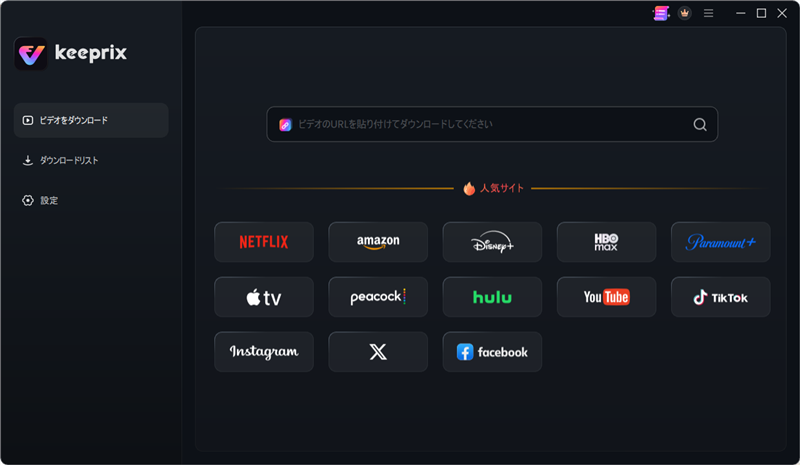
Step 2. Keeprixの内蔵ブラウザからNetflixにアクセスし、有効なアカウントでログインします。保存したい動画のページを直接開きます。
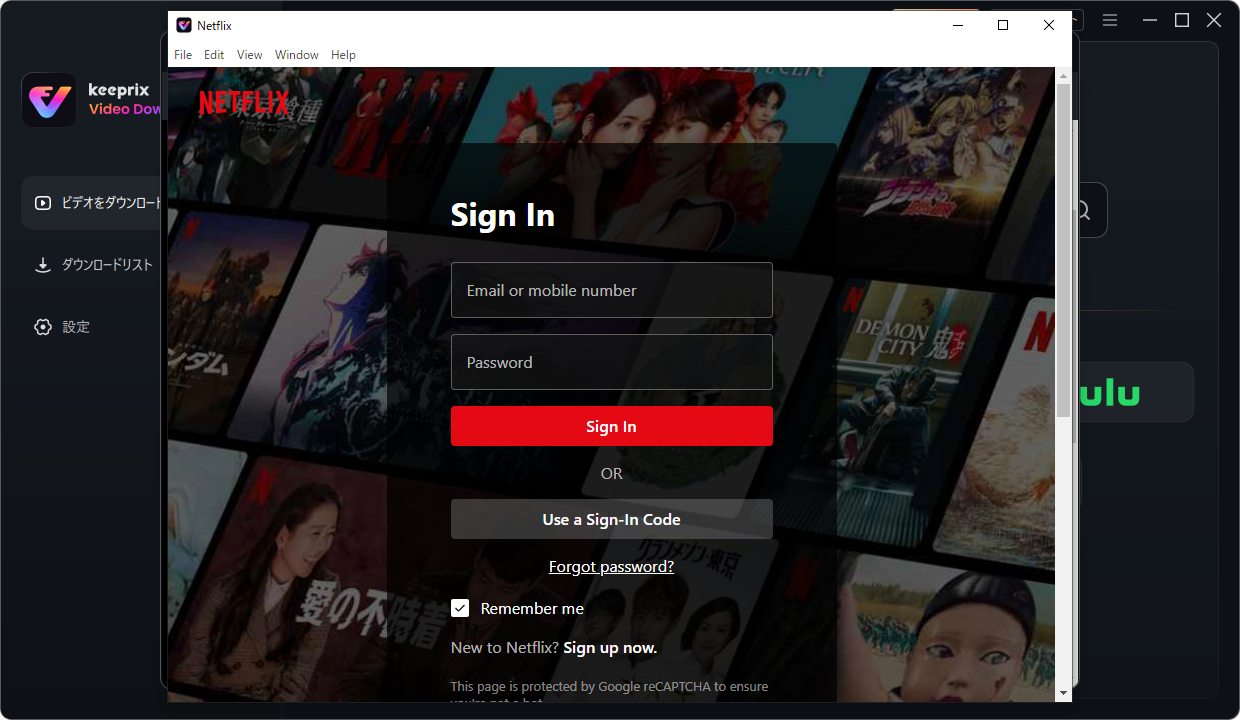
Netflixのアカウントでログインする
Step 3. ダウンロード設定の画面で、出力形式をMP4またはMKVから選択します。Netflixの動画については最大1080pの解像度が選択可能です。また、必要な言語の字幕や音声トラックを残す設定もここで行います。
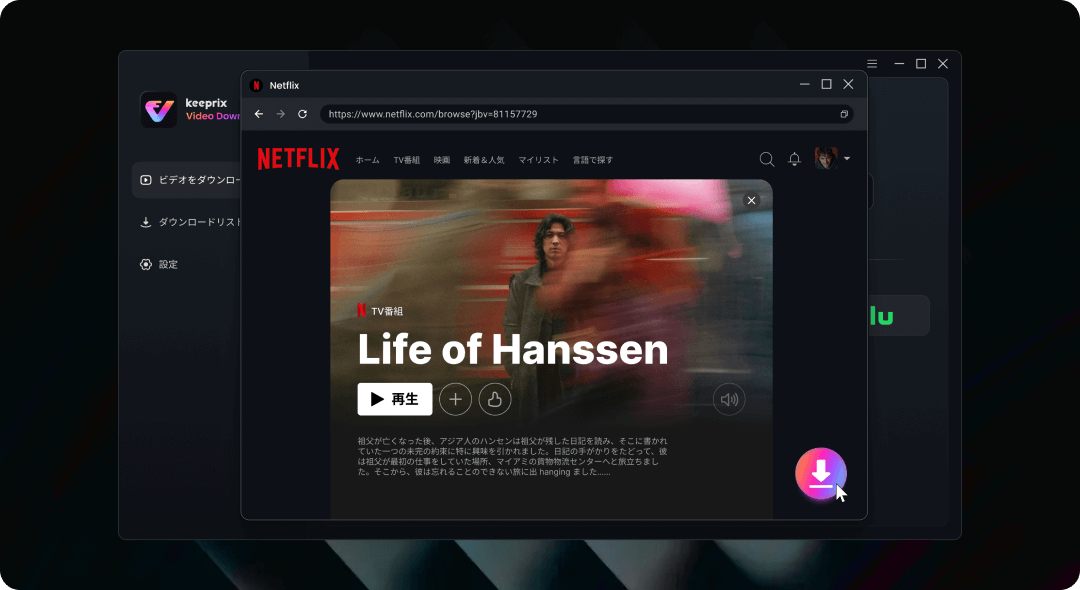
ダウンロードしたいNetflixコンテンツを探す
Step 4. ダウンロードを開始します。ドラマの複数エピソードなどを一括で保存できるバッチダウンロード機能を活用すれば、旅行前に視聴リストを丸ごと準備でき、一つずつ手作業でダウンロードする手間を省けます。
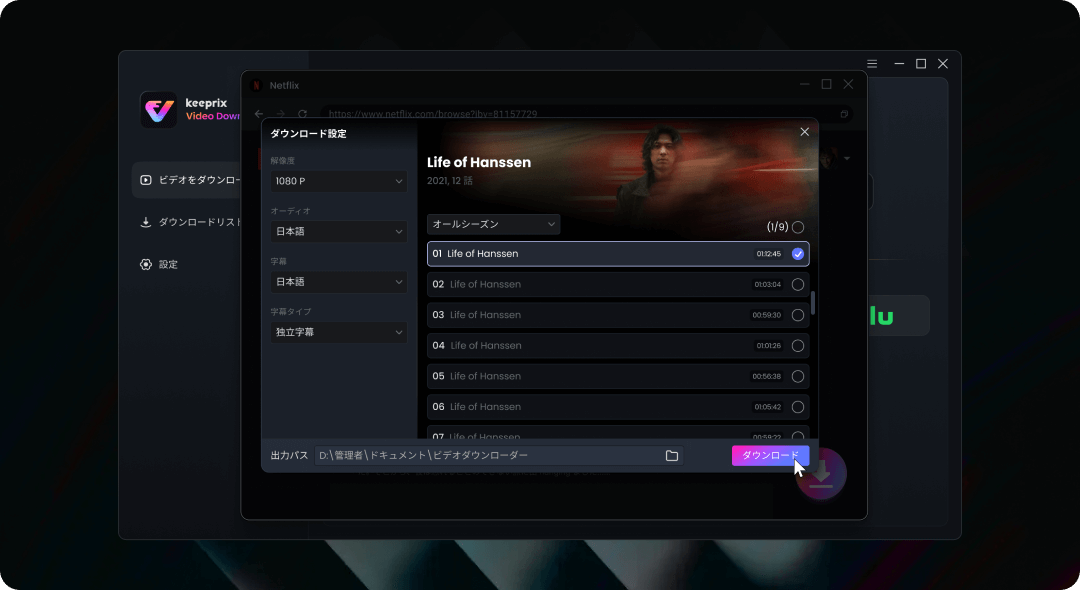
出力先を設定してダウンロード
Step5.これで制限なしでお好みの映画やドラマをオフラインで再生できます。
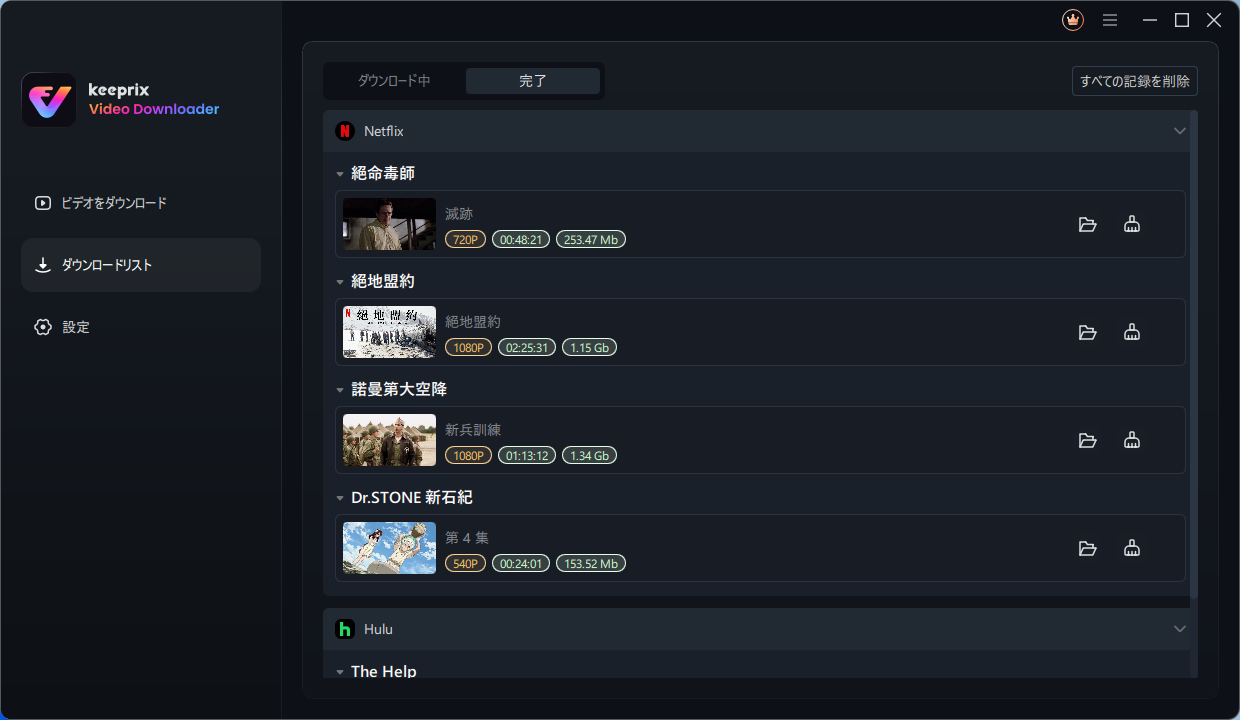
ダウンロード完成
3. どっちがいい?Netflix公式アプリ vs Keeprix デスクトップアプリ
公式アプリのダウンロード機能と、Keeprixを使ったデスクトップでの保存ワークフローには明確な違いがあります。ご自身の利用目的に合わせて最適な選択ができるよう、以下の比較表を参考にしてください。
| 比較項目 | Netflix公式アプリ | Keeprix(デスクトップワークフロー) |
| 視聴期限 | 再生開始から48時間、または未再生で7日間など | 制限なし(ローカルファイルとして保存) |
| 動画フォーマット | アプリ専用の暗号化フォーマット | 汎用的なMP4またはMKV |
| 再生デバイス | ダウンロードしたアプリ内でのみ再生可能 | PC、メディアプレーヤーなど対応デバイスへ転送可能 |
| オフライン更新 | 期限が切れたらWi-Fi接続が必要 | 更新不要 |
| 解像度 | アプリ・デバイス設定に依存 | 最大1080pまで対応(ソース品質による) |
| ライブラリ管理 | アプリ内の一時的な管理 | フォルダ分けなど個人のローカルメディア管理が容易 |
「移動中にサクッと見たいだけ」なら公式アプリが手軽ですが、「長期間の旅行に行く」「通信環境がない場所で複数エピソードを確実に見たい」「自分が使うパソコンで動画を整理したい」という場合は、Keeprixを活用したファイルベースの管理が圧倒的に便利です。
4. FAQ
Q1: Netflixのダウンロード期限はどのくらいですか?
公式アプリの場合、多くのタイトルは再生を開始してから48時間で期限が切れます。未再生の場合でも、ダウンロードから7日間などで期限切れになることがあります。
Q2: ダウンロードした動画を永久に保存することは合法ですか?
有効なアカウントを通じてアクセス可能な動画を、個人のオフライン視聴目的(私的利用の範囲内)で保存することは一般的に合法とされています。ただし、保存した動画を再配布したり、商用利用したりすることは固く禁じられています。
Q3: 解約後もNetflixの動画を見る方法はありますか?
Keeprixは、有効なアカウントでアクセス可能な動画のみを保存するツールであり、サブスクリプションを回避するためのものではありません。利用にはアクティブなアカウントが必要です。
Q4: PCでNetflixの動画をMP4で保存できますか?
はい、Keeprixのようなデスクトップツールを使用すれば、WindowsやMacでNetflixの動画をMP4またはMKV形式で保存し、ローカルで管理することが可能です。
Q5: Wi-FiなしでNetflixの動画を更新せずに見る方法はありますか?
MP4形式でローカル保存しておけば、公式アプリの期限ルールの影響を受けないため、Wi-Fi環境がない場所でもライセンス更新の手間なく動画を視聴できます。
Q6: Netflixの動画をUSBやSDカードに移動できますか?
公式アプリのデータは移動できませんが、Keeprixで保存したMP4/MKVファイルであれば、USBメモリやSDカードなどの外部ストレージに移動させ、対応デバイスで再生することが容易です。
Q7: KeeprixはMacでもNetflixの動画をダウンロードできますか?
はい。KeeprixはWindowsだけでなく、macOS 11 Big Sur以降のMacにも対応しており、デスクトップ環境で快適に利用できます。
Q8: ダウンロードした動画の字幕や音声は残りますか?
ソース動画が複数の字幕や音声トラックに対応していれば、Keeprixのダウンロード設定画面で必要な言語を選択し、保持したまま保存することが可能です。
最後に
Netflixの公式ダウンロード機能は便利ですが、視聴期限やダウンロード数の制限があり、解約後の視聴もできません。オフラインで自由に動画を楽しみたい場合は、Keeprix Netflix Downloaderを活用することで、Netflixの作品を高画質で永久保存できます。