【2026年版】YouTube動画ダウンローダーおすすめ7選|無料範囲と選び方を比較

YouTube動画をパソコン上のファイルとして保存したい場合は、無料範囲、対応OS、プレイリスト・Shorts・字幕への対応、必要な初期設定を比べて選ぶことが重要です。操作をシンプルに進めたいならKeeprix、プレイリストや字幕管理を重視するなら4K Video Downloader Plus、細かな条件を指定したい上級者にはyt-dlpが候補になります。
本記事では、2026年9月20日時点の公式サイト、公式ヘルプ、公式配布ページをもとに、7つのYouTube動画ダウンローダーを比較します。掲載順は優劣を示すランキングではなく、ダウンロード速度や成功率を同一条件で測定したものでもありません。対象動画、地域、アカウント、ネットワーク、YouTube側の仕様変更によって、取得できる画質や動作は変わります。
編集方針: 本記事はKeeprixが公開しています。Keeprixを含む各ツールの無料範囲と機能は、確認できた公式情報に基づいて記載しています。公式資料で確認できない性能や成功率は評価していません。
利用上の注意: 保存するのは、自分が権利を持つ動画、投稿者から許可を得た動画、パブリックドメイン、またはダウンロードが明示的に許可されたコンテンツに限定してください。YouTubeの利用規約、著作権、適用される法律に従う必要があります。YouTube内でのオフライン視聴だけが目的なら、YouTube Premiumの公式ダウンロード機能も選択肢です。
YouTube動画ダウンローダー7選の比較表:無料範囲と選び方
まずは、無料で使える範囲と操作方法を比較してください。無料の基本機能を継続して使えるツールと、機能を確認するための体験版は分けて考える必要があります。
| ツール | 無料で使える範囲 | 対応環境 | 向いている用途 | 選ぶ前の注意点 |
|---|---|---|---|---|
| Keeprix | YouTubeなど対応SNSの動画ダウンロードが無料 | Windows 10・11/macOS 12以降 | 通常動画、Shorts、プレイリストを画面操作で保存したい | 動画配信サービスの「各サービス1本無料」という試用枠は、YouTubeには適用されない |
| 4K Video Downloader Plus | 基本機能を継続利用できる無料版あり。数量・機能に制限あり | Windows 11/macOS 12以降/Ubuntu 22.04以降の64-bit版(GNOME) | プレイリスト、チャンネル、SRT字幕をまとめて管理したい | 無料版と有料機能の期間限定トライアルを混同しない。大量保存はプランの確認が必要 |
| yt-dlp | 無料のオープンソースツール | Windows/macOS/Linux | 画質、字幕言語、保存対象、ファイル名を細かく指定したい | コマンド操作と実行環境の準備が必要。映像・音声の結合にはFFmpegを使用する |
| Stacher | yt-dlp用GUIの基本機能は無料。一部の追加機能はPremium | Windows/macOS/Debian系Linux | yt-dlpをコマンド入力なしで操作したい | 取得結果はyt-dlpの対応状況に依存する。形式によって追加設定が必要 |
| Video DownloadHelper | 通常ダウンロードは回数制限なし。高度なダウンロードには無料枠と待ち時間あり | YouTube用途ではFirefox版を検討 | ブラウザで開いた動画を検出して保存したい | Chrome版ではYouTubeをダウンロードできない。無料条件は動画の配信形式によって異なる |
| Any Video Converter | 3つの無料ダウンロードモードあり。公式ガイドでは日次・本数制限なし | Windows/macOS | 動画の保存に加えて、変換や圧縮も行いたい | 形式、解像度、字幕などを細かく指定するCustomモードは有料 |
| EaseUS Video Downloader | 機能制限のある体験版 | Windows/macOS | 複数サイトの動画をGUIで管理したい | 本数、画質、一括保存などの条件を、使用するOSとエディションで確認する |
無料で保存できることと、すべての動画・画質・字幕に対応することは別です。必要な動画や字幕を選べるか、保存後に正常に再生できるかを確認してから利用してください。各ツールの詳しい条件と公式情報は、以下の個別紹介で説明します。
選ぶ前に確認したい6つのポイント
1. 「無料」の範囲を確認する
無料と表示されていても、永久に基本機能を使えるもの、保存件数に上限があるもの、試用版として提供されるものがあります。必要な動画数、画質、プレイリスト対応まで無料かを分けて確認してください。
Keeprixでは、YouTube、Instagram、X/Twitter、Facebook、TikTok、Dailymotionなど、対応するSNS・動画共有サイトのダウンロード機能を無料で利用できます。Netflix、Amazon Prime Video、Disney+など対応する動画配信サービスは、各プラットフォームにつきフル動画1本を無料でダウンロードできます。この「1本」は動画配信サービスごとの枠であり、YouTubeなどSNSの無料ダウンロードには適用されません。
2. MP4ファイルが必要か、YouTube内で見られればよいかを決める
YouTube Premiumでは、対応するパソコンのブラウザやモバイル端末で動画をオフライン再生できます。ただし、ダウンロードした動画はYouTube内で管理され、汎用のMP4ファイルとして自由に書き出す方式ではありません。
自分が投稿した動画はYouTube StudioやGoogle Takeoutから取得できる場合があります。ローカルのMP4/MKVとして管理したい場合にだけ、用途に合うダウンローダーを検討してください。
3. 対応OSと最低バージョンを確認する
同じWindowsやMac対応でも、最低バージョンは製品ごとに異なります。たとえば4K Video Downloader Plusの公式対応環境はWindows 11、macOS 12以降、Ubuntu 22.04以降の64-bit版(GNOME)です。古いOSでの利用を前提にせず、インストール前に現在のシステム要件を確認しましょう。
4. プレイリスト、Shorts、字幕の必要性を決める
プレイリストを保存する場合は、単体動画への対応だけでなく、無料版で処理できる件数と、保存する動画を個別に選べるかを確認してください。Shortsやチャンネル全体の保存も、通常動画とは対応範囲が異なる場合があります。
日本語字幕が必要な場合は、「字幕対応」という表示だけで判断せず、次の3点を確認しましょう。
- 対象動画に日本語字幕があり、使用するツールで選択できるか
- 投稿者が用意した字幕と自動生成字幕のどちらを取得できるか
- SRTなどの別ファイルとして保存するか、動画ファイル内に字幕トラックとして保存するか
たとえば4K Video Downloader PlusはSRT形式の字幕保存を案内しています。yt-dlpは通常の字幕と自動生成字幕を別のオプションで扱います。いずれも、対象動画で取得可能な字幕と言語を確認する必要があります。
5. 追加ツールと初期設定を確認する
GUIアプリは画面上で操作しやすい一方、yt-dlpではコマンド操作や依存ツールの準備が必要です。YouTubeの完全なサポートには、yt-dlp-ejsと対応するJavaScript実行環境が強く推奨されています。高画質の映像と音声を結合する場合はFFmpegも必要です。
6. 必ず公式配布元から入手する
検索広告やミラーサイトではなく、開発元の公式サイト、GitHub、公式ブラウザストアを使用してください。インストーラーの配布元、ブラウザ拡張の権限、追加ソフトの有無も確認しましょう。
1. Keeprix:対応SNSの動画を無料で保存したい人向け
KeeprixのYouTube Downloaderは、Windows 10・11とmacOS 12以降に対応するデスクトップアプリです。YouTube、Instagram、X/Twitter、Facebook、TikTok、Dailymotionなど、対応するSNS・動画共有サイトからのダウンロード機能を無料で利用できます。
YouTubeでは通常動画に加え、プレイリスト、チャンネル動画、Shortsの保存に対応しています。元動画で利用できる場合は最大8Kを選択でき、MP4またはMKVとしてパソコンへ保存できます。字幕や音声トラックは、元動画と製品側で利用可能な選択肢が表示される場合に選べます。
Keeprixのメリット
- 対応するSNS・動画共有サイトのダウンロードが無料
- Windows 10・11、macOS 12以降に対応
- 元動画で利用できる場合は最大8K
- MP4とMKVに対応
- プレイリスト、チャンネル、Shortsに対応
- アプリ内ブラウザで動画ページを開ける
Keeprixの注意点
- 8Kが用意されていない動画を8Kに変換する機能ではない
- 非公開動画やアクセス権のない動画を取得できることを保証しない
- 対応状況は、対象サイト、地域、アカウント、動画の配信方式によって変わる
- SNSの無料ルールと動画配信サービスの無料枠は異なる
KeeprixでYouTube動画を保存する手順
ステップ 1: Keeprix Video Downloader を PC にインストールし、起動後「YouTube」を選択します。
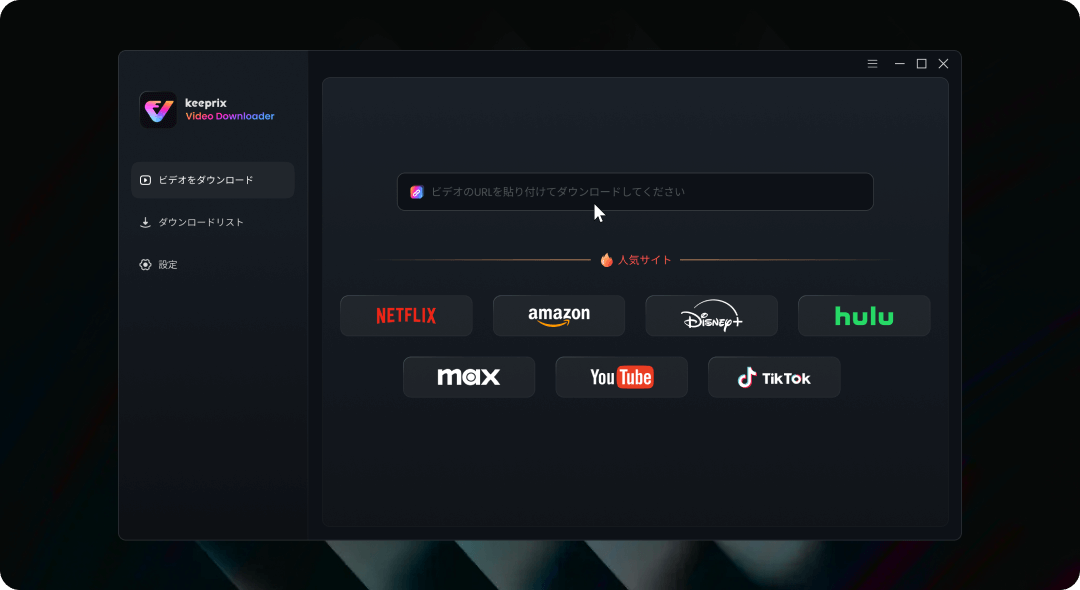
モードを選択
ステップ 2: アプリ内のブラウザで YouTube を開くか、保存したい動画のリンクを貼り付けて再生します。左下に表示される「ダウンロード」ボタンをクリックします。
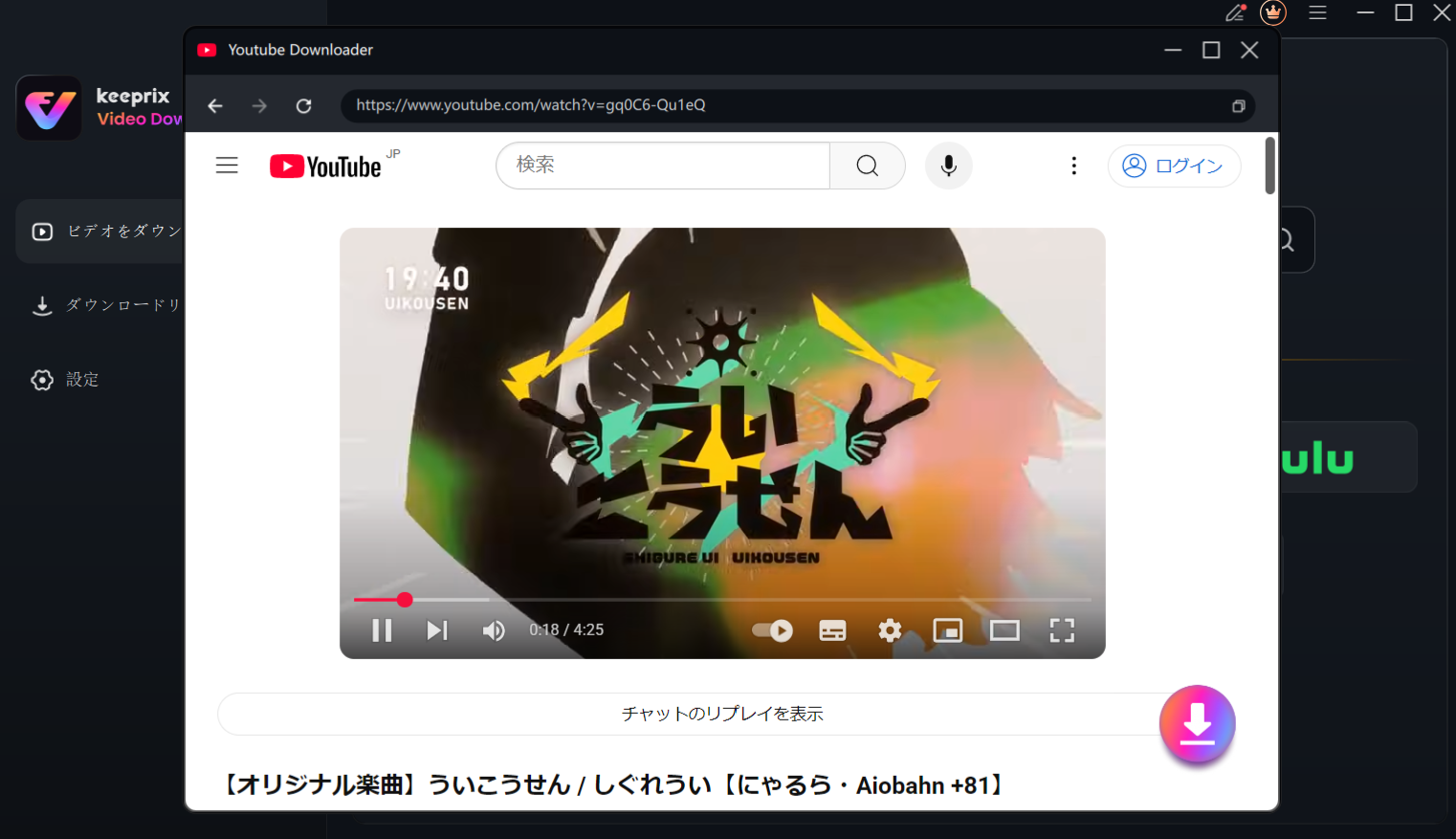
YouTubeリンクを貼り付けてダウンロードする
ステップ 3: 解像度や字幕などの設定を確認し、「ダウンロード」ボタンをもう一度押して保存を開始します。
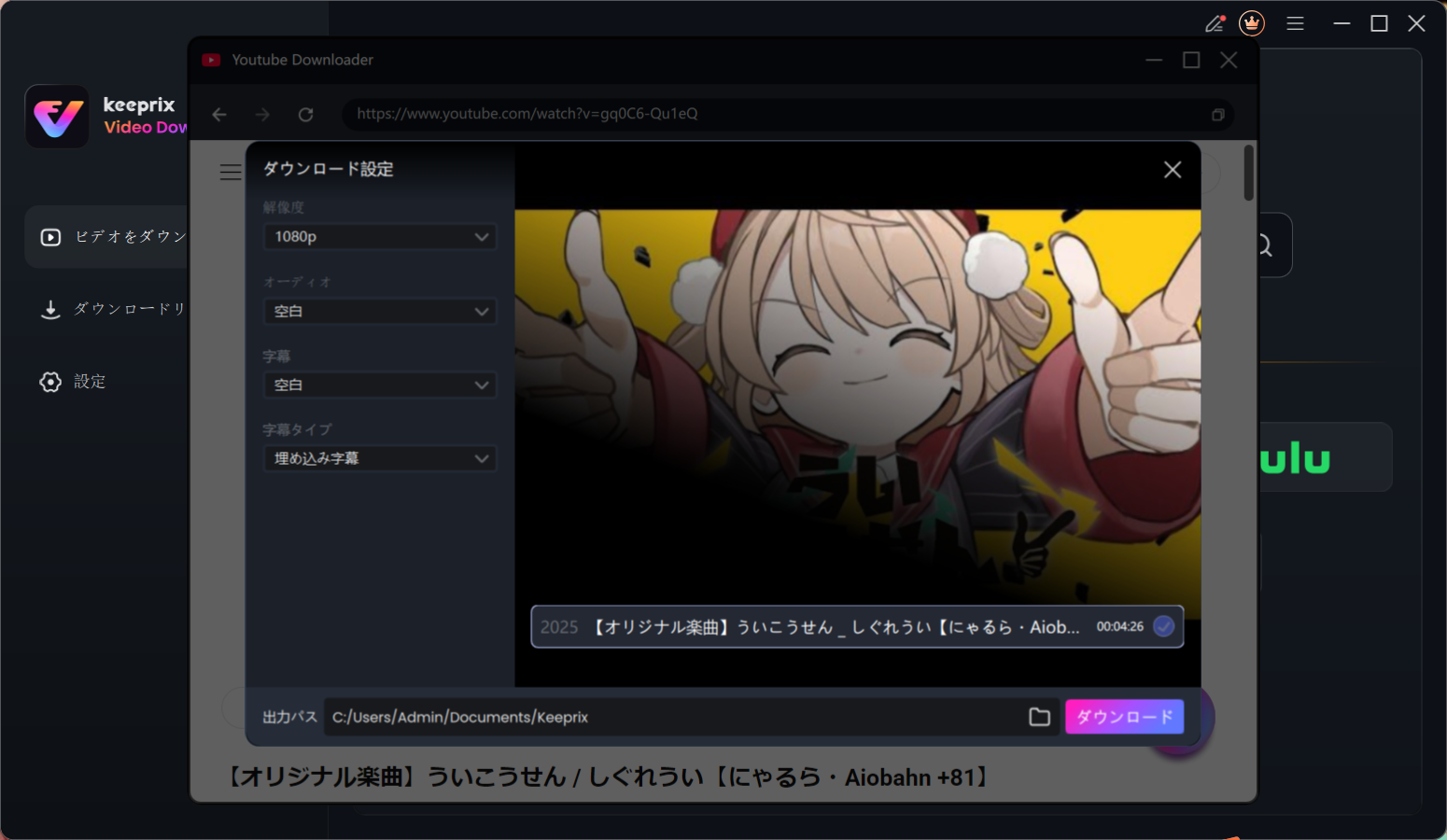
解像度や字幕などを設定
ステップ 4:「ダウンロードリスト」で進捗状況を確認します。保存が完了したら、保存先のファイルを対応するメディアプレーヤーで開き、映像と音声が正常に再生されるか確認してください。字幕を選択した場合は、必要な言語の字幕が表示できるかも確認します。
プレイリストをまとめて保存する前に、まず1本で出力形式、画質、音声、字幕を確認すると、設定のやり直しを減らせます。ここでの「1本」は動作確認の手順であり、KeeprixのYouTube無料ダウンロードを1本に制限するものではありません。
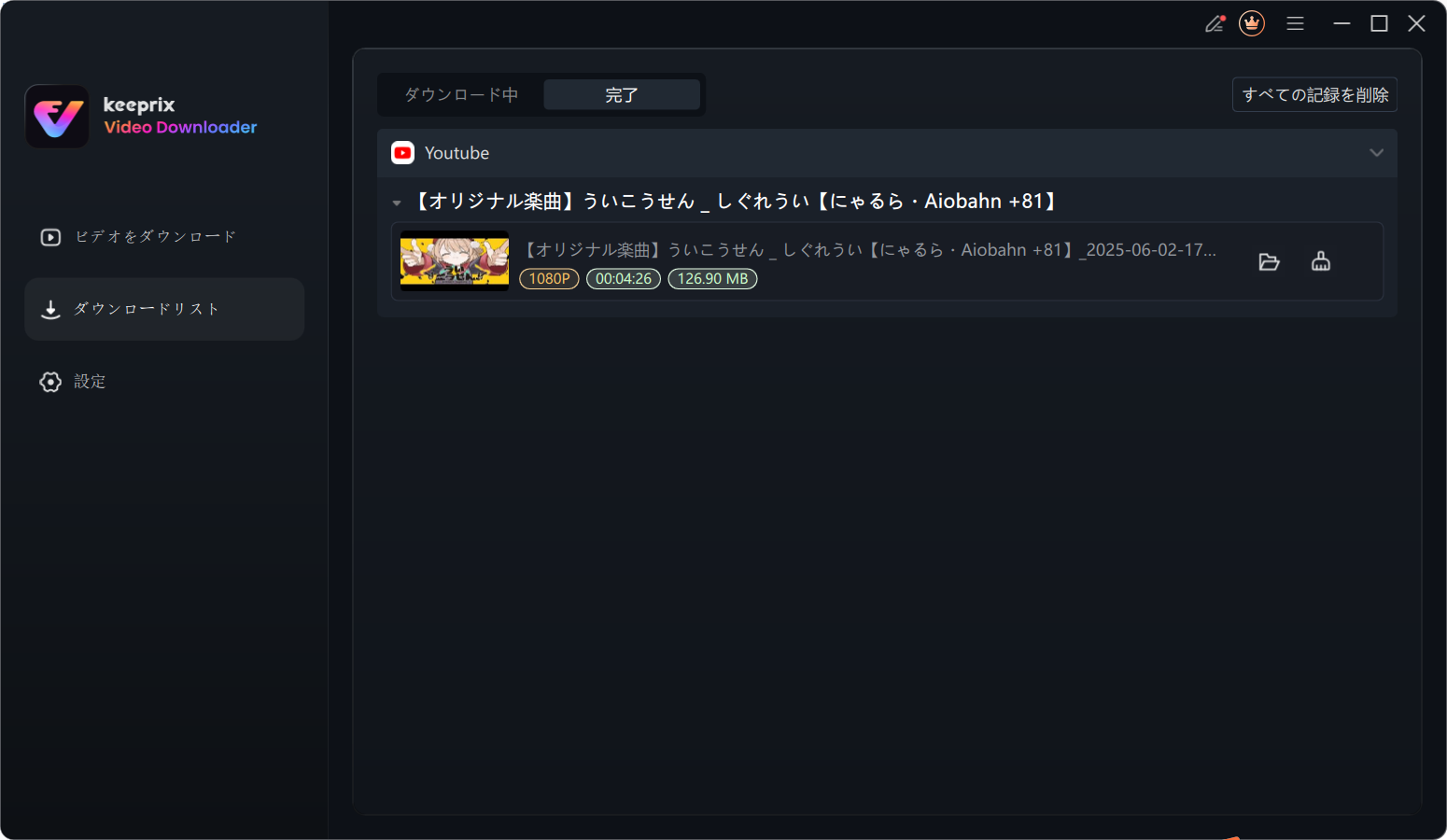
ダウンロード完了
2. 4K Video Downloader Plus:プレイリストと字幕をまとめたい人向け
4K Video Downloader Plusの公式ページでは、YouTubeの単体動画、プレイリスト、チャンネル、検索結果、Shorts、字幕などへの対応が案内されています。元動画で利用可能な場合は最大8Kを選択でき、MP4またはMKV、字幕はSRT形式で保存できます。
4K Video Downloader Plusには、基本機能を継続して利用できる無料版があります。ただし、ダウンロード数量や一部機能には制限があります。これとは別に、公式ページでは新規ユーザー向けに有料機能を7日間試せるトライアルも案内されています。トライアル中に使えた機能が、そのまま無料版で使い続けられるとは限りません。
無料利用を前提にする場合は、トライアル終了後のプランで、必要な動画数、プレイリスト、字幕保存を利用できるか確認してください。ログインが必要な非公開コンテンツの取得は、公式説明では有料機能に含まれます。詳しくは公式ページの無料版・トライアル案内を確認してください。
メリット
- 最大8K、MP4/MKVに対応
- プレイリスト、チャンネル、Shortsを扱える
- 単体動画だけでなく、プレイリストやチャンネルのSRT字幕にも対応
- Windows、Mac、Linux向けの公式配布がある
注意点
- 無料版には数量・機能の制限がある
- 公式対応はWindows 11、macOS 12以降、Ubuntu 22.04以降64-bit版(GNOME)
- ログインが必要なコンテンツは、アクセス権があっても設定が必要になる場合がある
3. yt-dlp:無料で細かく設定したい上級者向け
yt-dlpは、Windows、macOS、Linuxで利用できる無料のオープンソース・コマンドラインツールです。画質、形式、音声、字幕言語、ファイル名、保存先、プレイリスト内の対象などを細かく指定できます。
現在の公式READMEでは、YouTubeを完全にサポートするためにyt-dlp-ejsと対応するJavaScript実行環境が強く推奨されています。Denoが推奨され、Node.jsやQuickJSなども条件に応じて利用できます。また、YouTubeでは高画質の映像と音声が別ストリームで提供される場合があり、結合にはFFmpegが必要です。
メリット
- 無料のオープンソースツール
- 保存形式や対象動画を細かく指定できる
- プレイリスト、チャンネル、Shorts、字幕を扱える
- 更新情報と問題報告をGitHubで確認できる
注意点
- 基本的にコマンド操作が必要
- YouTubeの完全なサポートにはJavaScript実行環境などの準備が必要
- 映像と音声の結合や後処理にはFFmpegを使用する
- 古いバージョンではYouTube側の変更に対応できない場合がある
4. Stacher:yt-dlpをGUIで操作したい人向け
Stacher 7は、yt-dlpを画面上で操作するためのGUIアプリです。Windows、macOS、Debian系Linux向けに提供され、URLを貼り付けて保存条件を設定できます。
公式サイトによると、yt-dlp用GUIとしての基本機能は無料で、ライブラリ管理、テーマ、優先サポートなどを含むPremiumは任意です。Stacher自体が独立したダウンロードエンジンというわけではなく、yt-dlpとFFmpegなどの外部ツールに依存します。
メリット
- コマンドを直接入力せずにyt-dlpを操作できる
- Windows、Mac、Debian系Linuxに対応
- yt-dlpの引数を画面上で設定できる
- 基本的なGUI機能は無料
注意点
- 対応サイトや取得結果はyt-dlpの仕様と更新状況に依存する
- 形式によってFFmpegなどの準備が必要
- ライブラリ管理など一部の追加機能はPremium向け
- 選択肢が多いため、出力形式の知識が必要になる場合がある
5. Video DownloadHelper:Firefoxで動画を検出したい人向け
Video DownloadHelperは、Webページ上の動画ストリームを検出するブラウザ拡張機能です。Firefox、Chrome、Edge向けに提供されていますが、YouTubeで使う場合はブラウザによる制限があります。
公式Q&Aによると、Chromeウェブストアの規則により、Chrome版ではYouTube動画をダウンロードできません。YouTube用途ではFirefox版を検討する必要があります。
現行のV10は自己完結型になり、旧版で使われていたCompanion App(CoApp)は不要です。V10はMP4、MKV、MP3、M4Aに対応していますが、旧版V9を使う場合は仕組みや必要な追加ツールが異なります。
メリット
- ブラウザで再生中の対応動画を検出できる
- Firefox、Chrome、Edge向けに公式配布されている
- V10は外部のCompanion Appを必要としない
- 無料版でも通常の単一ファイルのダウンロードは回数制限なく利用できる。ただし、HLS・DASHなどの高度なダウンロードは、インストール時に3回分、その後は2時間ごとに1回分の無料枠となる。詳しくは公式の無料版ルールを確認
注意点
- Chrome版ではYouTube動画をダウンロードできない
- YouTube用途ではFirefox版を検討する必要がある
- プレイリスト全体の一括管理には向いていない
- 対象サイトや配信形式によって検出結果が異なる
詳しい変更点は、Video DownloadHelperの代替ツールとV10の注意点も確認してください。
6. Any Video Converter:保存後の変換や圧縮も行いたい人向け
Any Video Converterの公式ガイドでは、YouTubeなどの動画を保存できる3つの無料モードが案内されています。公式説明では、これらの無料モードに日ごと・ダウンロード本数の制限はありません。
- Best Quality:元動画で利用できる最高の解像度、音声品質、フレームレートを優先
- Balanced:画質とファイルサイズのバランスを優先
- Compact:映像・音声の品質を抑えて、ファイルサイズの小ささを優先
一方、出力形式、解像度、フレームレート、音声トラック、字幕などを個別に指定するCustomモードは、ProまたはUltimateの有料機能です。「無料で保存したい」のか、「形式や字幕まで自分で細かく指定したい」のかで、必要なエディションが変わります。
対応環境はWindows 10の64-bit版、Windows 11、macOS 12以降です。使用するOS向けの配布版と機能を確認してください。
動画のダウンロードだけでなく、形式変換、圧縮、音声抽出、簡単な編集も同じソフトで行いたい人に向いています。一方、ダウンロードだけが目的なら、機能や画面項目が多く感じられる可能性があります。
メリット
- 3つの無料ダウンロードモードがある
- ダウンロード後の変換、圧縮、音声抽出に対応
- WindowsとMacに対応
- 品質とファイルサイズのバランスを選べる
注意点
- ダウンロードだけが目的の場合は機能が多い
- 一部の高度な編集・AI機能は別エディションや有料機能
- 取得できる画質と形式は元動画と解析結果に左右される
7. EaseUS Video Downloader:複数サイトをGUIで扱いたい人向け
EaseUS Video Downloaderの公式ページでは、YouTube、Facebook、Instagram、X/Twitter、TikTok、Dailymotionなど複数サイトへの対応が案内されています。製品版では、元動画で利用可能な場合に最大8K、プレイリスト、チャンネル、Shorts、字幕、MP4・MP3・WAVなどを扱えます。
体験版には、保存件数、同時処理数、画質、プレイリストやチャンネル機能などの制限があります。公式ページによってWindows版とMac版、地域、エディションの表示内容が異なる場合があるため、インストール後の画面と現在のエディション比較を確認してください。
メリット
- YouTube以外の複数の動画共有サイトに対応
- 製品版ではプレイリスト、チャンネル、Shortsを扱える
- 元動画で利用可能な場合は最大8K
- 動画だけでなく音声形式も選択できる
注意点
- 体験版は件数、画質、一括機能に制限がある
- 体験版の条件はOSやエディションによって異なる場合がある
- 高画質やプレイリスト保存を前提にする場合は製品版の条件確認が必要
YouTube動画ダウンローダーに関するよくある質問
Q1: YouTube動画を無料でダウンロードできますか?
無料で利用できるツールはあります。KeeprixではYouTubeなど対応SNSのダウンロード機能を無料で利用できます。yt-dlpは無料のオープンソースツールで、Stacherもyt-dlp用GUIの基本機能を無料で提供しています。4K Video Downloader PlusやEaseUS Video Downloaderは無料版・体験版に数量や機能の制限があります。
Q2: YouTube動画のダウンロードは合法ですか?
動画の権利、保存方法、利用目的、地域の法律、YouTubeの利用規約によって異なります。自分が投稿した動画、著作権者から許可を得た動画、パブリックドメイン、ダウンロードが明示的に許可されたコンテンツに限定してください。視聴できる動画だから自由に保存・再配布できる、という意味ではありません。
Q3: YouTube Premiumと動画ダウンローダーの違いは何ですか?
YouTube Premiumの公式ダウンロードは、YouTube内でオフライン再生するための機能です。一般的なMP4ファイルとして自由に書き出す方式ではありません。YouTube内で見られれば十分なら、公式機能を優先して検討できます。
Q4: すべてのYouTube動画を8Kで保存できますか?
できません。元動画に8Kストリームがあり、使用するツールがその形式を取得できる場合に限られます。元動画の最高画質が1080pなら、ツールが最大8K対応でも取得できる元画質は1080pまでです。
Q5: YouTube動画をMP4で保存できますか?
Keeprix、4K Video Downloader Plus、yt-dlp、Any Video Converter、EaseUS Video DownloaderなどがMP4を扱えます。ただし、高画質動画では映像と音声が別々に提供される場合があります。自動結合の有無やFFmpegの必要性を確認してください。
Q6: YouTubeプレイリストをまとめて保存できますか?
対応するツールであれば、YouTubeプレイリスト内の複数動画をまとめて保存できます。ただし、プレイリスト対応と、その機能を無料で利用できる範囲は分けて確認してください。
- Keeprix:YouTubeのプレイリスト保存に対応し、対応SNSの無料ダウンロードとして利用できます。動画配信サービスの「各サービスにつきフル動画1本」という試用枠は、YouTubeには適用されません。
- yt-dlp/Stacher:yt-dlpのプレイリスト処理を利用できます。Stacherはその操作をGUIで行うための選択肢です。
- 4K Video Downloader Plus/EaseUS Video Downloader:プレイリスト機能が、使用する無料版・体験版・有料プランのどこまで含まれるかを確認してください。
プレイリスト内に非公開、削除済み、アクセス権のない動画が含まれる場合、すべての項目を保存できるとは限りません。
まとめ:無料範囲と必要な機能で選ぼう
YouTube動画ダウンローダーは、「無料」という表示だけで選ばず、保存件数、画質、出力形式、プレイリスト、Shorts、字幕、必要な初期設定まで比べることが重要です。
対応SNSの動画を画面操作で保存したい場合はKeeprix、プレイリストと字幕管理を重視する場合は4K Video Downloader Plus、コマンドで細かく指定したい場合はyt-dlpが候補です。yt-dlpをGUIで使うならStacher、Firefoxで動画を検出するならVideo DownloadHelper、変換や圧縮まで行うならAny Video Converter、複数サイト向けのGUIを重視するならEaseUS Video Downloaderを検討できます。
まずは自分で権利を持つ動画や保存許可のある動画を1本使い、保存できる画質、映像と音声、字幕、ファイル形式を確認してください。