Wie nimmt man Apple TV+ auf? Eine praktische Anleitung zum Screen Recording

 Lesenswerte Artikel
Apple TV+ bietet eine stetig wachsende Bibliothek exklusiver Serien, Filme und Dokus. Doch was tun, wenn man eine Folge offline ansehen oder einen besonderen Moment sichern möchte? Die Plattform selbst verfügt über keine integrierte Aufnahmefunktion. Das bedeutet aber nicht, dass ein Screen Recording unmöglich ist. Mit den richtigen Tools und Methoden können Sie Ihre Lieblingsinhalte auf Ihren Geräten aufzeichnen. In diesem Guide erklären wir Ihnen, wie das auf verschiedenen Geräten funktioniert – immer unter Beachtung der Urheberrechte und Nutzungsbedingungen, die eine Aufnahme nur für den privaten, persönlichen Gebrauch erlauben.
Kann man Apple TV+ Sendungen direkt aufnehmen?
Die kurze Antwort lautet: Nein, nicht direkt über die Apple TV+ App oder den Dienst selbst. Apple bietet keine integrierte Funktion zum Herunterladen oder Aufnehmen von Inhalten für eine dauerhafte Archivierung an. Die verfügbare “Download”-Funktion innerhalb der App dient ausschließlich dem temporären, offline Anschauen innerhalb der App und ist durch Digital Rights Management (DRM) geschützt. Möchte man den Bildschirm während der Wiedergabe aufzeichnen, benötigt man entweder die eingebauten Screen-Recording-Tools des Betriebssystems oder spezielle Software.
Wie man Apple TV+ auf dem iPhone/iPad screenrecordet (mit iOS Bildschirmaufnahme)
Die einfachste Methode für iOS-Nutzer:
Bildschirmaufnahme zur Kontrollzentrum hinzufügen: Gehen Sie zu Einstellungen > Kontrollzentrum und tippen Sie auf das grüne „+“-Symbol neben „Bildschirmaufnahme“.
Apple TV+ vorbereiten: Öffnen Sie die Apple TV App und starten Sie die gewünschte Folge oder den Film. Lassen Sie die Wiedergabe kurz pausieren.
Aufnahme starten: Öffnen Sie das Kontrollzentrum (bei iPhone mit Face ID: von der oberen rechten Ecke nach unten wischen; bei iPhone mit Homebutton: von unten nach oben wischen). Tippen Sie auf das Symbol für die Bildschirmaufnahme (zwei konzentrische Kreise). Ein Countdown von 3 beginnt.
Wiedergabe starten: Starten Sie die Wiedergabe bei Apple TV+ sofort nach dem Countdown.
Aufnahme stoppen: Tippen Sie zur Beendigung auf den roten Zeitstatusleiste oben auf dem Bildschirm und bestätigen Sie mit „Stopp“. Die Aufnahme wird in Ihrer Fotos-App gespeichert.
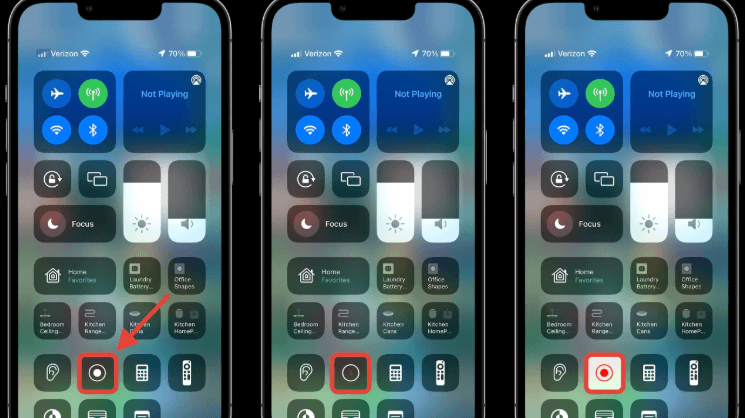
Apple-tv-auf-iphone/ipad-screen-recorder
Wichtig: Bei einigen Inhalten kann aufgrund von DRM-Schutz die Tonaufnahme fehlschlagen oder das Bild wird schwarz. Dies liegt in der Entscheidung des Content-Anbieters.
Wie man Apple TV+ auf dem Mac aufzeichnet
macOS bietet mit QuickTime Player ein leistungsstarkes, eingebautes Tool:
QuickTime Player öffnen: Starten Sie die App (finden Sie im Ordner „Programme“).
Neue Bildschirmaufnahme starten: Gehen Sie in der Menüleiste zu „Ablage“ > „Neue Bildschirmaufnahme“. Das Aufnahmefenster erscheint.
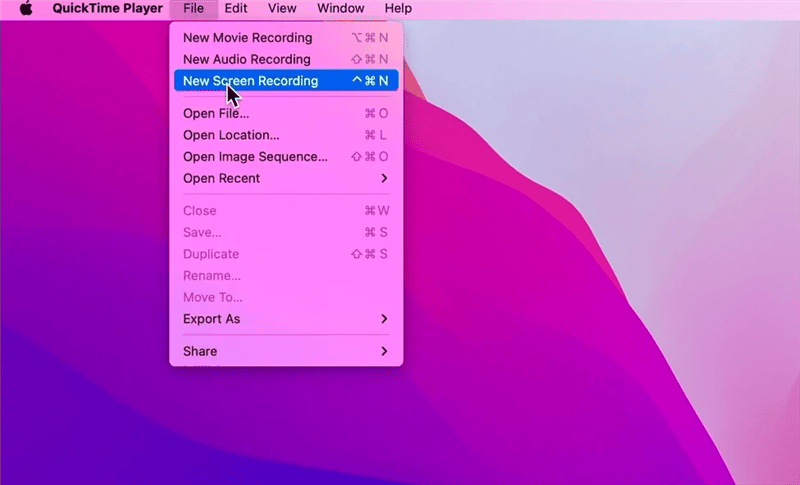
Neue Aufnahme im QuickTime Player erstellen
Einstellungen prüfen: Klicken Sie vor dem Start auf den kleinen Pfeil neben dem Aufnahmebutton. Stellen Sie sicher, dass Ihr Mikrofon (für Systemaudio) ausgewählt ist. Hinweis: Für Systemton kann zusätzliche Software nötig sein.
Aufnahme durchführen: Klicken Sie auf den roten Aufnahmeknopf. Sie können nun den gesamten Bildschirm oder einen ausgewählten Teil aufnehmen. Starten Sie dann die Wiedergabe in Apple TV+ (im Browser oder in der App).
Beenden: Klicken Sie zum Stoppen auf das Stopp-Symbol in der Menüleiste. Die Datei wird automatisch gespeichert und kann in QuickTime Player bearbeitet werden.
Wie man Apple TV+ auf einem Windows-PC aufzeichnet
Windows 10 und 11 haben mit der Xbox Game Bar ein praktisches, vorinstalliertes Aufnahmetool:
Xbox Game Bar aktivieren: Stellen Sie sicher, dass sie unter Einstellungen > Gaming > Xbox Game Bar aktiviert ist.
Apple TV+ im Browser öffnen: Navigieren Sie zu tv.apple.com in Ihrem Browser (z.B. Microsoft Edge oder Chrome) und melden Sie sich an.
Aufnahme starten: Drücken Sie die Tastenkombination Windows-Taste + Alt + R. Ein Aufnahme-Indikator erscheint. Alternativ öffnen Sie mit Windows-Taste + G die Game Bar-Oberfläche und klicken dort auf den Aufnahmeknopf.
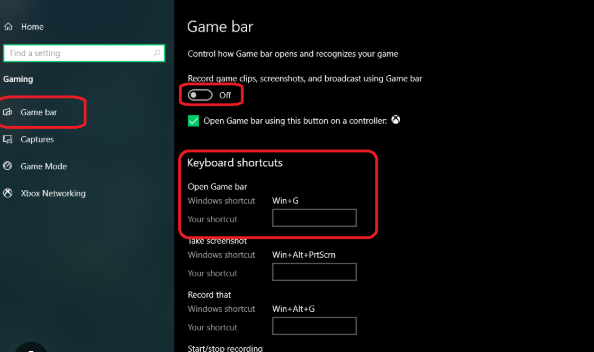
xbox-game-bar-record
Inhalt abspielen: Starten Sie die Wiedergabe Ihres gewählten Apple TV+ Inhalts.
Aufnahme stoppen: Drücken Sie erneut Windows-Taste + Alt + R. Die aufgezeichnete Video-Datei wird im Ordner „Videos > Captures“ gespeichert.
Für mehr Funktionen (wie separate Systemtonaufnahme) können auch Drittanbieter-Programme wie OBS Studio genutzt werden.
Befolgen Sie die folgenden Schritte, um zu erfahren, wie Sie mit OBS Studio aufnehmen:
Schritt 1. Wenn Sie das Programm „OBS Studio“ öffnen, drücken Sie die Schaltfläche „Aufnahme starten“ und nehmen Sie Ihre Apple TV+ Inhalte auf.
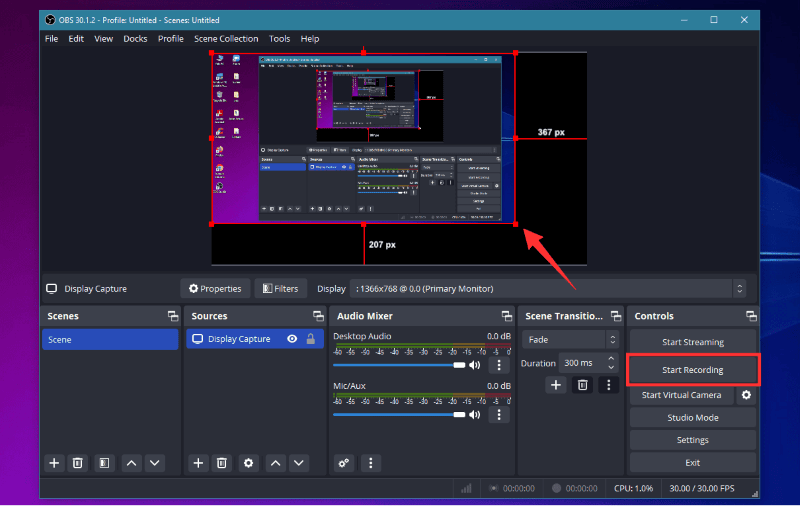
Bildschirmaufnahme in OBS starten
Schritt 2. Sobald Sie die Aufnahme abgeschlossen haben, drücken Sie die Schaltfläche „Aufnahme stoppen“.
Schritt 3. Klicken Sie auf die Registerkarte „Datei“ und wählen Sie die Option „Aufnahme anzeigen“, um das aufgezeichnete Video anzusehen.
Das könnte Sie auch interessieren: Netflix-mit-obs-aufnehmen>
Extra-Tipp: Apple TV+ Inhalte direkt downloaden und offline genießen
Die Bildschirmaufnahme ist eine Methode, kann aber technisch umständlich sein und führt nicht immer zu perfekter Qualität. Zudem ist sie oft zeitaufwändig für ganze Serien.
Eine effiziente und hochwertige Alternative ist die Verwendung eines spezialisierten Video-Downloaders wie Keeprix Video Downloader. Diese Software wurde entwickelt, um Streaming-Inhalte von zahlreichen Plattformen einfach und in hoher Originalqualität direkt auf Ihre Festplatte zu speichern.
Vorteile von Keeprix Video Downloader für Apple TV+ Inhalte:
- Entfernt DRM-Beschränkungen für werbefreies, uneingeschränktes Offline-Videostreaming.
- Laden Sie mehrere Videos mit einem Klick herunter – bequem und zeitsparend.
- Verfügt über eine intuitive Benutzeroberfläche mit optimierten Steuerelementen für die schnelle Videosuche.
- Die hohe Auflösung bleibt auch nach dem Herunterladen von Apple TV+ Videos erhalten.
Schrittweise Anleitung zum Herunterladen und Offline-Ansehen von Apple TV+:
Schritt 1. Laden Sie Keeprix Video Downloader auf Ihren Computer herunter, öffnen Sie es und navigieren Sie im Menü zum Abschnitt „Apple TV“.
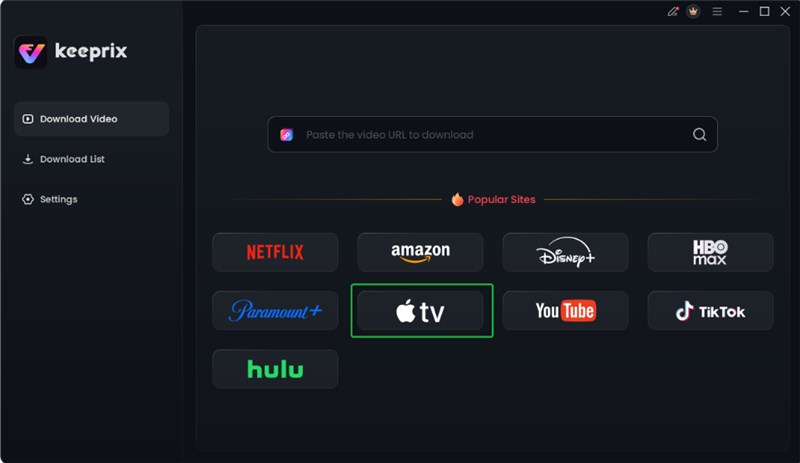
Apple TV-Plattform auswählen
Schritt 2. Melden Sie sich mit Ihrer „Apple-ID“ bei Ihrem Account an und sehen Sie sich alle verfügbaren Medieninhalte an.
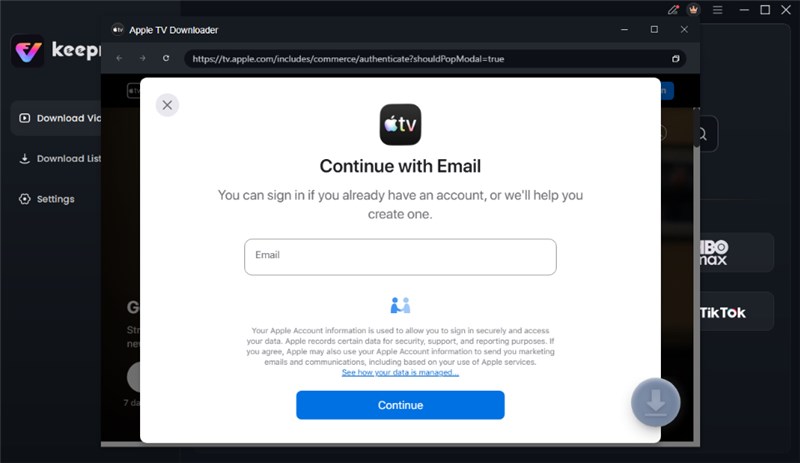
Apple TV-Konto
Schritt 3. Durchsuchen Sie Ihre Bibliothek, um den Film oder die Fernsehsendung auszuwählen, die Sie herunterladen möchten.
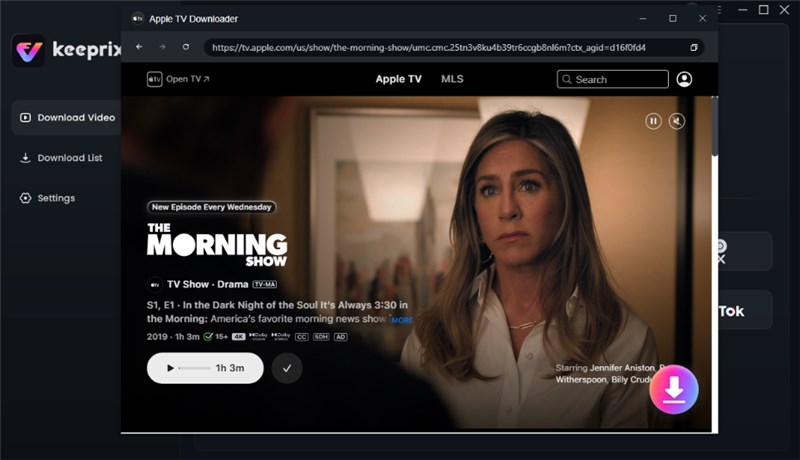
Klicken Sie auf den Download-Button.
Schritt 4. Stellen Sie die Videoauflösung und weitere Einstellungen ein und klicken Sie dann auf „Herunterladen“, um die Datei lokal zu speichern.
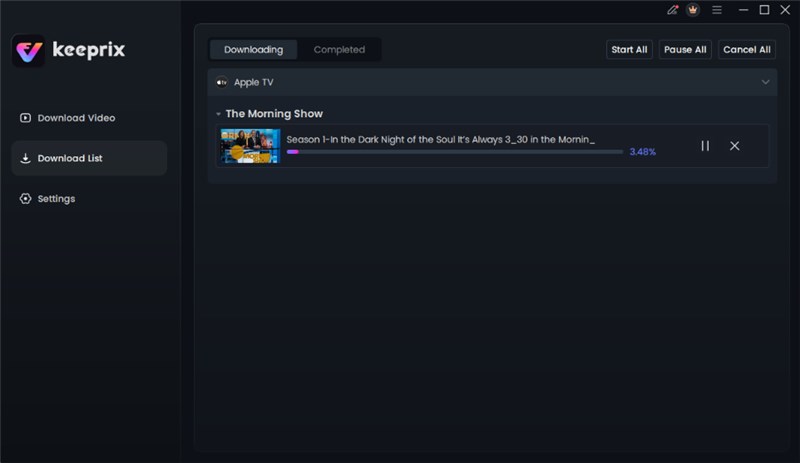
Apple TV-Video-Download abgeschlossen
FAQs – Häufige Fragen zum Aufnehmen von Apple TV+
F1: Ist es legal, Apple TV+ Sendungen aufzunehmen?
A1: Die Aufnahme von Streaming-Inhalten zum privaten, nicht-kommerziellen Gebrauch ist in vielen Ländern legal geduldet (Privatrechts- oder Bildungsschranke des Urheberrechts). Die Weitergabe, Veröffentlichung oder kommerzielle Nutzung der Aufnahmen ist jedoch strikt untersagt.
F2: Warum ist bei meiner Bildschirmaufnahme kein Ton zu hören?
A2: Das liegt am DRM-Schutz (Digital Rights Management). Einige Apps und Browser unterbinden die Aufnahme des Systemtons aus Copyright-Gründen. Hier kann spezielle Aufnahmesoftware mit DRM-Umgehung helfen.
F3: Welche Qualität kann ich beim Screen Recording erwarten?
A3: Die Qualität hängt von Ihren Geräteeinstellungen und der gewählten Methode ab. Oft erreicht man nicht die volle Original-Auflösung des Streams. Direkte Download-Tools wie Keeprix bieten hier Vorteile.
Verpassen Sie nicht:
Fazit
Das Aufzeichnen von Apple TV+ Inhalten ist über die integrierten Bildschirmaufnahme-Funktionen von iPhone, Mac und Windows möglich, hat aber technische Grenzen wie mögliche Tonausfälle oder Qualitätseinbußen. Diese Methoden eignen sich gut für kurze Clips oder den privaten Gebrauch.
Für ein reibungsloses, hochqualitatives und komfortables Erlebnis, bei dem Sie ganze Serien oder Filme in bester Qualität offline archivieren und ansehen möchten, lohnt sich der Blick auf spezialisierte Lösungen. Ein Tool wie Keeprix Video Downloader vereinfacht den Prozess erheblich und macht Ihre Lieblingsinhalte von Apple TV+ und vielen anderen Streaming-Diensten dauerhaft und organisiert verfügbar – perfekt für Reisen, Orte mit schlechtem Empfang oder Ihre persönliche Mediensammlung.
Entdecken Sie die bequeme Art, Ihre Streaming-Welt zu organisieren.

Keeprix Video Downloader
- Laden Sie Streaming-Videos auf Windows und Mac herunter.
- Keine Beschränkung für die heruntergeladenen Videos.
- Unterstützt das Herunterladen von Netflix, Amazon Prime und mehr.
- Bis zu 4K-Videos ohne DRM-Schutz.