So nutzen Sie Apple TV auf Ihrem Tesla – 5 Möglichkeiten [Vollständige Anleitung]

 Lesenswerte Artikel
Apple TV im Tesla zu nutzen, kann für viele neue Nutzer etwas knifflig sein. Da direktes Streaming nicht offiziell unterstützt wird, haben viele Apple-TV-Fans Schwierigkeiten, auf ihre Lieblingssendungen zuzugreifen. Tesla-Besitzer stoßen oft auf Probleme, wenn sie die Apple-TV-App ohne komplizierte Umwege öffnen wollen. Glücklicherweise zeigt dieser Leitfaden praktische Wege auf, wie Sie Apple TV im Tesla streamen können. Wir stellen Ihnen außerdem einen zuverlässigen Apple-TV-Video-Downloader vor , mit dem Sie Apple-TV-Sendungen einfach speichern und jederzeit auf Ihrem Tesla ansehen können.
Kann man Apple TV in einem Tesla nutzen?
Aktuell bietet Tesla in seinem Entertainment-System weder eine native Apple TV+ App noch offizielle Unterstützung an. Zwar ermöglicht Tesla Theater den Zugriff auf beliebte Plattformen wie Netflix, YouTube und Hulu, Apple TV+ und Apple Music sind jedoch standardmäßig nicht verfügbar.
Es gibt jedoch praktische Möglichkeiten, Apple TV-Sendungen auf Ihrem Tesla-Bildschirm zu streamen – sei es über den integrierten Browser oder einfache Spiegelungslösungen. Mit diesen Methoden können Sie Ihre Lieblingsinhalte von Apple TV sicher genießen, während Sie in Ihrem geparkten Auto sitzen oder entspannen. Im Folgenden stellen wir Ihnen die einzelnen Methoden detailliert vor.
Möglichkeit 1. Apple TV+ mit dem Tesla-Webbrowser ansehen.
Die einfachste Methode, Apple TV+ über den Webbrowser zu nutzen, ist die Wiedergabe über die Website von Apple TV+. Sobald Ihr Tesla geparkt ist, können Sie Sendungen von der Apple TV-Website streamen. Einige Nutzer haben jedoch aufgrund von DRM-Beschränkungen im Browser Probleme beim Streaming. Befolgen Sie in jedem Fall die folgenden Schritte, um Apple TV+ über einen Webbrowser anzusehen:
Schritt 1. Parken Sie Ihren Tesla und öffnen Sie entweder das „Theater“ oder den „App Launcher“ vom Bildschirm aus.
Schritt 2. Wählen Sie die Option „Webbrowser“, um über Ihre Tesla-Benutzeroberfläche auf Online-Streaming zuzugreifen.
Schritt 3. Suchen Sie im Browser nach der offiziellen Apple TV-Website, um die offizielle Apple TV-Seite zu laden.
Schritt 4. Melden Sie sich mit Ihrer Apple-ID an, um auf Ihr Apple TV+-Konto zuzugreifen.
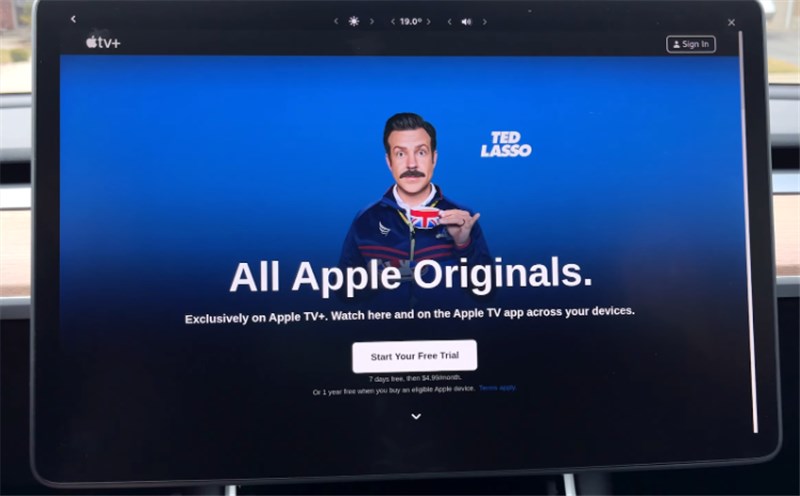
Melde dich mit deinem Apple TV+ Account an
Schritt 5. Wählen Sie eine beliebige Sendung oder einen Film aus und beginnen Sie direkt in Tesla mit der Wiedergabe.
Möglichkeit 2. Apple TV über Screen Mirror auf dem Tesla ansehen.
Um Apple TV in Ihrem Tesla zu nutzen, können Sie eine kabellose CarPlay/Android Auto AI Box oder einen Bildschirmübertragungsadapter verwenden. Diese externen Geräte werden an den USB-Anschluss Ihres Tesla angeschlossen und erstellen eine Übertragungs- oder CarPlay-ähnliche Oberfläche, mit der Sie Apple TV+ von Ihrem iPhone direkt auf das Tesla-Display spiegeln können.
Diese Methode ermöglicht Ihnen die volle Wiedergabesteuerung auf Ihrem Smartphone. Ihr iPhone muss jedoch während des Streamings entsperrt bleiben, und die Videoqualität kann je nach Signalstärke und verwendetem Adapter variieren. So übertragen Sie Apple TV auf ein Tesla Display:
Schritt 1. Schließen Sie eine CarPlay AI Box / einen drahtlosen Übertragungsadapter an den USB-Anschluss Ihres Tesla an.
Schritt 2. Verbinden Sie Ihr iPhone über Wi-Fi/Bluetooth mit dem Adapter.
Schritt 3. Öffnen Sie die Apple TV+ App auf Ihrem iPhone.
Schritt 4. Starten Sie die Wiedergabe eines Films oder einer Serie, die dann auf Ihrem Tesla-Bildschirm angezeigt wird.
Das könnte Sie auch interessieren: Netflix-auf-apple-carplay-ansehen>
Möglichkeit 3. Apple TV Tesla über eine Plug-and-Play-Hardwarebox ansehen
Eine Plug-and-Play-Hardwarebox bietet eine weitere Möglichkeit, Apple TV auf Tesla-Fahrzeugen zu streamen. Sie können Apple TV auch über einen Apple CarPlay-Adapter oder ein HDMI-Display nutzen. Tesla unterstützt Apple CarPlay und solche Adapter jedoch offiziell nicht. Kompatibilität und Funktionalität können je nach Modell variieren, und manche Apps funktionieren möglicherweise nicht einwandfrei. Die folgenden Schritte erklären die Verwendung der Hardwarebox:
Schritt 1. Kaufen Sie einen zuverlässigen Apple CarPlay-Adapter oder eine HDMI-Schnittstelle, die Tesla-Modelle unterstützt.
Schritt 2. Stecken Sie die Hardwarebox je nach Adaptertyp in den entsprechenden Anschluss Ihres Tesla.
Schritt 3. Verbinden Sie Ihr iPhone per Bluetooth mit dem Adapter und drücken Sie die Taste „Pair“.
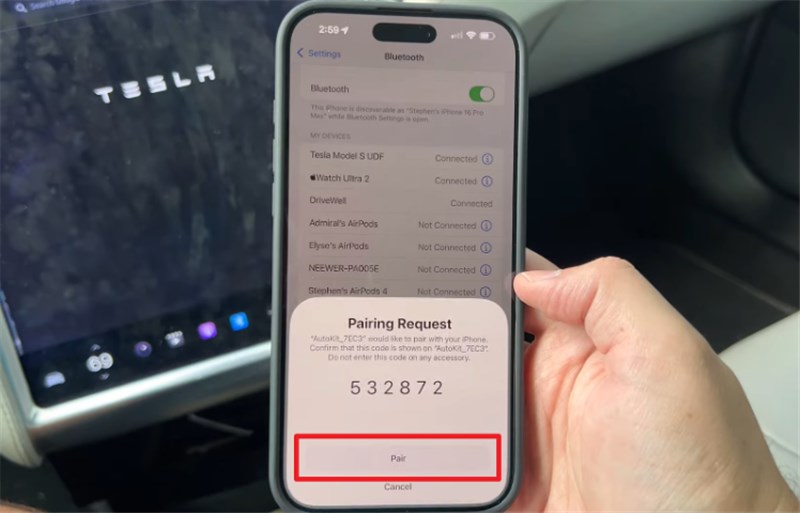
Kopplungstaste drücken
Schritt 4. Öffnen Sie den Tesla-Browser und geben Sie die URL der Weboberfläche der Box ein.
Schritt 5. Verwenden Sie Apple CarPlay über die Box, um Apple TV-Inhalte auf dem Tesla-Bildschirm zu spiegeln.
Möglichkeit 4. Genießen Sie Apple TV Tesla über andere Streaming-Dienste
Der integrierte Browser von Tesla ermöglicht den Zugriff auf verschiedene Streaming-Dienste, darunter Hulu und Netflix. So können Sie Apple TV-Inhalte bequem auf Ihrem Tesla genießen, ohne zusätzliche Geräte zu benötigen. Videoauflösung und Wiedergabe können jedoch aufgrund von Browser- oder DRM-Beschränkungen variieren. Die Vollbildansicht ist möglicherweise nicht auf jedem Modell verfügbar. Befolgen Sie die folgenden Schritte, um Apple TV auf Ihrem Tesla zu nutzen:
Schritt 1. Verbinden Sie Ihr „Tesla“ mit dem Internet und öffnen Sie den „Webbrowser“.
Schritt 2. Suchen Sie die Webseite „A Better Theatre“ und klicken Sie auf die Schaltfläche „Go To Full Screen“.
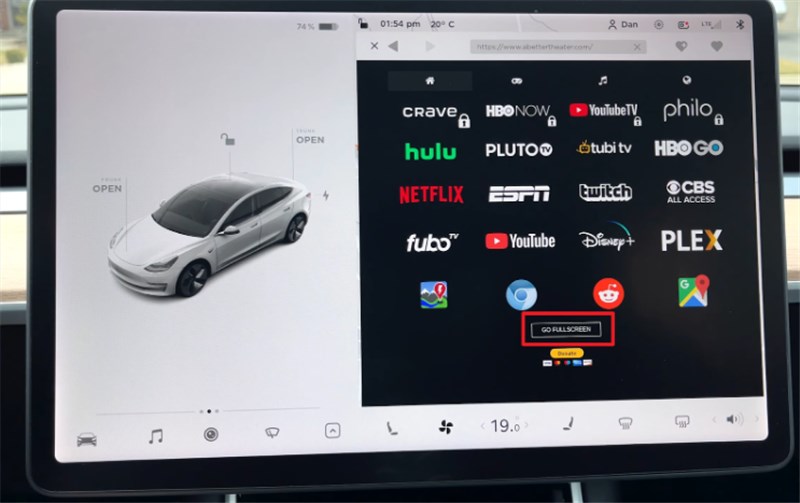
Drücken Sie die Schaltfläche „Vollbild“.
Schritt 3. Wischen Sie nach oben und tippen Sie auf das „Chrome“-Symbol, um es auszuwählen.
Schritt 4. Suchen Sie im Browser nach der offiziellen Apple TV-Website, und Sie gelangen zu Apple TV+.
Möglichkeit 5. Apple TV+ auf dem Tesla mit einem USB-Stick ansehen
Für Tesla-Besitzer ist das Offline-Schauen von Apple TV+ die einfachste Möglichkeit, Serien und Filme zu genießen. Wer häufig in Gebieten mit schlechter Internetverbindung unterwegs ist, für den ist Offline-Streaming unerlässlich. Im Gegensatz zu anderen, komplizierteren Methoden ist der Keeprix Video Downloader ein leistungsstarkes Programm, das dies für Apple-Nutzer ermöglicht. Mit ihm lassen sich Filme und Serien von Apple TV+ in HD-Auflösung herunterladen und später ansehen.
Das Programm bietet Optionen zur Auswahl von Videoauflösung und Untertiteln vor dem Download. Dank der Stapelverarbeitung können Sie mehrere Videodateien gleichzeitig herunterladen und speichern. Speichern Sie die heruntergeladenen Dateien anschließend auf einem USB-Stick, um sie auf Ihrem Tesla abzuspielen. Diese Methode gewährleistet eine problemlose und hochwertige Apple TV-Wiedergabe ohne Netzwerkverbindung.
Hauptvorteile des Keeprix Video Downloaders:
- Schnellerer Video-Download ohne Qualitätsverlust oder Pufferung.
- Speichern Sie Videos im MP4/MKV-Format, das mit dem Mediensystem von Tesla kompatibel ist.
- Heruntergeladene Inhalte werden reibungslos und ohne Internetverbindungsprobleme abgespielt.
- Laden Sie Apple TV-Inhalte ohne DRM oder andere Einschränkungen herunter.
So können Sie Apple TV-Sendungen auf Ihrem Tesla mit dem Keeprix Video Downloader ansehen:
Schritt 1. Laden Sie den Keeprix Video Downloader auf Ihren Computer herunter, führen Sie ihn aus und wählen Sie „Apple TV“.
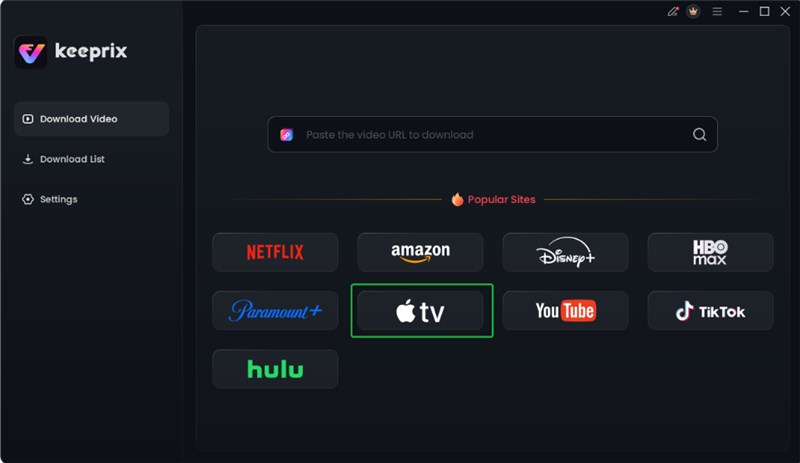
Apple TV-Plattform auswählen
Schritt 2. Melden Sie sich im nächsten Bildschirm bei Ihrem Apple-Account an, um auf die Inhalte zuzugreifen.
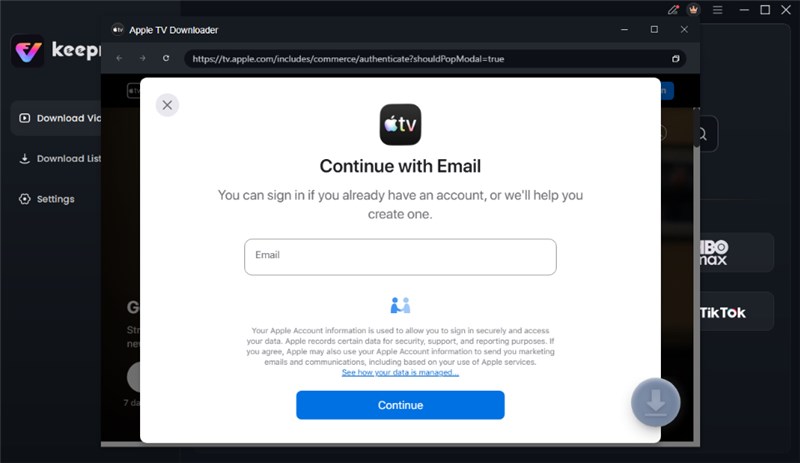
Apple TV-Konto
Schritt 3. Wenn Sie angemeldet sind, wählen Sie den gewünschten Film oder die gewünschte Serie aus und drücken Sie die Schaltfläche „Herunterladen“.
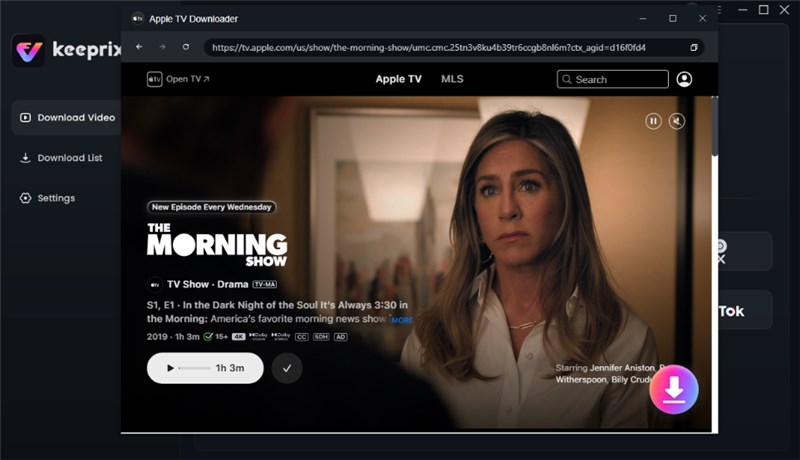
Klicken Sie auf den Download-Button.
Schritt 4. Wählen Sie Ihre bevorzugte Auflösung, Audioeinstellungen und weitere Optionen und klicken Sie auf die Schaltfläche „Herunterladen“. Warten Sie anschließend, bis der Download abgeschlossen ist.
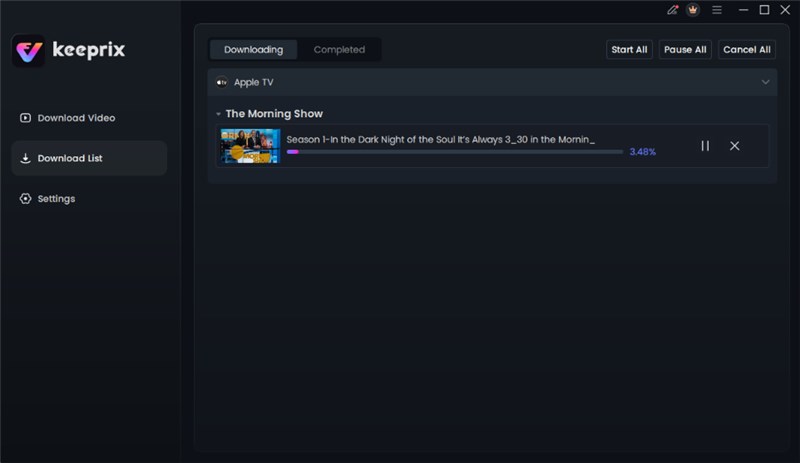
Apple TV-Video-Download abgeschlossen
Schritt 5. Nach Abschluss des Downloads kopieren Sie die Videodateien auf einen USB-Stick, schließen diesen an Ihren Tesla an und sehen sich die Videos offline über den integrierten Media Player an.
Häufig gestellte Fragen zu Apple TV und Tesla
F1: Gibt es Fragen zu „Hat Tesla Apple TV?“ auf Reddit?
A1: Ja, Reddit-Nutzer diskutieren häufig über Apple TV und Tesla in Communities wie r/TeslaLounge. Viele Beiträge heben das Fehlen einer nativen Apple-TV-App im Infotainmentsystem von Tesla hervor. Einige Nutzer teilen Umgehungslösungen, wie die Verwendung des Tesla-Browsers oder externer Tools zum Streamen von Apple TV+.
F2: Warum ist Apple nicht mit Tesla kompatibel?
A2: Tesla behält die volle Kontrolle über seine eigene Software, um ein optimales Nutzererlebnis zu gewährleisten. Das Unternehmen verzichtet aufgrund von Lizenz- und technischen Herausforderungen auf die Integration von Apple CarPlay. Teslas Geschäftsstrategie zielt zudem darauf ab, unabhängig Innovationen zu entwickeln und Abhängigkeiten von Apple zu vermeiden.
Verpassen Sie nicht:
Pazu-apple-tv-plus-video-downloader>
Fazit
Zusammenfassend hat dieser Artikel fünf einfache Möglichkeiten aufgezeigt, wie Sie Apple TV+ in Ihrem Tesla problemlos nutzen können. Wählen Sie einfach Ihre bevorzugte Option, um Apple TV+ in Ihrem Auto anzusehen. Zusätzlich können Sie Sendungen herunterladen und offline ansehen, um während der Fahrt ungestört zu unterhalten. Um Ihre Lieblingssendungen von Apple TV+ ohne DRM-Beschränkungen zu genießen , verwenden Sie den Keeprix Video Downloader. Laden Sie ihn herunter und schauen Sie die Sendungen bequem in Ihrem Tesla an. Laden Sie den Keeprix Video Downloader jetzt herunter und nutzen Sie ihn, um Ihre Lieblingsfilme und -serien von Apple TV+ in Ihrem Tesla zu genießen.
Keeprix Video Downloader
Laden Sie Streaming-Videos von beliebten Plattformen ohne Einschränkungen herunter. Genießen Sie nahtloses Offline-Schauen auf Windows- und Mac-Computern.