Apple TV+ Geht Nicht? Die Ultimative Fehlerbehebung (2025)

 Lesenswerte Artikel
Sie haben sich auf die neueste Episode Ihres Lieblingsserie auf Apple TV+ gefreut, machen es sich auf dem Sofa gemütlich, und dann: nichts. Der Player startet nicht, der Film ruckelt oder eine Fehlermeldung unterbricht die Stimmung. Sie sind nicht allein. Solche Probleme treten bei allen Streaming-Diensten hin und wieder auf. Bevor Sie den Kundenservice kontaktieren, lohnt es sich, einige grundlegende und erweiterte Checks selbst durchzuführen. Oft liegt die Lösung nur einen Klick entfernt. Lassen Sie uns systematisch die Probleme angehen.
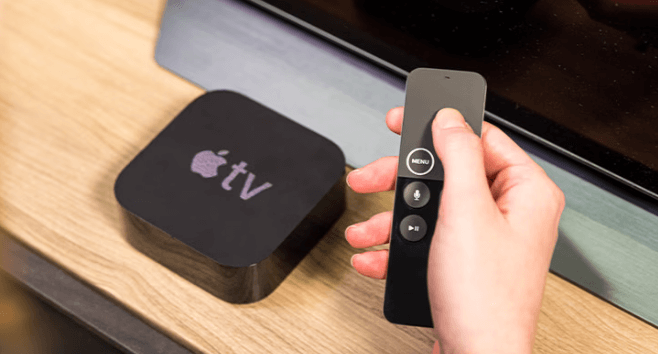
Apple-tv-geht-nicht
Teil 1: Mögliche Ursachen – Warum Apple TV+ Nicht Funktioniert
Bevor Sie handeln, ist es hilfreich, die möglichen Ursachen einzugrenzen. Die Probleme lassen sich meist in drei Kategorien einteilen:
Probleme mit Ihrer Internetverbindung:
- Instabile oder langsame Bandbreite: Apple TV+ benötigt für HD- und 4K-Streaming eine stabile und schnelle Verbindung. Andere Geräte im Netzwerk (Downloads, Updates) können die Bandbreite aufbrauchen.
- Router-Probleme: Ein veralteter Router, der Neustart benötigt, oder überlastete Funkkanäle können die Verbindung stören.
- DNS-Probleme: Ihr DNS-Server (der Internetadressen in Zahlen umwandelt) reagiert möglicherweise langsam oder ist blockiert.
Probleme mit dem Gerät oder der App:
- Veraltete Apple TV+ App: Nicht aktualisierte Apps können Fehler enthalten und sind oft inkompatibel mit neueren Servern.
- System-Updates des Geräts fehlen: Ob Smart-TV, Streaming-Box, Spielkonsole oder Computer – ein veraltetes Betriebssystem kann zu Konflikten führen.
- Cache und gespeicherte Daten: Korrupte temporäre Daten in der App können die Wiedergabe blockieren.
- Überhitzung des Geräts: Vor allem bei älteren Geräten kann Überhitzung zu Leistungseinbrüchen führen.
Probleme mit dem Dienst oder Konto:
- Server-Ausfall bei Apple: In seltenen Fällen können Probleme auf der Seite von Apple selbst liegen. Dies betrifft dann alle Nutzer in einer Region.
- Abrechnungsprobleme: Wenn Ihr Abonnement abgelaufen ist oder es ein Problem mit der Zahlungsmethode gab, wird der Zugang gesperrt.
- Regionale Einschränkungen: Sie versuchen möglicherweise, von einem Land aus auf Inhalte zuzugreifen, die dort nicht verfügbar sind (z.B. im Urlaub).
Das könnte Sie auch interessieren: Netflix-funktioniert-nicht-auf-samsung-tv>
Teil 2: Schritt-für-Schritt Lösungen – So Beheben Sie Die Probleme
Folgen Sie dieser detaillierten Checkliste der Reihe nach. Wir beginnen mit den einfachsten und häufigsten Lösungen.
1. Die Ersten-Hilfe-Maßnahmen (5-Minuten-Check):
a) Gerät neu starten (Power Cycle):
Schritt: Schalten Sie Ihr Streaming-Gerät (z.B. Apple TV 4K, Smart-TV, Fire TV Stick, PlayStation) komplett aus. Ziehen Sie bei steckdosenbetriebenen Geräten den Stecker für 30 Sekunden. Bei Smart-TVs mit eigenem Netzteil schalten Sie es vom Stromnetz.
Warum: Dies löscht den flüchtigen Arbeitsspeicher (RAM), beendet alle hängenden Prozesse und stellt eine saubere Verbindung zum Netzwerk her.
Schritt: Schließen Sie das Gerät wieder an und starten Sie es.
b) Internetverbindung prüfen – Der Speedtest:
Schritt: Öffnen Sie auf einem anderen Gerät im gleichen Netzwerk (z.B. Smartphone, Laptop) die Website speedtest.net oder die App von Ookla.
Schritt: Starten Sie den Test. Notieren Sie die Download-Geschwindigkeit.
Bewertung: Für HD-Streaming werden mindestens 5-10 Mbit/s benötigt, für 4K (UHD) mindestens 25 Mbit/s. Liegen Sie darunter, liegt das Problem bei Ihrer Internetverbindung.
c) Router und Modem neustarten – Das Allheilmittel:
Schritt: Ziehen Sie den Stromstecker Ihres Routers und Ihres Modems (falls separat).
Schritt: Warten Sie vollständige 60 Sekunden. Dies stellt sicher, dass sich alle Komponenten im Netzwerk entladen und zurücksetzen.
Schritt: Schließen Sie zuerst das Modem an und warten Sie, bis alle Status-Lichter stabil leuchten (ca. 2 Minuten).
Schritt: Schließen Sie dann den Router an und warten Sie, bis auch dessen Startvorgang abgeschlossen ist (WLAN-Netzwerk ist sichtbar).
2. App- und Software-Updates durchführen:
a) Apple TV+ App aktualisieren (Beispiel für Apple TV HD/4K):
Schritt: Navigieren Sie auf der Homepage Ihres Apple TV-Geräts zum App Store.
Schritt: Gehen Sie zu „Einkäufe“ (oben im Menü).
Schritt: Suchen Sie in der Liste nach der Apple TV App. Wenn neben der App ein „UPDATE“-Button erscheint, wählen Sie ihn aus. Ist nur „ÖFFNEN“ zu sehen, ist die App auf dem neuesten Stand.
b) Betriebssystem aktualisieren:
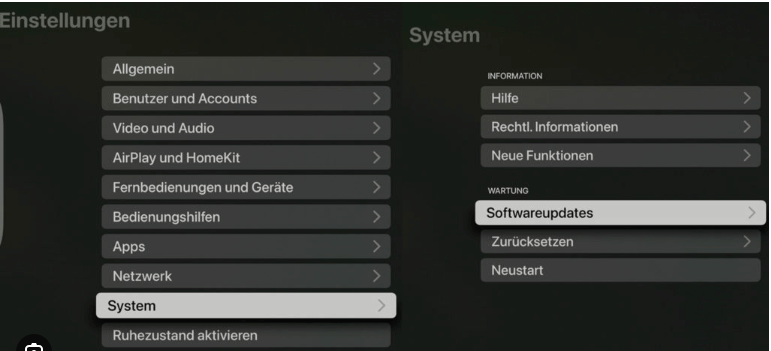
Auf Apple TV: Gehen Sie zu Einstellungen > System > Software-Updates und wählen Sie „Update suchen“. Falls verfügbar, installieren.
Apple-tv-update
Auf Smart-TVs (z.B. Samsung, LG): Gehen Sie zu Einstellungen/Allgemein > Unterstützung > Software-Update und wählen Sie „Online-Update“.
Auf anderen Geräten (PlayStation, Xbox, Fire TV): Suchen Sie in den Systemeinstellungen nach dem Punkt „System-Update“, „Gerätesoftware“ oder ähnlich.
3. Erweiterte Einstellungen – Cache und Netzwerk:
a) App-Daten zurücksetzen/Cache leeren (kritischer Schritt):
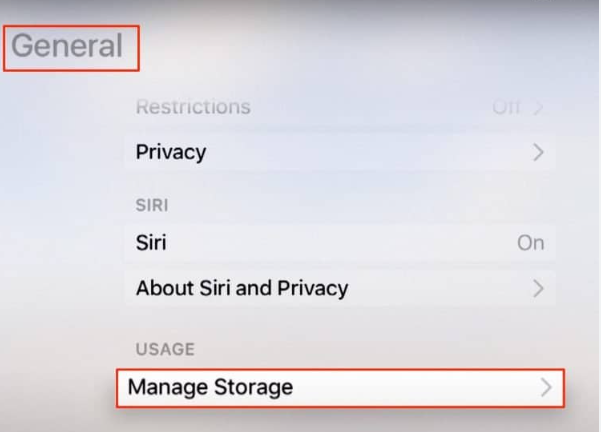
Auf Apple TV: Gehen Sie zu Einstellungen > Allgemein > Speicherverwaltung. Wählen Sie die Apple TV App aus und tippen Sie auf „App neu einrichten“. Hinweis: Dies meldet Sie ab und löscht lokale Daten, nicht Ihre Cloud-Bibliothek.
Apple-tv-cache-leeren
Auf Android TV/Google TV: Gehen Sie zu Einstellungen > Apps > Apple TV. Wählen Sie „Speicher löschen“ und „Cache leeren“.
Auf Smart-TVs: Der Weg variiert. Suchen Sie in den Einstellungen unter „Apps verwalten“ oder „Anwendungen“ nach der Apple TV App und suchen Sie nach der Option „Daten löschen“.
b) App deinstallieren und neu installieren (letzte App-Maßnahme):
Schritt: Suchen Sie auf Ihrem Gerät nach der Möglichkeit, Apps zu löschen (z.B. Apple TV: App gedrückt halten > „App entfernen“ / „Löschen“).
Schritt: Bestätigen Sie die Deinstallation.
Schritt: Gehen Sie zum App Store Ihres Geräts, suchen Sie nach „Apple TV“ und installieren Sie sie frisch. Melden Sie sich anschließend mit Ihren Apple-ID-Daten neu an.
c) DNS-Server wechseln (löst oft Verbindungsprobleme):
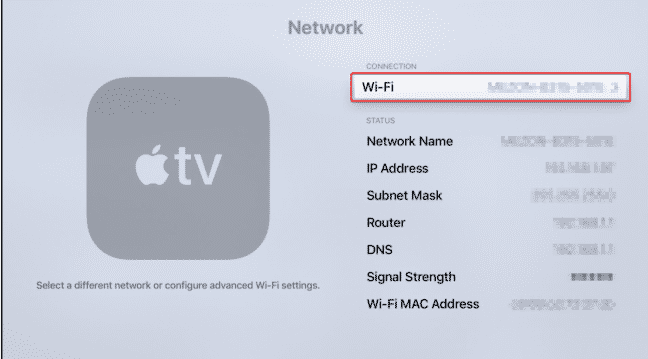
Auf Apple TV: Gehen Sie zu Einstellungen > Netzwerk. Wählen Sie Ihr aktives Netzwerk (z.B. WLAN-Name) aus. Tippen Sie auf „DNS konfigurieren“ und wählen Sie „Manuell“. Löschen Sie die vorhandenen Server und geben Sie neue ein: 8.8.8.8 (Google Primary) und 8.8.4.4 (Google Secondary). Bestätigen Sie.
Apple-TV-DNS-wechseln
Warum: Manchmal sind die Standard-DNS-Server Ihres Internetanbieters langsam oder blockieren bestimmte Dienste. Öffentliche DNS-Server sind oft schneller und zuverlässiger.
4. Abschließende Kontrollen – Konto und Server:
a) Apple Systemstatus prüfen:
Schritt: Öffnen Sie auf einem beliebigen Gerät den Browser und gehen Sie zur Seite: https://www.apple.com/de/support/systemstatus/
Schritt: Suchen Sie in der Liste nach dem Eintrag „Apple TV+“. Ein grüner Punkt bedeutet, der Dienst funktioniert einwandfrei. Ein gelber oder roter Punkt weist auf einen Ausfall hin, den Sie nur abwarten können.
b) Abonnementstatus überprüfen:
Schritt: Gehen Sie auf einem Computer oder Smartphone zu tv.apple.com und melden Sie sich an.
Schritt: Klicken Sie auf Ihr Profilbild/Symbol und gehen Sie zu „Einstellungen“.
Schritt: Navigieren Sie zu „Abonnements“ oder „Kaufverlauf“. Stellen Sie sicher, dass Ihr Apple TV+ Abonnement aktiv ist und keine ausstehende Zahlung existiert.
c) Anderes Gerät testen – Die Isolationsprobe:
Schritt: Installieren Sie die Apple TV App auf Ihrem Smartphone (iOS oder Android) oder öffnen Sie tv.apple.com auf Ihrem Laptop.
Schritt: Melden Sie sich mit derselben Apple-ID an und versuchen Sie, den gleichen Inhalt abzuspielen, der auf Ihrem Hauptgerät nicht funktioniert.
Ergebnis: Funktioniert es auf dem Zweitgerät, liegt das Problem eindeutig bei Ihrem ursprünglichen Gerät oder Ihrem heimischen Netzwerk. Funktioniert es auch dort nicht, könnte es ein allgemeines Konto- oder Serverproblem sein.
Teil 3: Eine Alternative Für Absoluten Streaming-Frieden: Keeprix Video Downloader
Haben Sie alle Schritte durchgeführt und die Probleme treten dennoch – besonders bei schwankender Internetverbindung – immer wieder auf? Es gibt eine elegante Lösung, die Sie von den Launen Ihrer Internetverbindung und von Serverproblemen unabhängig macht: Das Herunterladen Ihrer Lieblingsinhalte für den Offline-Genuss.
Stellen Sie sich vor, Sie könnten Folgen von „Severance“, „Ted Lasso“ oder „Monarch: Legacy of Monsters“ einfach auf Ihren Computer oder ein mobiles Gerät herunterladen und sie dann absolut ruckelfrei, in bester Qualität und ohne jegliche Buffering-Unterbrechungen ansehen – im Flugzeug, in der Bahn oder in der Hütte in den Bergen.
Hier kommt Keeprix Video Downloader ins Spiel. Diese leistungsstarke Software erlaubt es Ihnen:
- Inhalte in hoher Qualität (bis zu 4K) herunterzuladen: Wählen Sie die Auflösung, die zu Ihrem Gerät passt.
- Videos für die Offline-Nutzung zu sichern: Einmal heruntergeladen, gehören die Dateien Ihnen zum Ansehen, wann und wo Sie wollen.
- Von Streaming-Unterbrechungen abzuschirmen: Kein Ärger mehr mit langsamer Leitung oder überlasteten Servern.
- Untertitel und Audiospuren Ihrer Wahl zu speichern.
Detaillierte Schritte zum Herunterladen und Offline-Ansehen von Apple TV+ Inhalten mit dem Keeprix Video Downloader:
Schritt 1. Laden Sie Keeprix Video Downloader kostenlos herunter, starten Sie es auf Ihrem Computer und wählen Sie die Option „Apple TV“.
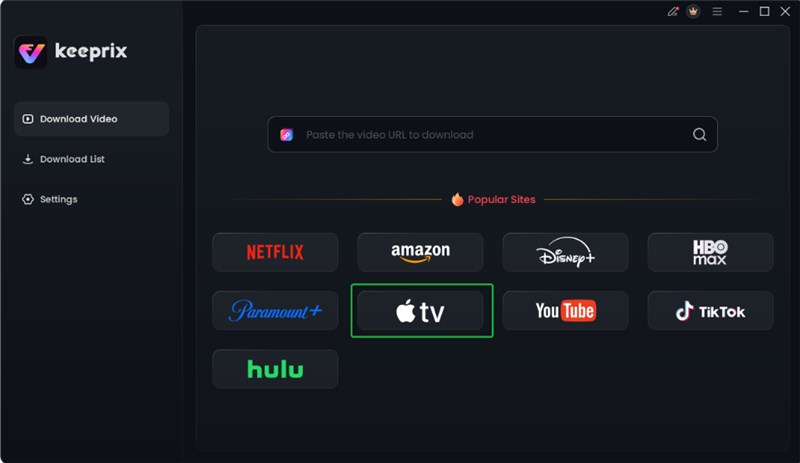
Apple TV-Plattform auswählen
Schritt 2. Geben Sie Ihre Apple-ID-Zugangsdaten ein, um sich anzumelden und auf Ihre Lieblingsinhalte zuzugreifen.
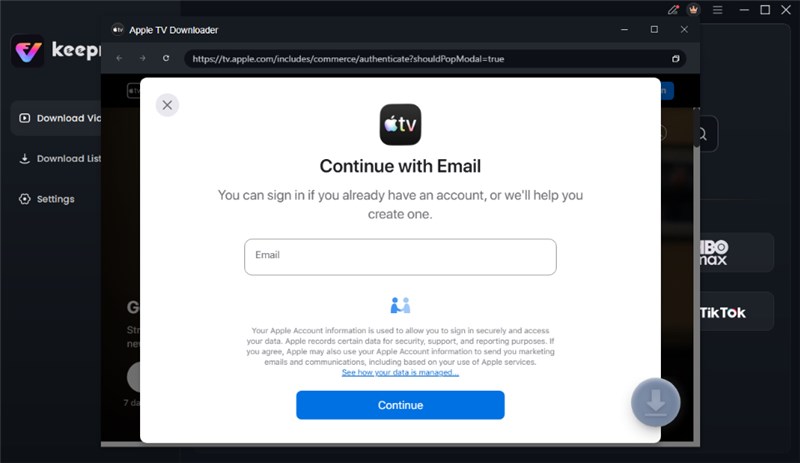
Apple TV-Konto
Schritt 3. Wählen Sie den gewünschten Film oder die gewünschte Fernsehsendung aus und klicken Sie auf „Herunterladen“, um den Download zu starten.
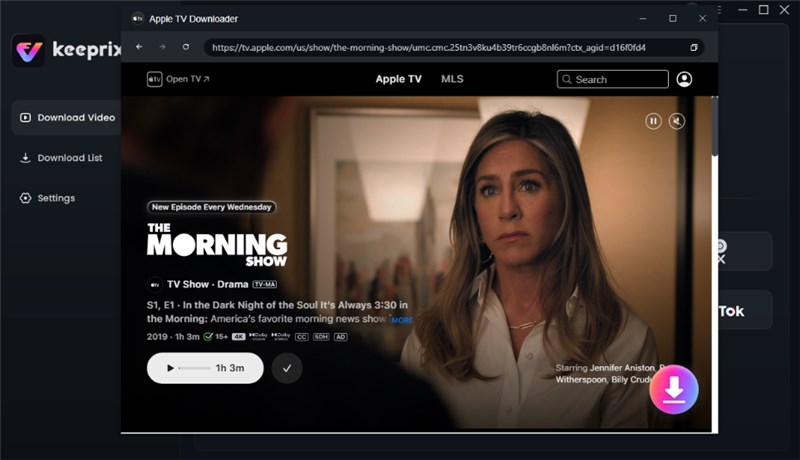
Klicken Sie auf den Download-Button.
Schritt 4. Wählen Sie die gewünschte Videoqualität oder Audiospur und klicken Sie auf „Herunterladen“. Nach dem Herunterladen werden Ihre Videos flüssig abgespielt, ohne dass es zu Funktionsstörungen von Apple TV+ kommt.
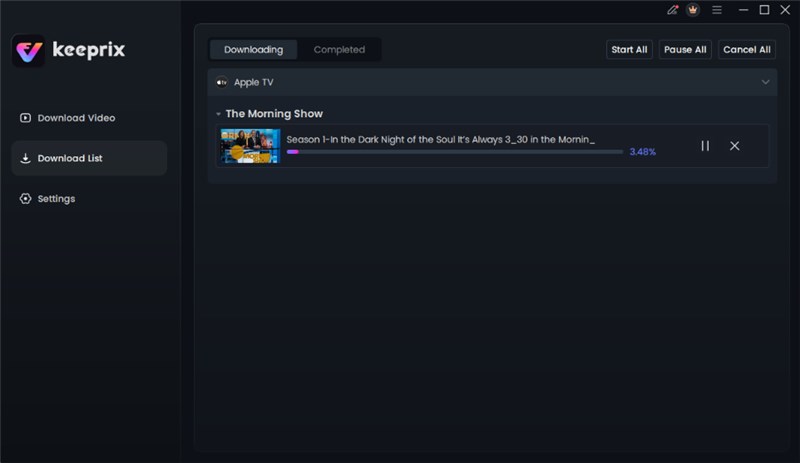
Apple TV-Video-Download abgeschlossen
FAQs (Häufige Fragen)
F1: Ich bekomme die Fehlermeldung „Dieser Inhalt ist zurzeit nicht verfügbar“. Was kann ich tun?
A1: Dies ist oft ein Server- oder regionalspezifisches Problem. Prüfen Sie den Apple Systemstatus. Wenn dieser in Ordnung ist, kann ein Neustart der App und des Geräts helfen. Stellen Sie sicher, dass Sie keine VPN-Verbindung verwenden, die Ihren Standort verfälscht.
F2: Warum ruckelt oder pausiert das Video ständig zum Laden?
A2: Das ist fast immer ein Zeichen für eine zu langsame oder instabile Internetverbindung. Reduzieren Sie die Streaming-Qualität in den Einstellungen der Apple TV App, stellen Sie sicher, dass keine anderen Geräte Bandbreite verbrauchen, oder ziehen Sie eine kabelgebundene Ethernet-Verbindung in Betracht.
F3: Funktioniert Keeprix Video Downloader legal?
A3: Keeprix ist eine Software zum Herunterladen von Inhalten für den persönlichen, privaten Gebrauch. Es ist wichtig, die Nutzungsbedingungen von Apple TV+ sowie die Urheberrechtsgesetze in Ihrem Land zu beachten. Die heruntergeladenen Dateien dürfen nicht weiterverbreitet oder öffentlich vorgeführt werden.
Verpassen Sie nicht:
Amazon-gekaufte-filme-herunterladen>
Fazit
Probleme mit Apple TV+ sind meist ärgerlich, aber oft mit ein paar gezielten Maßnahmen schnell behoben. Beginnen Sie mit den Basics – Internet und Neustart – und arbeiten Sie sich zu App-Updates und Kontoeinstellungen vor. In den allermeisten Fällen finden Sie so eine Lösung.
Für alle, die sich dauerhaft von Streaming-Unwägbarkeiten verabschieden und ihre Lieblingsserien und Filme in cinema-gleicher Qualität und absoluter Zuverlässigkeit genießen möchten, bietet das Herunterladen mit einer Software wie Keeprix Video Downloader die perfekte Alternative. So haben Sie Ihre Unterhaltung immer und überall unter Kontrolle – ganz ohne Fehlermeldungen.
Keeprix Video Downloader
Laden Sie Streaming-Videos von beliebten Plattformen ohne Einschränkungen herunter. Genießen Sie nahtloses Offline-Schauen auf Windows- und Mac-Computern.