Peacock-Fehlercode OVP 00012: Die Komplette Anleitung

Sie haben sich auf einen entspannten Abend mit Ihrer Lieblingsserie auf Peacock TV gefreut, doch stattdessen blockiert eine kryptische Meldung die Videowiedergabe: der Peacock-Fehlercode OVP 00012. Diese Situation ist frustrierend, besonders wenn sie auf dem großen Fernseher im Wohnzimmer passiert. Nach mehreren erfolglosen Neustarts und dem Durchsuchen unverständlicher, oft nur englischsprachiger Support-Seiten bleibt die Unsicherheit, ob das Problem am Gerät, am Internet oder am Konto liegt. Der damit verbundene Zeitverlust ist ärgerlich und die Angst, dass der Fehler dauerhaft bleibt, ist real.
Wir haben diesen Leitfaden entwickelt, um Ihnen eine klare, praxiserprobte Lösung zu bieten. Hier finden Sie nicht nur eine Erklärung, was der OVP 00012 Fehler beim Peacock TV bedeutet, sondern auch eine direkte, gerätespezifische Anleitung, um das Problem schnell zu beheben und wieder uneingeschränkt streamen zu können.
Was der OVP-Fehlercode wirklich bedeutet (und warum es nicht Ihre Schuld ist)
Um zu verstehen, warum die folgenden Lösungen funktionieren, ist es wichtig, die technische Bedeutung des Fehlercodes OVP 00012 zu kennen. Dieser Code ist keine allgemeine Fehlermeldung, sondern weist auf ein spezifisches Problem bei der Lizenzüberprüfung hin, auch bekannt als DRM (Digital Rights Management). Streaming-Dienste wie Peacock TV setzen diese Technologie ein, um urheberrechtlich geschützte Inhalte zu sichern und sicherzustellen, dass nur autorisierte Nutzer darauf zugreifen können.
Wenn Sie ein Video starten, findet zwischen Ihrem Gerät (egal ob Smart TV oder PC) und den Peacock-Servern ein sogenannter „DRM-Handshake“ statt. Ihr Gerät fragt eine Wiedergabelizenz an, und der Server gewährt sie. Der OVP 00012 Fehler tritt auf, wenn dieser Handshake fehlschlägt. Die häufigste Ursache sind veraltete oder beschädigte Authentifizierungsdaten (im App-Cache oder in Browser-Cookies). Ihr Gerät sendet quasi einen ungültigen „Ausweis“ an den Server, der daraufhin den Zugriff verweigert.
Das Problem liegt also selten an Ihrer Internetverbindung oder direkt an Ihrem Konto, sondern an der lokalen Datensynchronisation auf Ihrem Gerät. Durch das gezielte Löschen dieser Daten wird dieser „Ausweis“ erneuert, der DRM-Handshake gelingt und die Videowiedergabe wird freigegeben.
So beheben Sie den Fehler OVP 00012 – Wählen Sie Ihr Gerät
Die effektivste Methode zur Behebung des Fehlers ist das Leeren des Caches, da hier die fehlerhaften DRM-Daten gespeichert sind. Die Vorgehensweise unterscheidet sich je nach Gerät. Wählen Sie die Anleitung, die zu Ihrer Situation passt.
Lösung für Smart TV & Streaming-Geräte
Dies ist die häufigste Fehlerquelle. Ein einfacher Neustart des Fernsehers reicht oft nicht aus, da die fehlerhaften Daten im Speicher der App verbleiben. Sie müssen den Cache der Peacock-App manuell leeren.
Anleitung für Amazon Fire TV Stick
- Halten Sie die Home-Taste(Haus-Symbol) auf Ihrer Fire TV-Fernbedienung einige Sekunden gedrückt.
- Wählen Sie im Menü den Punkt „Einstellungen“(Zahnrad-Symbol).
- Gehen Sie zu „Anwendungen“.
- Wählen Sie „Installierte Apps verwalten“.
- Scrollen Sie in der Liste nach unten und wählen Sie die Peacock-App aus.
- Wählen Sie zunächst „Stoppen erzwingen“und bestätigen Sie.
- Wählen Sie anschließend „Cache leeren“. Wichtig: Wählen Sie nicht „Daten löschen“, da sonst Ihre Anmeldeinformationen entfernt werden.
- Starten Sie die Peacock-App neu. Der Fehler sollte behoben sein.
Anleitung für Google TV & Android TV (z. B. Chromecast, Sony, Philips)
- Gehen Sie zum Startbildschirm und wählen Sie oben rechts das Einstellungen-Symbol (Zahnrad).
- Navigieren Sie zum Menüpunkt „Apps“.
- Wählen Sie „Alle Apps ansehen“(oder einen ähnlichen Punkt).
- Suchen und wählen Sie die Peacock-App in der Liste aus.
- Klicken Sie auf „Cache leeren“und bestätigen Sie.
- Starten Sie die App neu. Die Wiedergabe sollte jetzt funktionieren.
Anleitung für Samsung Smart TV (Tizen OS)
Bei Samsung-Fernsehern ist das Leeren des Caches etwas weniger direkt, aber dennoch einfach:
- Drücken Sie die Home-Tasteauf Ihrer Fernbedienung, um das Hauptmenü zu öffnen.
- Navigieren Sie zu „Einstellungen“.
- Wählen Sie „Unterstützung“und dann „Gerätepflege“.
- Warten Sie, bis der Scan abgeschlossen ist, und wählen Sie dann „Speicher verwalten“.
- Suchen Sie die Peacock-App, drücken Sie die Pfeil-nach-unten-Taste auf der Fernbedienung und wählen Sie „Details anzeigen“.
- Hier finden Sie die Option „Cache leeren“. Wählen Sie sie aus und bestätigen Sie.
- Öffnen Sie Peacock erneut.
Lösung für Browser (PC/Mac)
Wenn der Peacock Streaming Fehler OVP 00012 im Browser auftritt, liegt die Ursache in veralteten oder fehlerhaften Cookies und Websitedaten. Diese Prozedur löscht nur für Peacock relevante Daten; Ihre anderen gespeicherten Passwörter bleiben unberührt.
Anleitung für Google Chrome (Windows & macOS)
- Öffnen Sie Chrome und navigieren Sie zur Webseite von Peacock TV.
- Klicken Sie auf das Schloss-Symbollinks in der Adressleiste.
- Wählen Sie „Cookies und Websitedaten“ (oder „Website-Einstellungen“).
- Klicken Sie auf „Websitedaten auf dem Gerät verwalten“.
- Suchen Sie alle Einträge, die comenthalten, und klicken Sie auf das Papierkorb-Symbol, um sie zu entfernen.
- Schließen Sie den Tab, öffnen Sie ihn erneut und melden Sie sich wieder bei Peacock an.
Anleitung für Mozilla Firefox
- Öffnen Sie Firefox und rufen Sie die Peacock TV Seite auf.
- Klicken Sie auf das Schild-Symbol(Schutzmaßnahmen) links in der Adressleiste.
- Wählen Sie „Cookies und Website-Daten löschen…“.
- Bestätigen Sie im Pop-up-Fenster mit „Entfernen“.
- Laden Sie die Seite neu und loggen Sie sich ein.
Anleitung für Microsoft Edge
- Öffnen Sie Edge und besuchen Sie die Peacock TV Webseite.
- Klicken Sie auf das Schloss-Symbolin der Adressleiste.
- Gehen Sie zu „Cookies“.
- Wählen Sie den Ordner comaus, klappen Sie ihn auf und entfernen Sie alle darin enthaltenen Cookies einzeln über das Papierkorb-Symbol.
- Schließen Sie die Einstellungen, laden Sie die Seite neu und melden Sie sich an.
Fehler OVP 00012 in Zukunft vermeiden: Echte Präventionstipps
Anstatt nur zu reagieren, können Sie einige einfache Schritte unternehmen, um die Wahrscheinlichkeit von Streaming Fehlern zu verringern:
- Apps und Firmware aktuell halten:Suchen Sie regelmäßig nach Updates für die Peacock-App und für die Systemsoftware (Firmware) Ihres Smart TVs oder Streaming-Geräts. Updates enthalten oft Fehlerbehebungen für DRM-Probleme.
- Cache vorsorglich leeren:Machen Sie es sich zur Gewohnheit, alle paar Monate den Cache der Peacock-App zu leeren, auch wenn kein Fehler vorliegt. Dies verhindert, dass sich fehlerhafte Daten ansammeln.
- Router neu starten:Wenn Streaming-Probleme häufiger auftreten, starten Sie Ihren Internet-Router einmal im Monat neu. Dies kann zugrunde liegende kleine Netzwerkprobleme beheben, die die Stabilität des DRM-Handshakes beeinträchtigen können.
Eine alternative Lösung für Power-User: Inhalte offline ansehen
Die manuelle Behebung ist für die meisten Nutzer die beste und schnellste Lösung. Wenn Sie jedoch häufig mit Streaming-Fehlern zu kämpfen haben, unter einer instabilen Internetverbindung leiden oder einfach nur sicherstellen möchten, dass Ihre Lieblingsserie für eine Reise oder für den Abend ohne Pufferung bereitsteht, kann das Herunterladen von Inhalten eine sinnvolle Alternative sein.
Spezialisierte Software wie der Keeprix Downloader ermöglicht es Ihnen, Peacock-Videos als MP4- oder MKV-Dateien auf Ihrem Computer zu speichern. Einmal heruntergeladen, sind die Dateien immun gegen Fehler wie OVP 00012, Server-Ausfälle oder Internetprobleme.
Die wichtigsten Vorteile dieser Herangehensweise sind:
- Hochauflösende Wiedergabe:Laden Sie Peacock-Videos in gestochen scharfer 1080p-Qualität herunter.
- Universelle Kompatibilität:Videos werden im MP4-Format gespeichert, das auf nahezu jedem Gerät (PC, Smartphone, Smart TV) abspielbar ist.
- Effizienter Batch-Download:Speichern Sie ganze Serienstaffeln mit wenigen Klicks.
Für eine zuverlässige Offline-Wiedergabe ist ein professionelles Tool die beste Lösung. Solche Programme wurden speziell entwickelt, um die fehlende Download-Funktion auf dem Mac zu ersetzen und Sie vor den Gefahren unseriöser Angebote zu schützen.
Um den Prozess zu veranschaulichen, verwenden wir hier als Beispiel den Keeprix Downloader, da er sich in unseren Tests als effektiv und sicher erwiesen hat. Es gibt auch Alternativen wie Audials One, die nach einem ähnlichen Prinzip funktionieren. Bedenken Sie, dass es sich hierbei um professionelle, kostenpflichtige Software handelt. In der Regel werden diese als Jahreslizenz (ca. 50-70 €) angeboten, oft mit einer kostenlosen Testversion, mit der Sie einige Videos herunterladen können, um die Funktion zu prüfen.
Folgen Sie diesen Schritten, um Ihre Peacock-Videos direkt auf Ihr MacBook Pro oder MacBook Air zu laden:
Schritt 1: Software installieren und starten
Laden Sie die macOS-Version eines seriösen Downloaders wie Keeprix von der offiziellen Webseite herunter und installieren Sie das Programm. Öffnen Sie die Anwendung nach der Installation.
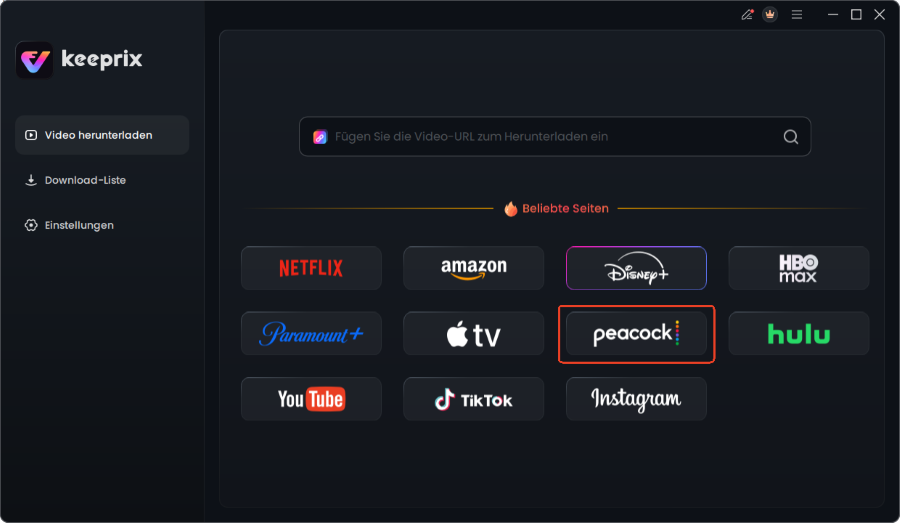
Wählen Sie Peacock im Keeprix Downloader aus.
Schritt 2: Peacock im integrierten Browser öffnen
Wählen Sie im Hauptfenster „Peacock“ aus der Liste der Streaming-Dienste aus. Es öffnet sich der integrierte Browser, der Sie zur Peacock-Webseite führt. Melden Sie sich hier mit Ihren normalen Kontodaten an.
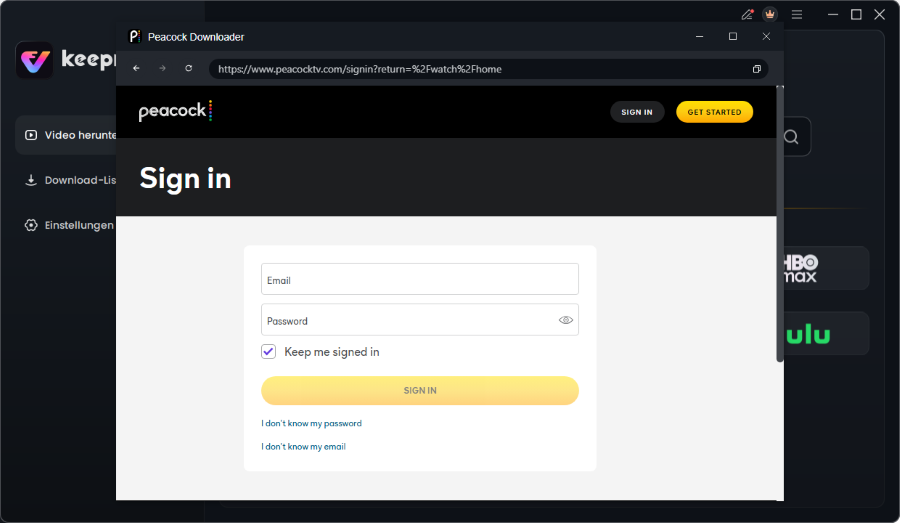
Melden Sie sich bei Ihrem Peacock-Konto an
Schritt 3: Video auswählen und analysieren
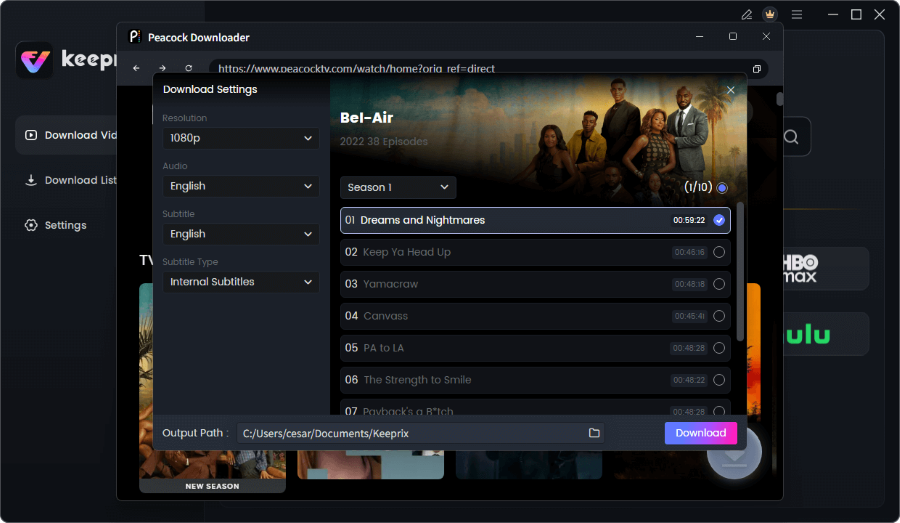
Navigieren Sie zu dem Film oder der Serie, die Sie herunterladen möchten, und starten Sie die Wiedergabe für einige Sekunden. Die Software erkennt das Video automatisch und öffnet ein Dialogfenster für die Download-Einstellungen.
Schritt 4: Download-Optionen konfigurieren
In diesem Fenster können Sie alle relevanten Einstellungen vornehmen:
- Qualität:Wählen Sie bis zu 1080p für gestochen scharfe Bilder.
- Format:Entscheiden Sie sich für MP4 oder MKV für maximale Kompatibilität mit Playern wie VLC.
- Sprache & Untertitel:Wählen Sie die gewünschten Audio- und Untertitelspuren aus.
- Batch-Download:Aktivieren Sie diese Option, um ganze Staffeln auf einmal zur Download-Warteschlange hinzuzufügen.
Schritt 5: Download starten und offline ansehen
Klicken Sie auf „Herunterladen“, um den Vorgang zu starten. Den Fortschritt können Sie im Reiter „Wird heruntergeladen“ verfolgen. Nach Abschluss finden Sie die fertigen Videodateien im Zielordner und können sie jederzeit ohne Internetverbindung auf Ihrem Mac abspielen.
Erfahrung aus unserem Test: Wir haben eine komplette Staffel von “Bel-Air” (10 Folgen) in 1080p heruntergeladen. Der gesamte Vorgang hat auf unserem M2 MacBook Pro etwa 40 Minuten gedauert und belegte ca. 9 GB Speicherplatz. Planen Sie also vor einer Reise genügend Zeit und freien Speicherplatz auf Ihrer SSD ein!
Hinweis: Keeprix Downloader ist eine kommerzielle Software, die für den vollen Funktionsumfang eine Lizenz erfordert.
Der ultimative Leitfaden zum Peacock Video Downloader>
Häufig gestellte Fragen (FAQ) zum Peacock Fehler OVP 00012
Hier finden Sie schnelle Antworten auf die am häufigsten gestellten Fragen.
Was bedeutet der Fehlercode OVP 00012 bei Peacock?
Der Code OVP 00012 signalisiert ein Problem mit dem Digital Rights Management (DRM). Es bedeutet, dass die Lizenzüberprüfung zwischen Ihrem Gerät und den Peacock-Servern fehlgeschlagen ist, meist aufgrund veralteter Daten im Cache oder in den Cookies.
Warum lädt mein Peacock Video nicht und zeigt OVP 00012?
Ihr Video lädt nicht, weil die für die Wiedergabe erforderliche DRM-Lizenz nicht validiert werden konnte. Das Problem liegt fast immer an fehlerhaften Daten, die lokal auf Ihrem Streaming Device gespeichert sind, und nicht an Ihrem Account oder Internet.
Wie kann ich OVP 00012 auf meinem Smart TV beheben?
Sie müssen den Cache der Peacock-App auf Ihrem Fernseher leeren. Die genauen Schritte hängen vom Hersteller ab. Oben in diesem Artikel finden Sie detaillierte, bebilderte Anleitungen für Amazon Fire TV, Google/Android TV und Samsung Smart TVs.
Hilft ein Neustart des Geräts gegen OVP 00012?
Ein einfacher Neustart allein löst das Problem oft nicht, da die fehlerhaften Daten auf dem Gerät gespeichert bleiben. Er ist jedoch ein guter zweiter Schritt, nachdem Sie den Cache der App oder des Browsers geleert haben.
Muss ich die Peacock App neu installieren, um OVP 00012 zu beheben?
Eine App neu installieren ist in der Regel nicht notwendig und sollte der letzte Schritt sein. Das gezielte Leeren des Caches ist schneller und ebenso effektiv, da es genau das gleiche Problem löst.
Gibt es eine offizielle Lösung von Peacock für OVP 00012?
Peacock empfiehlt in seinen Hilfe-Centern typischerweise allgemeine Schritte wie einen Neustart oder das Leeren des Caches. Unsere Anleitung bündelt diese Informationen und bietet konkrete, gerätespezifische Schritte, um Ihnen Zeit zu sparen.
Für langfristige Zuverlässigkeit stellt das Keeprix Downloader-Team regelmäßige Software-Updates zur Verfügung, um die Kompatibilität mit den neuesten Änderungen der Streaming-Dienste zu gewährleisten, unterstützt durch ein engagiertes Kundensupport-Team.
Der Peacock-Fehlercode OVP 00012 muss kein Hindernis mehr sein. Mit den detaillierten Anleitungen für Ihr spezifisches Gerät können Sie das akute Problem in wenigen Minuten beheben und sofort weiterstreamen. Anstatt auf den nächsten App Absturz zu warten, können Sie durch einfache Wartungsschritte die Stabilität Ihres Seherlebnisses deutlich verbessern.
Machen Sie Schluss mit der Frustration durch unverständliche Fehlercodes. Übernehmen Sie die Kontrolle über Ihre Geräte und stellen Sie sicher, dass Ihre Serien und Filme immer dann für Sie bereitstehen, wenn Sie sie sehen möchten.

Keeprix Video Downloader
- Laden Sie Streaming-Videos auf Windows und Mac herunter.
- Keine Beschränkung für die heruntergeladenen Videos.
- Unterstützt das Herunterladen von Netflix, Amazon Prime und mehr.
- Bis zu 4K-Videos ohne DRM-Schutz.