Sie haben sich auf einen entspannten Abend mit Ihrer Lieblingsserie gefreut, starten Peacock auf Ihrem Smart TV, Fire Stick oder Computer und werden von Stille empfangen. Das Video läuft, doch es ist einfach Peacock kein Ton zu hören. Dieses frustrierende Szenario, bei dem der Peacock Ton funktioniert nicht, ist ein bekanntes Hindernis – egal, auf welchem Gerät Sie schauen. Die Unsicherheit, ob das Problem an der App, Ihrem Fernseher oder der Internetverbindung liegt, kann den Filmabend schnell ruinieren. Anstatt lange nach der Ursache zu suchen, benötigen Sie verständliche und schnelle Lösungen, die wirklich funktionieren.
Genau deshalb haben wir diesen Leitfaden entwickelt. Er basiert auf unseren Praxistests auf den gängigsten Geräten – darunter Windows 11, macOS Sonoma und der Amazon Fire TV Stick – um Ihnen erprobte und funktionierende Lösungen zu bieten. Wir führen Sie Schritt für Schritt durch die effektivsten Methoden, damit Sie Ihr Streaming-Erlebnis schnellstmöglich und ohne weitere Unterbrechungen genießen können.

Peacock Kein Ton? Die Sofort-Lösungen
Die universelle 4-Schritte-Checkliste: 80% aller Audio-Probleme sofort beheben
Bevor Sie sich in komplexen Systemeinstellungen verlieren, folgen Sie dieser systematischen Vorgehensweise. Unsere Erfahrung zeigt, dass die meisten Tonprobleme auf einfache Ursachen zurückzuführen sind. Diese Checkliste ist so konzipiert, dass Sie die wahrscheinlichsten Fehlerquellen auf jedem Gerät – vom Laptop bis zum Smart TV – zuerst ausschließen und einen plötzlichen Peacock Sound Ausfall schnell beheben können.
Führen Sie die folgenden vier Schritte in der angegebenen Reihenfolge durch. In den meisten Fällen ist das Problem damit bereits gelöst.
- Gerät komplett neu starten:Ein einfacher Neustart behebt oft temporäre Fehler im Speicher. Schließen Sie die App und starten Sie Ihren Fernseher, Streaming-Stick oder Computer vollständig neu. Oft ist dies der wirksamste erste Schritt.
- Audio-Ausgabegerät prüfen:Stellen Sie sicher, dass der Ton an das richtige Gerät gesendet wird. Am Fernseher könnten dies die internen Lautsprecher oder eine Soundbar sein, am Computer Kopfhörer oder Monitore. Manchmal wird nach dem Anschließen eines Geräts via HDMI Ton die Ausgabe nicht automatisch korrekt umgeschaltet.
- App- oder Browser-Cache leeren:Veraltete oder beschädigte Daten im Cache können zu Wiedergabefehlern führen. Das Cache leeren zwingt die App oder den Browser, alle Daten frisch zu laden und behebt so potenzielle Konflikte.
- App oder Gerätesoftware auf Updates prüfen:Eine veraltete Peacock-App oder eine veraltete Gerätesoftware (Firmware) kann Kompatibilitätsprobleme verursachen. Ein schnelles App Update oder Firmware Update stellt sicher, dass Sie die neueste, fehlerbereinigte Version verwenden.
Peacock kein Ton auf Smart TV & Fire TV Stick: Die Lösung
Wenn die Checkliste nicht geholfen hat, liegt das Problem bei TV-Geräten sehr oft in einer einzigen, versteckten Audio-Einstellung. Streaming-Dienste wie Peacock versuchen oft, den Ton in einem Surround-Sound-Format wie Dolby Digital zu senden. Wenn Ihr Fernseher oder Ihre Soundbar dies nicht korrekt verarbeiten kann, hören Sie nichts. Die Lösung ist, den Tonausgang manuell auf ein einfacheres Format wie Stereo (oft als „PCM“ bezeichnet) umzustellen.
Für Fire TV Stick-Nutzer
- Drücken Sie die Home-Taste auf Ihrer Fernbedienung und navigieren Sie zu den Einstellungen(Zahnrad-Symbol).
- Wählen Sie den Menüpunkt Töne und Bildschirm.
- Gehen Sie zu Audio.
- Wählen Sie Surround-Soundaus und ändern Sie die Einstellung von „Optimal“ oder „Dolby Digital Plus“ auf Stereo.
- Starten Sie die Peacock-App neu. Der Ton sollte jetzt funktionieren.
Für Smart TV-Nutzer (Samsung, LG, etc.)
Die Menüführung variiert je nach Hersteller, aber der Grundsatz ist derselbe. Sie suchen nach der Einstellung für den digitalen Tonausgang.
- Öffnen Sie die EinstellungenIhres Fernsehers über die Fernbedienung.
- Navigieren Sie zum Menüpunkt Ton.
- Suchen Sie nach einem Untermenü wie Experteneinstellungen, Zusätzliche Einstellungenoder Erweiterte Audioeinstellungen.
- Finden Sie die Option Digitaler Audioausgangoder Digitales Tonausgabeformat.
- Ändern Sie die Einstellung von „Auto“ oder „Bitstream“ auf PCM.
- Praxis-Tipp:Bei unserem Test an einem LG-Fernseher war diese Einstellung unter Ton > Zusätzliche Einstellungen > Digitaler Tonausgang versteckt und musste von ‘Auto’ auf ‘PCM’ geändert werden, um das Problem zu lösen. Diese einfache Änderung stellt sicher, dass der Fernseher ein Tonsignal erhält, das er garantiert versteht.
Detaillierte Anleitung: Audio-Einstellungen für Peacock auf Windows & Mac korrigieren
Wenn die schnelle Checkliste Ihre Peacock Audio Probleme am Computer nicht gelöst hat, ist es an der Zeit für eine genauere Analyse. Hier finden Sie detaillierte Anleitungen für Windows und macOS.
Für Windows-Nutzer (Windows 11)
- Audio-Ausgabegerät kontrollieren:
- Klicken Sie mit der rechten Maustaste auf das Lautsprecher-Symbol in der Taskleiste und wählen Sie „Sound-Einstellungen“.
- Stellen Sie unter „Ausgabe“ sicher, dass Ihr gewünschtes Gerät (z. B. „Lautsprecher (Realtek High Definition Audio)“) ausgewählt ist.
- Audioformat anpassen (wichtiger Schritt):
- Scrollen Sie in den Sound-Einstellungen nach unten und klicken Sie auf „Weitere Soundeinstellungen“.
- Wählen Sie im Reiter „Wiedergabe“ Ihr aktives Gerät aus und klicken Sie auf „Eigenschaften“.
- Wechseln Sie zum Reiter „Erweitert“. Wählen Sie im Dropdown-Menü unter „Standardformat“ eine Standard-Stereo-Option wie „16 Bit, 48000 Hz (DVD-Qualität)“.
- Pro-Tipp:Surround-Formate wie Dolby Digital verursachen häufig Konflikte, wenn kein passendes Audiosystem angeschlossen ist. Die Umstellung auf Stereo löst dieses Problem in den meisten Fällen.
Für macOS-Nutzer (Sonoma)
- Audio-Ausgabegerät kontrollieren:
- Öffnen Sie die „Systemeinstellungen“ über das Apple-Menü und gehen Sie zu „Ton“.
- Wählen Sie im Reiter „Ausgabe“ das korrekte Gerät aus (z. B. „MacBook Pro Lautsprecher“).
- Audio-MIDI-Setup prüfen:
- Öffnen Sie die App „Audio-MIDI-Setup“ (am einfachsten über die Spotlight-Suche zu finden).
- Wählen Sie Ihr aktives Ausgabegerät in der linken Spalte aus.
- Stellen Sie sicher, dass das „Format“ auf einen Standardwert wie „48,0 kHz“ und „2-Kanal“ (Stereo) eingestellt ist. Falsche Frequenzen können zu Lautsprecher Problemenführen.
Browser-Cache in Chrome & Firefox leeren
Ein korrupter Cache ist eine häufige Ursache für Streaming App Fehler am Computer. So bereinigen Sie ihn:
- Google Chrome:Klicken Sie auf die drei Punkte oben rechts → „Weitere Tools“ → „Browserdaten löschen“. Wählen Sie den Zeitraum „Gesamte Zeit“ und markieren Sie „Bilder und Dateien im Cache“.
- Mozilla Firefox:Klicken Sie auf die drei Striche oben rechts → „Einstellungen“ → „Datenschutz & Sicherheit“. Scrollen Sie zu „Cookies und Website-Daten“ und klicken Sie auf „Daten entfernen…“.
Die Ursachen: Warum bei Peacock der Ton ausfällt
Um zukünftige Peacock Audio Probleme besser zu verstehen, ist es hilfreich, die technischen Hintergründe zu kennen. Ein Tonausfall ist selten auf eine einzige Ursache zurückzuführen; meist handelt es sich um ein Kommunikationsproblem zwischen Software und Hardware.
- Falsche Audio-Einstellungen:Die häufigste Ursache. Wenn Ihr System versucht, ein Dolby Digital1-Surround-Signal an normale Stereo-Lautsprecher zu senden, führt dies oft zu Stille. Die manuelle Einstellung auf ein Standard-Stereoformat (PCM) ist die sicherste Lösung.
- Konflikte mit Browser-Erweiterungen:Ad-Blocker oder VPNs können die Skripte von Streaming-Diensten stören und den DRM-Handshake (eine digitale Rechteprüfung) unterbrechen, was zu einem Tonausfall führen kann.
- Veraltete Software:Wenn Ihre Peacock-App, Ihr Browser oder die Firmware Ihres Fernsehers veraltet sind, können Kompatibilitätsprobleme auftreten. Entwickler veröffentlichen regelmäßig Updates, um bekannte Fehler zu beheben.
- Cache- und Datenprobleme:Beschädigte Daten im Cache Ihres Browsers oder Ihrer Streaming-App können die Funktionalität beeinträchtigen. Deshalb ist das regelmäßige Cache leeren ein wichtiger Schritt.
- Gerätespezifische Probleme:Manchmal liegt das Problem auch an der Hardware selbst, z.B. bei einem Fire TV Stick Audio-Konflikt oder Problemen mit Chromecast Audio.
Eine Alternative für störungsfreies Offline-Schauen
Wenn Sie alle Schritte probiert haben oder häufiger mit Streaming-Problemen wie Pufferung oder Tonaussetzern durch eine instabile Internetverbindung zu kämpfen haben, gibt es eine zuverlässige Alternative: das Ansehen von Inhalten im Offline-Modus. Ein Peacock Video ohne Ton kann auch die Folge eines Fehlers bei der Datenübertragung sein.
Ein Tool wie der Keeprix Downloader ermöglicht es Ihnen, Ihre Lieblingsserien und -filme direkt auf Ihren Computer herunterzuladen. Dies löst eine andere Art von Problemen:
- Stabile Audio-Wiedergabe:Die heruntergeladene MP4-Datei enthält die Audiospur fest integriert. Fehler, die durch schwankendes Internet oder DRM-Handshakes beim Live-Streaming entstehen, werden so umgangen.
- Keine Pufferung oder Asynchronität:Eine lokale Wiedergabe ist von Ihrer Internetverbindung unabhängig und verhindert lästige Unterbrechungen oder Tonverzögerungen.
- Werbefreies Erlebnis:Werbeunterbrechungen werden während des Downloads entfernt.
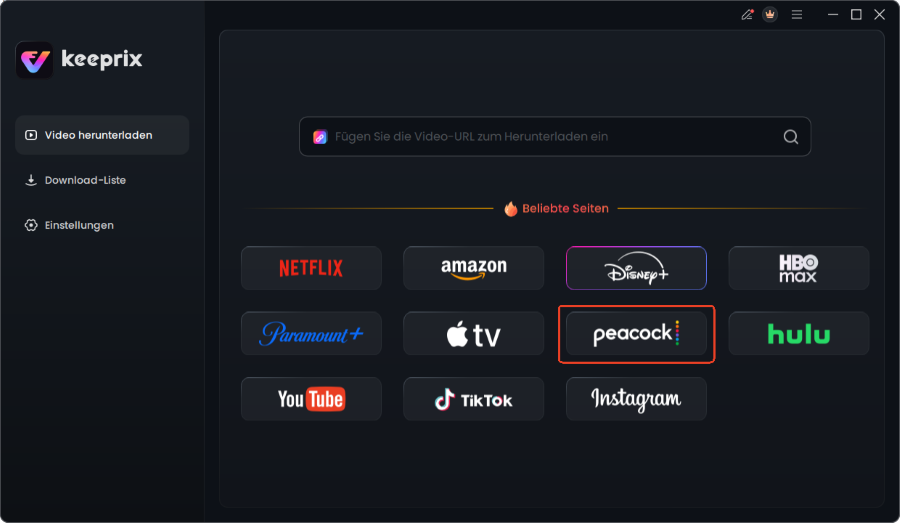
Wählen Sie Peacock im Keeprix Downloader aus.
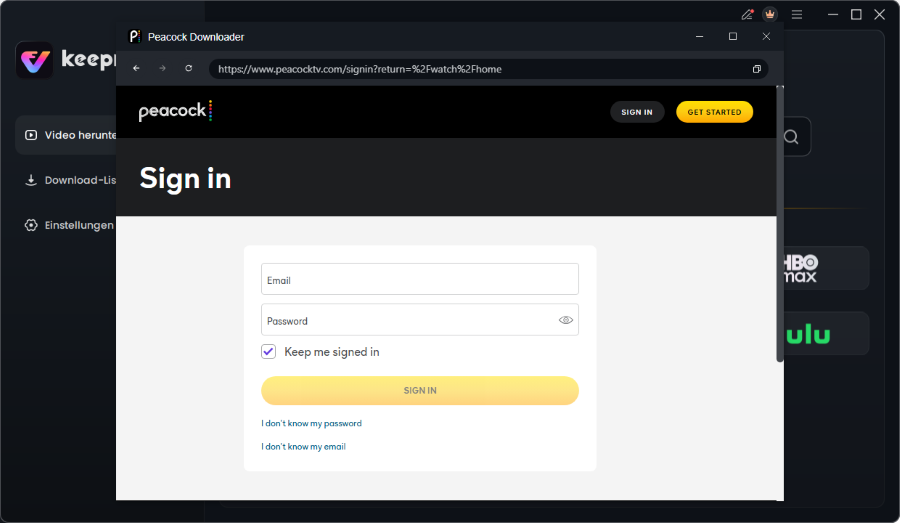
Melden Sie sich bei Ihrem Peacock-Konto an
Diese Methode ist eine Option für Nutzer, die eine dauerhafte Bibliothek aufbauen möchten oder in Gebieten mit unzuverlässigem Internet leben und Wert auf eine absolut störungsfreie Wiedergabe legen.
Häufig gestellte Fragen (FAQ)
Hier finden Sie schnelle Antworten auf die häufigsten Fragen zu Tonproblemen bei Peacock.
Warum habe ich keinen Ton bei Peacock?
Die häufigsten Gründe sind falsche Audio-Einstellungen (z. B. Surround-Sound an Stereo-Lautsprecher), eine veraltete App- oder Geräte-Version, Konflikte mit Browser-Erweiterungen oder beschädigte Cache-Daten. Ein Neustart und die Überprüfung der Audioausgabe beheben die meisten Probleme.
Wie kann ich Tonprobleme auf meinem Smart TV oder Fire Stick beheben?
Hier ist eine schnelle Mini-Anleitung:
- Neustart:Trennen Sie Fernseher und Streaming-Stick für eine Minute vom Strom.
- Audio-Format ändern:Suchen Sie in den Ton-Einstellungen Ihres Fernsehers nach „Digitaler Audioausgang“ und stellen Sie ihn von „Auto“ auf „PCM“. Beim Fire Stick finden Sie die Einstellung unter Einstellungen > Töne und Bildschirm > Audio > Surround-Sound und wählen „Stereo“.
- Cache leeren:Leeren Sie den Cache der Peacock-App in den App-Einstellungen Ihres Geräts.
- Updates prüfen:Suchen Sie nach einem Firmware Update für Ihren Fernseher oder Stick.
Liegt das Problem an Peacock, meinem Gerät oder der Verbindung?
Testen Sie dies, indem Sie ein Video von einer anderen App (z. B. YouTube) abspielen. Wenn dort Ton vorhanden ist, liegt das Problem wahrscheinlich bei der Peacock-App oder deren spezifischen Audio-Einstellungen. Wenn bei keiner App Ton zu hören ist, liegt das Problem bei den allgemeinen Audio-Einstellungen Ihres Geräts.
Welche Audio-Einstellungen sollte ich prüfen?
Konzentrieren Sie sich auf zwei Punkte: 1. Das korrekte Ausgabegerät ist ausgewählt (z. B. TV-Lautsprecher). 2. Das Audioformat ist auf Stereo (oder PCM) eingestellt, es sei denn, Sie verwenden ein kompatibles Surround-Sound-System.
Wie kann ich Tonverzögerungen oder asynchrones Audio beheben?
Tonverzögerungen sind oft ein Zeichen für eine instabile Internetverbindung. Starten Sie Ihren Router und Ihr Wiedergabegerät neu. Für eine dauerhafte Lösung ohne Synchronisationsprobleme empfiehlt sich der Download des Videos zur Offline-Wiedergabe.
Gibt es bekannte Fehler bei bestimmten Versionen der Peacock App?
Ja, gelegentlich können bestimmte App-Versionen Fehler enthalten. Prüfen Sie daher immer, ob ein App Update im App Store Ihres Geräts verfügbar ist. Offizielle Peacock-Support-Seiten oder Nutzerforen sind gute Quellen, um sich über aktuell bekannte Probleme zu informieren.
Schlussfolgerung: Übernehmen Sie die Kontrolle über Ihr Streaming-Erlebnis
Wenn der Ton bei Peacock ausfällt, ist die Frustration groß, aber die Lösung oft näher als gedacht. Sie haben nun eine klare, schrittweise Anleitung, um die häufigsten Audio-Probleme auf allen gängigen Geräten selbst zu beheben – von der universellen Checkliste über die entscheidenden Einstellungen an Ihrem Smart TV bis hin zu detaillierten Korrekturen am Computer.
Indem Sie die Audio-Ausgabe gezielt auf ein Standardformat wie Stereo oder PCM einstellen, lösen Sie das häufigste Kommunikationsproblem zwischen der App und Ihrem Gerät. Für die Fälle, in denen wiederkehrende Puffer- oder Verbindungsprobleme den Genuss trüben, stellt der Offline-Download eine sinnvolle Alternative dar. Mit diesen Werkzeugen haben Sie die volle Kontrolle zurückgewonnen und können sich wieder auf das Wichtigste konzentrieren: einen entspannten und störungsfreien Filmabend.

Keeprix Video Downloader
- Laden Sie Streaming-Videos auf Windows und Mac herunter.
- Keine Beschränkung für die heruntergeladenen Videos.
- Unterstützt das Herunterladen von Netflix, Amazon Prime und mehr.
- Bis zu 4K-Videos ohne DRM-Schutz.