StreamFab Peacock Downloader Testbericht: Praxiserprobter Leitfaden & Zuverlässige Alternativen

 Lesenswerte Artikel
Für Filmfans gibt es kaum etwas Ärgerlicheres, als einen gemütlichen Filmabend oder einen langen Flug zu planen und dann festzustellen, dass die heruntergeladenen Inhalte nicht abspielbar sind. Wir wissen, dass Nutzer wie „Jacob“ – ein Leser, der uns kürzlich eine E-Mail schrieb – dieses Gefühl nur allzu gut kennen. Man bezahlt für Software und erwartet eine dauerhafte Filmbibliothek, doch stattdessen erhält man verschlüsselte Dateien, fehlgeschlagene Downloads und eine pixelige 720p-Auflösung.
Wenn Sie eine Fehlermeldung sehen oder sich fragen, warum Ihre Downloadqualität schlechter als erwartet ist, sind Sie nicht allein. Das Herunterladen von Peacock-Inhalten erfordert Tools, die mit den immer häufigeren Verschlüsselungsaktualisierungen Schritt halten können.
Dieser Leitfaden analysiert den StreamFab Peacock Downloader und konzentriert sich zunächst darauf, wie Sie häufige Fehler in der bereits installierten Software beheben können. Wir untersuchen die aktuelle Leistung, gehen auf technische Probleme mit Softwareabstürzen ein und stellen – falls die aktuelle Version nicht funktioniert – eine geprüfte Alternative vor, damit Ihre Offline-Bibliothek weiterhin zugänglich bleibt.
So konfigurieren Sie StreamFab für den Erfolg
Wenn Sie bereits eine Lizenz besitzen, versuchen wir, sie zum Laufen zu bringen. Viele Nutzer geben die Software auf, weil die Standardeinstellungen das DRM (Digital Rights Management) von Peacock nicht effektiv umgehen. Eine präzise Konfiguration ist daher unerlässlich, um die Erfolgschancen zu maximieren.
Schritt-für-Schritt-Konfiguration
1. Installation und wichtige Updates
Vor dem Start der Software sollte manuell auf Aktualisierungen geprüft werden.
Profi-Tipp: Hier scheitern die meisten Nutzer. StreamFab kann Peacock-Inhalte nur eingeschränkt herunterladen, da Peacock über einen Kopierschutz (DRM) verfügt. Die Nutzung hängt vollständig davon ab, dass Sie den passenden Patch installiert haben, der die neueste DRM-Änderung aufhebt. Wenn Sie auch nur eine Version zurückliegen (z. B. Version 6.1.4 statt der benötigten Version 6.1.5), schlägt der Download höchstwahrscheinlich fehl.
2. Wählen Sie den Dienst aus.
Navigieren Sie in der linken Seitenleiste zum Tab „VIP-Dienste“ und wählen Sie das Peacock-Symbol aus. Dadurch wird der in die Software integrierte Browser geöffnet, der den Streaming-Datenverkehr von Ihren Standarddaten in Chrome oder Edge trennt.
3. Anmelden und Analysieren
Melden Sie sich in Ihrem Peacock-Konto an. Wählen Sie das Video aus, das Sie herunterladen möchten, und spielen Sie es ab. Die Software sollte das Video automatisch pausieren und mit der Analyse des Streams beginnen.
4. Qualitätsauswahl
Nach der Analyse erscheint ein Pop-up-Fenster. Wählen Sie hier Ihre bevorzugte Auflösung. Falls 1080p nicht verfügbar ist, bedeutet dies wahrscheinlich, dass der Kopierschutz für diesen Titel noch nicht geknackt wurde. Wählen Sie Ihren Audio-Codec (EAC3 5.1 wird für Surround-Sound-Systeme empfohlen).
5. Warteschlangenmanagement
Klicken Sie auf „Jetzt herunterladen“, um einen einzelnen Artikel herunterzuladen, oder auf „Zur Warteschlange hinzufügen“, um mehrere Downloads zu planen.
Fehlerbehebung: Warum StreamFab möglicherweise Probleme mit Peacock hat
Nutzer stoßen häufig auf Fehler, bei denen der Analysebalken einfriert oder der Download sofort abbricht. Wie unser Beispiel mit Jacob zeigt, wurden einige Videos blockiert, während andere einwandfrei funktionierten. Diese Inkonsistenz ist selten auf ein Netzwerkproblem zurückzuführen; sie ist vielmehr eine direkte Folge des Katz-und-Maus-Spiels zwischen Streaming-Diensten und Drittanbieter-Video-Downloadern.
Das Phänomen der „Blackout-Periode“
Die Funktionalität von StreamFab ist eng an die von Peacock verwendeten Verschlüsselungsschlüssel gebunden. Premium-Filme verwenden oft neuere und komplexere Verschlüsselungsschlüssel als ältere Fernsehsendungen.
Beispielsweise veröffentlicht Peacock während der Veröffentlichung von aufsehenerregenden Filmen wie „Super Mario Bros. – Der Film“ oder „Oppenheimer“ häufig aggressive DRM-Updates. Während dieser „Sperrzeiten“ kann StreamFab unter Umständen wochenlang keine Keys abrufen, bis die Entwickler einen entsprechenden Patch veröffentlichen.
Gezielte Korrekturen für häufige Fehler
Sollten Sie technische Probleme oder Softwareabstürze haben, versuchen Sie diese gezielten Lösungsansätze, bevor Sie aufgeben:
1. Temporären Cache leeren (Erster Schritt)
Suchen Sie im Einstellungsmenü den Ordner „Temp“ und löschen Sie dessen Inhalt. Beschädigte temporäre Dateien einer zuvor fehlgeschlagenen Analyse können zukünftige Versuche blockieren.
2. Protokolldateien prüfen (Die detaillierte Analyse)
Wenn die Analyseleiste hängen bleibt, ist die Antwort meist in den Protokollen versteckt.
• Windows-Pfad: Navigieren Sie zu C:\Benutzer\[IhrBenutzername]\Dokumente\DVDFab\StreamFab\Log
• Mac-Pfad: Navigieren Sie zu ~/Dokumente/DVDFab/StreamFab/Log
• Worauf Sie achten sollten: Öffnen Sie die Datei streamfab.log (verwenden Sie Notepad oder TextEdit) und suchen Sie nach “DRM_Error” oder “GetKey Fail”.
◦ Falls vorhanden: Dies bestätigt, dass Ihre aktuelle Version den Kopierschutz dieses Videos nicht verarbeiten kann. Ein Neustart behebt das Problem nicht; Sie müssen auf einen Entwickler-Patch warten.
3. Entschlüsselungsmodus wechseln (Die Geschwindigkeitsoptimierung)
Bei einigen Versionen kann man in den Einstellungen zwischen „Hohe Geschwindigkeit“ (Direkter Download) und „Neu kodieren“ umschalten.
• Hohe Geschwindigkeit: Lädt die Rohquelldatei herunter.
• Neu codieren: Falls die Hochgeschwindigkeits-Codierung fehlschlägt, greift die Software möglicherweise auf diese Option zurück. Dabei handelt es sich im Wesentlichen um eine automatische Bildschirmaufnahme. Sie funktioniert, dauert aber deutlich länger (einfache Wiedergabegeschwindigkeit) und beansprucht die CPU.
Wenn StreamFab ausfällt: Die zuverlässige Alternative (Keeprix)
Wenn Sie Ihren Cache geleert, Ihre Software aktualisiert und Ihre Protokolle überprüft haben, StreamFab aber trotzdem nicht für DRM-geschützte Peacock-Inhalte funktioniert, befinden Sie sich wahrscheinlich in einer „Sperrperiode“.
Unsere umfangreichen Tests haben gezeigt, dass professionelle Alternativen wie Keeprix Video Downloader auch während DRM-Einführungen oft stabil bleiben. Im Gegensatz zu Tools, die Schwierigkeiten haben, ausreichend viele Patches zu installieren oder auf Bildschirmaufnahmen zurückgreifen, verwendet Keeprix eine andere Entschlüsselungs-Engine, die in der Regel robuster gegenüber Peacock-Updates ist.
Warum ist Keeprix im Allgemeinen stabiler?
1. Überwindung von DRM-Blockaden
Keeprix verwendet eine eigene Entschlüsselungsmethode, die weniger auf die individuelle Schlüsselanpassung für jeden einzelnen Titel angewiesen zu sein scheint. Dadurch wird sichergestellt, dass Sie Videos auch dann noch in bis zu 1080p Full HD speichern können, selbst wenn Peacock die Sicherheitsschlüssel für neue Filme aktualisiert, ohne die bei anderen Tools häufig auftretende Fehlermeldung „Analyse fehlgeschlagen“.
2. Beseitigung von Werbeunterbrechungen
Ein großes Ärgernis vieler Download-Tools für Peacock-Streaming ist, dass sie im „Re-Encode“-Modus Werbespots mit einbinden. Keeprix hingegen erkennt und entfernt Werbesegmente während des Downloads und sorgt so für ein reibungsloses Erlebnis.
3. Effizienz der Stapelverarbeitung
Wenn Sie eine ganze Fernsehserie wie „The Office“ oder „Yellowstone“ archivieren möchten, ist das Herunterladen einzelner Episoden ineffizient. Keeprix unterstützt das Herunterladen mehrerer Episoden gleichzeitig, sodass Sie beliebig viele URLs oder eine ganze Staffel zur Warteschlange hinzufügen können.
Schritt für Schritt: Peacock-Serien mit Keeprix herunterladen (Windows & Mac)
Nach dem Testen verschiedener Lösungen mit den neuesten Updates von Windows 11 und macOS Sonoma erwies sichKeeprix Downloaderals die zuverlässigste Methode. Er behebt das Problem des „schwarzen Bildschirms“ effektiv durch interne Entschlüsselung. Im Folgenden ist der genaue Workflow beschrieben, den Thomas verwendet hat, um seine Inhalte vor seinem nächsten Flug zu sichern.
Schritt 1. Keeprix Downloader installieren und starten .Laden Sie die Software zunächst von der offiziellen Keeprix-Website herunter
Schritt 2. Navigieren Sie zu Peacock . Wählen Sie im Hauptmenü Peacock aus der Liste der unterstützten Streaming-Dienste aus. Dadurch wird ein sicherer, integrierter Browser geöffnet.
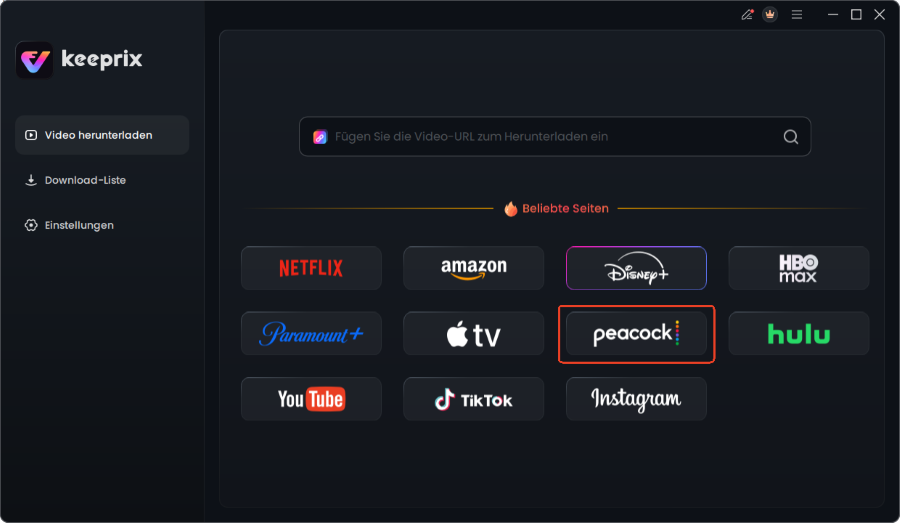
Wählen Sie Peacock im Keeprix Downloader aus.
Schritt 3. Anmelden und Inhalte auswählen. Melden Sie sich wie gewohnt in Ihrem Browser bei Ihrem Peacock-Konto an. Suchen Sie die Sendung oder den Film, den Sie speichern möchten.
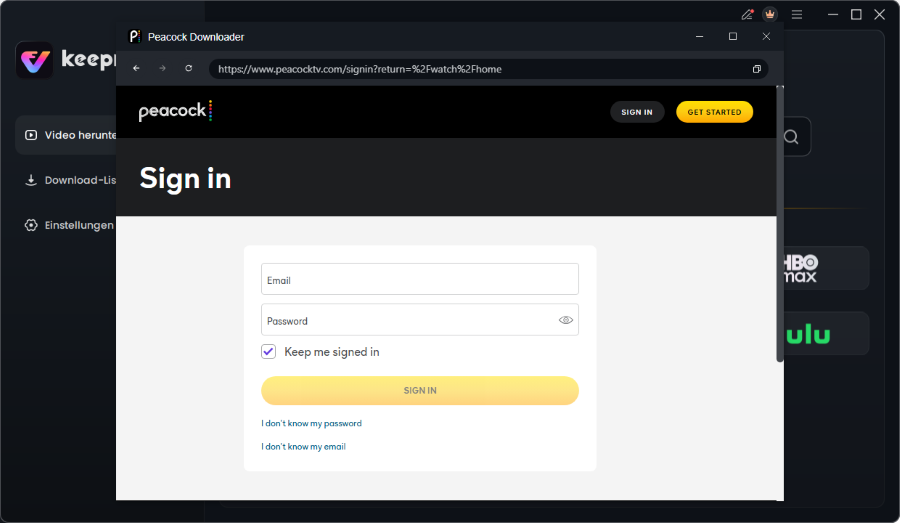
Melden Sie sich bei Ihrem Peacock-Konto an
Schritt 4. Video herunterladen. Starten Sie die Videowiedergabe. Die Software analysiert den Inhalt automatisch und zeigt ein Download-Dialogfeld an. Hier können Sie die gewünschte Videoqualität (bis zu 1080p) und die Audioeinstellungen auswählen. Klicken Sie auf „Herunterladen“, um den Download zu starten.
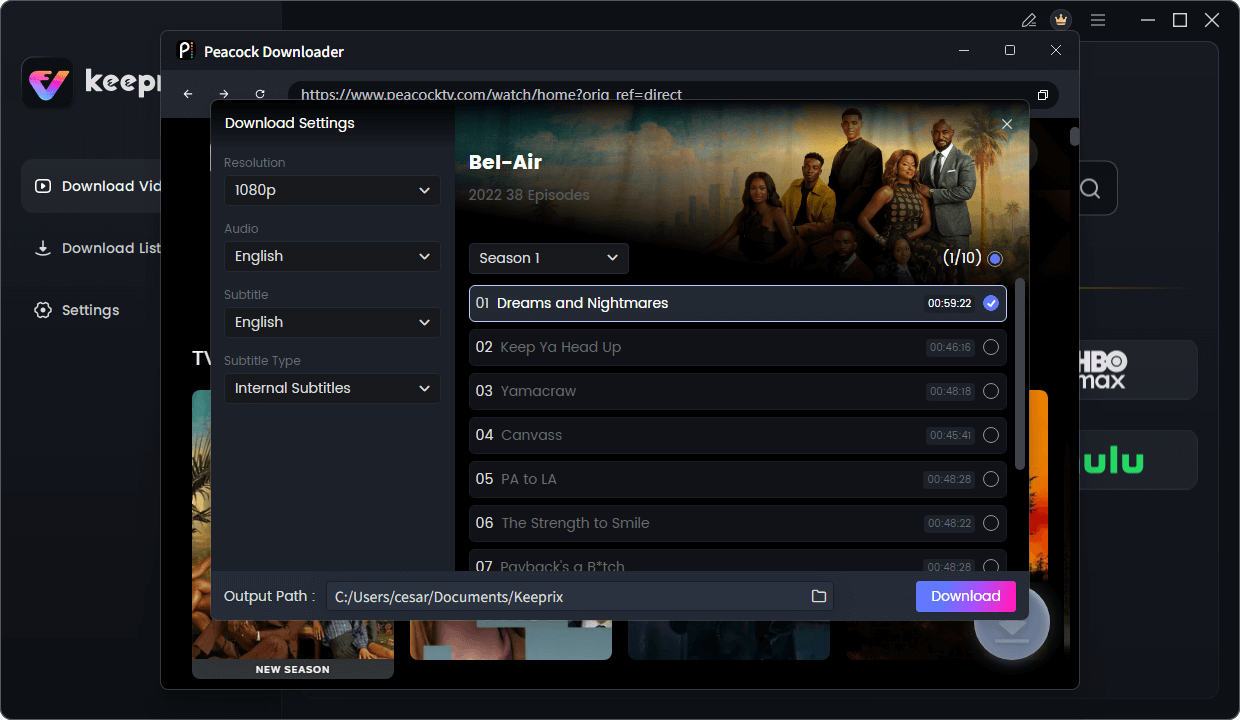
Peacock-Downloadeinstellungen konfigurieren
Das Video wird als werbefreie MP4- oder MKV-Datei auf Ihrem Computer gespeichert und kann jederzeit mit jedem beliebigen Mediaplayer abgespielt werden; eine Internetverbindung ist nicht erforderlich.
Rechtliche Prüfung & Qualitätsstandards
Die Kenntnis der rechtlichen und technischen Rahmenbedingungen beim Herunterladen von Peacock-Videos ist für die langfristige Verwaltung der Videobibliothek unerlässlich. Nutzer sind oft besorgt über die unklare Rechtslage beim Herunterladen von Inhalten über Drittanbieter-Tools.
Das „Fair Use“-Argument
In vielen Ländern erlauben Urheberrechtsgesetze grundsätzlich die Erstellung persönlicher Sicherungskopien zur Offline-Wiedergabe, sofern der Nutzer über ein gültiges Abonnement verfügt und die Inhalte nicht kommerziell verbreitet oder teilt. Dies fällt unter das Konzept der „angemessenen Nutzung“. Beachten Sie jedoch, dass dies häufig gegen die Nutzungsbedingungen der Streaming-Plattform verstößt. Verwenden Sie diese Tools daher ausschließlich für die private Archivierung.
Dateiformate und Kompatibilität
Wenn Sie ein Video erfolgreich mit StreamFab oder Keeprix speichern, exportiert die Software es in der Regel im MP4- oder MKV-Format.
• MP4: Der Industriestandard für hohe Kompatibilität. Verwenden Sie dieses Format, wenn Sie Videos auf Smart-TVs, iPhones oder Android-Tablets abspielen möchten.
• MKV: Bevorzugt, um mehrere Untertitelspuren und eine höhere Audioqualität beizubehalten, ohne die Dateigröße wesentlich zu erhöhen.
FAQ: Häufig gestellte Fragen zum StreamFab Peacock Downloader
Unterstützt StreamFab alle Peacock-Inhalte?
Nicht immer. Obwohl der StreamFab-Downloader eine breite Unterstützung verspricht, können bestimmte Titel mit aggressivem Kopierschutz vorübergehend nicht verfügbar sein. Live-Events und Sport-Streams werden von den meisten Drittanbieter-Video-Downloadern in der Regel nicht unterstützt.
Kann ich StreamFab auf dem Mac verwenden, um Peacock-Videos herunterzuladen?
Ja, es gibt eine macOS-Version. Allerdings hinken Mac-Updates oft hinter der Windows-Version her. Das bedeutet, dass Mac-Nutzer unter Umständen länger auf Fehlerbehebungen warten müssen, falls eine DRM-Änderung die Download-Funktionalität beeinträchtigt.
Warum ist meine Videoqualität auf 720p begrenzt?
Falls Sie 1080p nicht auswählen können, wurde der Widevine-DRM-Schutz für den betreffenden Titel wahrscheinlich aktualisiert. Um einen erfolgreichen Download zu gewährleisten, greift die Software auf eine niedrigere Auflösung (720p oder SD) zurück, deren Sicherheitsvorkehrungen leichter zu umgehen sind.
Ist der Download dauerhaft?
Ja. Im Gegensatz zur offiziellen Peacock-App, wo Downloads nach 48 Stunden ablaufen, werden Videos, die über StreamFab oder Keeprix gespeichert werden, dauerhaft lokal auf Ihrer Festplatte gespeichert. Sie bleiben auch nach Ablauf Ihres Abonnements erhalten.
Der ultimative Leitfaden zum Peacock Video Downloader>
Fazit
Der Aufbau einer persönlichen Videobibliothek sollte ein angenehmes Projekt sein, keine technische Herausforderung. Falls Sie aktuell Probleme mit StreamFab haben, versuchen Sie die oben beschriebenen Schritte zur Fehlerbehebung bezüglich Protokolldateien und temporären Caches – oft genügt schon eine einfache Bereinigung.
Wenn Sie jedoch ständig auf Updates warten oder mit pixeligen Neukodierungen zu kämpfen haben, müssen Sie sich nicht mit einer Software abfinden, die nur in der Hälfte der Fälle funktioniert. Keeprix Downloader bietet die Stabilität und Qualitätssicherung, die Nutzer wie Jacob – und Sie – verdienen. Ob Sie bei Ihrem bisherigen Tool bleiben oder auf eine robustere Lösung umsteigen, das Ziel bleibt dasselbe: Ihre Lieblingsfilme und -serien dauerhaft in HD-Qualität zu sichern.

Keeprix Downloader
- Laden Sie Streaming-Videos auf Windows und Mac herunter.
- Keine Beschränkung für die heruntergeladenen Videos.
- Unterstützt das Herunterladen von Netflix, Amazon Prime und mehr.
- Bis zu 4K-Videos ohne DRM-Schutz.