Xfinity Peacock Funktioniert Nicht? Ihr Lösungs-Guide

Der Abend ist geplant, die Snacks stehen bereit, doch anstelle Ihrer Lieblingsserie auf Peacock erscheint nur eine frustrierende Fehlermeldung auf Ihrem Xfinity-Gerät. Wenn Xfinity Peacock funktioniert nicht, verwandelt sich die erhoffte Entspannung schnell in eine lästige Fehlersuche. Dieses Gefühl, vor einem blockierten Dienst zu stehen, obwohl alles korrekt eingerichtet sein sollte, ist ein weit verbreitetes Problem. Sie sind nicht allein mit der Unsicherheit, ob der Fehler bei Xfinity, der Peacock-App oder Ihrer Internetverbindung liegt.
In diesem Leitfaden führen wir Sie durch praxiserprobte Methoden, um die Kontrolle zurückzugewinnen. Wir adressieren die häufigsten Ursachen für Peacock Probleme mit Xfinity – von einfachen Software-Schluckaufs bis hin zu komplexen Netzwerkfehlern, die verhindern, dass Inhalte überhaupt starten. Unser Ziel ist es, Ihnen dabei zu helfen, wieder zu streamen, nicht, Ihnen eine Notlösung aufzuzwingen.

Xfinity Peacock Funktioniert Nicht? Ihr Lösungs-Guide
Erste Hilfe: Ihre Checkliste für Peacock Streaming-Probleme
Anstatt willkürlich Einstellungen zu ändern, folgen Sie dieser bewährten Methode, die bei den häufigsten Ursachen ansetzt. Arbeiten Sie diese Punkte nacheinander ab, bevor Sie zu den fortgeschrittenen Lösungen übergehen.
Ihre 5-Minuten-Checkliste:
- Service-Status prüfen:Liegt eine allgemeine Störung vor?
- Vollständiger Neustart der Xfinity Box:60 Sekunden vom Strom trennen.
- Neustart des Routers:5-10 Minuten vom Strom trennen für eine neue IP-Adresse.
- Netzwerkdiagnose durchführen:Den integrierten Test auf Ihrer Xfinity Box nutzen.
- Peacock-App neu installieren:App-Daten aktualisieren und Fehler beheben.
Schritt 1: Prüfen Sie den offiziellen Service-Status
Bevor Sie Ihre Geräte auseinandernehmen, sollten Sie ausschließen, dass das Problem bei den Anbietern selbst liegt. Manchmal ist der Dienst einfach ausgefallen.
- Xfinity Status Center:Besuchen Sie die offizielle Statusseite von Xfinity, um zu prüfen, ob in Ihrer Region bekannte Ausfälle vorliegen.
- Peacock auf Störungsportalen:Seiten wie Downdetector zeigen von Nutzern gemeldete Probleme mit Peacock in Echtzeit an.
Wenn hier eine massive Störung gemeldet wird, können Sie sich die weitere Fehlersuche sparen und einfach abwarten.
Schritt 2: Führen Sie einen vollständigen Neustart durch (Power Cycle)
Ein einfacher Neustart ist oft die wirksamste Methode, um temporäre Softwarefehler oder Speicherprobleme zu beheben, die einen App-Absturz verursachen können.
- Trennen Sie die Stromverbindung:Ziehen Sie das Stromkabel Ihrer Xfinity TV-Box (sowohl X1 als auch Flex) direkt aus der Steckdose.
- Warten Sie 60 Sekunden:Dieser Schritt ist entscheidend. Ein kurzes Aus- und Einschalten reicht oft nicht aus. Durch die Wartezeit stellen Sie sicher, dass der interne Speicher (Cache) vollständig gelöscht und alle laufenden Prozesse beendet werden.
- Wieder verbinden:Schließen Sie das Gerät wieder an das Stromnetz an und warten Sie, bis es vollständig hochgefahren ist.
- Praxis-Tipp aus Erfahrung:Versuchen Sie nicht sofort, Peacock zu starten. Warten Sie, bis der TV-Guide und die Hauptmenüs vollständig geladen sind. Die Box ist oft noch im Hintergrund beschäftigt, und ein zu früher App-Start kann zum erneuten Absturz führen.
- Testen:Öffnen Sie jetzt die Peacock-App und versuchen Sie erneut, einen Inhalt abzuspielen.
Schritt 3: Überprüfen Sie Ihre Netzwerkverbindung und Router-Einstellungen
Eine instabile oder falsch konfigurierte Internetverbindung ist eine häufige Fehlerquelle für Streaming-Probleme.
- Verbindungstest durchführen:So finden Sie die eingebaute Netzwerkdiagnose auf Ihrer Xfinity Box:
- Drücken Sie die Xfinity-Tasteauf Ihrer Fernbedienung.
- Navigieren Sie zum Zahnrad-Symbol(Einstellungen) und wählen Sie es aus.
- Gehen Sie zu Geräteeinstellungen > Netzwerkdiagnose.
- Der Test zeigt Ihnen, ob eine stabile Verbindung zum Internet besteht.
- Router-Neustart für neue IP-Adresse:Trennen Sie Ihr Modem und Ihren Router für 5-10 Minuten vom Strom. Wie im späteren Abschnitt zur IP-Blockierung erklärt, erhöht diese längere Wartezeit die Chance, dass Ihr Internetanbieter Ihnen eine neue öffentliche IP-Adresse zuweist. Dies kann helfen, fälschlicherweise blockierte Verbindungen zu lösen.
- Router-Einstellungen prüfen:Stellen Sie sicher, dass keine Kindersicherungen oder Firewalls versehentlich den Zugriff auf Peacock blockieren.
Schritt 4: Leeren Sie den Cache und installieren Sie die App neu
Wenn die bisherigen Schritte nicht geholfen haben, könnten die Daten der App selbst beschädigt sein. Auf Xfinity-Geräten ist das Leeren des Caches oft mit einer Neuinstallation verbunden.
- Drücken Sie die Xfinity-Taste.
- Navigieren Sie zu Apps.
- Markieren Sie die Peacock App, aber öffnen Sie sie nicht.
- Drücken Sie die “Info”-Tasteauf Ihrer Fernbedienung.
- Wählen Sie die Option “Deinstallieren”.
- Starten Sie Ihre Xfinity Box neu (siehe Schritt 2), um sicherzustellen, dass alle Reste entfernt sind.
- Gehen Sie nach dem Neustart zurück in den App-Bereich und installieren Sie Peacock erneut.
Die wahren Ursachen: Warum Peacock auf Xfinity TV Fehler zeigt
Um ein Problem nachhaltig zu lösen, ist es hilfreich, die technischen Hintergründe zu verstehen. Oft liegt der Peacock auf Xfinity TV Fehler nicht an einer defekten App, sondern an der komplexen Interaktion zwischen Ihrem Provider, dem Streaming-Dienst und Ihrer Hardware.
Netzwerkprobleme und IP-Blockierung
Die häufigste und am schwersten zu diagnostizierende Ursache ist die geografische IP-Blockierung. Peacock ist primär für den US-Markt lizenziert. Wenn Sie Xfinity in Deutschland oder einer anderen nicht offiziell unterstützten Region nutzen, kann es passieren, dass die Ihnen zugewiesene IP-Adresse von den Peacock-Servern nicht als zugriffsberechtigt erkannt wird. Das System interpretiert die Anfrage als Versuch des Zugriffs aus einer nicht unterstützten Region und sendet eine generische Fehlermeldung, obwohl die App selbst einwandfrei funktioniert. Dies erklärt, warum Inhalte nicht laden, obwohl Ihre Internetverbindung stabil ist.
Software-Konflikte und veraltete Versionen
Ein weiterer entscheidender Faktor ist die Software-Kompatibilität. Sowohl die Peacock-App als auch die Firmware Ihrer Xfinity Box erhalten regelmäßig Updates. Wenn eine dieser Komponenten veraltet ist, kann es zu Inkompatibilitäten kommen. Die Frage „Liegt der Fehler bei Xfinity, Peacock oder meiner Verbindung?“ lässt sich daher oft nicht pauschal beantworten. Meist ist es eine Kombination aus Netzwerkproblemen und Software-Konflikten.
Fortgeschrittene Lösungen für hartnäckige Streaming-Probleme
Wenn die grundlegende Fehlersuche fehlschlägt, liegt die Ursache sehr wahrscheinlich in der erwähnten IP-Blockierung. Hier gibt es zwei grundlegend verschiedene Ansätze, um das Problem zu lösen: die Blockade umgehen, um weiter zu streamen, oder das Streaming komplett umgehen, um die Inhalte offline anzusehen.
Option 1: Die IP-Blockierung mit einem VPN umgehen (Zum Streamen)
Ein Virtual Private Network (VPN) ist die direkteste Lösung für das Streaming-Problem. Ein VPN leitet Ihre Internetverbindung über einen Server in einem anderen Land um – in diesem Fall die USA.
- Wie es funktioniert:Für die Peacock-Server sieht es so aus, als würden Sie aus den USA zugreifen. Die geografische Blockade wird damit aufgehoben, und das Streaming sollte wie gewohnt funktionieren.
- Was Sie benötigen:Ein VPN muss auf Ihrem Router oder einem Gerät installiert werden, das die Verbindung für Ihre Xfinity Box bereitstellt. Die Einrichtung erfordert einige technische Kenntnisse, aber viele VPN-Anbieter bieten detaillierte Anleitungen.
- Vorteile:Löst das Kernproblem und ermöglicht direktes Streaming auf Ihrer Xfinity Box.
- Nachteile:Erfordert ein separates Abonnement bei einem VPN-Dienst und eine korrekte Konfiguration.
Option 2: Inhalte sichern für eine störungsfreie Offline-Wiedergabe
Wenn Sie wiederkehrende Streaming-Probleme, Pufferung oder die technische Einrichtung eines VPNs vermeiden möchten, gibt es eine Alternative: das Herunterladen der Inhalte für die Offline-Wiedergabe.
Der Keeprix Downloader verfolgt diesen Ansatz. Anstatt zu versuchen, die fragile Verbindung zwischen Xfinity und Peacock zu reparieren, sichert er die Inhalte als Videodateien auf Ihrem Computer.
Dieses Vorgehen löst die typischen Störfaktoren an der Wurzel:
- Keine IP-Blockierung mehr:Die Software regelt den Zugriff für den Download, wodurch regionale Sperren irrelevant werden.
- Keine Streaming-Unterbrechungen:Eine heruntergeladene Datei ist immun gegen Internet-Aussetzer oder Server-Probleme bei Peacock.
- Werbefreies Erlebnis:Werbung wird während des Downloads automatisch entfernt.
- Beste Qualität:Inhalte können in bis zu 1080p Full-HD im universellen MP4-Format gespeichert werden.
Während ein VPN die Streaming-Verbindung repariert, bietet ein Downloader wie Keeprix eine permanente, internetunabhängige Kopie Ihrer Inhalte. Es ist eine verlässliche Investition für alle, die Wert auf einen störungsfreien und dauerhaften Zugriff legen.
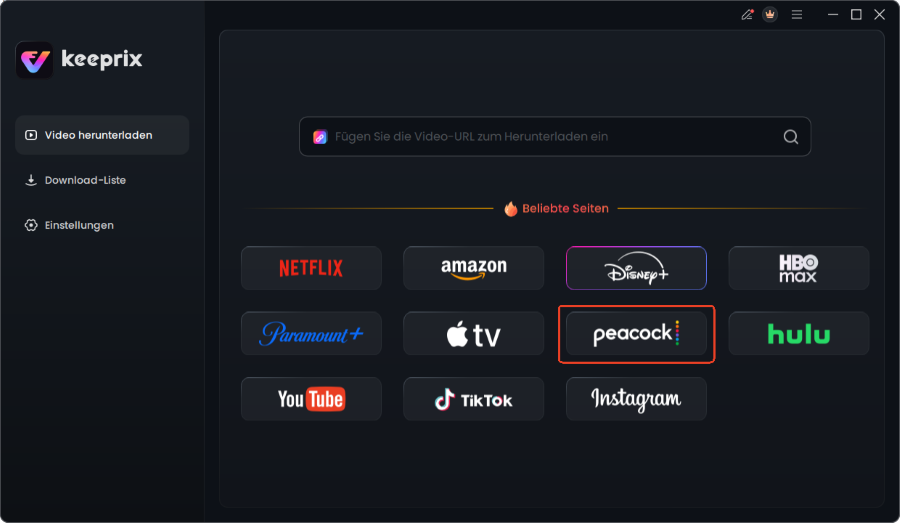
Wählen Sie Peacock im Keeprix Downloader aus.
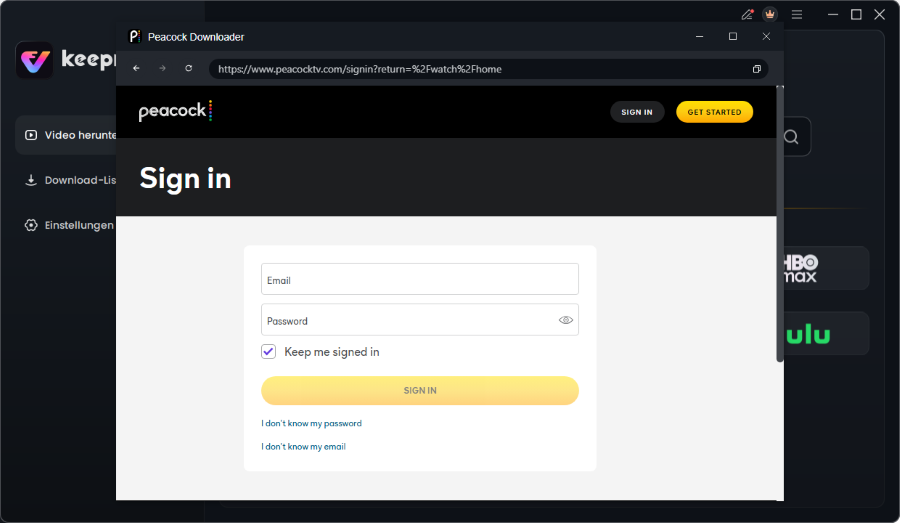
Melden Sie sich bei Ihrem Peacock-Konto an
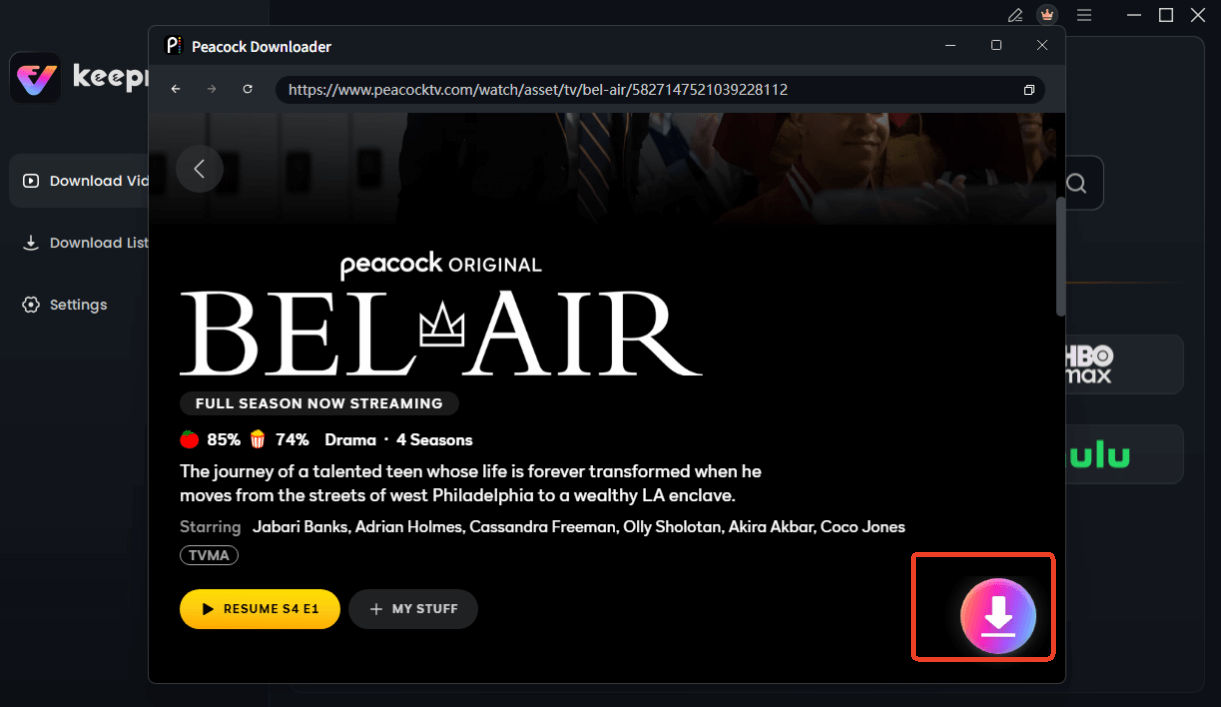
Wählen Sie Peacock Video zum Herunterladen
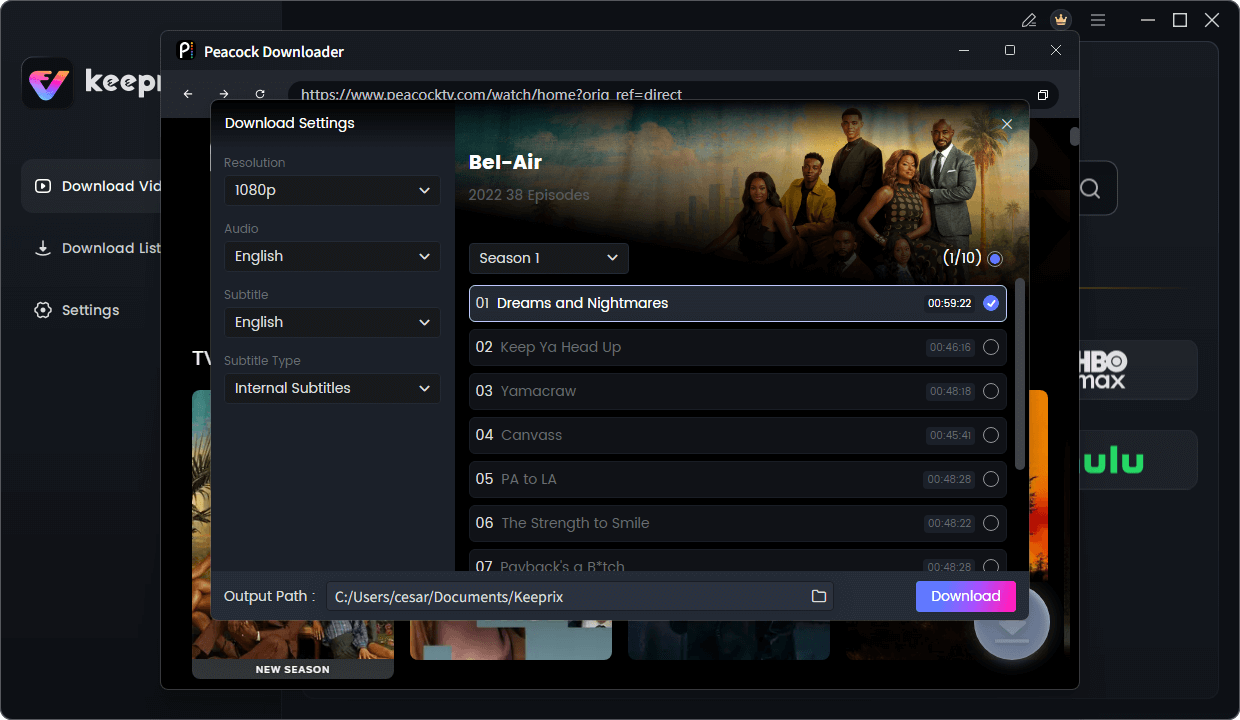
Peacock-Downloadeinstellungen konfigurieren
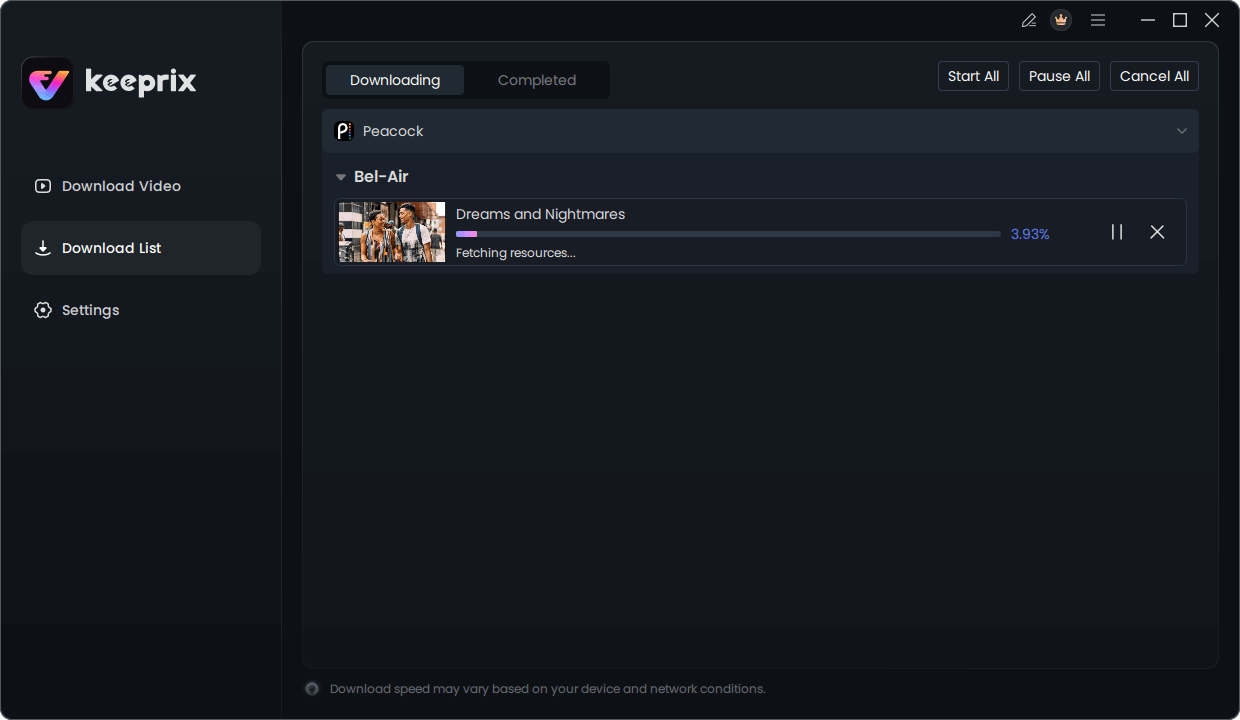
Peacock-Video herunterladen
Keeprix Downloader wird konsistent aktualisiert, um die Kompatibilität mit den neuesten Änderungen von Peacock zu gewährleisten, und bietet dedizierten Kundensupport, um eine zuverlässige Langzeitlösung sicherzustellen.
Häufig gestellte Fragen (FAQ)
Warum funktioniert Peacock über Xfinity nicht?
Die häufigsten Ursachen sind Netzwerkprobleme wie eine fehlerhafte IP-Adresszuweisung (IP-Blockierung), veraltete Software auf Ihrer Xfinity Box oder der Peacock-App selbst sowie temporäre Server-Störungen bei Peacock TV.
Wie kann ich Lade- oder Abspielprobleme am schnellsten beheben?
Beginnen Sie mit der Checkliste oben: Prüfen Sie den Service-Status, starten Sie Ihre Xfinity Box und Ihren Router vollständig neu (mit 60 Sekunden bzw. 5-10 Minuten Wartezeit) und führen Sie die Netzwerkdiagnose durch.
Wie leere ich den Cache der Peacock-App auf einer Xfinity Box?
Auf Xfinity-Geräten gibt es meist keine separate Option zum Leeren des Caches. Der effektivste Weg ist, die App zu deinstallieren, die Box neu zu starten und die App anschließend frisch zu installieren.
Liegt der Fehler bei Xfinity, Peacock oder meiner Verbindung?
Ein Fehler, der nur bei Peacock auftritt, deutet auf ein Problem mit der App oder den Peacock-Servern hin. Wenn auch andere Apps betroffen sind, liegt die Ursache wahrscheinlich bei Ihrer Xfinity TV Box oder Ihrer Internetverbindung.
Gibt es bekannte Einschränkungen für Peacock über Xfinity in Deutschland?
Ja. Da Peacock primär für den US-Markt lizenziert ist, können geografische IP-Blockierungen den Zugriff aus Deutschland einschränken. Die beste Lösung, um dies für das Streaming zu umgehen, ist die Verwendung eines VPN.
Fazit: Beenden Sie die Frustration und übernehmen Sie die Kontrolle
Die wiederkehrende Fehlermeldung, wenn Xfinity Peacock funktioniert nicht, ist mehr als nur ein technisches Problem – es ist ein Hindernis für Ihre wohlverdiente Entspannung. Manuelle Methoden wie ein Neustart oder eine App-Neuinstallation lösen oft nur oberflächliche Software-Konflikte.
Wenn die Ursache tiefer liegt, wie bei einer IP-Blockade durch geografische Einschränkungen, haben Sie die Wahl: Nutzen Sie ein VPN, um die Sperre zu umgehen und direkt weiterzustreamen, oder sichern Sie sich mit einer Lösung wie dem Keeprix Downloader eine permanente, offline verfügbare Kopie Ihrer Lieblingsinhalte. Beide Wege führen zum Ziel, doch sie geben Ihnen die Kontrolle zurück und stellen sicher, dass Ihr Filmabend nie wieder von einer frustrierenden Fehlermeldung unterbrochen wird.

Keeprix Video Downloader
- Laden Sie Streaming-Videos auf Windows und Mac herunter.
- Keine Beschränkung für die heruntergeladenen Videos.
- Unterstützt das Herunterladen von Netflix, Amazon Prime und mehr.
- Bis zu 4K-Videos ohne DRM-Schutz.