Problème Résolu : Netflix ne fonctionne pas sur le Samsung TV

Rien de plus frustrant que de s’installer le weekend pour une soirée film, les snacks favoris à portée de main, et de découvrir que Netflix ne fonctionne pas sur le Samsung TV !
Que l’écran soit gelé, que le chargement soit infini ou que l’application refuse de s’ouvrir, sachez que vous n’êtes certainement pas seul! Ces problèmes sont bien plus courants qu’on ne l’imagine ! La bonne nouvelle, c’est qu’ils sont souvent très simples à résoudre.
Dans ce guide, nous avons rassemblé 9 solutions pour vous aider à remettre Netflix en état de marche sur votre Samsung TV.
Vous aimerez peut-être aussi : Comment télécharger des vidéos Netflix en MP4
Partie 1 : Pourquoi mon application Netflix ne fonctionne-t-elle pas sur mon Samsung TV ?
Voici quelques raisons pour lesquelles Netflix ne fonctionne pas sur Samsung TV :
1. Application Netflix ou logiciel du TV obsolète
Parfois, l’application Netflix ou le logiciel de votre TV a simplement besoin d’être mis à jour. Une version obsolète est souvent une cause principale de bugs ou de problèmes de chargement.
2. Problèmes de connexion Internet
Netflix est un service de streaming, une connexion Internet active est donc nécessaire. Si votre Wi-Fi ne fonctionne pas ou est trop lent, Netflix ne se chargera pas ou restera en lecture tampon.
3. Problèmes de compte ou de connexion
Si votre compte Netflix rencontre un problème, comme un abonnement expiré, une erreur de connexion, ou trop d’utilisateurs en train de regarder simultanément, cela peut bloquer votre accès sur le TV.
4. Problèmes de compatibilité ou bugs du TV
Certains modèles plus anciens de Samsung TV peuvent présenter des problèmes de compatibilité avec les nouvelles versions de Netflix. Parfois, il s’agit simplement d’un bug mineur nécessitant un redémarrage ou une réinitialisation.
Partie 2 : Comment résoudre le problème si Netflix ne fonctionne pas sur Samsung TV
Dans cette section, nous avons rassemblé 9 solutions éprouvées pour remettre Netflix en marche sur votre Samsung TV :
1. Débranchez votre Samsung Smart TV
Parfois, la bonne vieille astuce « éteindre et rallumer » fait des miracles ! Avant d’essayer d’autres méthodes, contentez-vous donc de débrancher votre TV.
Ce redémarrage temporaire peut éliminer des bogues ou des problèmes logiciels passagers.
2. Déconnectez-vous de Netflix
Une fois que vous avez rebranché votre Samsung TV, déconnectez-vous de votre compte Netflix, puis reconnectez-vous pour l’actualiser.
Voici comment procéder :
Étape 1. Ouvrez l’application Netflix, puis sélectionnez « Obtenir de l’aide » dans le menu de gauche.
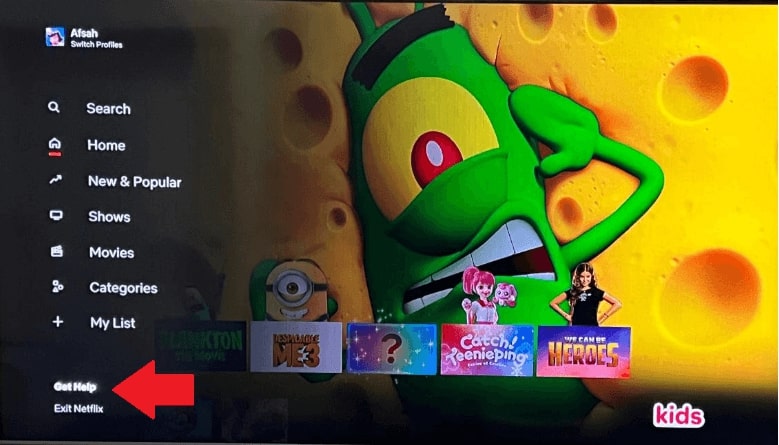
Sélectionnez « Obtenir de l’aide » dans le menu latéral.
Étape 3. Sélectionnez maintenant « Se déconnecter » parmi les options, puis confirmez.
Étape 4. Une fois déconnecté(e), reconnectez-vous en saisissant vos identifiants de connexion.
3. Désinstaller et réinstaller l’application Netflix
Désinstaller et réinstaller l’application Netflix permet de supprimer les données corrompues, de vider le cache, de résoudre les problèmes techniques sous-jacents et d’installer la dernière version disponible sur votre appareil. En bref, cela donne à votre application une mise à jour propre et fonctionnelle.
Pour réinstaller l’application, suivez ces étapes :
Étape 1. Appuyez sur la touche « Accueil » de votre télécommande.
Étape 2. Allez dans « Applications > Applications téléchargées ».
Étape 3. Trouvez Netflix, appuyez de manière prolongée dessus avec votre télécommande, puis sélectionnez « Réinstaller ».
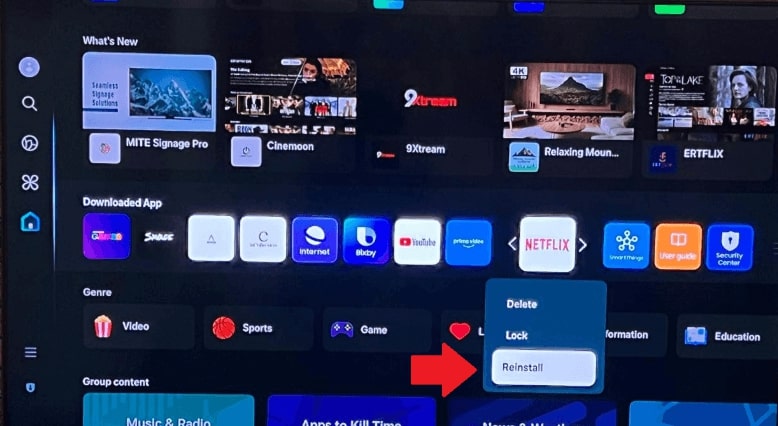
Réinstallez Netflix sur Samsung TV
Cela désinstallera et réinstallera l’application sur votre téléviseur.
4. Mettre à jour l’application Netflix
Si vous utilisez une ancienne version de Netflix, l’application peut ne pas se charger, ou vous pourriez voir un écran noir lors de son lancement. Parfois, vous pourriez même subir des plantages de l’application. Par conséquent, nous recommandons de mettre à jour l’application Netflix sur votre Samsung TV.
Voici comment procéder :
Étape 1. Accédez au menu Applications sur votre TV et sélectionnez Netflix pour vérifier si une mise à jour est disponible.
Étape 2. Si une mise à jour existe, installez-la.
5. Mettre à jour votre TV
Netflix publie régulièrement des mises à jour, de nouvelles fonctionnalités et des correctifs de sécurité. Si le système de votre TV est obsolète, il pourrait ne pas prendre en charge ces améliorations, ce qui peut provoquer le plantage de l’application.
Par conséquent, mettre à jour le système de votre TV permet d’assurer la compatibilité avec les nouvelles fonctionnalités.
Étape 1. Appuyez sur Accueil > Paramètres > Assistance > Mise à jour du logiciel.
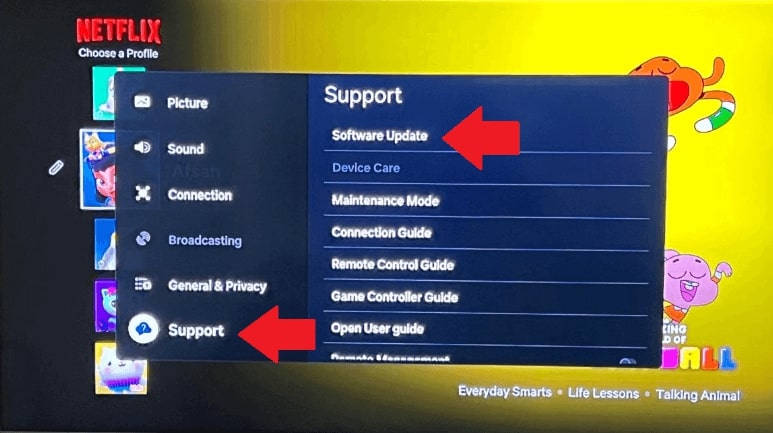
Accédez à Mise à jour du logiciel depuis les Paramètres
Étape 2. Sélectionnez « Mettre à jour maintenant » et attendez le téléchargement et l’installation des mises à jour.
6. Redémarrez votre réseau domestique
Une connexion Wi-Fi faible ou instable peut certainement perturber la diffusion Netflix. Par conséquent, la redémarrer est une excellente idée :
Étape 1. Éteignez votre routeur Wi-Fi et débranchez-le.
Étape 2. Attendez quelques secondes et rebranchez-le.
Étape 3. Une fois que tout est reconnecté, essayez de relancer Netflix.
7. Vérifiez les serveurs Netflix
Si tout fonctionne correctement mais que Netflix ne marche toujours pas, leurs serveurs sont peut-être hors service.
Voici comment le vérifier :
Étape 1. Rendez-vous sur la page officielle d’état de Netflix.
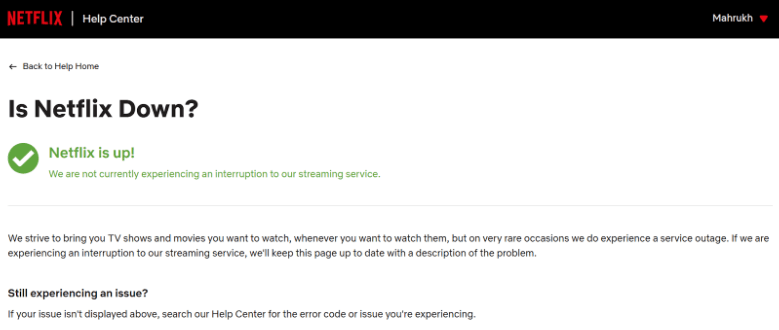
Vérifier le serveur Netflix
Étape 2. Si une panne est signalée, la seule solution est de patienter.
Netflix réagit généralement rapidement pour résoudre les problèmes de serveurs.
8. Désactiver la fonction Samsung Instant On
Samsung dispose d’une fonctionnalité « Instant On », qui permet à votre appareil de démarrer plus rapidement. Cependant, elle peut parfois interférer avec des applications comme Netflix.
Étape 1. Allez dans « Paramètres > Général > Instant On ».
Étape 2. Désactivez-la.
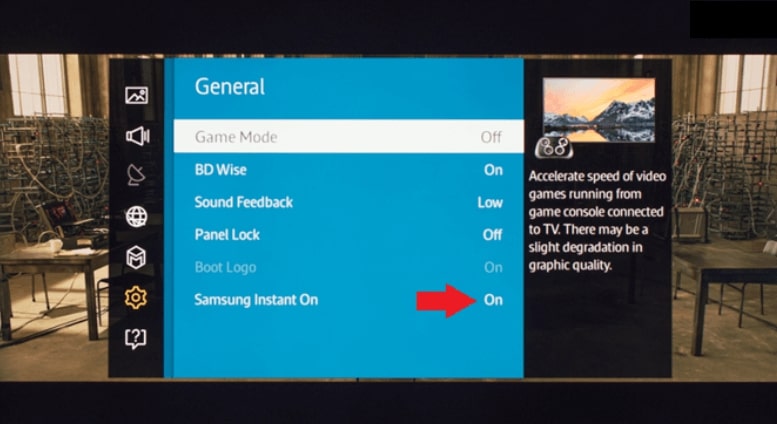
Désactiver Samsung Instant On
Maintenant, redémarrez votre TV et réessayez Netflix. Étonnamment, de nombreux utilisateurs ont constaté que cela aide !
9. Redémarrer le Samsung Smart Hub
Si rien d’autre ne fonctionne, réinitialiser le Smart Hub de votre TV peut effacer toutes les données et paramètres des applications, vous offrant ainsi un nouveau départ :
Étape 1. Appuyez sur « Accueil > Paramètres > Assistance > Maintenance de l’appareil ».
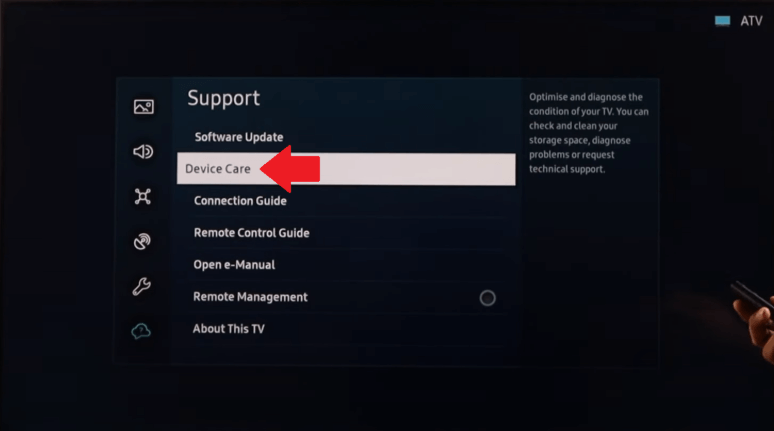
Accédez à Maintenance de l’appareil depuis les Paramètres
Étape 2. Sélectionnez ensuite « Autodiagnostic > Réinitialiser Smart Hub ».
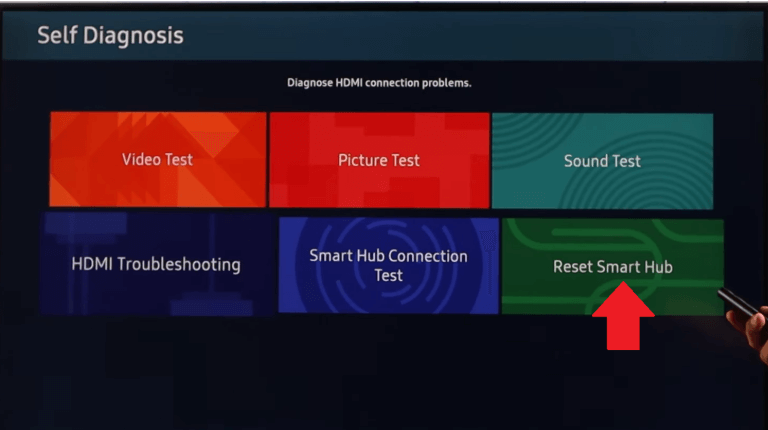
Réinitialiser le Smart Hub
Étape 3. Entrez le code PIN de votre TV (par défaut, c’est généralement 0000).
Étape 4. Cela réinitialisera le Smart Hub. Vous pourrez ensuite suivre les étapes à l’écran pour le reconfigurer.
Cette opération supprimera toutes les applications téléchargées et restaurera les paramètres par défaut du Smart Hub. L’inconvénient de cette méthode est que vous devrez réinstaller vos applications par la suite.
Partie 3 : Bonus : Regardez les vidéos Netflix sans aucun problème [Garanti à 100%]
Si vous en avez assez de dépanner ou si vous cherchez un moyen d’éviter les problèmes de streaming, il existe une solution plus intelligente : téléchargez les vidéos Netflix pour les regarder hors ligne en utilisant Keeprix Video Downloader.
Pourquoi utiliser Keeprix Video Downloader pour regarder des films hors ligne ?
Keeprix Video Downloader change la donne pour quiconque souhaite regarder Netflix hors ligne, à tout moment, n’importe où et sur n’importe quel appareil.
Voici ce qui le rend si génial :
- Regardez sans Internet : Profitez de vos séries et films préférés hors ligne, même sans connexion Wi-Fi.
- Lecture de haute qualité sur tout appareil : Que ce soit sur un Samsung TV, un iPhone, un Android, un ordinateur portable ou une tablette, Keeprix Video Downloader vous permet de profiter d’une lecture vidéo nette et sans mise en mémoire tampon sur l’appareil de votre choix.
- Lectures illimitées : Regardez le contenu téléchargé autant de fois que vous le souhaitez, sans vous soucier des limites de données ou des plantages d’applications.
- Formats économes en espace : Keeprix Video Downloader prend en charge divers formats vidéo et résolutions, vous permettant d’économiser de l’espace ou de profiter de la qualité Full HD, selon votre préférence.
Keeprix Video Downloader
Télécharger des vidéos en streaming depuis les plateformes les plus populaires sans restriction. Profiter d’un visionnage hors ligne fluide sur Windows et Mac.
Vous aimerez peut-être aussi : [Guide complet] Comment conserver les téléchargements Netflix pour toujours, sans expiration
Conclusion
Plusieurs raisons peuvent expliquer que Netflix ne fonctionne pas sur Samsung TV, notamment une application ou un système obsolète, des problèmes de connexion Internet ou de serveurs, ainsi que d’autres dysfonctionnements. Dans ce guide, nous avons présenté 9 méthodes différentes pour résoudre ce problème durablement.
Cependant, si vous souhaitez éviter toutes ces complications, télécharger les contenus Netflix via Keeprix Video Downloader reste une option pratique. Téléchargez cette application performante et dites adieu à tous vos problèmes de streaming.