Qu’est-ce que le Smart downloads sur Netflix et comment l’utiliser ?

Pour améliorer l’expérience utilisateur, Netflix propose également de nouvelles fonctionnalités, dont le Smart downloads. Celui-ci offre un grand confort en gérant automatiquement les téléchargements Netflix pour le visionnage hors connexion. Vous ne connaissez pas encore la fonction Smart downloads ? Ce guide explique tout ce que vous devez savoir pour l’utiliser sur Netflix. Commençons sans attendre !
Smart downloads sur Netflix
Qu’est-ce que le Smart downloads sur Netflix ?
Le Smart downloads est une fonctionnalité qui gère automatiquement vos téléchargements Netflix. Elle permet de télécharger des séries et des films Netflix sur votre appareil sans que vous ayez besoin de le faire manuellement.
Son fonctionnement repose sur deux options : Télécharger l’épisode suivant et Téléchargements pour vous. Une fois que vous avez terminé un épisode, celui-ci est supprimé et le suivant est téléchargé automatiquement. Ainsi, vous disposez toujours de nouveaux contenus sans occuper trop d’espace de stockage.
Le Smart downloads n’est pas disponible avec la formule Netflix avec publicité.
Comment activer le Smart downloads
L’activation des téléchargements intelligents garantit que vous avez toujours de nouveaux épisodes prêts à être visionnés hors ligne, sans avoir à gérer manuellement vos téléchargements. Voici comment activer facilement cette fonctionnalité sur votre téléphone.
Étape 1 : Sur smartphones et tablettes :
Étape 2 : Ouvrez l’application Netflix.
Étape 3 : Appuyez sur votre profil ou sur « Mon Netflix » en bas à droite.
Étape 4 : Appuyez sur le menu (trois lignes) en haut à droite.
Étape 5 : Allez dans Paramètres de l’application.
Étape 6 : Sous la section Téléchargements, appuyez sur Téléchargements intelligents.
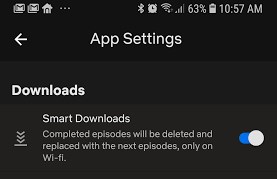
Activer le Smart downloads
Comment utiliser la fonction « Téléchargements pour vous »
La fonction « Téléchargements pour vous » vous aide à toujours avoir quelque chose à regarder hors ligne. Elle est disponible sur les téléphones Android, tablettes, iPhone et iPad. Assurez-vous simplement que votre appareil dispose de la dernière version de l’application Netflix. Voici les étapes pour activer « Téléchargements pour vous » :
Étape 1 : Ouvrez l’application Netflix.
Étape 2 : Appuyez sur Mon Netflix en bas à droite.
Étape 3 : Appuyez sur l’icône Menu (trois lignes) en haut à droite.
Étape 4 : Accédez aux Paramètres de l’application.
Étape 5 : Appuyez sur Téléchargements intelligents.
Étape 6 : Activez Téléchargements pour vous.
Étape 7 : Utilisez les boutons + / – pour choisir la quantité de stockage (en Go) que vous souhaitez utiliser.
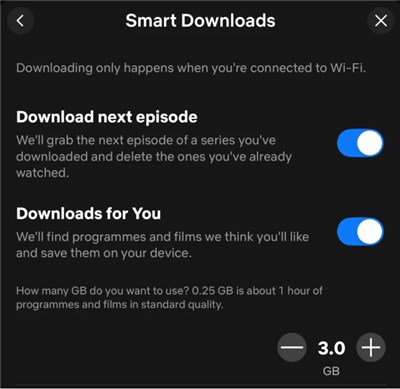
Ajustez le stockage que vous souhaitez utiliser
Comment utiliser la fonction « Télécharger l’épisode suivant »
La fonction « Télécharger l’épisode suivant » facilite le visionnage en continu. Lorsque vous terminez un épisode téléchargé, Netflix le supprime et télécharge automatiquement le suivant pour vous. Cette fonctionnalité n’est pas disponible avec les offres Netflix avec publicité. Voici les étapes pour l’activer :
Étape 1 : Ouvrez l’application Netflix.
Étape 2 : Appuyez sur Mon Netflix en bas à droite.
Étape 3 : Appuyez sur l’icône Menu en haut à droite.
Étape 4 : Accédez aux Paramètres de l’application.
Étape 5 : Appuyez sur Téléchargements intelligents.
Étape 6 : Activez Télécharger l’épisode suivant.
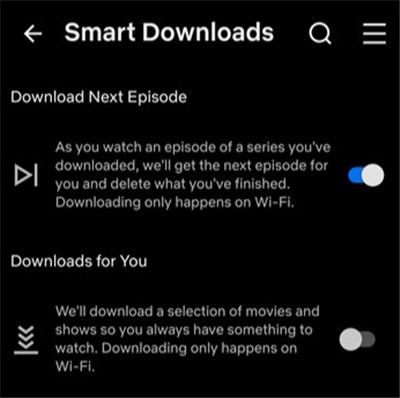
Activer le téléchargement du prochain épisode
Astuce bonus : Téléchargez des vidéos Netflix sans restriction ni expiration
Fatigué des téléchargements Netflix qui expirent ou nécessitent l’application pour être visionnés ? Keeprix Netflix Video Downloader est une solution plus flexible. Il vous permet de télécharger des vidéos Netflix sans protection DRM. Keeprix Video Downloader prend en charge l’enregistrement des séries et films Netflix aux formats MP4/MKV pour un visionnage hors ligne à tout moment. Sans vous soucier de la durée de validité des téléchargements Netflix, vous pouvez conserver définitivement le contenu Netflix sur vos fichiers locaux après un seul téléchargement.
Fonctionnalités principales de Keeprix Video Downloader :
- Téléchargez des films et séries sans les restrictions de téléchargement Netflix.
- Un seul téléchargement pour conserver les contenus à vie, même après la fin de votre abonnement Netflix.
- Enregistrez les contenus Netflix en MP4/MKV et profitez-en sur tout appareil ou lecteur multimédia.
- Processus de téléchargement rapide et facile à utiliser, aucune compétence technique requise.
Keeprix Video Downloader
Télécharger des vidéos en streaming depuis les plateformes les plus populaires sans restriction. Profiter d’un visionnage hors ligne fluide sur Windows et Mac.
Comment utiliser Keeprix Video Downloader pour télécharger des contenus Netflix :
Étape 1 : Téléchargez et installez Keeprix Video Downloader sur votre ordinateur Windows ou Mac. Lancez Keeprix et sélectionnez Netflix dans la liste des plateformes.
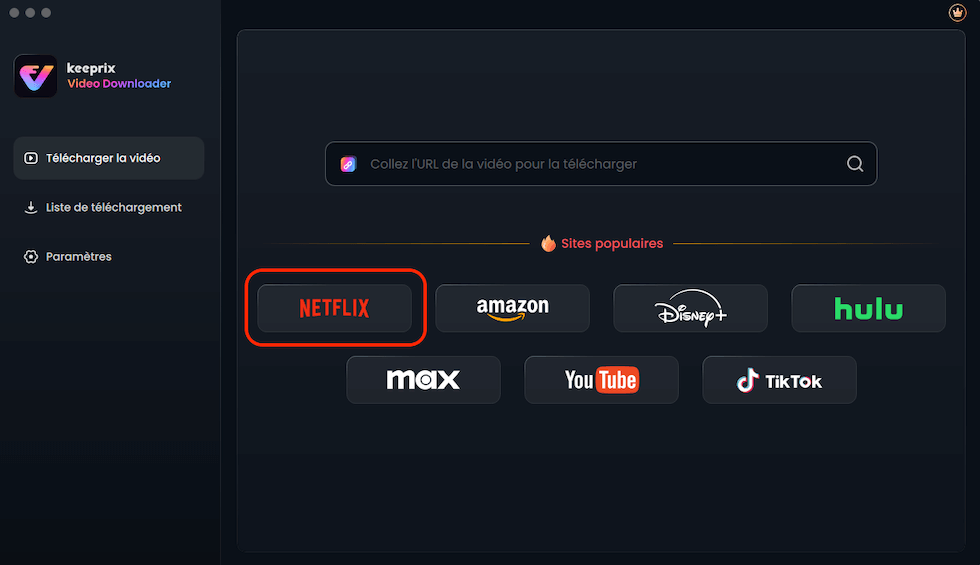
Choisir Netflix
Étape 2 : Connectez-vous à votre compte Netflix avec vos identifiants lorsque vous y êtes invité.
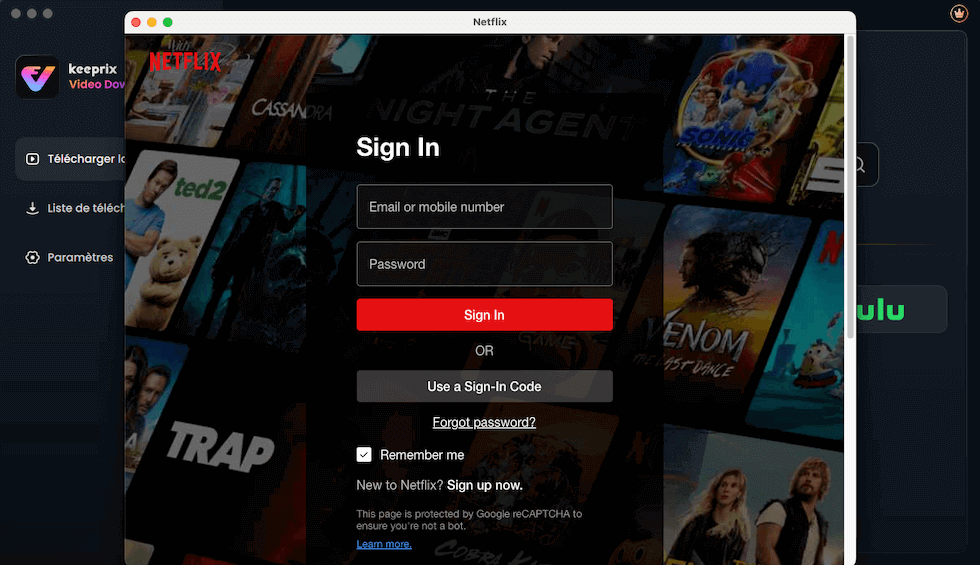
Se connecter au compte Netflix
Étape 3 : Parcourez le catalogue Netflix dans Keeprix Video Downloader. Sélectionnez l’épisode ou le film souhaité et cliquez sur l’icône de téléchargement.
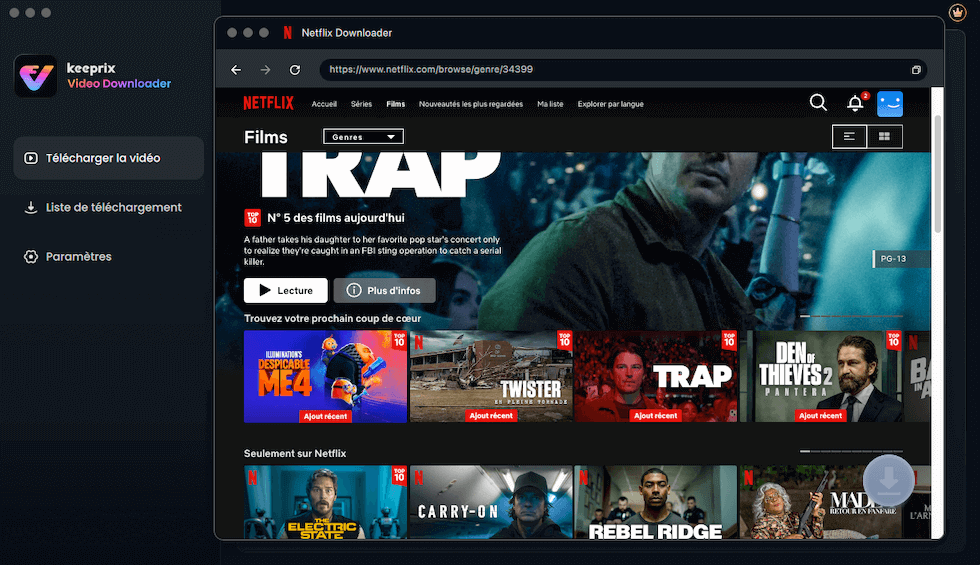
Choisir le film Netflix préféré
Étape 4 : Une fois la vidéo téléchargée, retrouvez-la dans la liste des téléchargements et le fichier local sur votre ordinateur.
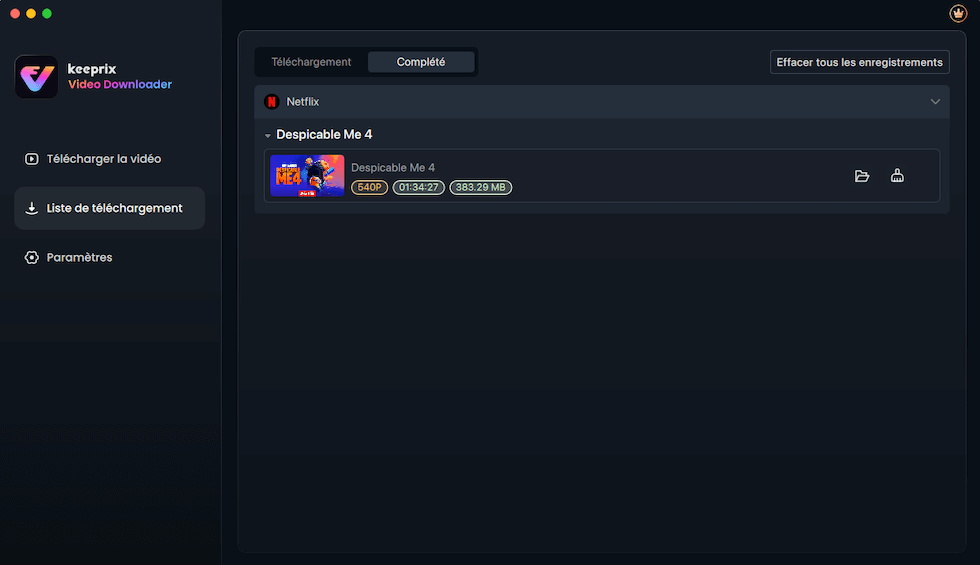
Téléchargement terminé
FAQ sur les Téléchargements intelligents Netflix
Q1 : Pourquoi Netflix télécharge-t-il aléatoirement des séries et films sur mon téléphone ?
La fonction « Téléchargements pour vous » prédit ce qui pourrait vous plaire en fonction de votre historique de visionnage et le télécharge automatiquement, afin que vous ayez toujours du contenu à regarder hors ligne. Vous pouvez la désactiver à tout moment dans les paramètres.
Q2 : Comment désactiver les Téléchargements intelligents sur Netflix ?
Pour désactiver les Téléchargements intelligents sur Netflix, suivez les étapes ci-dessous :
Ouvrez l’application Netflix, accédez à Mon Netflix > Menu > Paramètres de l’application > Téléchargements intelligents, puis désactivez « Télécharger l’épisode suivant » et « Téléchargements pour vous ».
Q3 : Combien de temps les Téléchargements intelligents restent-ils sur mon appareil ?
Les contenus téléchargés ne sont pas permanents. Certaines séries et films expirent 48 heures après le début de leur lecture. D’autres films et séries peuvent rester plus longtemps, selon les droits de licence associés au titre. En général, vous recevrez une notification juste avant l’expiration d’un téléchargement.
Conclusion
Les Téléchargements intelligents sur Netflix facilitent le visionnage hors ligne en gérant automatiquement vos téléchargements. Qu’il s’agisse de télécharger l’épisode suivant après avoir terminé le précédent, cette fonction vous permet de profiter des contenus sans effort supplémentaire. Cependant, si vous souhaitez un contrôle total sur vos téléchargements, Keeprix Video Downloader est un excellent choix pour télécharger des vidéos sans les restrictions de Netflix. Téléchargez gratuitement Keeprix Video Downloader pour l’essayer !

Keeprix Video Downloader
- Télécharger des vidéos en streaming sur Windows & Mac.
- Aucune restriction sur les vidéos téléchargées.
- Supporter le téléchargement depuis Netflix, Amazon Prime et plus encore.
- Jusqu’à 4K vidéos sans protection DRM.