AnyStreamの代替ソフトを探している方に先に結論をお伝えすると、RedFox AnyStreamは2024年6月以降、利用できない状態が続いています。公式サイト、フォーラム、関連サービスは復旧しておらず、2026年9月時点でも信頼できる再開予定は確認されていません。
ただし、RedFoxは最終的なサービス終了理由を説明する公式声明を公開していません。そのため「完全閉鎖の理由」を断定するのではなく、現在利用できるかどうかと、代替ソフトへ移行する方法を分けて考える必要があります。
本記事では、Keeprix、StreamFab、KeepStreams、PlayOn、Audialsを、保存方式、対応OS、出力形式、画質、無料体験、料金で比較します。
AnyStreamは現在使える?先に結論
AnyStreamの旧バージョンがパソコンに残っていても、現在の動画配信サービスで安定して使用できるとは限りません。
AnyStreamは、ソフト本体だけで完結する製品ではなく、認証、サーバー接続、ストリーミングサービスへの対応更新に依存していました。RedFoxの関連サービスが停止し、各配信サイトも仕様を変更しているため、旧版を長期的な解決策として利用するのは困難です。
| 現在確認できる状況 | 判断 |
| RedFox公式サイト | 2024年6月以降、通常の公式サービスとして利用できない状態 |
| 公式フォーラム | 継続的なサポート情報を確認できない |
| AnyStreamの更新 | 現在の配信サービスへ対応する公式更新を期待できない |
| 旧インストーラー | 起動できても認証や新しい動画の解析を保証できない |
| 復旧予定 | 信頼できる公式発表を確認できない |
RedFoxが突然利用できなくなった当時の状況は、第三者メディアでも報じられています。
RedFox AnyStreamに何が起きたのか
2024年6月に公式サービスがオフラインになった
2024年6月上旬、RedFoxの公式サイト、フォーラム、ソフトウェア関連サービスが突然利用できなくなりました。
利用者に向けた明確な終了案内がないままサービスが停止したため、AnyStreamが一時的に停止しているのか、終了したのかについてさまざまな推測が生まれました。
旧バージョンを再インストールしても解決しにくい
旧インストーラーを所有していても、再インストールだけで認証、サーバー接続、動画解析が復旧するとは限りません。
動画配信サービスは、再生ページ、認証方式、動画形式などを変更します。更新が停止したソフトは、時間の経過とともに現在のコンテンツへ対応しにくくなります。
以前ダウンロードした動画はどうなる?
AnyStreamで以前保存したMP4やMKVが通常のローカルファイルとして残っている場合、ソフトが停止したことだけを理由にファイルが自動削除されることはありません。
大切な動画、字幕、画像、メタデータは、AnyStreamをアンインストールする前に別のドライブへバックアップしてください。
AnyStreamのLifetimeライセンスは復活する?
現在、利用者が依存できるRedFoxの公式ライセンス再認証、復旧、返金窓口は確認できません。
Lifetimeライセンスは、一度購入すれば対象バージョンを長期間使用できる契約ですが、開発元や必要なサーバーが永続的に運営されることまで保証するものではありません。
新しい代替ソフトを選ぶ際は、いきなり高額なLifetimeプランを購入せず、無料体験や短期プランで実際の動作を確認することが重要です。
日本の利用者は、Netflix、Amazon Prime Video、Disney+、Hulu.jp、Apple TV+など、自分が実際に利用するサービスで確認することが重要です。
直接ダウンロードと録画の違い
AnyStreamはローカルファイルを作成するダウンロード型の製品でした。そのため、同じ操作感を求める場合は、録画ソフトより直接ダウンロード型の製品が近い選択肢になります。
| 比較項目 | 直接ダウンローダー | 画面・ブラウザ録画 |
| 処理方法 | 対応するストリームを処理してローカルファイルを作成 | 動画を再生しながら映像を記録 |
| 処理時間 | 再生時間より短く処理できる場合がある | 通常速度または対応する加速録画 |
| 一括処理 | 複数エピソードに適している | 大量の作品では時間がかかりやすい |
| 字幕・音声 | 選択可能なトラックを保持できる場合がある | 録画方法と再生設定に左右される |
| AnyStreamに近いか | 比較的近い | 代替ワークフローとして考える |
すべての録画ソフトが1倍速に限定されているわけではありません。Audialsなどは対応環境で加速録画を案内しています。ただし、録画速度はサービス、パソコン、設定によって変わります。
AnyStream代替ソフト5選比較表
以下は2026年9月2日時点の公開情報に基づく比較です。料金、キャンペーン、対応サービス、画質は変更される可能性があります。
1. Keeprix:完全な無料体験を重視する人向け
Keeprix Video Downloaderは、WindowsとMacに対応する直接ダウンロード型のソフトです。対応する動画をMP4またはMKVとして保存し、字幕、複数音声、一括処理を設定できます。
AnyStreamから移行するユーザーにとって分かりやすい点は、無料体験がサービスごとに分かれていることです。
Netflixで3本、Prime Videoで3本というように、各対応ストリーミングプラットフォームでフル動画3本を個別に試せます。短いプレビューではなく、完成したファイルの画質、字幕、音声、再生互換性を確認できます。
メリット
- WindowsとMacに対応
- 各ストリーミングプラットフォームでフル動画3本を無料体験
- MP4/MKV、一括処理、字幕、複数音声に対応
- 主要サービスの画質上限をプラットフォーム別に案内
- YouTube、TikTok、Instagram、Facebook、X、Dailymotionなどの対応ソーシャル動画は無料
注意点
- 画質上限はプラットフォームによって異なる
- すべてのタイトルで最高画質を選べるわけではない
- 有料配信サービスでは有効なアカウントと視聴権限が必要
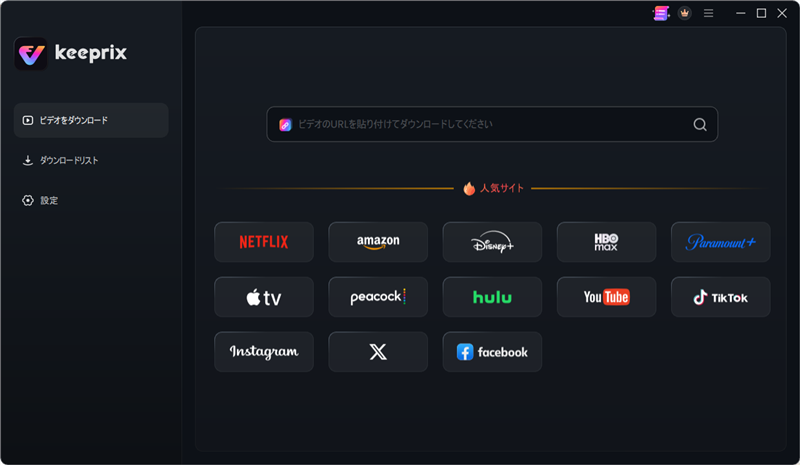
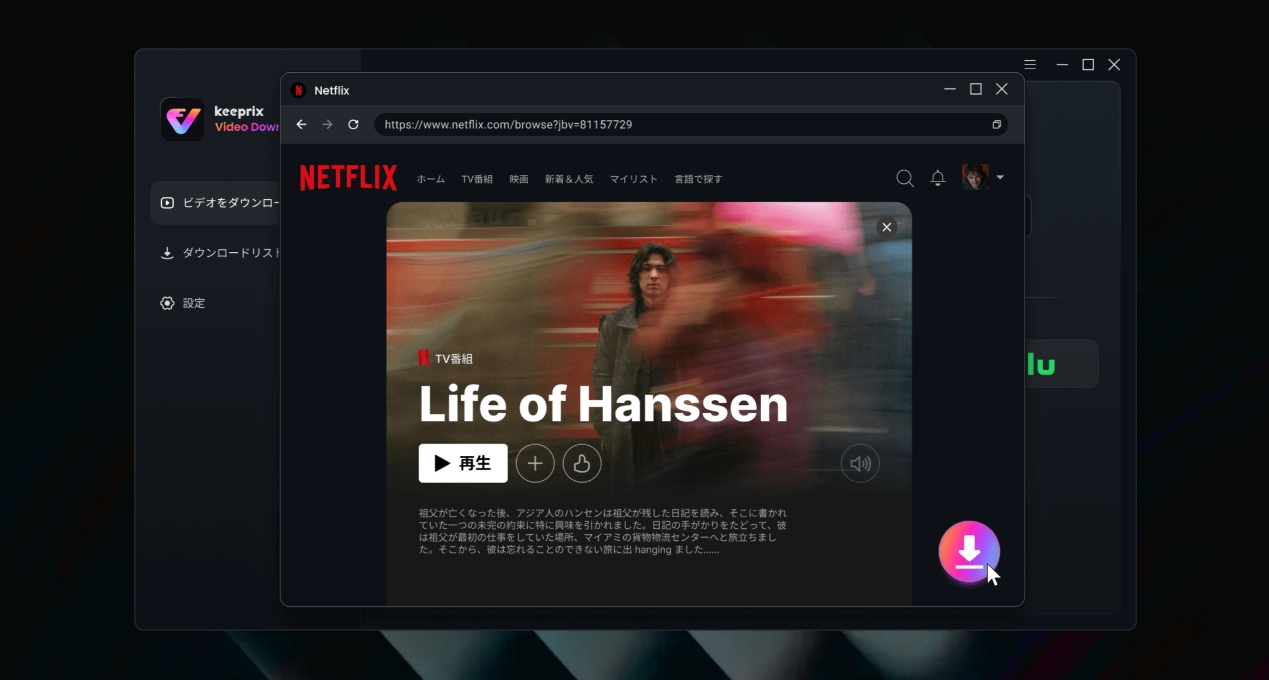
Step1. パソコン(WindowsまたはMac)でKeeprixを起動し、ストリーミングサービスの一覧から「Netflix」を選択します。
Step2. 内蔵ブラウザが開くので、ご自身のアカウントでNetflixにログインします。
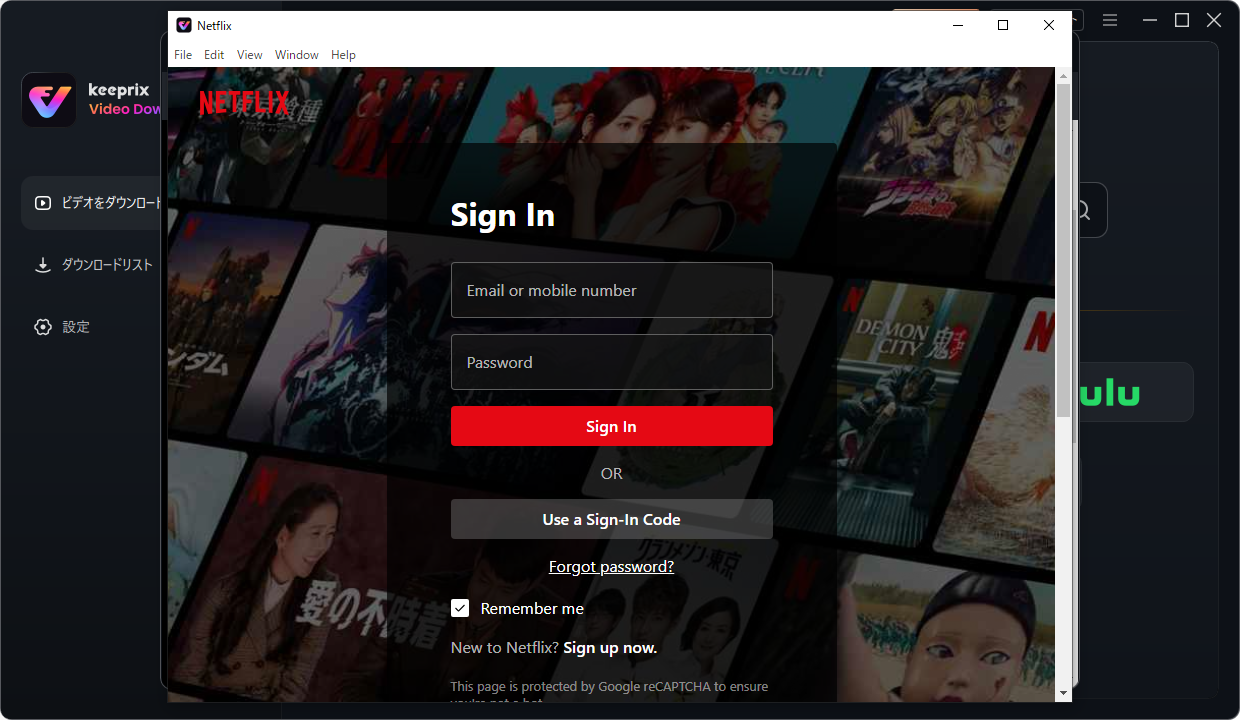
Netflixのアカウントでログインする
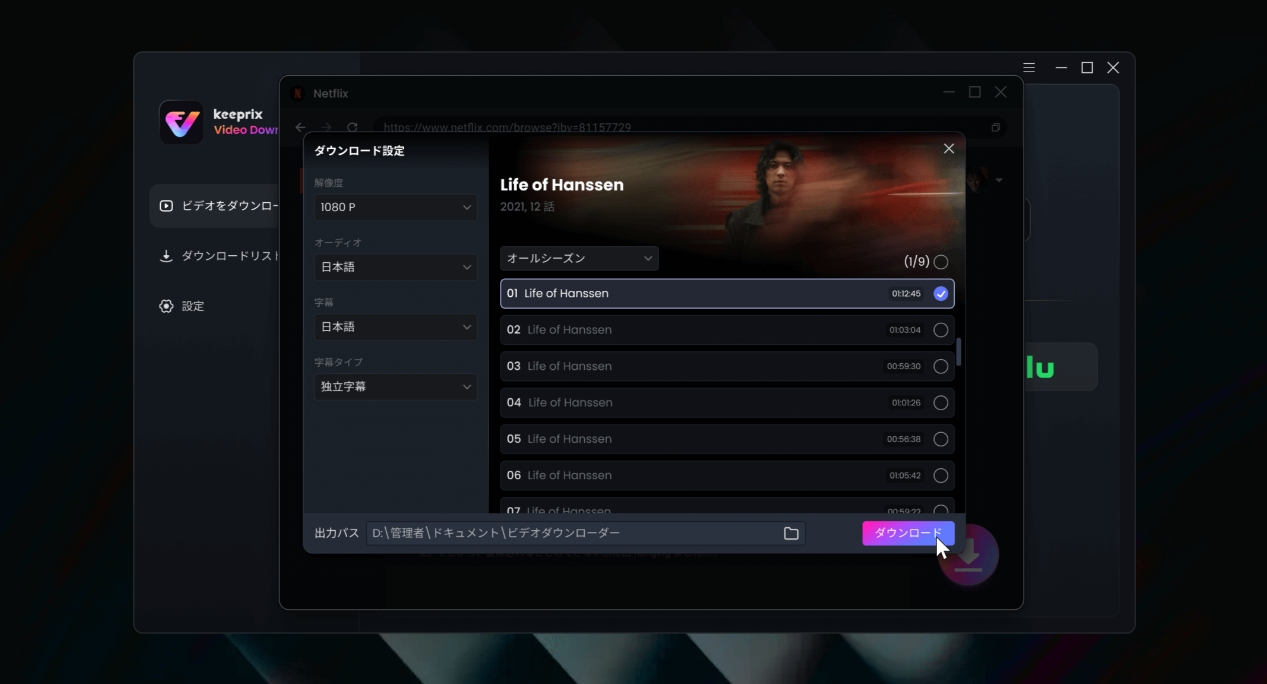
Step3.ダウンロードしたい映画やドラマのページを開き、動画を再生すると、Keeprixが自動的に動画情報を解析します。表示されたダウンロード設定画面で、出力形式(MP4またはMKV)、解像度(最大1080p)、必要な字幕や音声トラックの言語を選択します。
ダウンロードしたいビデオを探し
Step4. 「今すぐダウンロード」をクリックして保存を開始します。複数のエピソードがある場合は、まとめてバッチダウンロードすることも可能です。
ビデオをダウンロード
2. StreamFab:多数のモジュールと詳細設定
StreamFabは、WindowsとMacに対応する直接ダウンロード型の製品です。Netflix、Prime Video、Disney+などに個別モジュールがあり、All-In-Oneでは多数のサービスをまとめて利用できます。
MP4/MKV、字幕、音声、一括処理、予約ダウンロードなどの機能があります。設定項目とモジュールが多いため、細かな制御を重視するユーザーに向いています。
無料体験は30日間で、対応サービスごとに3本です。購入後もサービスごとのダウンロード上限が設定されているため、大量の作品を処理する場合は現在の上限を確認してください。
適している人
- 多数の配信サービスを利用する
- コーデックや字幕を細かく設定したい
- 新しいエピソードの予約処理を利用したい
- 比較的高額なAll-In-Oneプランでも機能数を優先する
3. KeepStreams One:複数シリーズの一括処理
KeepStreams Oneは、複数のストリーミング用ダウンローダーをまとめたWindows/Mac対応製品です。
MP4/MKV、字幕、音声、メタデータ、一括キュー、自動エピソード検出などを提供しています。複数のサービスでシリーズを頻繁に処理する場合に検討しやすい構成です。
無料体験では、対象モジュールごとに3本のフル動画を試せます。All-In-Oneプランは単体モジュールより高額になるため、実際に利用するサービス数を確認してから選びましょう。
適している人
- 複数の配信サービスを日常的に利用する
- シーズン全体をまとめて処理したい
- エピソード情報やメタデータを整理したい
- 購入前に複数モジュールを試したい
4. PlayOn:クラウド・予約録画を使いたい人向け
PlayOnはAnyStreamと同じ直接ダウンロード方式ではなく、動画を録画するサービスです。
PlayOn HomeはWindowsパソコンで動作します。PlayOn CloudはiOSまたはAndroidから録画を管理し、完成したファイルをパソコンへダウンロードできます。
Cloudプランでは録画ごとにクレジットを使用し、1080pは標準画質や720pより多くのクレジットが必要です。多数の長編作品を保存する場合は、月額料金だけでなく必要なクレジット数も確認してください。
適している人
- 直接ダウンロードにこだわらない
- クラウド上で録画を実行したい
- 新エピソードの自動録画を利用したい
- 月額制で少数の作品を録画したい
5. Audials One:Windows向け録画・変換スイート
Audials Oneは、Windowsで動作する動画・音楽録画ソフトです。動画配信サービスをブラウザで再生しながら記録し、MP4、MKV、AVI、WebMなどで保存できます。
対応する状況では最大4倍速の録画を案内していますが、すべてのサービスで同じ速度を利用できるわけではありません。
Premium版のAI機能は、保存後の動画を4K相当にアップスケールする機能です。元の配信サービスからネイティブ4Kストリームを取得することとは異なります。
適している人
- Windowsを使用している
- 動画だけでなく音楽やラジオも録音したい
- 変換、広告検出、メディア管理も必要
- AnyStreamと異なる録画方式を受け入れられる
旧AnyStreamユーザーの移行手順
Step 1. 既存ファイルをバックアップする
AnyStreamで保存済みのMP4、MKV、字幕、画像、メタデータを別のドライブへコピーしてください。
新しいソフトがAnyStreamのライブラリデータを自動的に読み込めるとは限りません。
Step 2. 実際に利用する配信サービスを整理する
Netflix、Prime Video、Disney+、Hulu.jp、Apple TV+など、自分が現在利用しているサービスを一覧にします。
一つか二つしか利用しない場合は、高額なAll-In-One製品が必要かどうかも確認します。
Step 3. ダウンロードと録画のどちらが必要か決める
MP4/MKV、一括処理、字幕、複数音声を重視する場合は直接ダウンローダーを優先します。
クラウド処理、予約録画、画面録画を重視する場合はPlayOnやAudialsも候補になります。
Step 4. 各サービスで完全な動画を試す
短い予告編だけではなく、実際に視聴する映画またはエピソードで確認してください。
- 正常にログインできるか
- 動画を解析できるか
- 必要な画質を選べるか
- 日本語字幕と音声が表示されるか
- 最後までエラーなく完了するか
Step 5. 完成したファイルを確認する
VLCや普段使用するプレーヤーでファイルを再生し、動画時間、解像度、字幕、音声、同期、早送りを確認します。
ダウンロード前の画面に表示された数値だけでなく、完成ファイルのプロパティも確認してください。
Step 6. 少数のエピソードで一括処理を試す
シーズン全体を追加する前に、2~3話でテストします。エピソード番号、ファイル名、字幕、音声、保存フォルダが正しいか確認します。
Step 7. 契約期間と返金条件を確認する
AnyStreamの経験から、再びLifetimeライセンスを購入することに不安を感じる場合は、次の順番で判断してください。
- 無料体験を利用する
- 月額または年間プランを検討する
- 返金対象となる条件を確認する
- 今後追加されるサービスが料金に含まれるか確認する
- 購入記録とライセンス情報をアプリ外にも保存する
よくある質問
1. AnyStreamは完全に終了しましたか?
AnyStreamは2024年6月以降利用できない状態が続いており、2026年9月時点でも信頼できる復旧予定は確認されていません。RedFoxによる明確な最終声明はありませんが、現在利用できる製品として扱うことは困難です。
2. AnyStreamの旧バージョンはまだ使えますか?
一部の環境ではソフト自体が起動する可能性があります。しかし、認証、サーバー接続、現在の動画配信サービスへの対応、公式更新を保証できないため、長期的な解決策にはなりません。
3. 以前AnyStreamで保存した動画は再生できますか?
通常のMP4やMKVとして保存されているファイルは、削除や破損がなければ引き続き再生できる可能性があります。古いソフトを削除する前にバックアップしてください。
4. 非公式サイトからAnyStreamをダウンロードしてもよいですか?
おすすめしません。改変されたインストーラー、不要なソフト、マルウェア、偽のライセンス認証が含まれる可能性があります。公式な運営元を確認できないファイルは使用しないでください。
5. AnyStreamに最も近い代替ソフトはどれですか?
AnyStreamと同じローカルファイル型の操作を求める場合は、Keeprix、StreamFab、KeepStreamsが比較的近い候補です。最適な製品は、使用する配信サービス、OS、字幕、画質、料金によって異なります。
6. Macで使えるAnyStreamの代替ソフトはありますか?
Keeprix、StreamFab、KeepStreamsはMacに対応しています。Audials OneとPlayOn HomeはWindows向けです。
7. 無料で試せるAnyStream代替ソフトはありますか?
Keeprixは各対応ストリーミングプラットフォームでフル動画3本を無料で試せます。StreamFabとKeepStreamsもサービスまたはモジュールごとに試用枠を提供しています。試用期間と本数は購入前に最新情報を確認してください。
最終結論
AnyStreamは2024年6月以降復旧しておらず、旧バージョンや非公式インストーラーを探し続けるより、現在メンテナンスされている代替ソフトを試す方が現実的です。
AnyStreamに近いMP4/MKV、一括処理、字幕、複数音声を重視する場合は、Keeprix、StreamFab、KeepStreamsを比較してください。
クラウドや予約録画を重視する場合はPlayOn、Windowsで録画、変換、メディア管理をまとめたい場合はAudials Oneも候補になります。
どの製品でも、広告されている最高画質だけで購入を決めないことが重要です。実際に利用する配信サービスの完全な作品で、画質、字幕、音声、ファイル再生、一括処理を確認してください。
Keeprix Video Downloader
人気のストリーミングプラットフォームから動画を制限なくダウンロードし、WindowsやMacでシームレスなオフライン視聴をお楽しみいただけます。