ディズニープラス 画面共有 discordで試した際、音声は聞こえるのに映像が真っ暗(黒くなる)になる原因は、動画の著作権保護(DRM)システムとブラウザの「ハードウェアアクセラレーション」機能が衝突しているためです 。
Disney+などのストリーミングサービスは、コンテンツの不正コピーを防ぐために強力なDRM(デジタル著作権管理)保護を施しています 。ブラウザのハードウェアアクセラレーションがオンになっていると、動画の処理がCPUからGPU(グラフィックボード)に引き継がれますが、この過程でDRMが働き、外部アプリからの画面キャプチャを意図的にブロックします 。
そのため、通常のディズニープラス 画面共有では映像部分が弾かれてしまいます。相手と快適なディズニープラス画面共有を楽しむためには、このブラウザ側の制限を回避する工夫が必要です。
Discord
ディズニープラス 画面共有 discordの正しいやり方を解説
Part.1「ハードウェア アクセラレーション」をオフ
Discordでディズニープラス画面を共有する前に、「ハードウェア アクセラレーション」メニューを必ずオフにしてください。
1.「Discord」を開き、「設定」に進みます。
2.「詳細」オプションに進みます。「ハードウェア アクセラレーション」を検索し、その横にあるスライダーを切り替えてこれをオフにします。「OK」を押して保存します。
3.GoogleChromeブラウザを開きます。
4.上部の「3つのドット」アイコンから「設定」に移動します。
5.Chrome の設定で、「詳細設定」メニューに移動します。「ハードウェア アクセラレーション」オプションをオフにします。
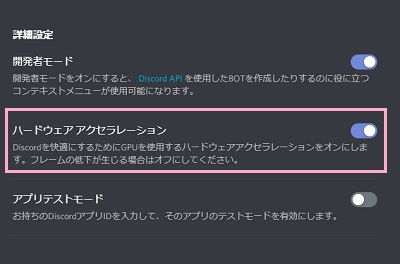
「ハードウェア アクセラレーション」をオフ
6.Discord アカウントに戻り、選択した Disney Plus 番組のストリーミングを開始してみます。
Part.2 画面を共有
1.画面を共有したい相手がいるサーバーを選び、ボイスチャンネルを開きます。
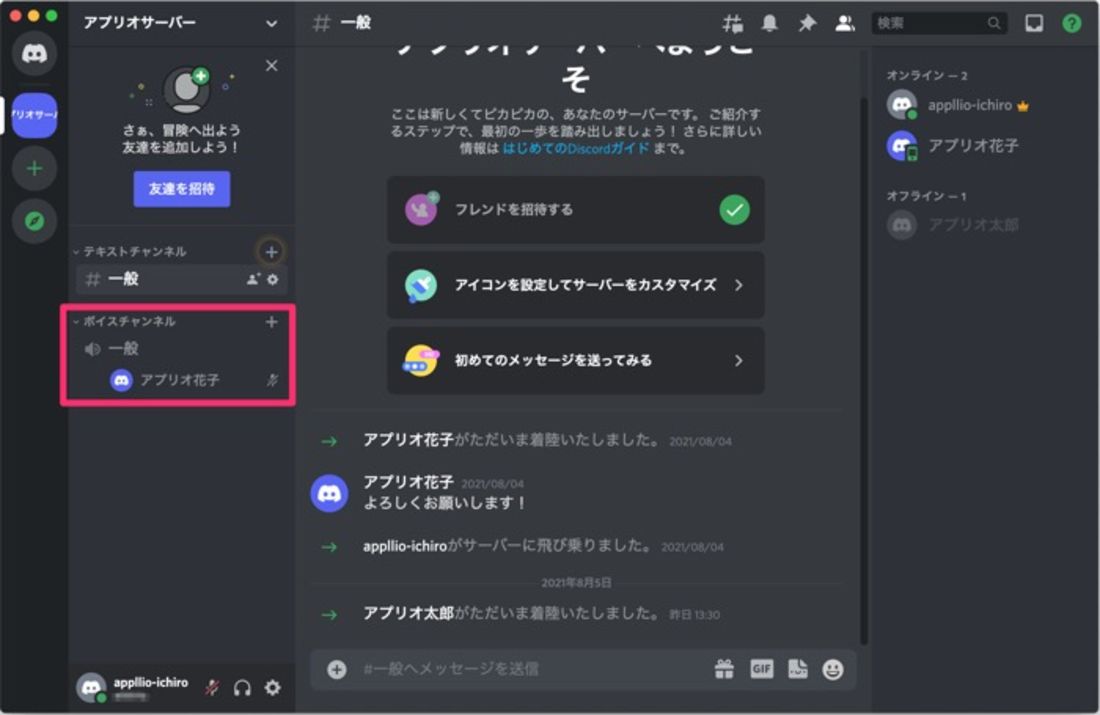
ボイスチャンネルを開き
2.画面下部にある「画面」をクリックします。
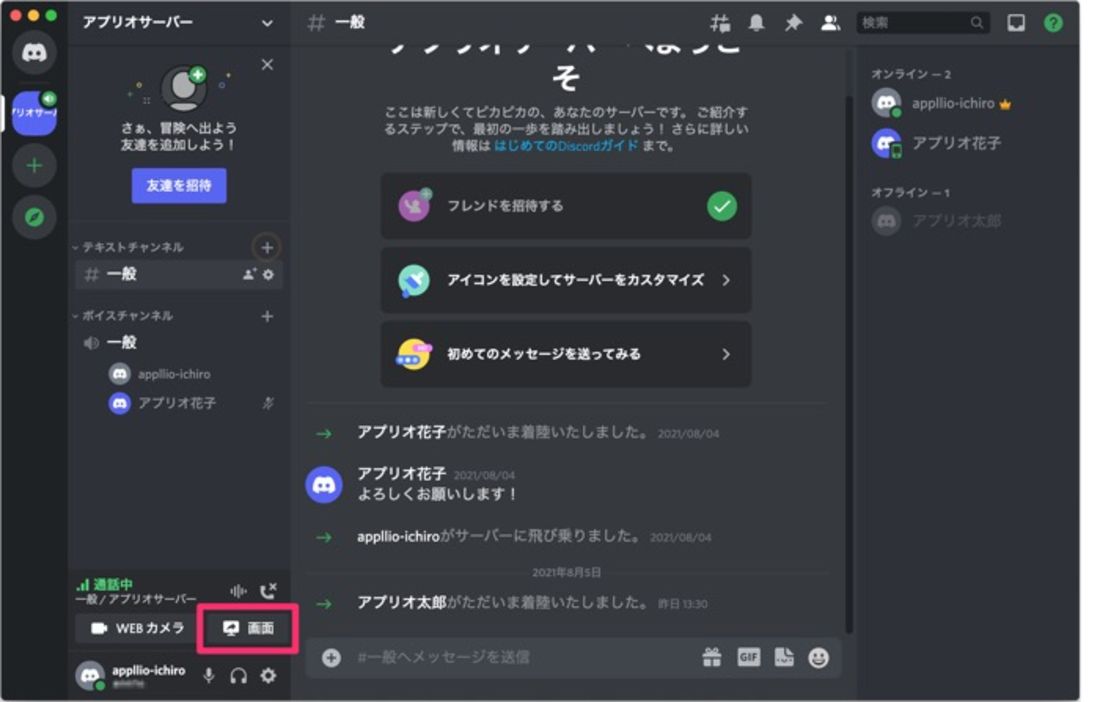
「画面」をクリック
3.「アプリ」を選ぶと起動中のアプリの画面を共有し、「画面」を選ぶとPC全体の画面が共有されます。配信画質などを設定したら、「Go Live」をクリックしてください。
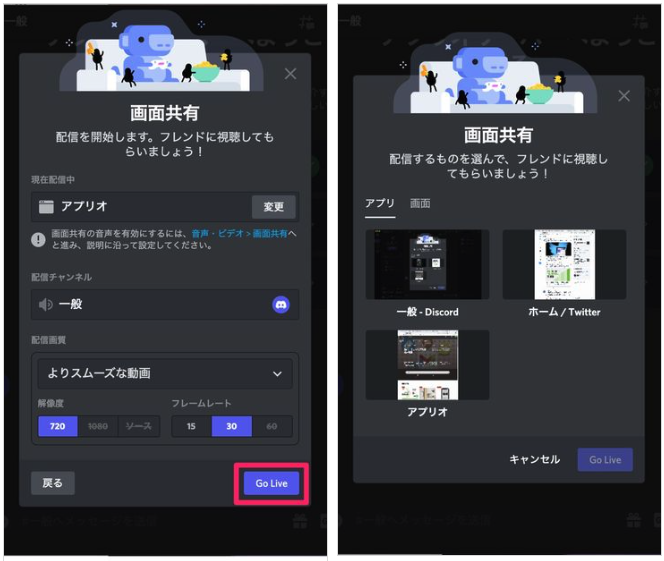
共有する範囲を選択
4.これで相手との画面共有が始まります。画面共有中は、「ボイスチャンネル」の自分の名前の横に赤字で「ライブ」と表示されます。
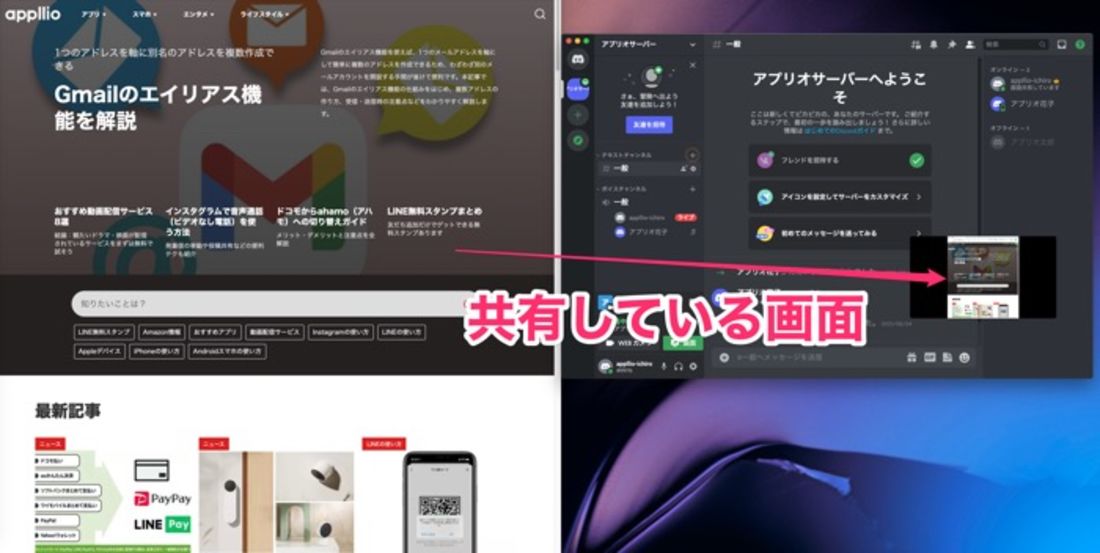
画面共有
5.画面共有を終了するには、「配信中止」ボタンをクリックするか、配信画面の右下にあるメニューボタンから「配信を中止」を選択してください。
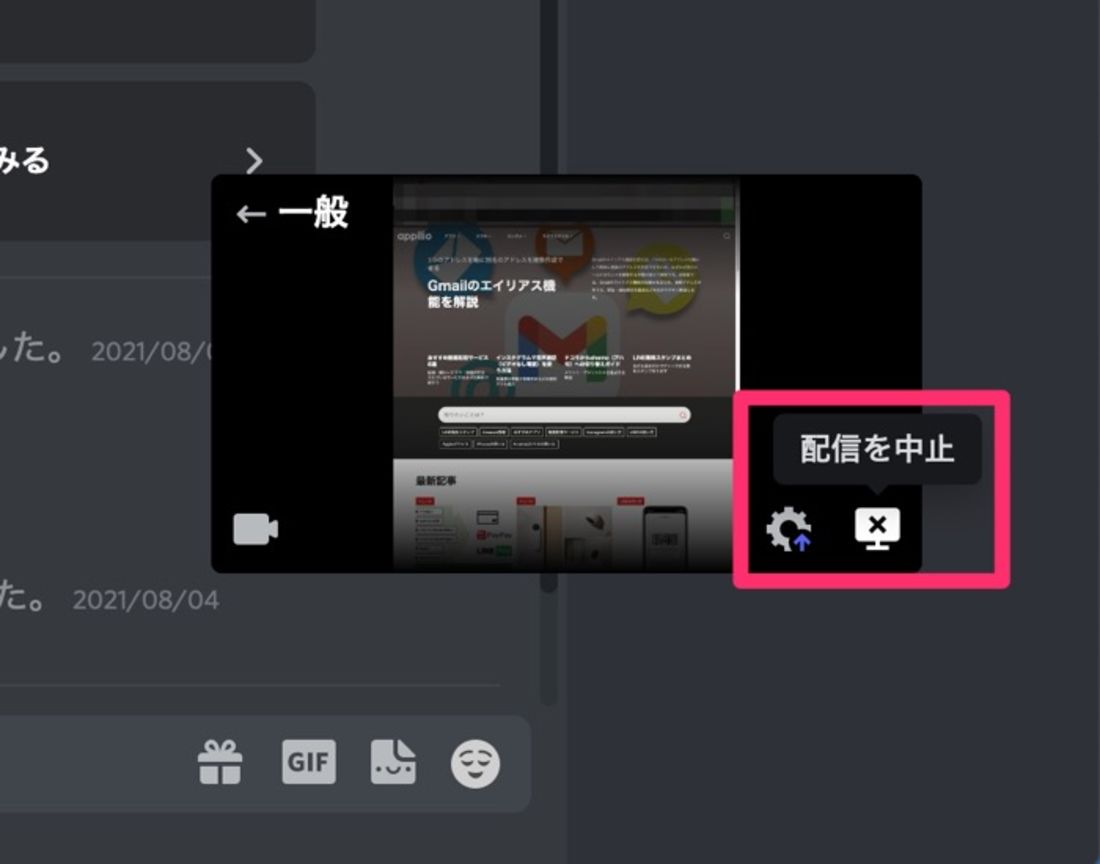
画面共有を終了
Discordには、ポップアップ ウィンドウが表示され、共有するウィンドウとストリーミングする品質を選択できます。無料でストリーミングできる最高品質は30fpsで720であるが、10ドルのNitroサブスクリプションを購入すれば、最大60fpsで1080pのクオリティでストリーミングできます。
2. カクつきゼロのディズニープラス画面共有を実現する代替案:ローカルファイル(MP4)の活用
遅延や画質低下、画面真っ暗の問題をすべて回避できる最も安定した代替案は、「事前にDisney Plus 映画をダウンロードしてローカルファイル(MP4など)として保存し、VLCなどのメディアプレーヤーで再生・共有する」という方法です。
システムリソースやネットワークへの負荷という技術的な観点からも、ブラウザのライブストリーミングを共有するより、ローカルのメディアプレーヤーを共有する方がはるかに安定しています。個人のオフライン利用のために動画をファイル(MP4/MKV)化できるツール「Keeprix Video Downloader」を活用すれば、この安定した視聴ワークフローを簡単に実現できます。
Keeprix Video Downloaderを使えば、DRMなしの高画質の動画をダウンロードでき、Discordで自由に友たちと共有することができます。
3つの主なアプローチを比較してみましょう。
| 比較項目 | ブラウザの設定無効化 | ライブ画面録画ツール | ローカルファイルの再生・共有 |
| PCへの負荷 | 中〜高(CPUに負荷が集中) | 非常に高い(CPUとRAMを大量消費) | 低(軽いメディアプレーヤーの動作のみ) |
| ネットワーク負荷 | 非常に高い(受信と送信を同時進行) | 非常に高い | 低(画面共有送信のみ。遅延やカクつきが激減) |
| 画質と安定性 | 回線やPCスペックに依存し不安定 | 録画ソフトの処理能力により遅延リスクあり | 元のソース品質を維持し、極めて安定 |
| 画面真っ暗問題 | 一時的に解消可能 | DRMにより録画ソフト側が真っ暗になるリスクあり | DRMの影響を完全に回避可能 |
3. Keeprixを使ってDisney+の動画をMP4で保存し、Discordで共有する手順
手順1:KeeprixでDisney+の動画をローカルに保存する
お気に入りのディズニープラス作品を家族や友人と一緒に楽しみたいのに、Discordでの画面共有やディズニープラスのダウンロード制限に悩まされることはありませんか?Keeprix Disney Plus Downloader なら、その問題を解決できます。Keeprixを使えば、ディズニープラスの映画やドラマをパソコンに直接ダウンロード可能。
Keeprix Video Downloader の主な特徴
- 多様な対応ストリーミング:Hulu、Netflix、Amazon Prime、Disney+、Max(HBO Max)など、幅広いストリーミングサービスをサポートします。
- ダウンロード制限なし:ディズニープラスでは最大25タイトルまでしかダウンロードできませんが、Keeprixならタイトル数を気にせず好きなだけダウンロード可能です。
- 視聴期限なし:ディズニープラスでは月額料金内で見られる無料作品の有効期限は72時間、新作レンタル作品の有効期限は48時間です。Keeprixならダウンロードした動画には期限がなく、好きなときにお気に入りの映画や番組を視聴できます。
- コンテンツの制限なし:Keeprixなら地域制限を突破し、ディズニープラスのあらゆるコンテンツを保存可能です。
- 高画質ダウンロード:MP4/MKV形式で、最大4K解像度の動画をダウンロード可能です。
- 高速ダウンロード:高速でダウンロードでき、スムーズに高画質視聴が可能です。
以下は使用方法です:
1.Keeprix Disney Plus Downloader をダウンロードし、「ビデオをダウンロード」に→「ディズニープラス」のボタンを選択します。
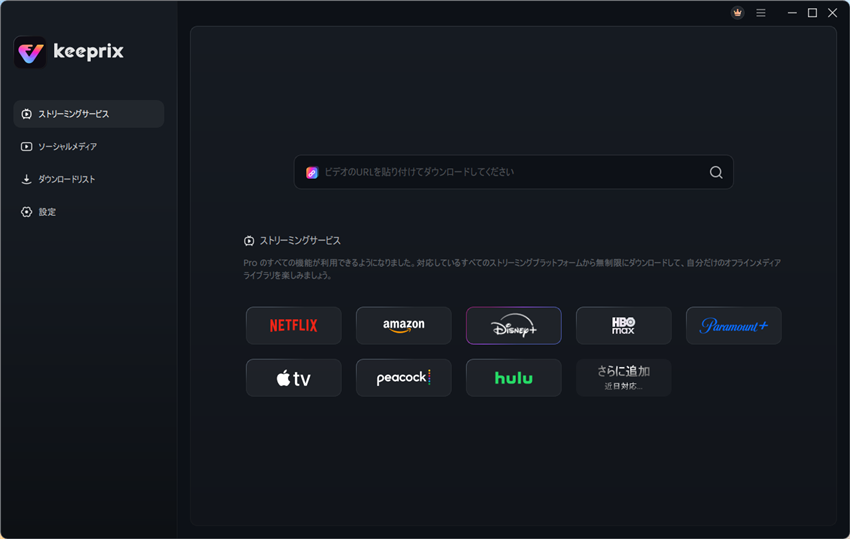
モードを選択
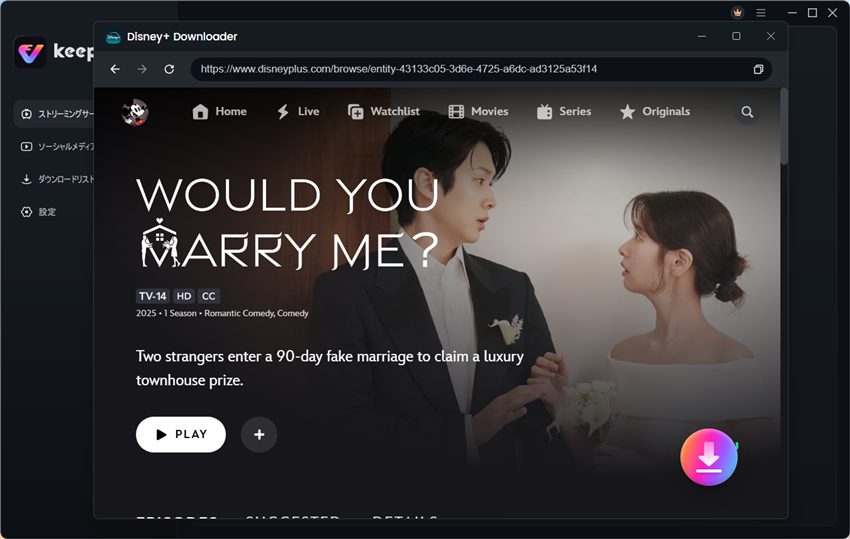
2.ディズニープラスのアカウントでログインします。ダウンロードしたいコンテンツを検索して選択します。
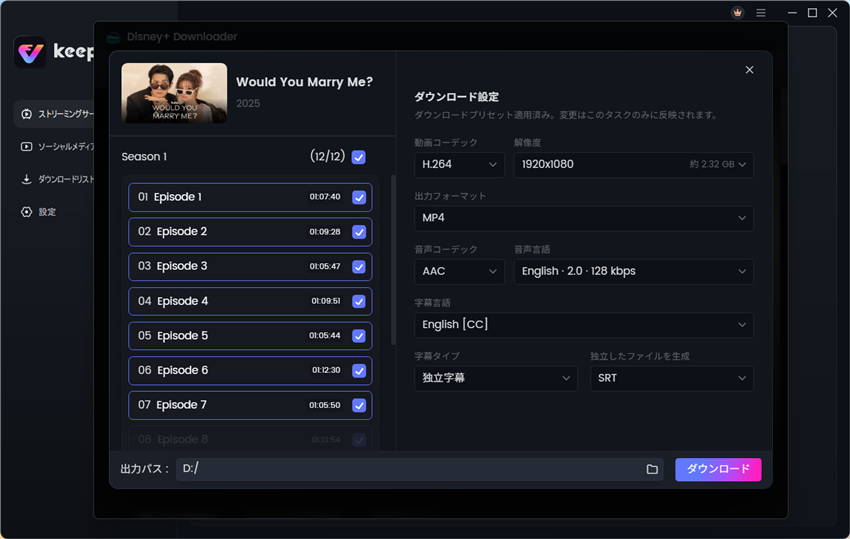
3.Keeprix Video Downloaderが自動に分析します。保存先などの設定を選択し、ダウンロードします。
手順2:ローカルメディアプレーヤーで再生する
保存したMP4またはMKVファイルを、VLCメディアプレーヤーやMac標準プレーヤーなどのローカルアプリで開いて再生します。
手順3:Discordで「アプリケーションウィンドウ」を共有する
- Discordの通話画面で「画面を共有する」アイコンをクリックします。
- 「画面全体」のタブではなく、「アプリケーションウィンドウ」のタブを選択します。
- 動画を再生しているVLCメディアプレーヤーのウィンドウを選んで共有を開始します。
この方法なら、通信環境の悪さによるバッファリングやPCのフリーズを気にすることなく、高品質な視聴体験を共有できます。
※本ワークフローは、技術的な再生問題の解消および個人のオフライン利用の範囲内でご活用ください。
ディズニープラス画面共有のよくある質問(FAQ)
Q: スマホ(iPhone/Android)からDiscordでDisney+を画面共有できますか?
A: スマホの公式アプリはDRM保護が非常に強固に設定されているため、画面共有をすると基本的に真っ暗になります。友人との快適な画面共有には、PC環境での実行を推奨します。
Q: MacでもDiscordの画面共有時に画面が黒くなりますか?
A: はい、Mac版のChromeやEdgeなどでもDRM保護により同様の現象が発生します。ブラウザの設定を変更するか、Mac版にも対応しているKeeprixを利用してローカルファイル化することで解決できます。
Q: Keeprixで保存した動画はどのメディアプレーヤーで再生できますか?
A: 汎用的なMP4またはMKV形式で保存されるため、VLCメディアプレーヤー、MacのQuickTime、Windows標準メディアプレーヤー、さらにはスマートTVなど、多様なデバイスでスムーズに再生可能です。
Q: Disney+の動画をMP4として保存する方法は?
A: 公式アプリのダウンロード機能は独自の暗号化フォーマットを使用しており、他のプレーヤーで再生できるMP4としては保存できません。個人のオフライン環境で柔軟に再生・共有したい場合は、専用のデスクトップツールの利用が必要です。
まとめ
この記事では、Discordでディズニープラスを画面共有に視聴する方法を解説しました。Discordを使用する場合、ハードウェア アクセラレーションと画面共有の設定が必要で、様々の問題が発生する可能性もあります。
多様なデバイスを対応できる Keeprix Video Downloader を使用すると、インターネット接続を気にすることなく、お気に入りのディズニープラス番組や映画を制限なしに楽しむことができます。無料に2本の動画をダウンロードして試用でき、お見逃しのないように!