Netflix動画をダウンロードするには、スマートフォンやWindowsの公式アプリを使用する方法と、専用ツールを利用してパソコン(Windows・Mac)にMP4またはMKVファイルとして保存する方法の大きく2つがあります。
公式アプリは手軽ですが、「再生開始から48時間・未再生で30日」という視聴期限や、「Mac非対応(アプリが存在しない)」といった特有の制限があります。この記事では、公式アプリを使った基本的なダウンロード手順と知っておくべき制限事項を整理したうえで、期限切れやデバイス制限を気にせず、より柔軟にパソコンへ保存するための代替ワークフローまで詳しく解説します。
1. Netflix動画をダウンロードする基本的な方法(公式アプリ)
Netflixの動画ダウンロード機能は、iOS、Android、およびWindowsの公式アプリから利用可能です。ただし、広告付きの「広告付きスタンダード」プランでは基本的にダウンロード機能が制限されている点に注意してください。
日常的な短い通勤などで、スマートフォンやパソコンを使ってすぐにオフライン視聴したい場合は、この公式アプリを使うのが最も簡単な方法です。
公式アプリでのダウンロード手順:
- スマートフォンまたはWindows PCでNetflix公式アプリを開き、ログインします。
- ダウンロードしたい映画やドラマの作品詳細ページを開きます。
- 「ダウンロード」アイコン(下向きの矢印)をタップまたはクリックします。
- 画面下部(またはメニュー)の「マイNetflix」から「ダウンロード済み」タブを開き、オフライン状態で動画を再生します。
2. 知っておくべき公式ダウンロードの制限・注意点
公式アプリのダウンロード機能は手軽な反面、旅行前の準備や複数デバイスでの管理において、いくつかの制限があります。出先で動画が見られなくなる事態を防ぐため、事前に以下の制限事項を確認しておきましょう。
Netflix公式ダウンロードの主な制限(チェックリスト):
- 視聴期限の制限: 再生を開始してから48時間、または一度も再生していない場合でもダウンロードから30日で期限切れになります(一部の作品では異なるNetflix 視聴期限の理由が存在する場合があります)。
- ダウンロード数の上限: 1つのデバイスにつき最大100作品までという上限があります。
- 対応デバイスの制限: プランごとにダウンロード可能な端末数が決まっており、上限に達するとエラーが表示されます。
- Mac非対応: Macには公式のNetflixアプリが存在しないため、ブラウザ経由で動画をダウンロードすることはできません。
- アプリ内再生のみ: ダウンロードした動画はNetflixアプリ内にロックされるため、外部ドライブへの移動や、他のメディアプレイヤーを使った再生はできません。
3. 制限を気にせずオフライン視聴する代替案:KeeprixでのMP4保存
長時間のフライトやWi-Fiの不安定な旅行先に向けて動画を準備したい場合、48時間の視聴期限やアプリ内再生の制限がネックになることがあります。また、Macユーザーにとっては公式のダウンロード手段がないことも大きな課題です。
このようなアプリ限定の視聴制限に直面している場合、代替案として「Keeprix Video Downloader」を使ったファイルベースのオフラインライブラリ構築が実用的な解決策になります。
Keeprixは、ユーザーがすでにアクセス権限を持つNetflixの動画を、最大1080p(ソース品質やプランに依存します)の高画質なMP4またはMKVファイルとしてパソコンに保存できるデスクトップツールです。WindowsとMacの両方に対応しているため、公式アプリがないMacユーザーにとっても強力な選択肢となります。期限切れを気にすることなく、自分が普段使っているパソコンや対応デバイスで、より柔軟なオフライン視聴環境を整えることが可能です。
4. Keeprixを使ってNetflix動画をパソコンにダウンロードする手順
Keeprix Netflix Downloaderを使用して、実際にNetflixの動画をMP4またはMKVファイルとしてパソコンに保存する手順を解説します。旅行前に複数のエピソードをまとめて準備する際にも、バッチダウンロード機能が役立ちます。なお、Keeprixの無料トライアル版では、フルで2本の動画をダウンロードして機能を試すことができます。
Keeprixでの動画保存手順:
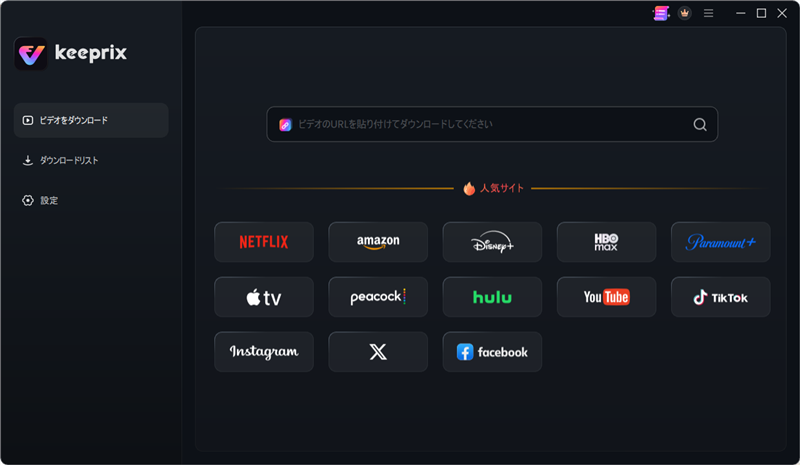
Step1. パソコン(WindowsまたはMac)でKeeprixを起動し、ストリーミングサービスの一覧から「Netflix」を選択します。
Step2. 内蔵ブラウザが開くので、ご自身のアカウントでNetflixにログインします。
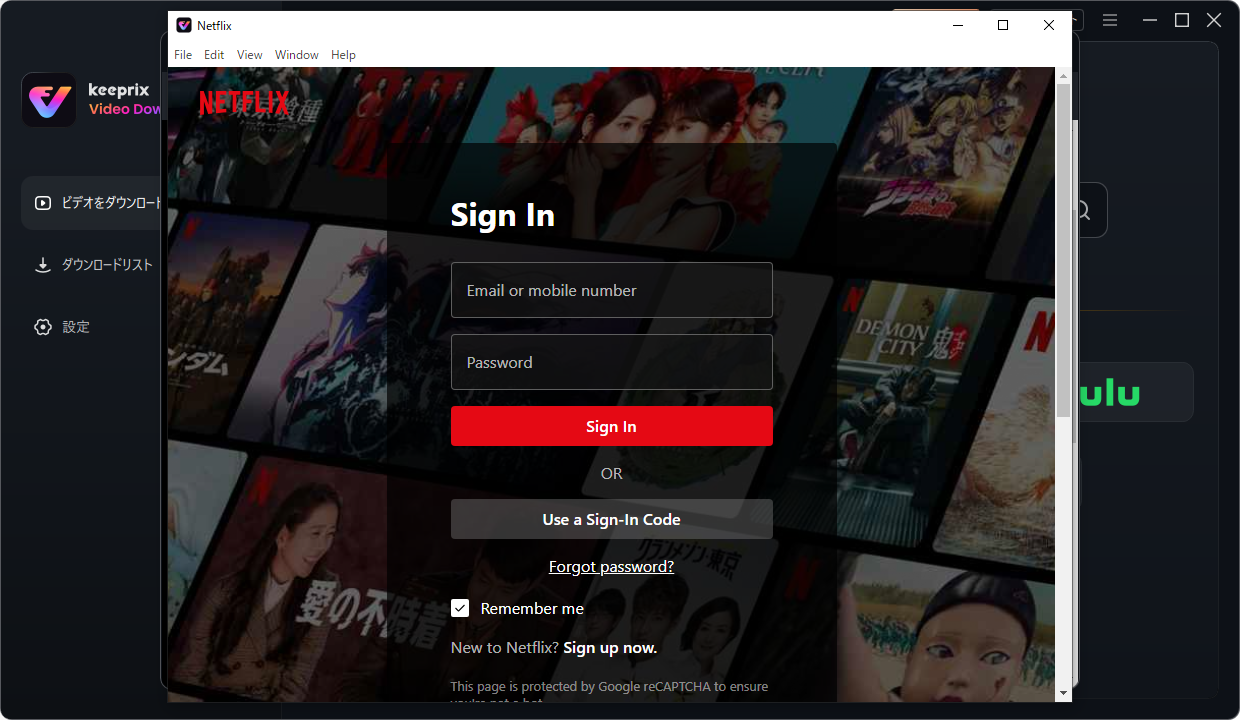
Netflixのアカウントでログインする
Step3.ダウンロードしたい映画やドラマのページを開き、動画を再生すると、Keeprixが自動的に動画情報を解析します。表示されたダウンロード設定画面で、出力形式(MP4またはMKV)、解像度(最大1080p)、必要な字幕や音声トラックの言語を選択します。
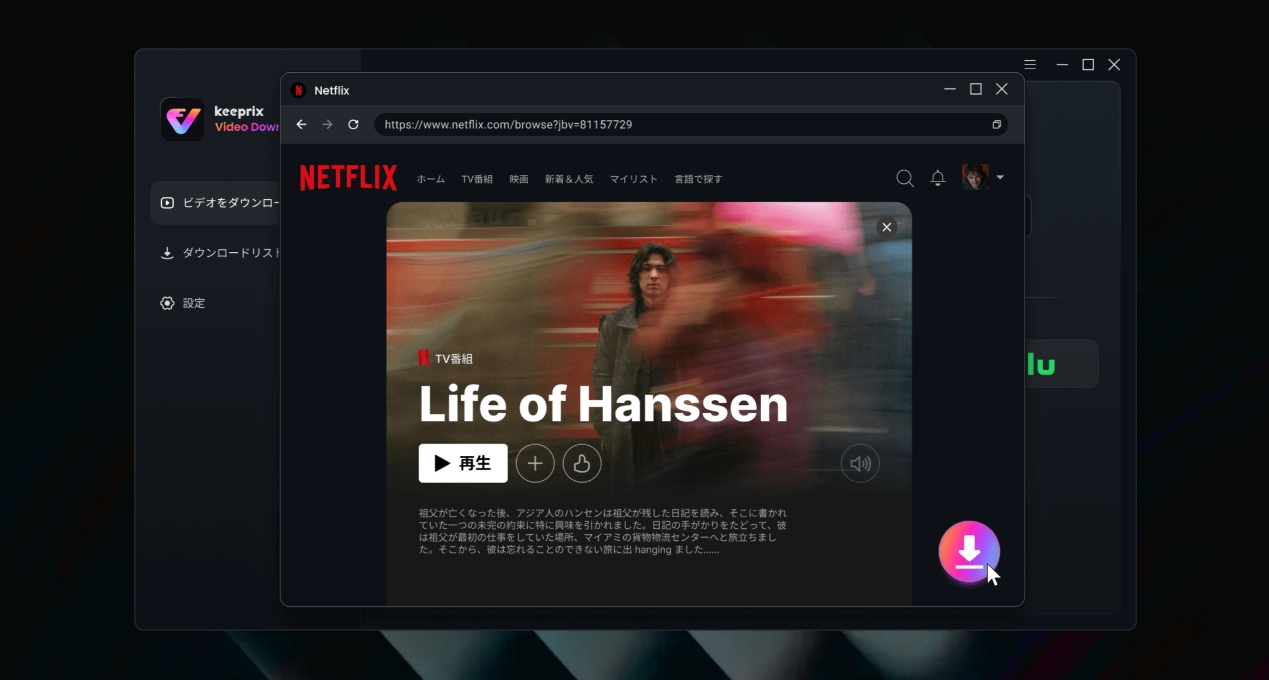
ダウンロードしたいビデオを探し
Step4. 「今すぐダウンロード」をクリックして保存を開始します。複数のエピソードがある場合は、まとめてバッチダウンロードすることも可能です。
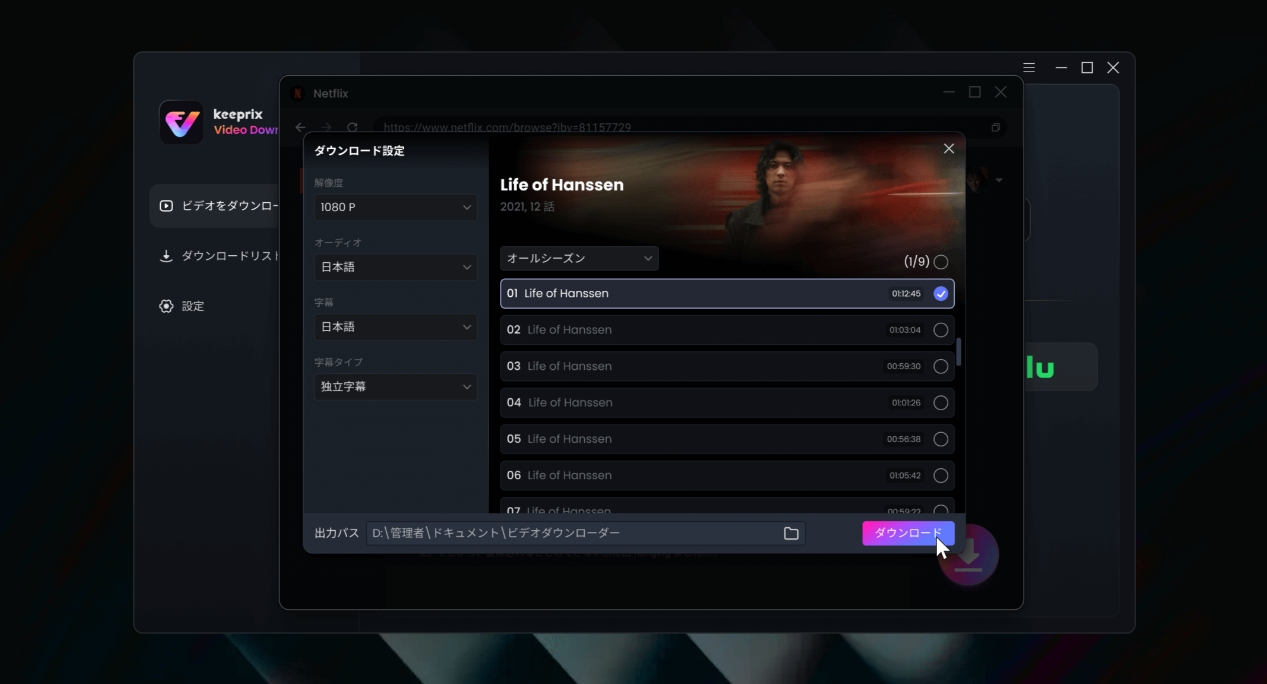
ビデオをダウンロード
5. 徹底比較:公式アプリ vs Keeprix(MP4保存)
ご自身の用途に合わせて、公式アプリとKeeprixのどちらを使うべきか迷った場合は、以下の比較表を参考にしてください。日常的な利用か、旅行などの特別な準備かによって最適な選択肢は異なります。
| 比較項目 | Netflix公式アプリ | Keeprix(MP4/MKV保存) |
| 対応OS | iOS, Android, Windows | Windows, Mac |
| 出力形式 | アプリ内専用フォーマット | MP4, MKV |
| 視聴期限 | あり(再生後48時間 / 未再生30日) | なし(ローカルファイルとして管理) |
| 外部機器での再生 | 不可(アプリ内再生のみ) | 可能(対応するメディアプレイヤー等) |
| 最適な利用シーン | 通勤・通学などの短い移動や、スマホメインでの日常的な視聴 | Macでの視聴、長時間のフライト、Wi-Fiがない場所への旅行準備 |
毎日の通勤電車でスマホを使ってすぐに見たい場合は「公式アプリ」が最適です。一方、Macユーザーや、長時間のフライト、通信環境の悪い場所で期限切れを気にせずオフライン再生を楽しみたい場合、ファイルとして柔軟に整理できる方法の活用を推奨します。
6. よくある質問(FAQ)
Q1: Netflixの動画をMP4でダウンロードできますか?
公式アプリではMP4形式でのダウンロードはできません。アプリ内専用のフォーマットで保存されます。Netflix 動画をオフラインでダウンロードしてMP4やMKV形式で柔軟に管理したい場合は、Keeprixのようなデスクトップ向けダウンロードツールの利用が必要です。
Q2: パソコンにダウンロードしたNetflix動画はどこに保存されますか?
Windowsの公式アプリの場合、隠しフォルダ内に暗号化された状態で保存され、直接開くことはできません。Keeprixなどを使ってMP4で保存した場合は、指定したパソコン内の任意のフォルダに保存され、自由にアクセスできます。
Q3: ダウンロードした動画の視聴期限はいつまでですか?
公式アプリの場合、再生を開始してから48時間、または一度も再生しなくてもダウンロードしてから30日で期限切れになります(一部の作品は異なる場合があります)。
Q4: MacでNetflixの動画をダウンロードする方法はありますか?
Macには公式のNetflixアプリが存在しないため、公式の方法で動画をダウンロードすることはできません。Mac環境でオフライン視聴の準備をするには、Netflix 動画を Mac にダウンロードするための専用ソフト(Keeprixなど)を使用してMP4ファイルとして保存する必要があります。
Q5: 公式アプリ以外で動画を保存するのは安全ですか?
ユーザー自身がアクセス権限を持つ動画を、個人的なオフライン視聴やローカル管理の目的で保存・利用する範囲であれば、Keeprixのようなツールを安全に利用できます。
Q6: ダウンロードした動画をテレビや外部ドライブに移すことはできますか?
公式アプリでダウンロードした動画はアプリ内にロックされているため移動できません。ただし、Keeprixなどを使用してMP4またはMKVファイルとして保存した動画であれば、対応する外部ドライブにコピーしたり、スマートTVで再生したりすることが可能です。
まとめ
長時間の旅行前や、通信環境の悪い場所に向けて「自分だけの視聴リスト」を期限を気にせず準備したい場合、あるいはMacで動画を保存したい場合には、Keeprixを使用したMP4保存が実用的な選択肢となります。
まずはご自身のデバイス環境や旅行の予定に合わせて、公式アプリで十分か、それともより柔軟なファイル管理が必要かを確認してみてください。期限切れやアプリの制限に悩まされているなら、Keeprixの無料トライアルを利用して、自分の用途に合うか実際に試してみましょう。