Netflix は映画やシリーズの視聴に革命をもたらし、指先ひとつで何時間も楽しめるエンターテイメントを提供しています。しかし、インターネットにアクセスできなくなった場合またはダウンロードしたのに見れない場合はどうすればよいでしょうか?せっかくNetflixの映画をダウンロードしたのに、オフライン再生できないと困りますよね。
この記事では、Netflix の映画をPCにダウンロードし、オフライン再生する方法を詳しく解説します。またプラットフォームのダウンロード規制やDRM保護に制限されずに、高画質の動画を保存できる方法を紹介します。ぜひ最後までご覧ください。

Part.1: 公式】WindowsのNetflixアプリでダウンロードする方法と注意点
Windows 10またはWindows 11のノートパソコンをお使いの場合、公式アプリをインストールすることで、WindowsのパソコンにNetflixをダウンロードできます。手順はシンプルで、アプリ内で作品を選び「ダウンロード」アイコンをクリックするだけです。
しかし、この公式アプリの機能には、旅行や出張の準備をする際に注意すべき厳格な制限があります。主な注意点は以下の通りです。
- 厳しい視聴期限: ダウンロードした作品は、一度再生を開始すると48時間で期限切れになります。また、未再生のままでもダウンロードから30日が経過すると視聴できなくなります。
- アプリ内へのロック: 保存された動画データはアプリ内にロックされています。別のメディアプレーヤーで再生したり、USBメモリや外部ドライブに移動したりすることはできません。
日常的な通勤など、すぐに見る分には便利な機能ですが、数日間の旅行に向けてオフラインライブラリを構築したい場合、旅先で期限切れになってしまうリスクがあります。
Netflix プラットフォーム
Part.2 Macユーザーの壁と「画面録画が真っ暗になる」理由
Macユーザーにとって最大の壁は、Mac向けのNetflix公式ダウンロードアプリが提供されていないことです。ブラウザからストリーミング視聴することは可能ですが、オフライン保存機能はありません。
そこで多くの人が「OBSやQuickTimeなどの画面録画ソフトを使って保存すればいいのでは?」と考えます。しかし、実際に試すと録画された画面は真っ暗(ブラックスクリーン)になり、音声しか保存されません。これはNetflixが強力なDRM(デジタル著作権管理)による保護を施しているためです。ブラウザ上で録画ツールを検知すると、自動的に映像の出力をブロックする仕組みになっています。
この仕様により、MacユーザーがフライトやWi-Fiのない場所での視聴に備えたい場合、時間を無駄にして録画ツールを試すのではなく、ローカルファイルとして保存できる専用のサードパーティ製ツールの助けを借りる必要があります。
Part.3 パソコン(Win/Mac)でNetflixをMP4保存する実用的な方法
方法 1. Keeprix Netflix Downloaderを使用する
Keeprix Netflix Downloaderは、Netflixの映画やテレビ番組を制限なく直接パソコンにダウンロードできる強力なツールです。WindowsとMacに対応するKeeprix は、遅延のない高速ダウンロードを保証し、DRM保護なしでMP4またはMKV形式でストリーミングコンテンツをダウンロードできます。有効期限や地域制限を気にすることなく、いつでもオフラインで動画を視聴できます。

Keeprix Video Downloader
- WindowsやMacでストリーミング動画をダウンロード可能
- 動画をローカルのMP4/MKVファイルとしてダウンロードします。
- ストリーミング・プラットフォームごとに1回の無料ダウンロード
- ソーシャルメディアの無料ダウンロード: 例えば、YouTubeです
- 遅延や待ち時間のない高速ダウンロード
価格:
- 月額: $49.99
- 年額: $99.99
- 永久ライセンス: $159.99 (2台のPCで使用可能)
以下はKeeprix Netflix Downloaderの使用手順:
0. WindowsまたはMacのパソコンにソフトをダウンロードして起動します。
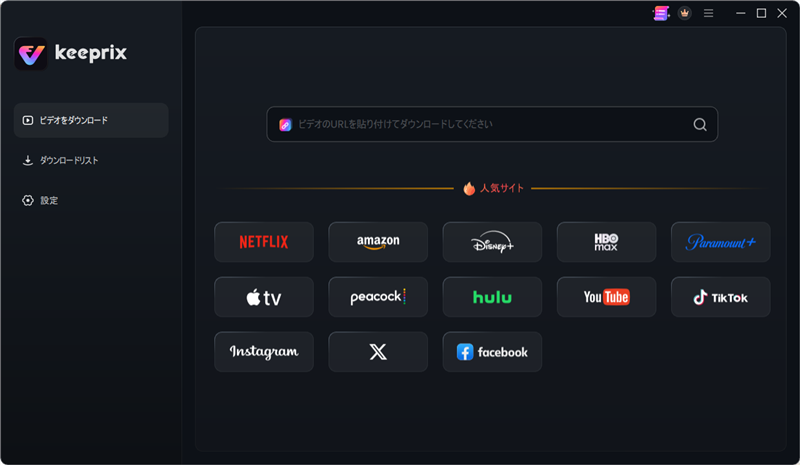
2. 内蔵ブラウザからNetflixの公式サイトを開き、お持ちのアカウントでログインします。
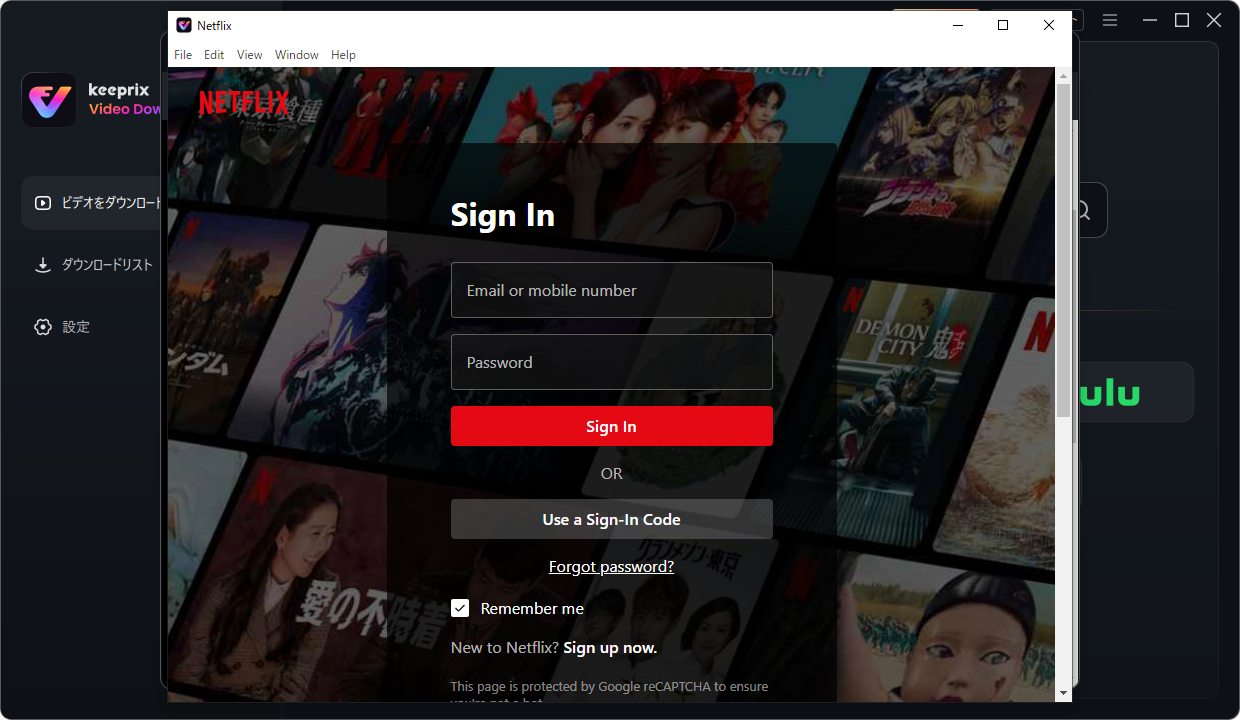
Netflixのアカウントでログイン
3.ダウンロードしたい作品を選択し、右下にあるダウンロードアイコンをクリックします。保存形式(MP4またはMKV)、希望する解像度、残したい字幕や音声トラックの言語を選択します。
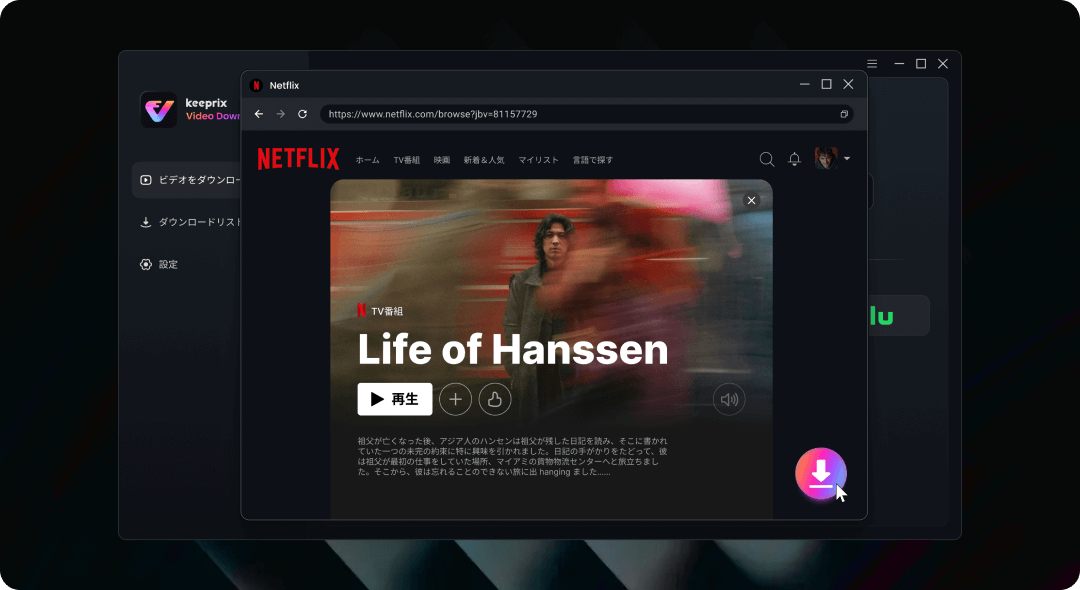
ダウンロードしたいNetflixコンテンツを探す
4. ダウンロードを開始: ボタンをクリックして動画の保存を開始します。
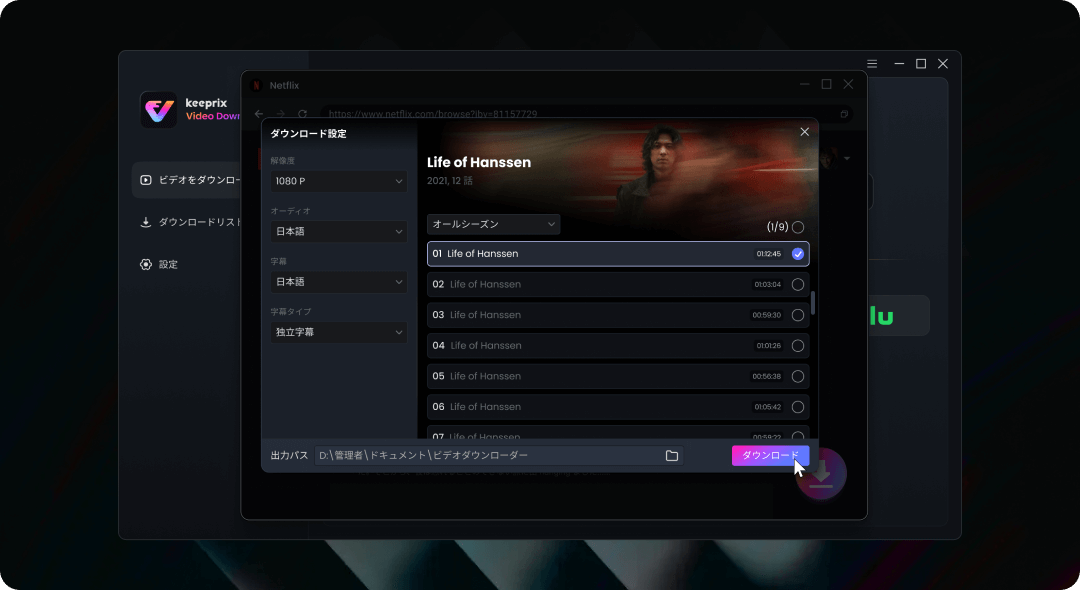
設定を選択
具体的な違いを比較すると、公式の制限とKeeprixが提供するファイルベースの柔軟性の差は明確です。
| 比較項目 | Windows公式アプリ | Mac(公式) | Keeprix(Win / Mac) |
| ダウンロード可否 | 〇 | ✕ | 〇 |
| 視聴期限 | 再生後48時間・未再生30日 | · (保存不可) | 制限なし |
| 保存形式 | アプリ内専用データ | · | MP4 / MKV |
| 別デバイスへの転送 | ✕ (移動不可) | · | 〇 (自由に転送可) |
方法 2. Netflix Windows アプリ経由 (旧バージョン)
以前は、ユーザーは Netflix Windows プログラムを使用して映画や TV シリーズをオフラインでダウンロードできました。最新のアップデートでは、Netflix Windows アプリケーションはダウンロード オプションをサポートしなくなったことが示されています。ただし、バージョン 6.99.5 などの以前のバージョンの Netflix Windows ソフトウェアを使用している場合は、映画や TV シリーズをダウンロードしてオフラインで視聴できる可能性があります。
ステップ1: Netflixアプリをダウンロードする
まず、Netflix アプリをダウンロードする必要があります。利用可能なサードパーティのミラーからバージョン 6.99.5をダウンロードします。インストールしたら、ラップトップからアプリケーションを開きます。
ステップ2: ダウンロード可能なコンテンツ
アプリの左上隅にある 3 本の水平線のメニュー アイコンをタップします。下にスクロールして「ダウンロード可能」をタップすると、ダウンロード可能なコンテンツが表示されます。
ステップ3: コンテンツを選択してダウンロードを開始する
検索バーを利用して、ダウンロードしたいテレビ番組、ウェブシリーズ、映画を見つけます。コンテンツを選択したら、「ダウンロード」アイコンをクリックします。
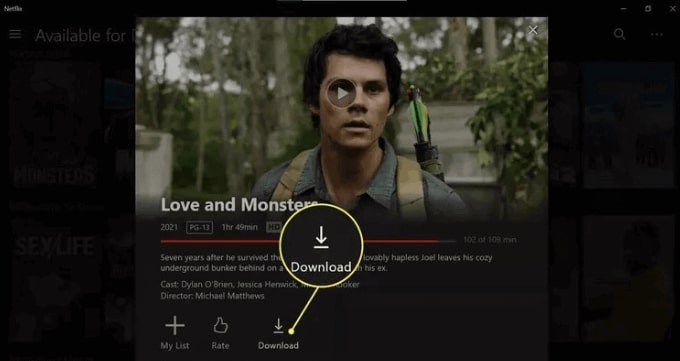
Netflixでダウンロードをクリック
ステップ4: ダウンロードにアクセスする
ダウンロードが完了したら、メニュー アイコンに戻って「マイ ダウンロード」を選択します。ダウンロードした映画やテレビ番組がそこに表示されます。視聴したいアイテムをクリックして再生を開始します。
よくある質問(FAQ)
Q: MacのノートパソコンでNetflixをダウンロードするには?
A: Macには公式のNetflixアプリがないため、公式機能でのダウンロードはできません。オフライン視聴するには、専用のデスクトップツールを使用してMP4ファイルとして保存する必要があります。
Q: ダウンロードした映画をUSBや別端末に移せる?
A: Windowsの公式アプリで保存したデータはアプリ内にロックされているため移動できません。しかし、MP4やMKVとしてローカル保存したファイルであれば、USBメモリ、外付けHDD、スマートフォン、タブレットなど対応デバイスへ自由に転送して再生できます。
Q: 画面録画すると真っ暗になるのはなぜ?
A: Netflixの動画にはDRM(デジタル著作権管理)という強力なコピーガードが施されているため、ブラウザ上で画面録画を行っても映像が保護され、録画結果は真っ暗になります。
Q: Netflix公式アプリのダウンロード期限はいつまで?
A: 公式アプリでダウンロードした作品は、再生を開始してから「48時間」、または一度も再生していない状態でもダウンロードから「30日」で期限切れとなります。
Q: 無料体験版では何ができますか?
A: 無料体験版では、各ストリーミングプラットフォームから動画を最大3本まで無料でダウンロードできるほか、すべてのソーシャルメディア機能を無償で利用できるため、ソフトウェアの機能や使い勝手を試すことができます。
Part.4 まとめ
または、Keeprix Video Downloaderを使ってをお気に入りの映画をパソコンにダウンロードできます。Keeprix Video Downloaderは、Netflixの映画をDRMなしでダウングレードできるため、ユーザーはプラットフォームに制限されずにオフラインでお気に入りの映画を視聴できます。興味のある方は今からKeeprix Video Downloaderダウンロードして体験しましょう。