Apple TVでNetflixを視聴するには、新しい世代のApple TV(HDや4Kモデル)であれば、ホーム画面の「App Store」から公式のNetflixアプリをダウンロードしてログインするだけで、すぐにストリーミング再生を始められます。
古い第1世代のApple TVは公式アプリに非対応です。また、すべてのApple TVにおいて、公式のNetflixアプリには「オフラインダウンロード機能」が搭載されていません。そのため、通信環境が不安定でバッファリングを避けたい場合や、非対応の古いモデルを使用している場合は、パソコンで動画をローカルファイルとして保存してからApple TVにキャストする別の方法が必要になります。

公式Netflixアプリのインストールとログイン手順
対応しているApple TV(HDまたは4Kモデル)をお使いの場合は、以下の手順で簡単にNetflixアプリをインストールして初期設定を行えます。
- App Storeを開く:Apple TVのホーム画面から、青いアイコンの「App Store」を選択します。
- Netflixを検索する:画面上部のメニューから「検索」(虫眼鏡アイコン)を選び、リモコンを使って「Netflix」と入力するか、音声検索を利用して探します。
- アプリをダウンロードして開く:「入手」または「ダウンロード」を選択してインストールが完了したら、アプリを開きます。
- ログインして視聴を開始する:お持ちのNetflixアカウントのメールアドレスとパスワードを入力してログインします。ご自身のプロフィールを選択すれば、すぐにストリーミング視聴を開始できます。
インターネット接続が安定していれば、この公式アプリ経由でのストリーミング視聴が最も手軽な方法です。
注意:第1世代のApple TVやオフライン再生には非対応
Apple TVでNetflixを見る際、いくつか知っておくべき重要な制限があります。まず、Apple TV(第1世代)は公式のNetflixアプリに非対応です。この古いモデルにはApp Store自体が存在しないため、直接アプリをインストールして視聴することはできません。Netflixがテレビで再生できない場合の原因の一つにも、このデバイス世代の非対応が挙げられます。
また、スマートフォンやタブレットのアプリとは異なり、Apple TVのNetflixアプリには動画のダウンロード機能(オフライン再生機能)がありません。常にインターネットに接続してストリーミング再生を行う必要があるため、Wi-Fi環境が不安定だったり、時間帯によって通信速度が遅かったりすると、再生中のバッファリングや画質の低下が発生しやすくなります。
これらの制限があるため、「古いApple TVを使い続けたい」「途切れることなく高画質で快適にテレビ視聴したい」という場合は、公式アプリのストリーミングに依存しない別のローカル再生アプローチを検討する必要があります。
解決策:パソコンでダウンロードしてApple TVで再生する
古い第1世代のApple TVを使っている方や、再生中のバッファリングをなくしたい方には、「パソコンで動画をMP4として保存し、Apple TVにキャストする」という解決策が有効です。
ここで役立つのが、WindowsおよびMac向けのデスクトップアプリである Keeprix Video Downloader です。KeeprixはApple TV本体に直接インストールするものではありませんが、アクセス権限を持つNetflixの動画を、最大1080p(ソース品質に依存)のMP4またはMKVファイルとしてパソコンのローカルドライブに保存できます。
アプリ限定の視聴からファイルベースの柔軟な活用へ移行できるワークフローを取り入れれば、事前にパソコン上で動画を準備しておくことができます。あとは保存したファイルをローカルネットワーク経由でApple TVにキャスト(送信)するだけなので、インターネット回線の速度に影響されないスムーズなTV視聴が可能になり、公式アプリが使えない古いApple TVでも問題なく動画を楽しむことができます。

Keeprixを使ってNetflixの動画をMP4で保存する手順
Keeprix Netflix Downloader を使って、パソコン上にNetflixの動画をMP4ファイルとして準備する手順は非常にシンプルです。
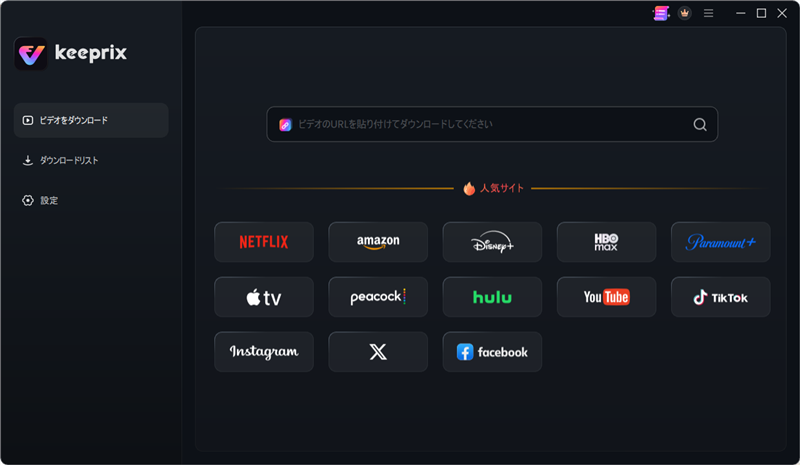
Step 1. パソコン(Windows/Mac)でKeeprixを起動し、内蔵ブラウザからNetflixのアイコンをクリックして、ご自身のアカウントでログインします。
Step 2. 内蔵ブラウザが開くので、ご自身のアカウントでNetflixにログインします。
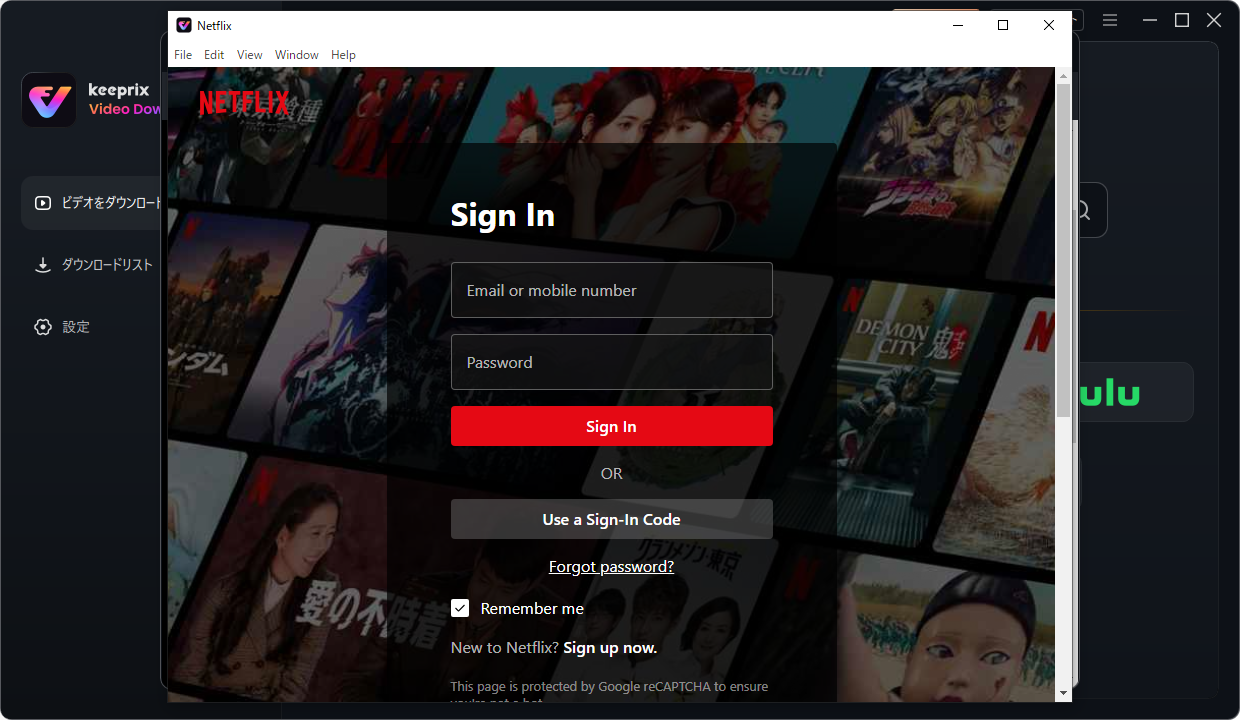
Netflixのアカウントでログインする
Step 3.ダウンロードしたい映画やドラマのページを開き、動画を再生すると、Keeprixが自動的に動画情報を解析します。表示されたダウンロード設定画面で、出力形式(MP4またはMKV)、解像度(最大1080p)、必要な字幕や音声トラックの言語を選択します。
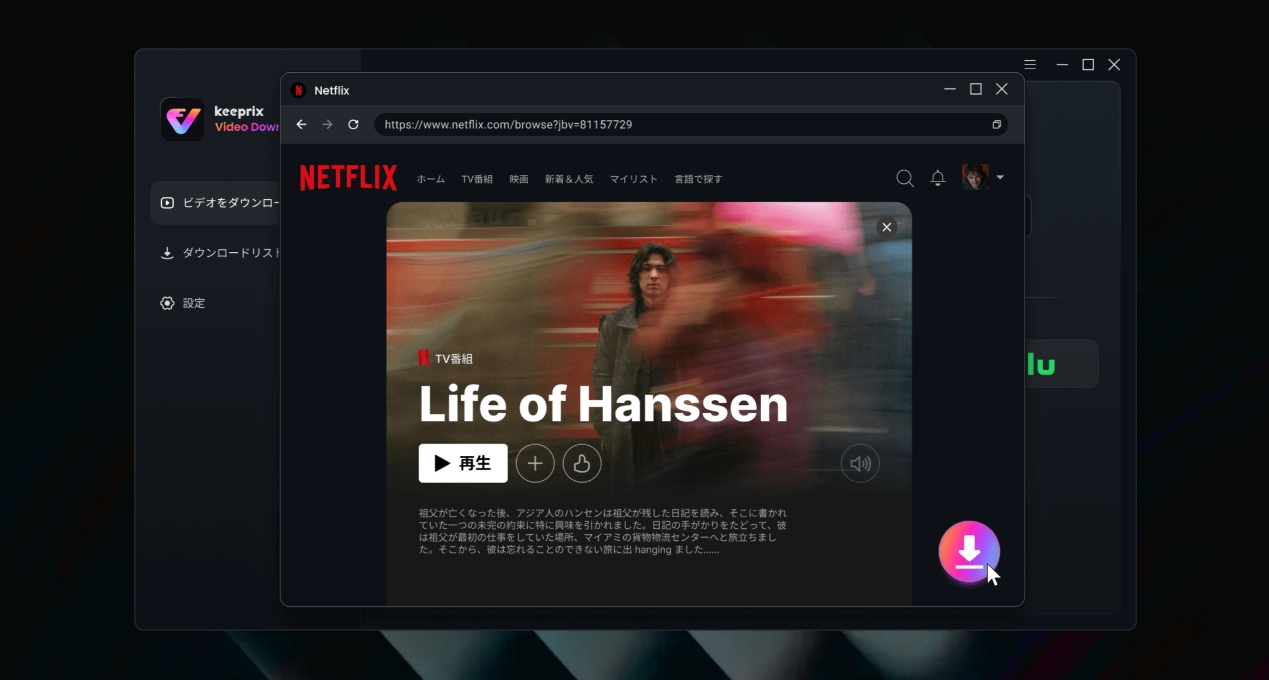
ダウンロードしたいビデオを探し
Step 4. 「今すぐダウンロード」をクリックして保存を開始します。複数のエピソードがある場合は、まとめてバッチダウンロードすることも可能です。
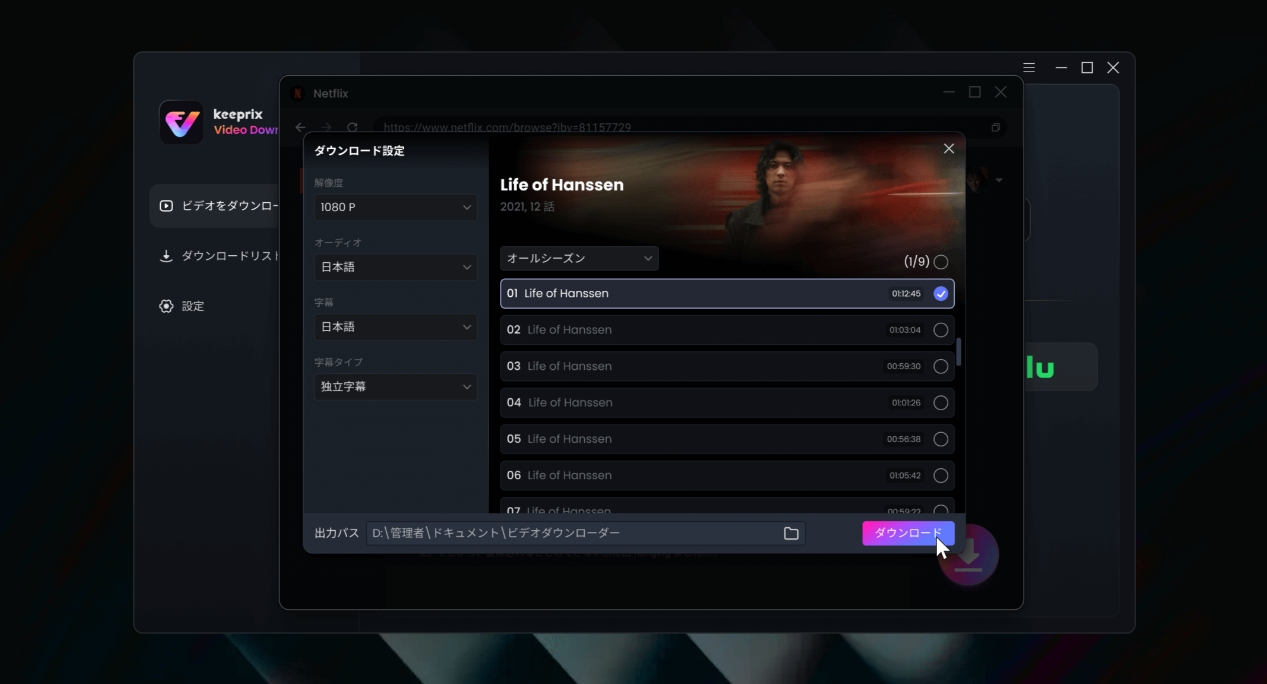
ビデオをダウンロード
これで、インターネット接続が不安定でも途切れることのない、ローカルファイルの準備が完了しました。
保存した動画をパソコンからApple TVにAirPlayでキャストする方法
Netflix動画をパソコンにダウンロード してMP4形式で保存したローカル再生用の動画は、Apple TV本体のストレージに直接移すことはできません。そのため、同一のWi-Fiネットワークを使った「ローカルネットワーク経由でのキャスト(送信)」を行います。
MacからApple TVにAirPlayでキャストする場合
- MacとApple TVが同じWi-Fiネットワークに接続されていることを確認します。
- Macで保存したMP4ファイルを「QuickTime Player」や「Apple TVアプリ」で開きます。
- 再生コントロールにある「AirPlay」アイコンをクリックし、出力先としてお使いのApple TVを選択します。
- 動画がApple TVの画面(テレビ)に映し出されます。
WindowsパソコンからApple TVで再生する場合
Windowsの場合は、iTunes(または新しいApple Devicesアプリ)の「ホームシェアリング」機能を使用します。
- パソコンのiTunesを開き、「ファイル」>「ホームシェアリング」>「ホームシェアリングをオンにする」を選択します。
- Apple IDでログインし、保存したMP4ファイルをiTunesのライブラリに追加します。
- Apple TVのホーム画面から「コンピュータ」アプリを開き、同じApple IDで接続すると、パソコン内の動画をテレビ画面でローカル再生できます。
※この方法は公式の「Netflixアプリ」を使ったストリーミングとは異なり、あらかじめパソコン側に準備したファイルを再生する「ローカル再生」となります。
Apple TVのNetflix視聴に関するよくある質問 (FAQ)
Apple TVでNetflixをダウンロードしてオフライン再生できますか?
公式のNetflixアプリにはダウンロード機能がないため、Apple TV単体でのネイティブなオフライン再生はできません。事前にパソコンでMP4として保存し、ローカルネットワーク経由でキャストする回避策が必要です。
古いApple TV (第1世代) でNetflixを見る方法はありますか?
第1世代のApple TVは公式アプリに対応していません。MacやWindowsパソコンに動画を準備し、AirPlayやホームシェアリングなどの機能を使ってテレビ画面にキャストする方法が現実的です。
Apple TVのNetflixアプリにダウンロード機能がないのはなぜですか?
Apple TVは基本的に常時据え置きでWi-Fi接続されることを前提としたストリーミング専用デバイスとして設計されているため、スマートフォン向けのようなオフライン機能が提供されていません。
パソコンに保存したNetflixの動画をApple TVで見るには?
Apple TV本体には保存できないため、Macの「AirPlay」機能や、Windowsの「ホームシェアリング」機能、あるいはPlexなどのローカルメディアサーバーを使って、パソコンからApple TVへ映像をキャストします。
Apple TVでNetflixが見れない場合の対処法は?
まずはアプリのアップデート、Apple TVの再起動、ルーターの再起動をお試しください。それでも改善しない場合や、第1世代をお使いの場合は、別のデバイスでローカルファイルを用意してからのキャスト再生をご検討ください。
KeeprixのNetflix無料枠はいくつですか?
Keeprixでは、各プラットフォームごとにフル動画を3本まで無料でダウンロードしてお試しいただけます。
まとめ
第1世代のApple TVを使っている」「再生中のバッファリングや画質低下を避けたい」という場合は、Keeprixを活用したローカルファイルワークフローが非常に役立ちます。パソコンでMP4ファイルとして保存してからAirPlayやホームシェアリングでキャストすれば、通信速度に依存しない快適な視聴環境を構築できます。
ご自身の環境に合わせて、最適な方法を選んでみてください。ローカル再生を試してみたい方は、KeeprixでNetflixのフル動画を3本まで無料でダウンロードできますので、実際の使い勝手を体験して、より自由なオフライン視聴の準備を始めてみてはいかがでしょうか。
Keeprix Video Downloader
人気のストリーミングプラットフォームから動画を制限なくダウンロードし、WindowsやMacでシームレスなオフライン視聴をお楽しみいただけます。