YouTubeがダウンロードできないと、「なぜこの動画だけ保存できないの?」と疑問に感じることがあります。
実際には、すべてのYouTube動画がダウンロード対象になるわけではなく、動画の設定、地域、アカウント状態、アプリや端末の問題など、さまざまな原因でダウンロードできない場合があります。
この記事では、youtube ダウンロードできない原因や、ダウンロードできない動画がある理由、具体的な解決方法を詳しく解説します。
なぜYouTube動画がダウンロードできないのか?
YouTube動画がダウンロードできない主な理由はいくつかあります。以下のポイントが原因かもしれません。
1. ダウンロードできない動画がある
すべての動画がダウンロード可能なわけではありません。特に音楽動画やプライベート動画、地域制限のある動画は、制作者がダウンロードを許可していない場合があります。
2.インターネット接続が不安定
通信環境が悪いとダウンロードが開始されないことがあります。モバイルデータ通信や低速のWi-Fi利用時によく起こります。
3.YouTubeアプリが古い
古いバージョンのアプリを使っていると、ダウンロード機能が正常に動作しない場合があります。
4.デバイスの容量不足や設定
端末の保存容量が足りない、または設定によってダウンロードが制限されていることがあります。
5.地域設定の問題
YouTubeのダウンロード機能はすべての地域で利用できるわけではありません。オフラインダウンロード非対応の国や地域にいる場合は利用が難しいです。
YouTubeでダウンロードできない動画がある理由
YouTubeでは、すべての動画がダウンロードできるわけではありません。
以下のような動画はダウンロードできない場合があります。
・投稿者がダウンロードを許可していない動画
・著作権やライセンス制限がある動画
・地域やアカウントによって利用できない動画
・YouTube Premium対象外の動画
YouTube動画がダウンロードできない場合の解決方法
ここでは、YouTube動画をスムーズにダウンロードするための簡単で効果的な7つの対処法をご紹介します。どれも手軽で専門知識がなくても試せる方法です。
方法1:YouTubeがダウンロードできない場合の解決策として動画ダウンローダーを使う
PC用の保存ツールを選び直したい場合は、YouTube動画ダウンローダー7選の比較で、無料で使える範囲、対応OS、プレイリスト・字幕への対応を確認してください。
インストール不要のオンラインサービスも検討している場合は、[TubeNinjaの現状と安全な代替サービス]を確認し、現在の利用可否や安全面を把握してから選びましょう。
公式アプリの厳しい視聴期限やデバイス制限を気にせず、旅行前により確実な準備をしたい方には、Keeprix Video Downloaderを使用してローカルファイル(MP4/MKV)として動画を保存する方法が実用的な選択肢となります。
Keeprixは、WindowsおよびMac向けのデスクトップツールです。ご自身がアクセス権限を持つストリーミング動画を、アプリに縛られない汎用的なMP4やMKVファイルとしてパソコン上に保存(Stream to File)できます。これにより、48時間の視聴期限に追われることなく、フライトや出張用の柔軟なオフラインメディアライブラリを構築できます。
Keeprix All-in-one Video Downloaderの特徴
ブラウザ拡張機能を候補にする場合は、導入前に[Video DownloadHelperの安全性と代替ツール]を確認し、対応サイトや必要な権限を比較しておきましょう。
- 無駄なポップアップやリダイレクトなしで高速ダウンロード
- MP4やMKVなど複数の形式に対応
- YouTubeなど対応SNSの動画ダウンロードは無料。
- 対応する動画配信サービスでは、各サービスにつきフル動画1本を無料で試せます。
- 720p、1080p、場合によってはそれ以上の高画質動画も保存可能
Keeprix All-in-one Video Downloaderでのダウンロード手順:
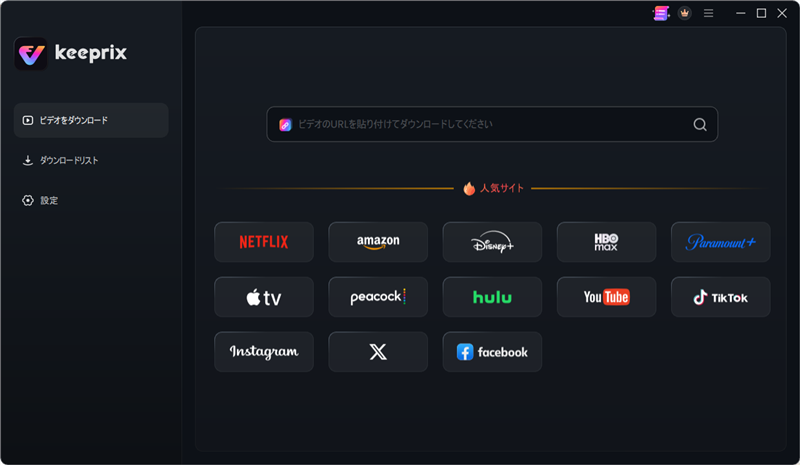
ステップ1:MacまたはWindowsパソコンにKeeprix All-in-one Video Downloaderをインストールし、起動してインターフェースの「YouTube」をクリック。
ステップ2:YouTube Downloader画面に移動するので、ダウンロードしたい動画のURLを貼り付けて直接ダウンロードを開始。
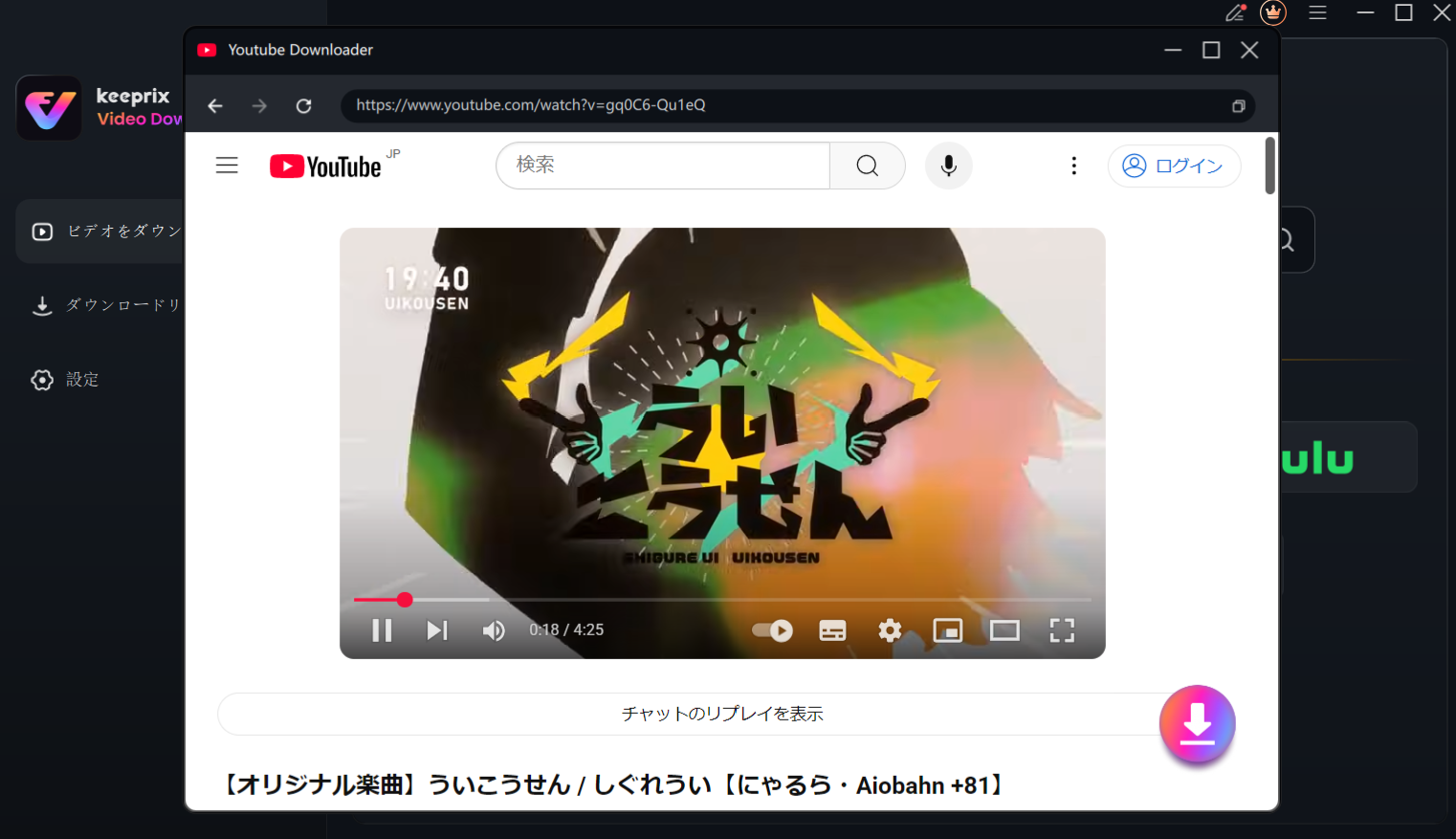
YouTubeリンクを貼り付けてダウンロードする
ステップ3:「ダウンロードリスト」の「ダウンロード中」タブで進行状況を確認可能。
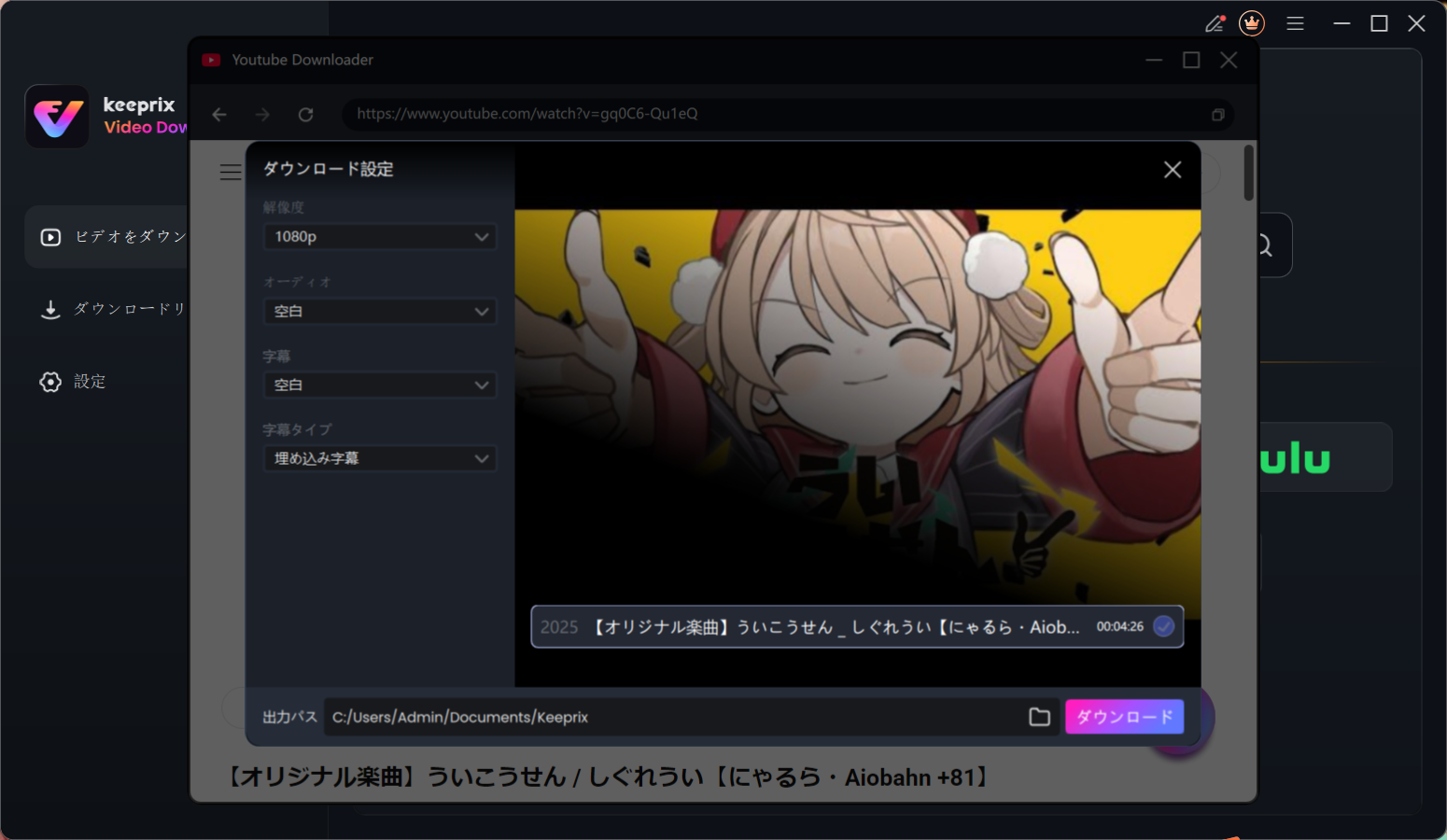
解像度や字幕などを設定
方法2:YouTubeのダウンロード設定を確認する
アプリの設定でダウンロードが許可されているかチェックしましょう。
ステップ1:YouTubeアプリを開き、設定画面へ移動します。
ステップ2:「オフライン」をタップし、「Wi-Fi接続時のみダウンロード」がオフになっているか、現在の接続に合っているか確認します。
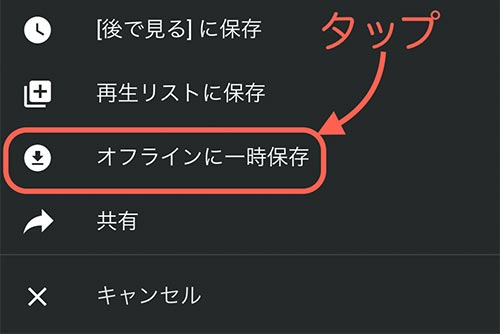
「オフライン」をタップ
ステップ3:また、ダウンロード済みのファイルをすべて削除し、新しいダウンロード用のスペースを確保してから再度試してください。
これは、一度に多くのファイルをダウンロードしようとしてアプリが動かなくなっている場合に特に効果的です。
方法3:YouTubeプレミアムに登録する
YouTubeで動画をダウンロードできるのは、ほとんどがプレミアム会員限定です。プレミアム会員になることで、動画のダウンロードが可能になります。手順は以下の通りです。
ステップ1:「YouTube > 設定 > 購入とメンバーシップ」に移動します。
ステップ2:「YouTubeプレミアムについて詳しく」をクリックします。
ステップ3:「1か月無料トライアルを試す」を選択します。
ステップ4:「個人」「ファミリー」「学生」のプランを選び、「1か月無料トライアルを試す」をクリックします。
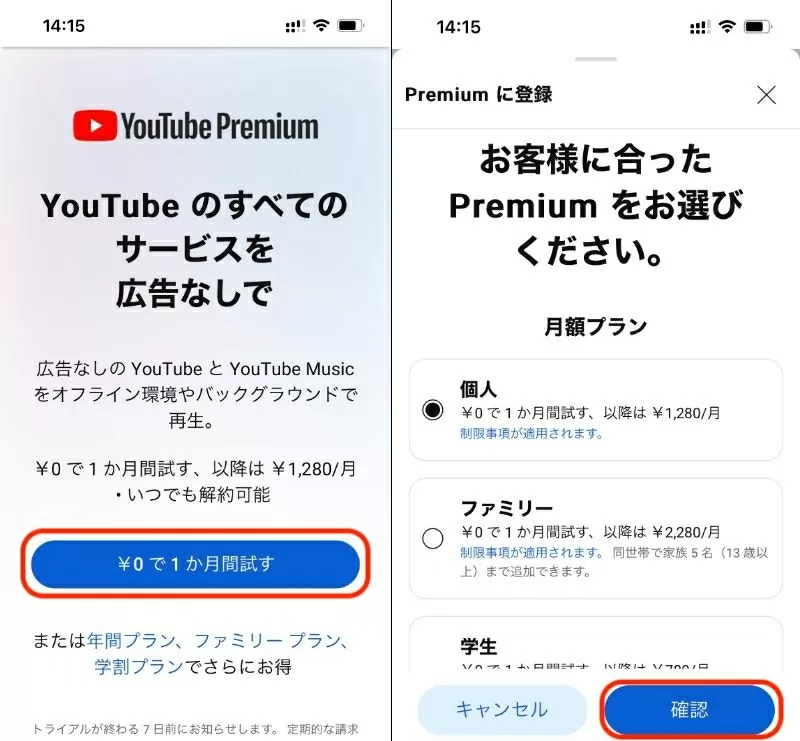
YouTubeプレミアムに登録
ステップ5:支払い情報を入力して登録を完了すると、YouTubeの動画を問題なくダウンロードできるようになります。
方法4:デバイスの制限をリセットする
バッテリーセーバーやデータ通信制限などの設定がダウンロードを妨げている場合があります。これらの設定を確認し、必要に応じて解除しましょう。
ステップ1:「設定 > バッテリー」に移動し、「低電力モード」をオフにします。低電力モードはダウンロードやバックグラウンドの動作を制限します。
ステップ2:「設定 > モバイル通信」に進み、YouTubeがモバイルデータを使用できるか確認します。許可されていなければ、YouTubeのスイッチをオンにしてください。
方法5:YouTubeアプリを最新バージョンに更新する
古いバージョンのアプリでは最新のダウンロード機能に対応していなかったり、不具合が発生することがあります。アプリを更新して問題を解決しましょう。
ステップ1:Google PlayストアまたはApp Storeを開きます。
ステップ2:「YouTube」を検索し、「更新」ボタンがあればタップします。
ステップ3:更新後、アプリを再起動して動画のダウンロードを再度試みてください。
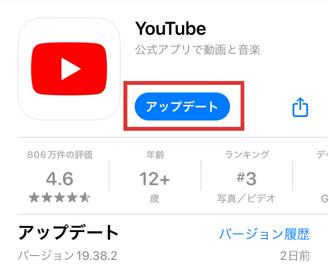
YouTubeアプリを最新バージョンに更新
方法6:地域設定を変更する
YouTubeのダウンロード機能は、アメリカ、カナダ、オーストラリア、インドなど、一部の国でのみ利用可能です。ダウンロード非対応地域にいる場合は、VPNを利用して地域を切り替える方法があります。
ステップ1:信頼できるVPNアプリ(Proton VPNや1.1.1.1 + WARPなど)をダウンロードします。
ステップ2:ダウンロード対応国のサーバーに接続します。
ステップ3:YouTubeを再起動し、再度動画のダウンロードを試してください。
方法7:ルーターを再起動する
まずは基本から。ルーターを再起動するとネットワークの問題が解消され、デバイスが正しくインターネットに接続されます。不安定な接続が原因だった場合は、これで動画をダウンロードできるようになるでしょう。
よくある質問
Q1:YouTubeから動画をダウンロードするにはどうすればいいですか?
公式には、YouTube Premiumに加入し、アプリ内の「ダウンロード」ボタンを利用することでオフライン視聴が可能です。保存した動画はアプリ内のみで再生でき、一定期間ごとにオンライン接続が必要です。
Q2:なぜYouTubeにアップロードした動画をダウンロードできないのか?
自分がアップロードした動画でも、視聴画面から直接保存できない場合があります。ダウンロードはYouTube Studioなど管理画面から行う仕組みになっているためです。
Q3:YouTubeの動画をパソコンに保存するにはどうすればいいですか?
公式にはPCへ直接MP4形式で保存する機能はありません。オフライン再生は主にモバイルアプリ向け機能となっています。
Q4:ユーチューブの画面録画はバレますか?
通常、画面録画を行ったこと自体がYouTube側に通知されることはありません。ただし、著作権で保護されたコンテンツの録画・再配布は規約違反や法的問題につながる可能性があります。
Q5:ユーチューブの動画をオフラインでダウンロードできないのはなぜですか?
ライセンス契約や著作権保護のため、すべての動画がダウンロード対象ではありません。また、地域やプランによっても利用可否が異なります。
Q6:YouTubeでダウンロードできる上限は?
公式機能では保存本数に明確な公開上限はありませんが、端末の保存容量やアカウント状態によって制限されます。一定期間オンライン接続しない場合、ダウンロード動画は再生できなくなることがあります。
まとめ
YouTube動画がダウンロードできない理由はさまざまですが、解決策も豊富にあります。地域設定の変更、プレミアム登録、端末設定の見直し、そしてKeeprix All-in-one Video Downloaderのような信頼できるツールの活用などが有効です。ぜひ本記事の手順に沿って試してみて、すぐにオフライン視聴を楽しみましょう。