TubeNinjaに動画URLを貼り付けても解析が始まらない、エラーが表示される、別のサイトへ移動するといった問題が発生し、代替ツールを探している方もいるでしょう。
2026年9月時点では、TubeNinjaという名称を使った紹介ページや類似サイトは確認できますが、以前のサービスが同じ運営元によって継続的に保守されていると判断できる十分な公開情報はありません。
そのため、本記事ではTubeNinjaが完全に閉鎖したと断定せず、現在利用できない場合に確認する項目と、オンライン、ブラウザ拡張機能、デスクトップアプリ、オープンソース、公式機能という異なる代替方法を比較します。

TubeNinjaは現在使える?先に結論
TubeNinjaにアクセスできた場合でも、動画URLの解析機能が正常に動作するとは限りません。トップページの表示、URL解析、動画情報の取得、ファイル生成は、それぞれ異なる仕組みだからです。
また、TubeNinjaと同じ名称を使うサイトや、似たデザインのミラーサイトが以前と同じ運営元である保証もありません。
| 確認結果 | 判断 |
| TubeNinjaの名称を使うページ | 検索結果や紹介サイトに情報が残っている |
| 継続的な公式メンテナンス | 十分に確認できる公開情報が少ない |
| 動画URLの解析 | 対象サイトや時期によって失敗する可能性がある |
| 同名サイトの安全性 | ドメイン、運営者、広告、プライバシーポリシーの確認が必要 |
| 完全閉鎖かどうか | 根拠なく断定するべきではない |
TubeNinjaでエラーが続く場合は、何度もURLを入力したり、同名のミラーサイトを探し回ったりするより、目的に合った別の方法を選ぶ方が現実的です。
TubeNinjaとは?
TubeNinjaは、動画ページのURLを入力し、利用可能な動画または音声ファイルをブラウザ上で取得するタイプのオンラインツールとして知られていました。
専用アプリやブラウザ拡張機能をインストールせずに利用できる点が大きな特徴です。パソコンだけでなく、スマートフォンのブラウザから利用できる手軽さも、オンラインダウンローダーが選ばれる理由でした。
一方、オンラインツールは運営側のサーバーでURLを解析するため、対象となる動画サイトの仕様変更、アクセス制限、サーバー負荷、ドメイン変更などの影響を受けます。
TubeNinjaでダウンロードできない主な原因
1. 動画プラットフォームの仕様が変わった
YouTubeやSNSは、ページ構造、動画URL、署名方式、ストリーミング形式を変更することがあります。TubeNinja側が変更に対応していない場合、以前保存できた動画でも解析できなくなります。
2. 対象動画が一般公開されていない
限定公開、非公開、年齢制限、地域制限、メンバー限定、購入済みコンテンツなどは、オンラインツールから取得できない場合があります。
3. ライブ配信や分割ストリームである
ライブ配信やHLSなどの分割ストリームは、通常の動画ファイルとは処理方法が異なります。オンラインツールがその形式に対応していないと、URLを認識できません。
4. TubeNinja側のサーバーが応答していない
ページ自体は表示されても、動画解析用のサーバーだけが停止している場合があります。時間を置いても複数の一般公開動画で同じエラーが出る場合は、サービス側の問題が考えられます。
5. 広告ブロッカーやブラウザ設定が干渉している
Cookie、JavaScript、広告ブロッカー、追跡防止機能などが、ページ内の解析処理に影響する場合があります。ただし、セキュリティ機能を解除する前に、サイトの運営元と安全性を確認してください。
6. 入力したURLが対応形式ではない
短縮URL、再生リストURL、埋め込み動画、スマートフォン向けURLなどが認識されない場合があります。可能であれば、動画の標準的な公開ページURLで確認します。
YouTube全体の問題については、YouTube動画をダウンロードできない原因も参照してください。
TubeNinjaの代替ツール5選
TubeNinjaの代替を選ぶ際は、無料かどうかだけでなく、インストール、対応OS、プレイリスト、出力形式、操作方法を比較します。
YouTube用のPCソフトを中心に比較したい方は、無料範囲と機能で選ぶYouTube動画ダウンローダーも参考にしてください。各ツールの対応OSや初期設定、プレイリスト・字幕の扱いをまとめています。
| ツール | タイプ | 主な特徴 | 適しているユーザー |
| Keeprix | デスクトップアプリ | YouTube、TikTok、Instagram、Facebook、X、Dailymotionなどの対応ソーシャル動画を無料保存。MP4/MKV、一括処理 | 広告ページやブラウザ拡張機能を避けたい人 |
| yt-dlp | オープンソースのコマンドラインツール | 幅広いサイト、詳細な形式指定、プレイリスト処理 | コマンド操作に慣れている人 |
| 4K Video Downloader Plus | デスクトップアプリ | 動画、チャンネル、プレイリスト、字幕の保存 | 視覚的な画面で操作したい人 |
| Video DownloadHelper | ブラウザ拡張機能 | 再生ページ上の動画を検出。一部の処理ではCompanion Appが必要 | ブラウザから直接操作したい人 |
| YouTube Premium | 公式オフライン機能 | 公式アプリ内に動画を保存してオフライン再生 | ローカルMP4が不要で公式機能を優先したい人 |
1. Keeprix:WindowsとMacでソーシャル動画を保存
Keeprix Video Downloaderは、ブラウザ上のオンラインサービスではなく、WindowsとMacで動作するデスクトップアプリです。
YouTube、TikTok、Instagram、Facebook、X、Dailymotionなど、対応するソーシャルプラットフォームのダウンロードは無料です。動画URLを貼り付け、利用可能な画質と形式を確認して保存できます。
YouTubeでは、元動画に該当する画質が用意されている場合、最大8Kまで選択できます。実際の選択肢はソース動画によって異なります。
MP4またはMKVに対応し、複数の動画やプレイリストをまとめて管理したい場合にも利用できます。
Keeprixが適しているケース
- オンラインサイトの広告やリダイレクトを避けたい
- WindowsまたはMacで動画を整理したい
- MP4またはMKVで保存したい
- 複数のソーシャルプラットフォームを利用する
- 動画を一つずつではなくまとめて処理したい

Keeprixを利用した動画保存の流れ:
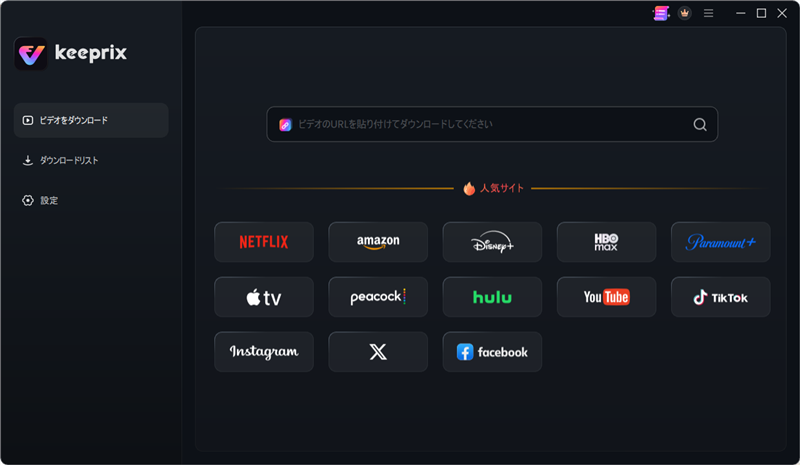
Step 1. パソコン(WindowsまたはMac)でKeeprixを起動し、ストリーミングサービスの一覧から「Netflix」を選択します。
Step 2. 内蔵ブラウザが開くので、ご自身のアカウントでNetflixにログインします。
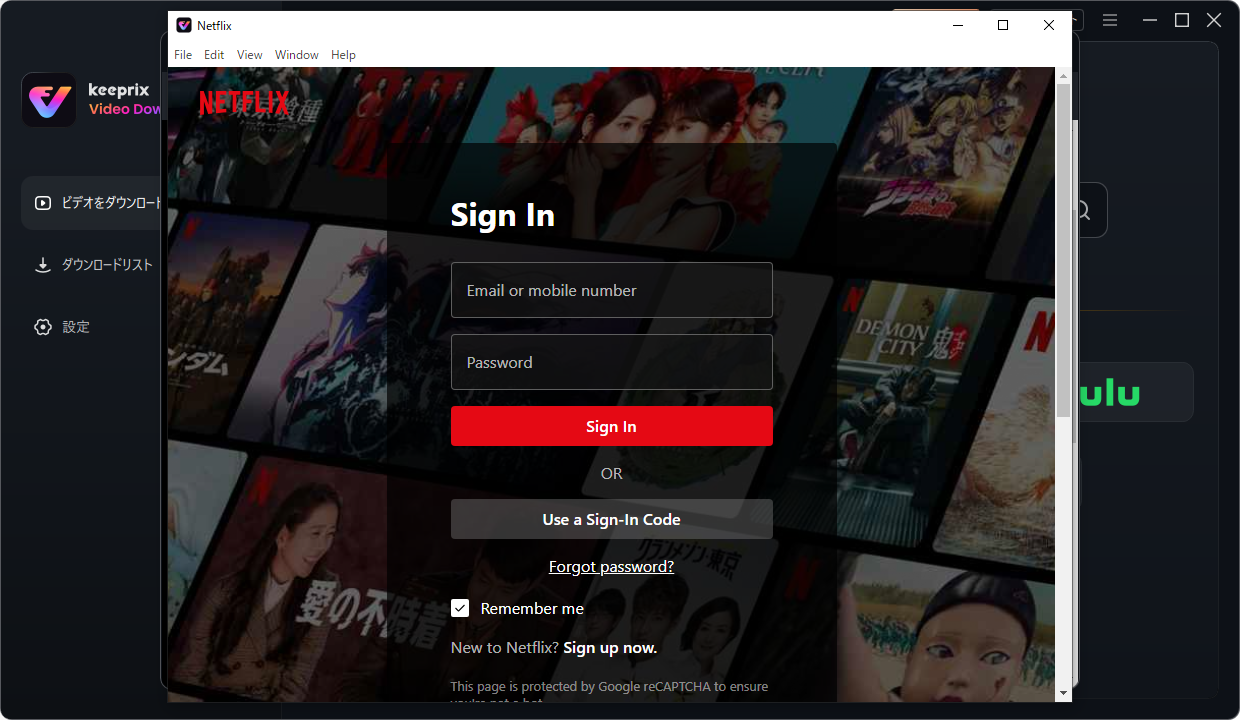
Netflixのアカウントでログインする
Step 3.ダウンロードしたい映画やドラマのページを開き、動画を再生すると、Keeprixが自動的に動画情報を解析します。表示されたダウンロード設定画面で、出力形式(MP4またはMKV)、解像度(最大1080p)、必要な字幕や音声トラックの言語を選択します。
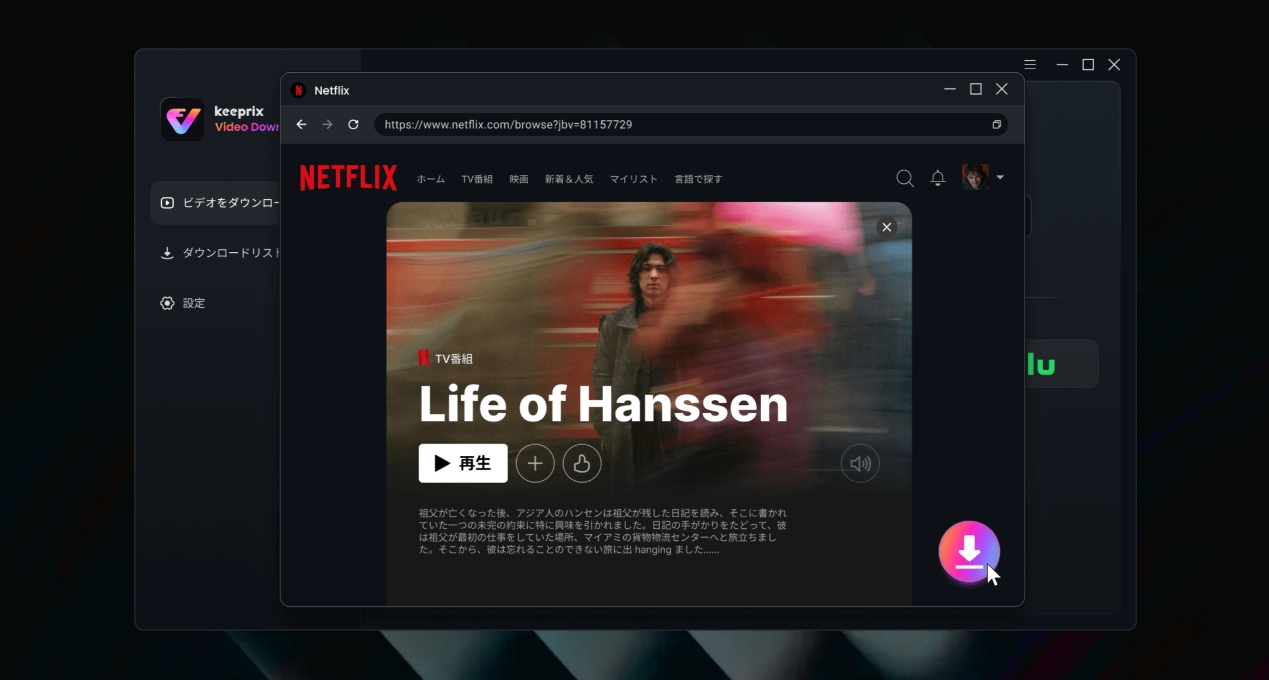
ダウンロードしたいビデオを探し
Step 4. 「今すぐダウンロード」をクリックして保存を開始します。複数のエピソードがある場合は、まとめてバッチダウンロードすることも可能です。
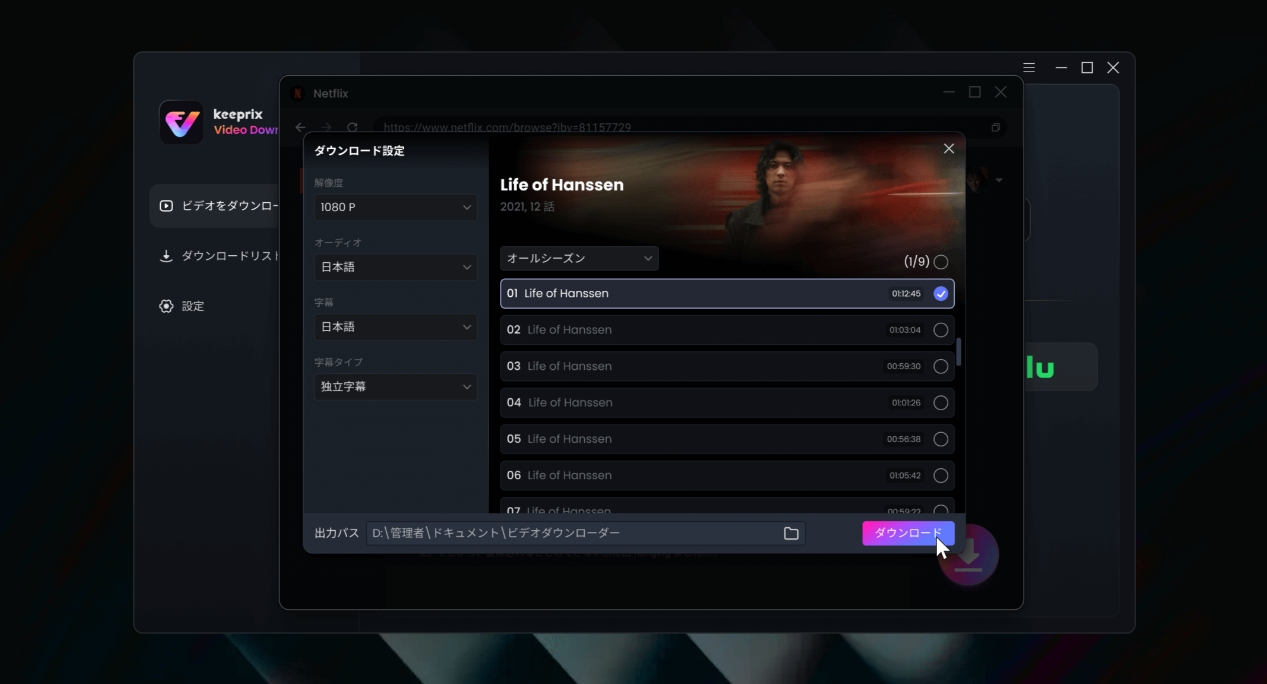
ビデオをダウンロード
2. yt-dlp:無料で詳細に設定したい上級者向け
yt-dlpは、無料で利用できるオープンソースのコマンドラインツールです。幅広い動画サイトに対応し、画質、音声、字幕、ファイル名、プレイリストなどを細かく指定できます。
画面上のボタンをクリックして操作するアプリではないため、コマンド入力に慣れていない方には難しく感じられる可能性があります。非公式の配布ファイルではなく、公式GitHubから入手してください。
3. 4K Video Downloader Plus:プレイリストやチャンネル向け
4K Video Downloader Plusは、動画URLを貼り付けて操作するデスクトップアプリです。動画だけでなく、プレイリスト、チャンネル、字幕の保存にも対応しています。
Windows、Mac、Linuxで利用できるため、コマンドラインを使わずに複数の動画を管理したいユーザーに向いています。無料版と有料版では利用できる機能や本数が異なる可能性があるため、現在のプランを確認してください。
4. Video DownloadHelper:ブラウザから操作したい人向け
Video DownloadHelperは、動画を再生しているブラウザページからメディアを検出する拡張機能です。
TubeNinjaのようなオンラインサイトとは異なり、ブラウザにインストールして利用します。一部の動画形式では、映像と音声の結合などを行うCompanion Appが必要です。
導入前に、Video DownloadHelperとCompanion Appの安全性を確認してください。
5. YouTube Premium:公式のオフライン再生
YouTube Premiumでは、対象動画を公式YouTubeアプリ内に保存してオフライン再生できます。
保存した動画を通常のMP4として別のアプリやデバイスへ移動する機能ではありません。目的が「移動中にYouTubeアプリで見ること」であれば、第三者ツールを使う前に検討できる公式の選択肢です。
目的別に選ぶTubeNinjaの代替方法
| 目的 | 適した選択肢 |
| 公式アプリ内でオフライン再生したい | YouTube Premium |
| WindowsやMacでMP4/MKVを管理したい | Keeprix |
| 無料で細かく設定したい | yt-dlp |
| プレイリストやチャンネルを視覚的に管理したい | 4K Video Downloader Plus |
| ブラウザから動画を検出したい | Video DownloadHelper |
| インストールを避けたい | 運営元と安全性を確認できるオンラインツール |
TubeNinjaと動画保存に関するよくある質問(FAQ)
Q1: TubeNinjaは現在使えますか?
動画プラットフォーム側の仕様変更により、一時的なサーバーダウンやダウンロードエラーが頻発しています。タイミングによっては正常に利用できないことが多く、動作は不安定です。
Q2: TubeNinjaでダウンロードできないのはなぜですか?
無料のオンラインダウンロードサイトは共有サーバーを利用しているため、プラットフォーム側からbotアクセスと判定されてブロックされたり、頻繁なアルゴリズムの更新に対応できていなかったりするのが主な原因です。
Q3: TubeNinjaの代わりに使える安全なサイト・ソフトは何ですか?
安全性を重視し、長期的に安定して使いたい場合はデスクトップアプリの「Keeprix」が推奨されます。インストール不要の手軽さを求める場合は他の代替Webサイトも存在しますが、広告リスクに注意が必要です。
Q4: ウイルス感染や広告の危険性がないダウンロード方法はありますか?
広告収入に依存していない、広告なし(アドフリー)のデスクトップ型ダウンロードソフトを使用するのが、誤クリックによる誘導を防ぐ最も安全な方法です。
Q5: ストリーミング配信サービスの動画を安全に保存できますか?
YouTubeなどのソーシャル動画と異なり、VOD(ストリーミング配信サービス)はオンラインサイトでは通常保存できません。Netflix等に対応した専用のデスクトップアプリを使用し、自身のアカウントでアクセス可能な動画を保存する必要があります。
Q6: Keeprixとオンラインダウンロードサイトの違いは何ですか?
オンラインサイトは手軽ですが広告が多く動作が不安定です。一方、Keeprixは広告が一切ないクリーンなデスクトップアプリで、一括ダウンロードに対応し、安定してMP4/MKVファイルとして保存できる点が異なります。
Q7: ダウンロードした動画はMP4やMKVで保存できますか?
はい。Keeprixなどの対応ツールを使えば、動画を汎用性の高いMP4やMKV形式で保存できるため、スマホやタブレット、スマートTVなど様々なデバイスへ転送して再生・管理が容易になります。
まとめ
広告なしで快適に操作できる「Keeprix」なら、ソーシャル動画は制限なく無料でダウンロード可能です。また、各対応ストリーミングプラットフォームでもフル動画3本を無料で試すことができます。アプリ限定の視聴環境から解放され、より自由で柔軟なファイル管理を体験したい方は、ぜひKeeprixの安定した動作と使いやすさをチェックしてみてください。
Keeprix Video Downloader
人気のストリーミングプラットフォームから動画を制限なくダウンロードし、WindowsやMacでシームレスなオフライン視聴をお楽しみいただけます。