So nehmen Sie Amazon Prime Video ohne schwarzen Bildschirm auf [2025 funktioniert]

 Lesenswerte Artikel
Das Aufzeichnen von Amazon Prime Video hilft dabei, Lieblingsfilme und -serien für eine flexible Offline-Wiedergabe ohne Download-Beschränkung von Amazon Prime zu speichern. Aufgrund des strengen DRM-Schutzes der Plattform kommt es jedoch häufig zu schwarzen Bildschirmen während der Aufzeichnung. Glücklicherweise konzentriert sich diese umfassende Anleitung darauf, wie Sie Amazon Prime Video ohne schwarzen Bildschirm mit sicheren und effektiven Tools aufzeichnen können, damit Sie Ihre Lieblingsserien ohne Einschränkungen genießen können!

amazon prime video aufnehmen ohne schwarzen bildschirm
Kann ich Amazon Prime Video ohne schwarzen Bildschirm aufnehmen?
Ja, es ist möglich, Amazon Prime Video ohne schwarzen Bildschirm aufzunehmen, solange Sie die richtige Methode finden. Normalerweise verwendet Amazon einen DRM-Schutz, um solche Aufnahmen zu blockieren, wodurch ein schwarzer Bildschirm ausgelöst wird, wenn jemand versucht, den Videoinhalt aufzunehmen. Mit fortschrittlichen Bildschirmrekordern oder speziellen Amazon Prime Video-Downloadern können Sie dieses Problem jedoch sicher umgehen.
Die Aufzeichnung von Amazon Prime Video-Inhalten kann gegen die Nutzungsbedingungen von Amazon verstoßen. Alle Aufzeichnungen dürfen nur für den persönlichen Gebrauch bestimmt sein und dürfen nicht weitergegeben, verbreitet oder auf eine Plattform hochgeladen werden.
So nehmen Sie Amazon Prime Video ohne schwarzen Bildschirm auf PC und Mac auf
OBS Studio ist eine kostenlose Aufnahmesoftware, mit der Sie Amazon Prime Video streamen können, ohne dass ein schwarzer Bildschirm angezeigt wird. Sie unterstützt Windows, Mac und Linux mit erweiterten Einstellungen für benutzerdefinierte Auflösungen und Bitraten. Durch Deaktivieren der Hardwarebeschleunigung im Browser und die richtige Konfiguration von OBS können Sie ganz einfach jedes Prime Video für die Offline-Wiedergabe aufnehmen.
Schritte zum Aufzeichnen von Amazon Prime Video mit OBS Studio auf PC/Mac:
Schritt 1. Starten Sie OBS Studio auf Ihrem Computer. Klicken Sie dann auf das + links im Szenenfenster, um eine neue Szene zu organisieren. Klicken Sie anschließend erneut auf + unter „Quelle“ und wählen Sie „Browser“, um Ihre Prime Video-Registerkarte hinzuzufügen.
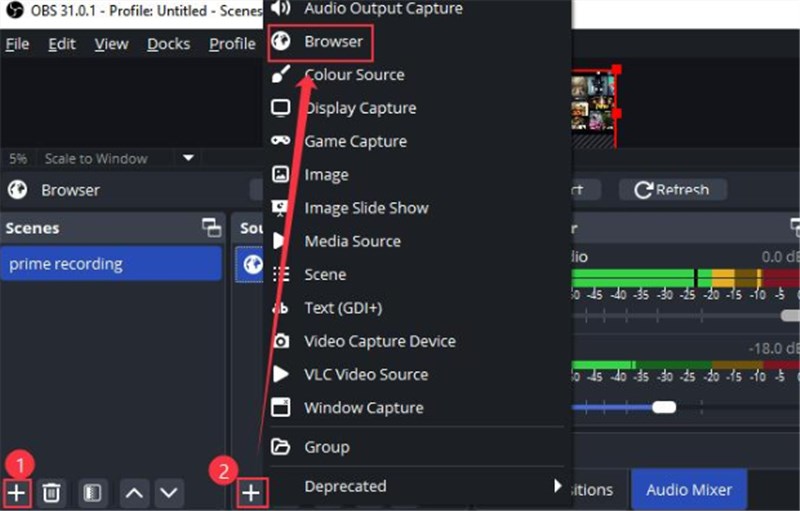
Browser auswählen
Schritt 2. Wählen Sie „Neu erstellen“ und klicken Sie dann auf „OK“. Fügen Sie die Prime Video-URL in das URL-Feld ein. Passen Sie die Breite und Höhe an die gewünschte Auflösung an. Klicken Sie zur Bestätigung auf „OK“.
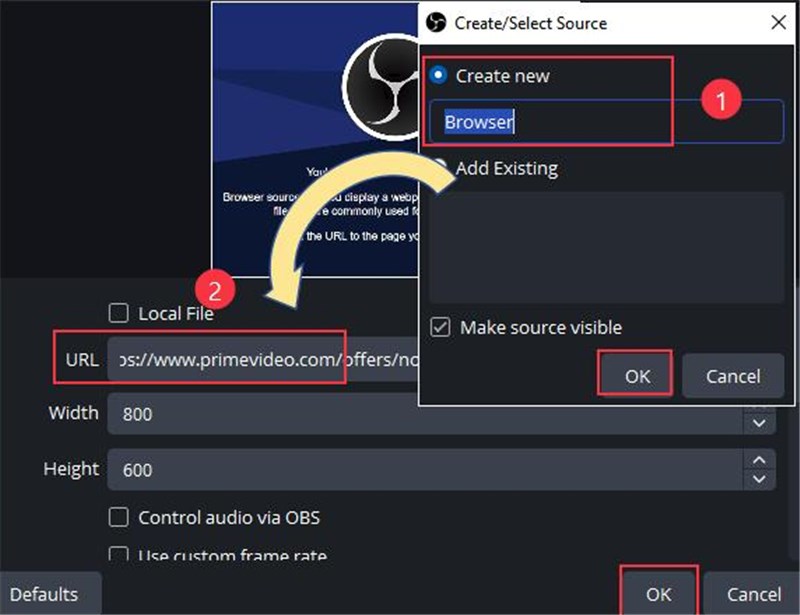
Neue Quelle erstellen
Deaktivieren Sie die Hardwarebeschleunigung in Ihrem Browser, um eine flüssigere Aufnahme zu erzielen (Einstellungen > System > „Grafikbeschleunigung verwenden“ deaktivieren).
Schritt 3. Klicken Sie auf „Aufnahme starten“, wenn Sie bereit sind, den Prime Video-Stream aufzunehmen.
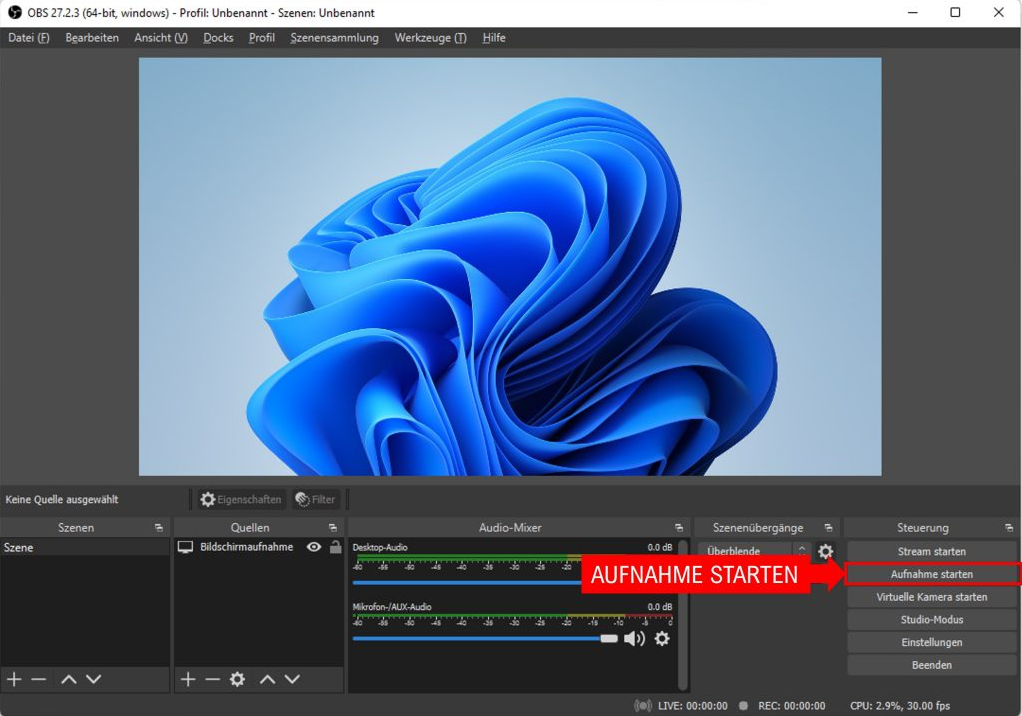
Aufnahme starten
Schritt 4. Wenn Sie fertig sind, klicken Sie auf „Aufnahme beenden“. Gehen Sie zu „Datei“ > „Aufnahmen anzeigen“, um auf Ihre gespeicherten Videos zuzugreifen.
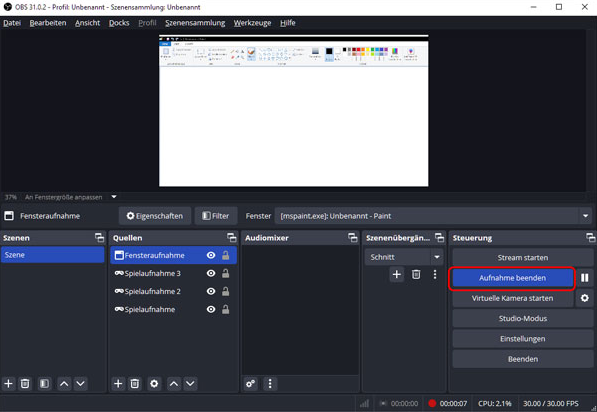
Aufnahme beenden
So nehmen Sie Amazon Prime Video ohne schwarzen Bildschirm auf iPhone und Android auf
PlayOn Cloud ist eine einfache Möglichkeit, Amazon Prime Video ohne schwarzen Bildschirm auf Ihrem Smartphone aufzunehmen. Die App funktioniert sowohl auf iPhone als auch auf Android und ermöglicht es Ihnen, Prime-Episoden und -Filme ohne Probleme oder DRM-Schwierigkeiten für die Offline-Wiedergabe zu speichern. Sie müssen nicht daneben sitzen und zusehen, während die Aufnahme läuft. Alles geschieht in der Cloud, und Sie laden das Video einfach herunter, wenn es fertig ist.
So nehmen Sie Amazon Prime Video ohne schwarzen Bildschirm mit PlayOn Cloud auf:
Schritt 1. Laden Sie PlayOn Cloud aus dem App Store oder von Google Play herunter. Melden Sie sich an und starten Sie eine kostenlose Testversion, um 5 kostenlose Aufnahmen zu erhalten.
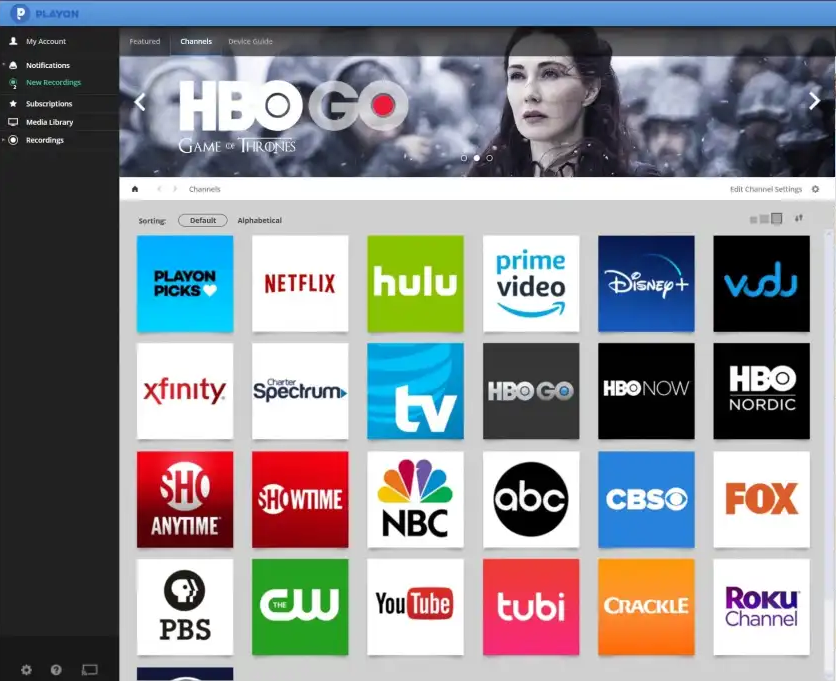
PlayOn Cloud
Schritt 2. Öffnen Sie die App, klicken Sie auf die Registerkarte „Kanäle“ und suchen Sie nach „Prime Video“. Melden Sie sich bei Ihrem Konto an und wählen Sie aus der Sammlung von Serien oder Filmen aus.
Schritt 3. Klicken Sie einfach auf die Schaltfläche „Aufzeichnen“. Sie können sogar ganze Staffeln auf einmal aufzeichnen.
Schritt 4. Sobald die Aufzeichnung fertig ist, finden Sie sie auf der Registerkarte „Aufzeichnungen“. Laden Sie sie auf Ihr Smartphone herunter oder streamen Sie sie mit Roku, FireTV oder Chromecast auf Ihren Fernseher.
Für Aufnahmen mit PlayOn Cloud ist ein Abonnement oder der Kauf von Aufnahmeguthaben erforderlich, was für Nutzer, die eine kostenlose Option suchen, möglicherweise nicht ideal ist. Weitere Informationen finden Sie unter PlayOn Cloud-Abonnementplan.
Alternative: Prime-Videos herunterladen, um sie auf allen Geräten anzusehen
Im Vergleich zu der mühsamen Frage, wie man Amazon Prime-Videos ohne schwarzen Bildschirm aufzeichnen kann, ist das direkte Herunterladen von Amazon Prime-Videos für die Offline-Wiedergabe die bessere Wahl. Mit Keeprix Video Downloader können Sie Ihre Lieblingssendungen und -filme direkt auf Ihrem Computer speichern. Es ist ein zuverlässiges Tool zum Herunterladen von Amazon Prime-Videos im MP4-Format ohne DRM-Beschränkung. Keine schwarzen Bildschirme oder abgelaufenen Downloads mehr – Sie können Amazon Prime-Videos ohne Internetverbindung auf jedem Gerät ansehen.
Wichtigste Funktionen von Keeprix Amazon Prime Video Downloader:
- Ein Download, um Amazon Prime-Videos für immer zu behalten, auch ohne Prime-Abonnement.
- Laden Sie Amazon Prime-Videos im MP4/MKV-Format herunter, das mit allen Geräten kompatibel ist.
- Laden Sie Prime-Videos ohne Werbung herunter und genießen Sie ein ununterbrochenes Seherlebnis.
- Laden Sie Videos aus jeder Amazon Prime-Region herunter und spielen Sie sie auf unbegrenzt vielen Geräten ab.
So laden Sie Amazon Prime-Filme in einfachen Schritten herunter:
Schritt 1. Laden Sie Keeprix Video Downloader auf Ihren Computer herunter. Starten Sie das Programm und wählen Sie die Amazon Prime-Plattform aus, um fortzufahren.
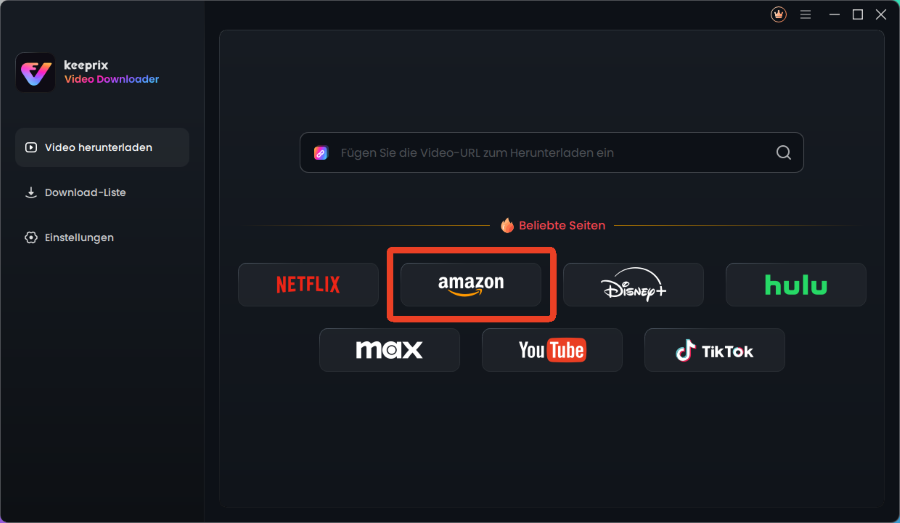
Amazon Prime wählen
Schritt 2. Wenn die Benutzeroberfläche angezeigt wird, klicken Sie auf die Schaltfläche „Zu Amazon.com gehen, um anzusehen“, um auf Amazon Prime Video zuzugreifen. Melden Sie sich mit Ihren Amazon-Anmeldedaten an, um fortzufahren.
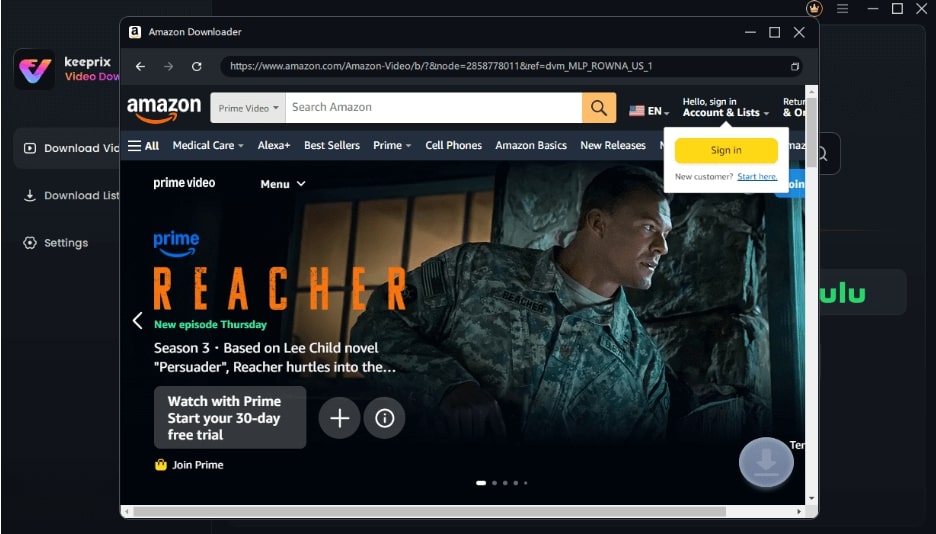
Melden Sie sich bei Ihrem Amazon-Konto an
Schritt 3. Suchen Sie nach dem gewünschten Video und klicken Sie auf die Seite mit den Videodetails. Wählen Sie die Schaltfläche „Download“.
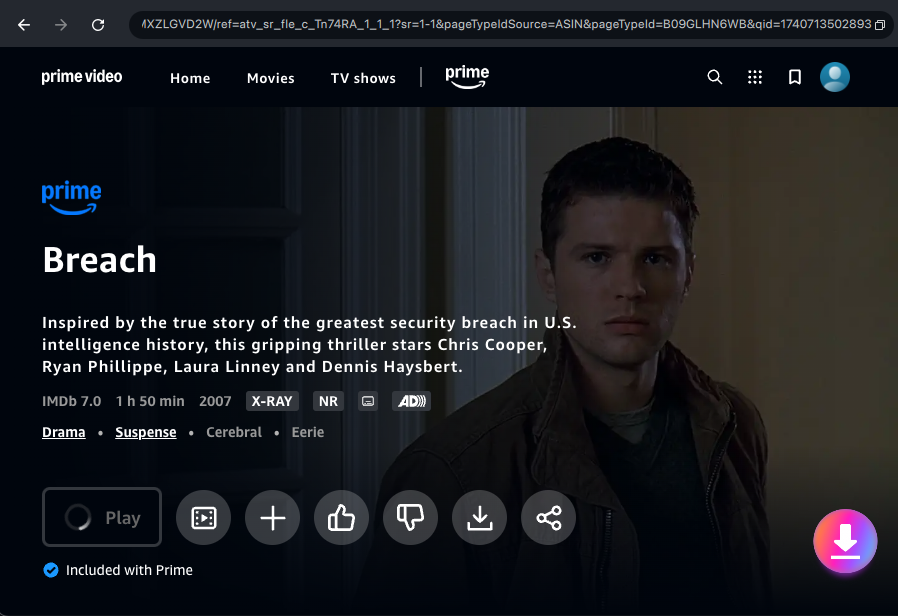
Zum Herunterladen Logo anklicken
Schritt 4. Konfigurieren Sie die Download-Einstellungen: Videoauflösung, Audiospur, Untertitel und Ausgabeformat. Für den Download mehrerer Episoden oder Staffeln auf einmal steht eine Stapelauswahl zur Verfügung.
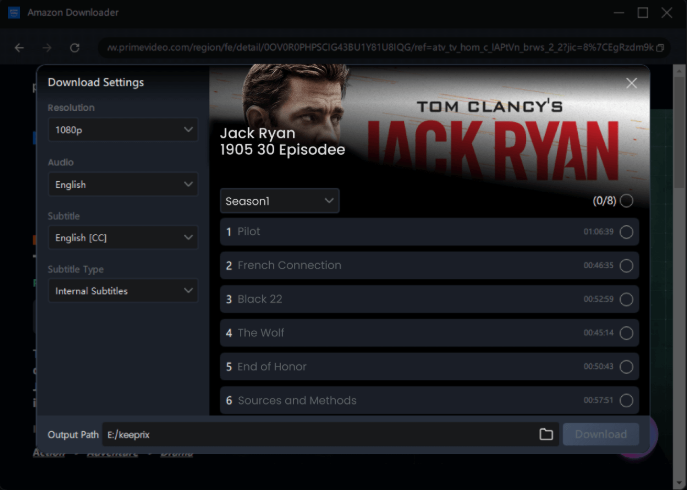
Download-Einstellungen anpassen
Schritt 5. Klicken Sie auf die Schaltfläche „Download“, um das Video auf Ihrem Computer zu speichern.
Häufig gestellte Fragen zum Aufzeichnen von Prime-Videos ohne schwarzen Bildschirm
F1: Erlaubt Amazon Prime das Aufzeichnen?
Bildschirmaufzeichnungsanwendungen sind bei Amazon Prime Video nicht erlaubt. Die auf die Plattform hochgeladenen Inhalte sind DRM-geschützt, was bedeutet, dass Bildschirmaufzeichnungstools blockiert werden und bei Aufzeichnungsversuchen nur ein schwarzer Bildschirm angezeigt wird.
F2: Kann man Amazon Prime auf einem Smart-TV aufzeichnen?
Das direkte Aufzeichnen von Amazon Prime-Videos auf einem Smart-TV ist nicht möglich. Aufgrund von Maßnahmen zum Schutz der Inhalte können Sie auf den meisten Smart-TVs keine Videos von Prime Video aufzeichnen. Selbst die Verwendung externer Bildschirmaufzeichnungsgeräte funktioniert aufgrund von DRM nicht.
F3: Warum kann ich Amazon Prime nicht mit der offiziellen App aufzeichnen?
Die offizielle Amazon Prime Video-App verwendet DRM-Schutzmaßnahmen gegen Bildschirmaufzeichnungen. Um dies zu umgehen, können Sie einen speziellen Downloader wie Keeprix Video Downloader verwenden, um Prime-Videos zu speichern und sie ohne Probleme offline anzusehen.
Fazit
In diesem Artikel stellen wir Ihnen zwei effektive Lösungen vor, wie Sie Amazon Prime-Videos ohne schwarzen Bildschirm aufnehmen können, sowie eine Alternative zum problemlosen Herunterladen von Prime-Videos – Keeprix Amazon Prime Video Downloader. Damit können Sie Ihre Lieblingsvideos von Prime ohne die DRM-Beschränkungen von Amazon Prime herunterladen. Probieren Sie Keeprix Video Downloader aus, um jetzt eine reibungslose Wiedergabe ohne das Problem des schwarzen Bildschirms zu genießen!

Keeprix Video Downloader
- Laden Sie Streaming-Videos auf Windows und Mac herunter.
- Keine Beschränkung für die heruntergeladenen Videos.
- Unterstützt das Herunterladen von Netflix, Amazon Prime und mehr.
- Bis zu 4K-Videos ohne DRM-Schutz.