So beheben Sie das Problem, dass Amazon Prime Video nicht auf das iPhone heruntergeladen wird

 Lesenswerte Artikel
Wenn Sie auf Reisen sind oder sich in Gebieten mit schlechtem Netzempfang befinden, ist es praktischer, Amazon Prime-Videos auf Ihr iPhone herunterzuladen, um sie offline anzusehen. Es kann jedoch vorkommen, dass Prime Video gelegentlich nicht auf Ihr iPhone heruntergeladen wird. Glücklicherweise werden in diesem Artikel die möglichen Ursachen für den Downloadfehler erläutert und Sie erhalten 7 effektive Lösungen für das Problem, dass Amazon Prime-Videos nicht auf das iPhone heruntergeladen werden können.

prime video wird nicht auf iphone heruntergeladen
Warum kann ich Prime Video nicht auf mein iPhone herunterladen?
Wenn Sie Probleme damit haben, Prime Video auf Ihr iPhone herunterzuladen, kann dies mehrere Ursachen haben. Hier sind die häufigsten Gründe, warum Downloads fehlschlagen können:
- Langsame Internetverbindung: Eine instabile/langsame WLAN- oder Mobilfunkverbindung verhindert, dass Downloads gestartet oder bereits begonnene Downloads abgeschlossen werden können.
- Unzureichender Speicherplatz: Wenn auf Ihrem iPhone kein Speicherplatz verfügbar ist, kann Prime Video keine neuen Titel herunterladen.
- Veraltete iOS- oder App-Version: Ein veraltetes iOS-Betriebssystem oder eine alte Prime Video-Anwendungsversion können zu Kompatibilitätsproblemen führen.
- Beschädigter Cache oder beschädigte Daten: Temporäre Dateien und Cache-Ablagerungen können die Funktionalität der App beeinträchtigen und zu Downloadfehlern führen.
- Download-Limit erreicht: Aufgrund der Download-Beschränkungen von Amazon Prime Video ist die Anzahl der Titel, die pro Konto und Gerät heruntergeladen werden können, begrenzt.
- Probleme mit dem Amazon-Server: Manchmal können die Prime Video-Server ausfallen, wodurch neue Downloads verhindert werden.
Wenn Sie diese möglichen Ursachen kennen, können Sie das Problem effektiver beheben. Im nächsten Abschnitt finden Sie schrittweise Lösungen für die Download-Probleme von Prime Video auf Ihrem iPhone.
Normale Lösungen für Prime Video, das nicht auf das iPhone heruntergeladen wird
Sind Sie verärgert, weil Prime Video nicht auf Ihr iPhone heruntergeladen wird? Probieren Sie diese effektiven Lösungen aus, um das Problem zu beheben und nahtloses Offline-Streaming zu genießen.
Lösung 1: Überprüfen Sie Ihre Internetverbindung
Wenn Prime Video nicht heruntergeladen wird, liegt das Problem möglicherweise an Ihrer Internetverbindung. Verwenden Sie WLAN? Stellen Sie sicher, dass die Verbindung gut ist. Verwenden Sie mobile Daten? Stellen Sie sicher, dass Ihr Tarif Video-Downloads zulässt und dass keine Datenbeschränkungen den Download blockieren. Sie können auch versuchen, zwischen WLAN und mobilen Daten zu wechseln, um zu sehen, ob das Problem dadurch behoben wird.
Lösung 2. Amazon Prime Video-Cache löschen
Beschädigte Cache-Dateien beeinträchtigen die Download-Funktion von Prime Video. Da es auf iPhones keine native Funktion zum Löschen des App-Caches gibt, muss die Anwendung als empfohlene Lösung neu installiert werden. Diese Methode entfernt alle temporären Cache-Daten und kann das Problem beheben.
Schritt 1. Öffnen Sie die Prime Video-App und melden Sie sich von Ihrem Konto ab. Halten Sie das Prime Video-App-Symbol gedrückt, tippen Sie auf „App entfernen“ und dann auf „App löschen“, um sie zu löschen.
Schritt 2. Suchen Sie im App Store nach der Prime Video-App und installieren Sie die App neu.
Schritt 3. Melden Sie sich erneut bei Ihrem Amazon-Konto an und versuchen Sie erneut, das Video herunterzuladen.
Lösung 3. Speicherplatz auf dem iPhone überprüfen
Wenn Ihr iPhone nicht über genügend freien Speicherplatz verfügt, kann Prime Video keine neuen Inhalte herunterladen. So überprüfen und freigeben Sie Speicherplatz:
Schritt 1. Öffnen Sie die Einstellungen auf Ihrem iPhone und tippen Sie dann auf „Allgemein“ > „iPhone-Speicher“, um den verfügbaren Speicherplatz anzuzeigen.

iPhone-Speicher
Schritt 2. Wenn der Speicherplatz knapp ist, löschen Sie unnötige Apps, Fotos oder Videos. Versuchen Sie, das Video erneut herunterzuladen, nachdem Sie Speicherplatz freigemacht haben.
Lösung 4. iOS-System aktualisieren
Ein veraltetes iOS verursacht Kompatibilitätsprobleme mit der Prime Video-Anwendung, was zu fehlgeschlagenen Downloads führt. Systemaktualisierungen auf Ihrem iPhone sorgen für eine bessere Anwendungsleistung.
Schritt 1. Navigieren Sie auf Ihrem iOS-Gerät zu „Einstellungen“ > „Allgemein“ und klicken Sie auf „Software-Update“, um zu überprüfen, ob Updates verfügbar sind.
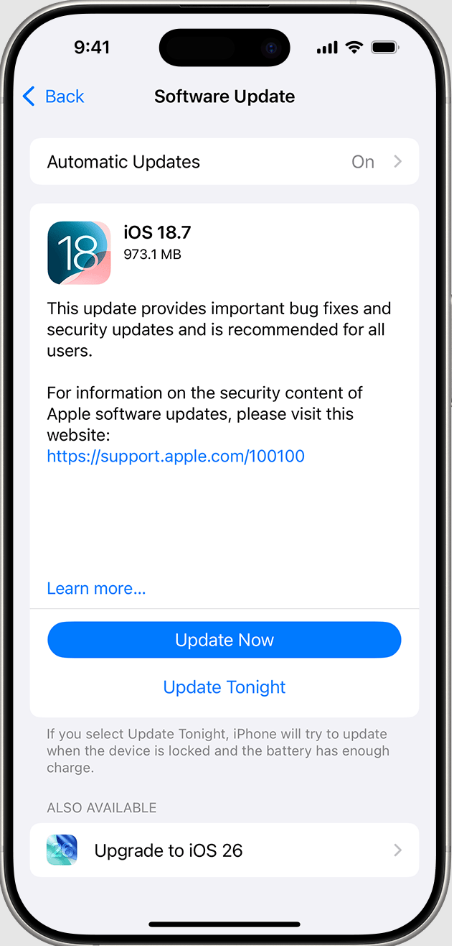
iPhone Software Update
Schritt 2. Wenn das Update verfügbar ist, tippen Sie auf die Option „Herunterladen und installieren“ und folgen Sie den Anweisungen auf dem Bildschirm.

Herunterladen und installieren
Schritt 3. Starten Sie Ihr iPhone neu und überprüfen Sie, ob die Downloads von Prime Video ordnungsgemäß funktionieren.
Lösung 5. Starten Sie die Amazon Prime Video-App neu
Manchmal können kleinere Störungen innerhalb der App Downloads verhindern. Durch einen Neustart der App kann deren Funktionalität aktualisiert werden.
Schritt 1. Wischen Sie vom unteren Bildschirmrand nach oben, um den App-Umschalter zu öffnen.
Schritt 2. Suchen Sie Prime Video und wischen Sie nach oben, um die App vollständig zu schließen. Öffnen Sie die Prime Video-App erneut und versuchen Sie erneut, Ihre Inhalte herunterzuladen.
Wenn das Problem weiterhin besteht, starten Sie Ihr iPhone neu.
Lösung 6. Aktualisieren Sie die Amazon Prime Video App auf die neueste Version
Eine veraltete App-Version kann Fehler oder Kompatibilitätsprobleme aufweisen, die Downloads verhindern. Durch die Aktualisierung von Prime Video wird eine optimale Leistung gewährleistet.
Schritt 1. Öffnen Sie den App Store auf Ihrem iPhone. Tippen Sie oben rechts auf Ihr Profil-Symbol. Scrollen Sie nach unten zu „Verfügbare Updates“ und suchen Sie nach Prime Video.
Schritt 2. Wenn ein Update verfügbar ist, tippen Sie auf „Aktualisieren“ und warten Sie, bis die Installation abgeschlossen ist. Öffnen Sie nach der Aktualisierung die Prime Video-App und versuchen Sie erneut, das Video herunterzuladen.
Lösung 7. Überprüfen Sie das Download-Limit von Amazon Prime Video
Bei Amazon Prime Video gibt es Download-Beschränkungen, die der Grund dafür sein könnten, dass Ihre Videos nicht heruntergeladen werden. Der Dienst erlaubt das Herunterladen von bis zu 25 Titeln auf das Konto auf allen registrierten Geräten. Wenn Sie dieses Limit bereits erreicht haben, löschen Sie alte Downloads, bevor Sie neue erwerben. Einige der Downloads verfallen außerdem nach einer bestimmten Zeit und müssen aktualisiert oder erneut heruntergeladen werden.
Bonus-Tipp: Prime Video ohne Probleme offline auf dem iPhone ansehen
Wenn alle oben genannten Lösungen das Problem, dass Amazon Prime-Videos nicht heruntergeladen werden können, nicht beheben können, können Sie eine einfache alternative Methode ausprobieren, um Amazon Prime-Inhalte auf Ihr iPhone herunterzuladen. Keeprix Video Downloader ist ein professionelles Tool, mit dem Benutzer Amazon Prime-Inhalte ohne DRM-Schutz herunterladen und speichern können. Es unterstützt das Herunterladen von Prime-Videos im MP4-Format, die Sie dann mühelos auf ein iPhone übertragen und offline ansehen können. Im Gegensatz zur Prime Video-Anwendung ermöglicht Keeprix Video Downloader die dauerhafte Speicherung von Amazon Prime-Downloads ohne Ablaufdatum und regionale Einschränkungen.
Die wichtigsten Vorteile von Keeprix Video Downloader:
- Laden Sie so viele Videos wie nötig herunter, ohne Speicherplatz und ohne zeitliche Begrenzung.
- Kein Ablaufdatum, Amazon Prime-Downloads verfallen nie.
- Downloads mit Auflösungen von bis zu 4K werden unterstützt, um die Anzeigequalität zu verbessern.
- Unterstützung mehrerer Plattformen, darunter Amazon Prime, Netflix, Disney+ usw.
- Downloads werden im MP4- oder MKV-Format gespeichert, damit sie auf jedem Gerät abgespielt werden können.
So laden Sie Amazon Prime Video ohne Probleme herunter:
Schritt 1. Laden Sie Keeprix Video Downloader herunter und installieren Sie es. Wählen Sie die Amazon Prime Video-Plattform aus.
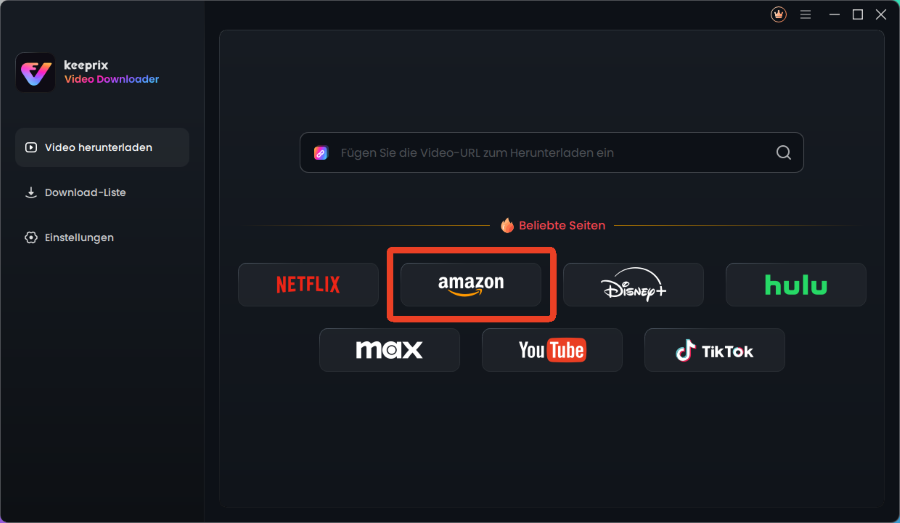
Amazon Prime wählen
Schritt 2. Melden Sie sich bei Ihrem Prime Video-Konto an.
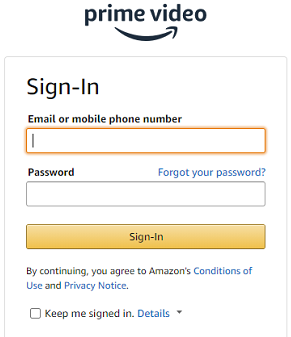
Anmeldung bei Amazon Prime
Schritt 3. Suchen Sie nach dem gewünschten Video oder fügen Sie die URL des Videos in die Adressleiste ein. Klicken Sie auf das Download-Symbol.
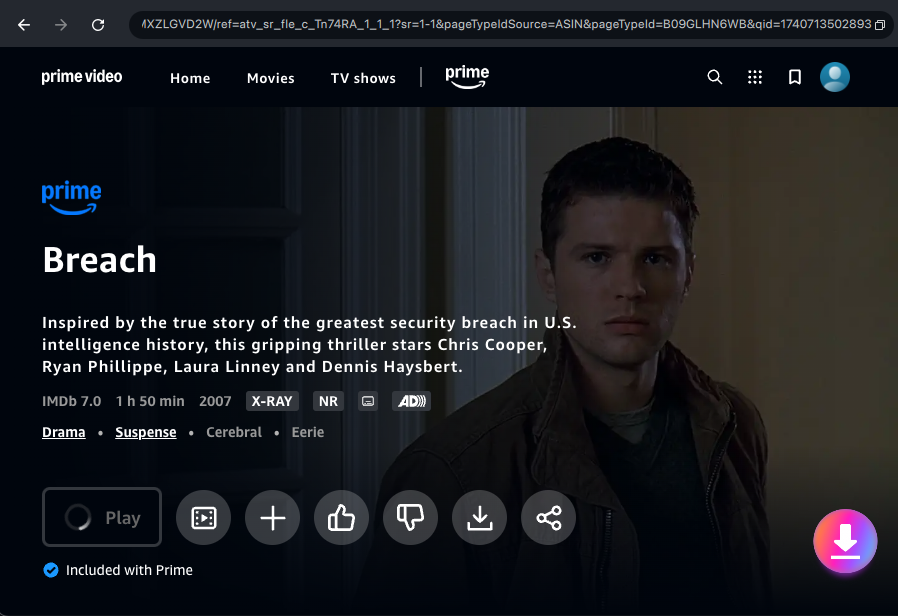
Zum Herunterladen Logo anklicken
Schritt 4. Warten Sie, bis der Download abgeschlossen ist. Dann können Sie Amazon Prime-Inhalte offline genießen.
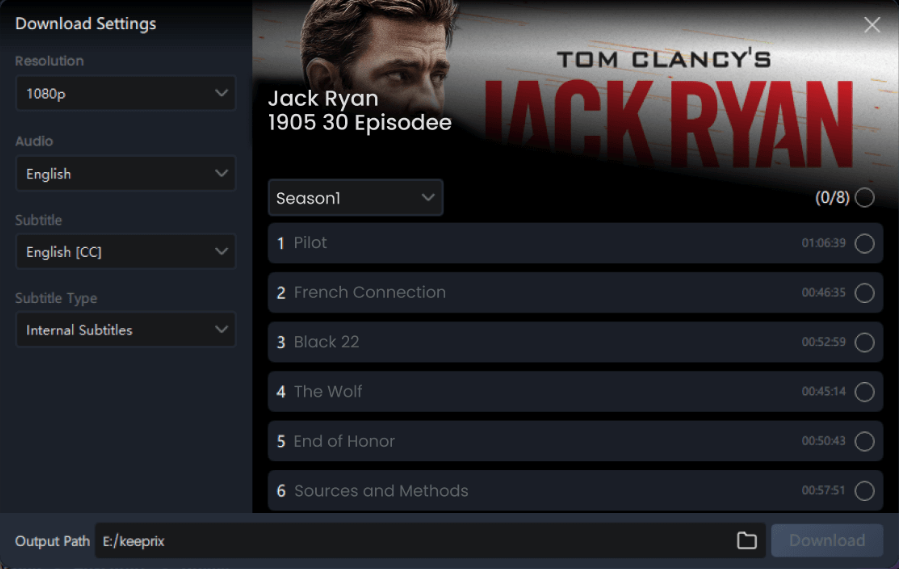
Einstellungen anpassen und herunterladen
Häufig gestellte Fragen zu Prime Video, das nicht auf das iPhone heruntergeladen werden kann
F1: Wie kann ich Prime-Downloads über Mobilfunkdaten auf meinem iPhone zulassen?
Amazon Prime Video ist standardmäßig so eingestellt, dass Downloads nur über WLAN erfolgen. Um stattdessen über Mobilfunkdaten herunterzuladen, müssen Sie die Download- und Streaming-Einstellungen in der App ändern. Beachten Sie, dass dies große Mengen an mobilen Daten verbraucht.
F2: Warum kann ich nicht mehr auf Amazon Prime herunterladen?
Amazon begrenzt die Anzahl der Titel, die Sie gleichzeitig herunterladen können, und bietet Titel an, die nach einiger Zeit ablaufen. Wenn Sie das Maximum erreicht haben, überprüfen Sie Ihren Speicherplatz, aktualisieren Sie abgelaufene Downloads oder löschen Sie alte. Keeprix Video Downloader ist die richtige Wahl, wenn Sie unbegrenzte Downloads bevorzugen, die nie ablaufen.
Fazit
Dieser Leitfaden behandelt häufige Ursachen sowie 7 wirksame Lösungen für das Problem, dass Amazon Prime Video nicht auf das iPhone heruntergeladen werden kann. Für ein nahtloses, uneingeschränktes Download-Erlebnis bietet Keeprix Prime Video Downloader eine bessere Alternative, um Amazon Prime-Videos ohne Probleme auf das iPhone herunterzuladen. Es unterstützt die Speicherung von Amazon Prime-Inhalten ohne Ablaufdatum oder DRM-Beschränkungen. Laden Sie Keerix Video Downloader jetzt kostenlos herunter!

Keeprix Video Downloader
- Laden Sie Streaming-Videos auf Windows und Mac herunter.
- Keine Beschränkung für die heruntergeladenen Videos.
- Unterstützt das Herunterladen von Netflix, Amazon Prime und mehr.
- Bis zu 4K-Videos ohne DRM-Schutz.