Warum funktioniert Peacock nicht auf Roku? 7 Expertenlösungen

 Lesenswerte Artikel
Wenn Peacock auf Ihrem Roku-Gerät nicht funktioniert, befinden Sie sich wahrscheinlich in einer sehr spezifischen und frustrierenden Situation. Sie machen es sich abends gemütlich, um Ihre Lieblingssendung zu streamen, und stellen fest, dass die Peacock-App auf Ihrem Fernseher nicht lädt. Zu allem Übel funktioniert die App auf Ihrem Smartphone einwandfrei – das Problem liegt also eindeutig an Ihrem Fernseher. Ein gesperrtes Gerät, gerade wenn man es am dringendsten braucht, ist ein erhebliches Hindernis für Ihre Entspannung.
Dieses Problem tritt häufig auf, lässt sich aber beheben. Meistens liegt die Ursache in einer Inkompatibilität zwischen der Kanalsoftware und dem Roku-Betriebssystem. Oftmals sind beschädigte Cache-Daten oder die Schnellstart-Einstellungen beteiligt, die eine vollständige Systemaktualisierung verhindern. Im Folgenden zeigen wir Ihnen die effektivsten Methoden, um Ihren Streaming-Zugriff wiederherzustellen. Dabei konzentrieren wir uns auf die bewährte Lösung, die die meisten app-spezifischen Fehler behebt.
 Peacock funktioniert nicht auf Roku
Lösung Nr. 1: Die „saubere Neuinstallation“ (Der Goldstandard)
Bevor Sie komplexe Netzwerkänderungen oder den Zugriff auf versteckte Menüs vornehmen, sollten Sie eine Standard-Neuinstallation durchführen. Die meisten Benutzer versuchen, die App zu reparieren, indem sie sie deinstallieren und sofort neu installieren. Dies schlägt in der Regel fehl.
Warum? Weil Roku Daten zwischenspeichert, um Apps schneller zu starten. Wenn Sie die App löschen und sofort neu installieren, lädt Roku oft dieselben alten, beschädigten Daten aus dem Speicher. Um Fehler der Peacock-App wirklich zu beheben, müssen Sie diesen Vorgang durch einen Neustart des Systems unterbrechen.
Die entscheidende 3-Schritt-Sequenz
Befolgen Sie diese Reihenfolge genau. Wenn Sie Schritt 2 überspringen, wird die Reparatur wahrscheinlich fehlschlagen.
- Kanal entfernen:
- – Navigieren Sie auf Ihrem Startbildschirm zur Kachel des Peacock-Kanals.
- – Drücken Sie die Sterntaste (*) auf Ihrer Fernbedienung.
- – Wählen Sie „Kanal entfernen“ und bestätigen Sie.
- Starten Sie das System neu (nicht überspringen):
- – Gehen Sie zu Einstellungen > System > Energie. (Falls Sie „Energie“ nicht sehen, gehen Sie zu System > Systemneustart).
- – Wählen Sie „Systemneustart“.
-
Das Ausschalten des Fernsehers mit dem Netzschalter führt NICHT zu einem Neustart des Systems; der Fernseher wird dadurch lediglich in den Ruhemodus versetzt.
- Kanal neu installieren:
- – Sobald das Gerät neu gestartet ist, gehen Sie zu Streaming Channels (dem Roku Store).
- – Suchen Sie nach Peacock TV und wählen Sie „Kanal hinzufügen“.
Durch den Neustart des Geräts nach der Deinstallation wird der temporäre Speicher des Roku-Systems gelöscht. Bei der Neuinstallation von Peacock in Schritt 3 wird dadurch eine neue, unbeschädigte Version der App vom Server heruntergeladen.
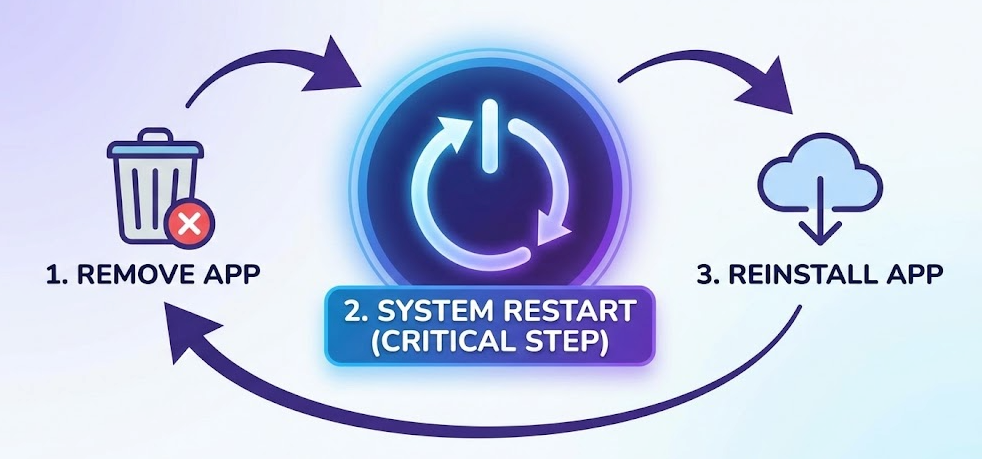
Peacock-Roku-Probleme beheben
Lösung Nr. 2: Der „Neustart“ (unerlässlich für Roku-Fernseher)
Wenn Sie einen Fernseher mit integriertem Roku (z. B. von TCL, Hisense oder Sharp) anstelle eines Roku-Sticks verwenden, ist dieser Schritt unerlässlich. Diese Fernseher nutzen einen Schnellstartmodus, der das Betriebssystem im Hintergrund weiterlaufen lässt, selbst wenn der Bildschirm dunkel ist. Das bedeutet, dass Ihr Fernseher möglicherweise seit Monaten nicht mehr richtig heruntergefahren wurde, was zu Systemfehlern führen kann, die neuere Apps wie Peacock blockieren.
So erzwingen Sie einen Hardware-Reset auf einem Roku-Fernseher:
- Schalte den Fernseher aus.
- Ziehen Sie den Stecker des Fernsehers aus der Steckdose.
- Warten Sie mindestens 60 Sekunden.
- Drücken und halten Sie bei ausgestecktem Gerät den physischen Netzschalter am Fernseher (nicht an der Fernbedienung) 30 Sekunden lang, um eventuelle Reststrommengen abzuführen.
- Stecken Sie es wieder ein und schalten Sie es ein.
Dieser „Kaltstart“ behebt tiefgreifende Systemfehler, die bei einem normalen Neustart über das Menü möglicherweise übersehen werden.
Lösung Nr. 3: Cache über das „geheime“ Entwicklermenü leeren
Wenn die Standard-Neuinstallation nicht funktioniert hat, müssen Sie möglicherweise den Cache Ihrer Fernbedienung mithilfe einer Entwickler-Tastenkombination leeren. Dies ist ein sicheres Verfahren, kann aber etwas beunruhigend wirken, wenn Sie nicht wissen, was Sie erwartet.
Was Sie erwartet: Nach erfolgreicher Eingabe dieses Codes friert Ihr Roku-Gerät wahrscheinlich für einige Sekunden ein. Der Bildschirm kann schwarz werden oder die Menünavigation reagiert möglicherweise nicht mehr. Keine Panik! Dies bedeutet, dass das Gerät seine temporären Dateien löscht und sich auf einen Neustart vorbereitet. Es startet nach kurzer Zeit automatisch neu.
Die Tastenfolge
Wechseln Sie zum „Startbildschirm“ und führen Sie diese Tastendrücke schnell und gleichmäßig aus:
- Drücken Sie 5 Mal die Home-Taste.
- Drücke einmal nach oben.
- Drücken Sie zweimal auf „Zurückspulen“.
- Drücken Sie zweimal die Schnellvorlauftaste.
Warten Sie, bis das Gerät einfriert und neu startet. Sobald das Roku-Logo wieder erscheint, versuchen Sie, Peacock zu starten. Dadurch werden oft hartnäckige Probleme mit dem Kanalcache behoben, die einen normalen Neustart nicht überstehen.
Lösung Nr. 4: Beheben von Verbindungs- und Updateproblemen
Lädt die App weiterhin nicht, liegt das Problem möglicherweise an Ihrer Netzwerkverbindung. Peacock benötigt eine stärkere und stabilere Internetverbindung als herkömmliches Surfen im Internet oder einige ältere Apps.
Signalstärke prüfen
- Gehen Sie zu Einstellungen > Netzwerk > Info.
- Schauen Sie sich die „Signalstärke“ an. Dort sollte „Gut“ oder „Ausgezeichnet“ stehen.
- Wenn dort „Mittelmäßig“ oder „Schlecht“ steht, kann es während des Authentifizierungsprozesses zu einer Zeitüberschreitung in der Peacock-App kommen.
Manuelle Aktualisierung erzwingen
Auch wenn sich Ihr Gerät automatisch aktualisiert, kann eine manuelle Überprüfung einen notwendigen Firmware-Patch auslösen.
- Gehen Sie zu Einstellungen > System > Systemaktualisierung > Jetzt prüfen.
Ältere Roku-Firmware unterstützt möglicherweise nicht die von der neuesten Version des Peacock-Kanals geforderten Sicherheitsprotokolle, was dazu führen kann, dass die App beim Öffnen sofort abstürzt.
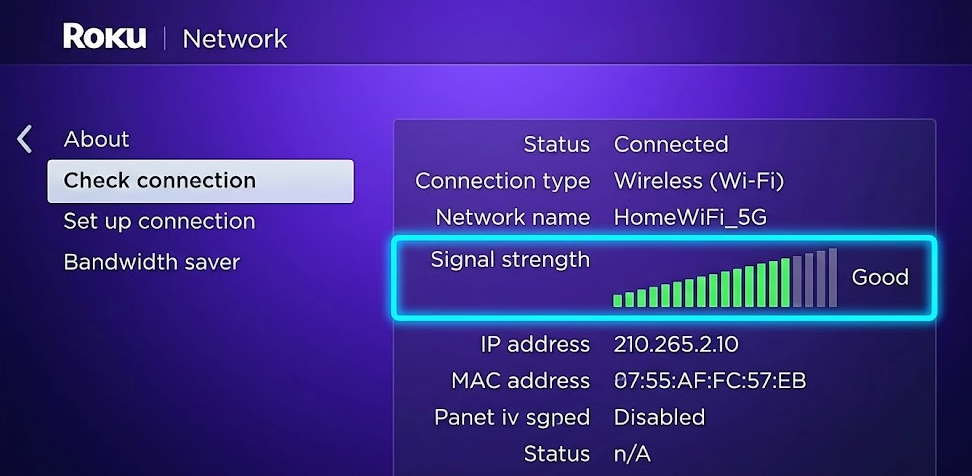
Roku-Netzwerkeinstellungen
Lösung Nr. 5: Zurücksetzen auf Werkseinstellungen (letzter Ausweg)
Wenn Sie die Lösungsansätze 1 bis 4 ausprobiert haben und die Peacock-App die einzige ist, die nicht funktioniert, liegt möglicherweise eine schwerwiegende Beschädigung Ihres Benutzerprofils auf dem Gerät vor. Der letzte Schritt zur Fehlerbehebung ist das Zurücksetzen auf die Werkseinstellungen.
Dadurch werden alle Daten auf Ihrem Gerät gelöscht. Sie müssen sich anschließend erneut mit dem WLAN verbinden, sich in Ihrem Roku-Konto anmelden und alle Ihre Apps (Netflix, Hulu usw.) erneut herunterladen.
- Gehen Sie zu Einstellungen > System > Erweiterte Systemeinstellungen > Auf Werkseinstellungen zurücksetzen.
Dadurch wird der Roku in den Zustand zurückversetzt, in dem er sich beim Kauf befand, und alle im Laufe der Zeit entstandenen Softwarekonflikte werden beseitigt.
Alternative Strategie: Der Offline-Backup-Plan
Wenn Sie alle oben genannten Schritte zur Fehlerbehebung ausprobiert haben und Peacock sich immer noch weigert, abzuspielen, könnte das Problem hardwarebedingt sein – beispielsweise eine veraltete Wi-Fi-Antenne in einem älteren Roku-Stick oder eine vorübergehende Inkompatibilität zwischen Roku OS und der Peacock-App.
In solchen Fällen sollten Sie, anstatt einen aussichtslosen Kampf mit Ihrem Fernseher zu führen, einen alternativen Ansatz in Betracht ziehen: die Offline-Speicherung der Inhalte. Tools wieMit Keeprix Video Downloader können Sie Peacock-Sendungen direkt auf einen Laptop oder Computer herunterladen.
Wann sollte man diese Vorgehensweise anwenden?
Dies ist keine direkte Lösung für das Problem mit dem Roku-Gerät selbst, sondern ein Workaround für den Fall, dass die Hardware ausfällt. Dabei wird die Videodatei auf einen Computer heruntergeladen und anschließend angesehen (entweder über eine HDMI-Verbindung zum Fernseher oder auf dem Laptop). Diese Methode ist nützlich für:
- Anhaltende Hardwareprobleme: Wenn ein älteres Roku-Gerät die neuesten App-Updates einfach nicht verarbeiten kann.
- Reisen: Serien schauen, ohne auf Hotel-WLAN angewiesen zu sein.
- Pufferung beseitigen: Wiedergaberuckler, die durch schwankende Internetgeschwindigkeiten verursacht werden, werden beseitigt.
| Besonderheit | Manuelle Roku-Fehlerbehebung | Offline-Download (PC/Mac) |
| Hauptziel | Reparieren Sie die TV-App | Umgehe die TV-App |
| Aufwandsniveau | Hoch (Versuch und Irrtum) | Niedrig (Softwareautomatisierung) |
| Erfolgsquote | Variable | 100 % (nach dem Herunterladen) |
| Am besten geeignet für | Tägliche Wohnzimmerbesichtigung | Reise oder defekte Hardware |
Keeprix ist eine kostenpflichtige Softwarelösung für Nutzer, die dauerhaften Offline-Zugriff benötigen. Zwar ist dafür ein Computer erforderlich, aber so ist sichergestellt, dass Ihr Entertainment nicht durch Serverausfälle oder fehlerhafte Roku-Updates beeinträchtigt wird.
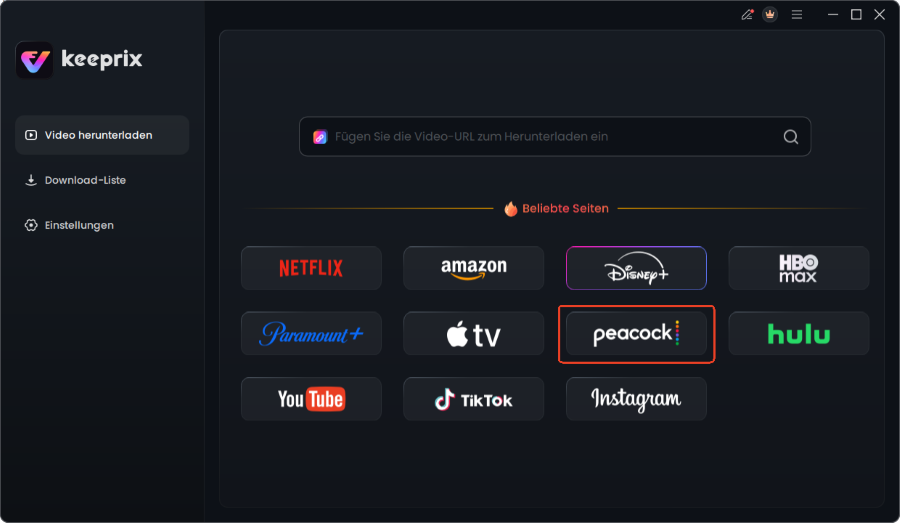
Wählen Sie Peacock im Keeprix Downloader aus.
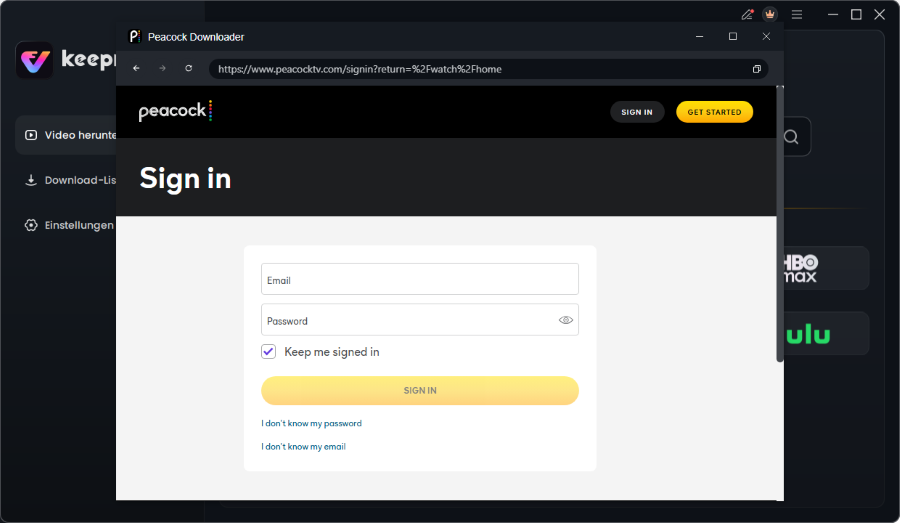
Melden Sie sich bei Ihrem Peacock-Konto an
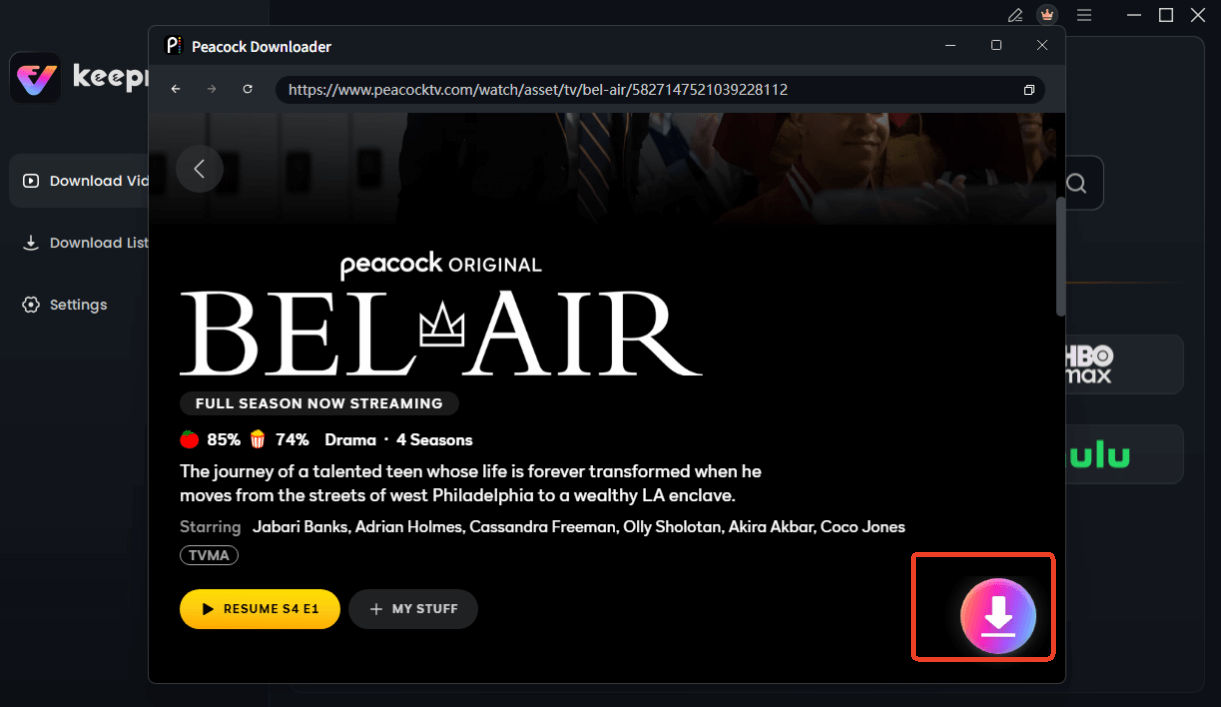
Wählen Sie Peacock Video zum Herunterladen
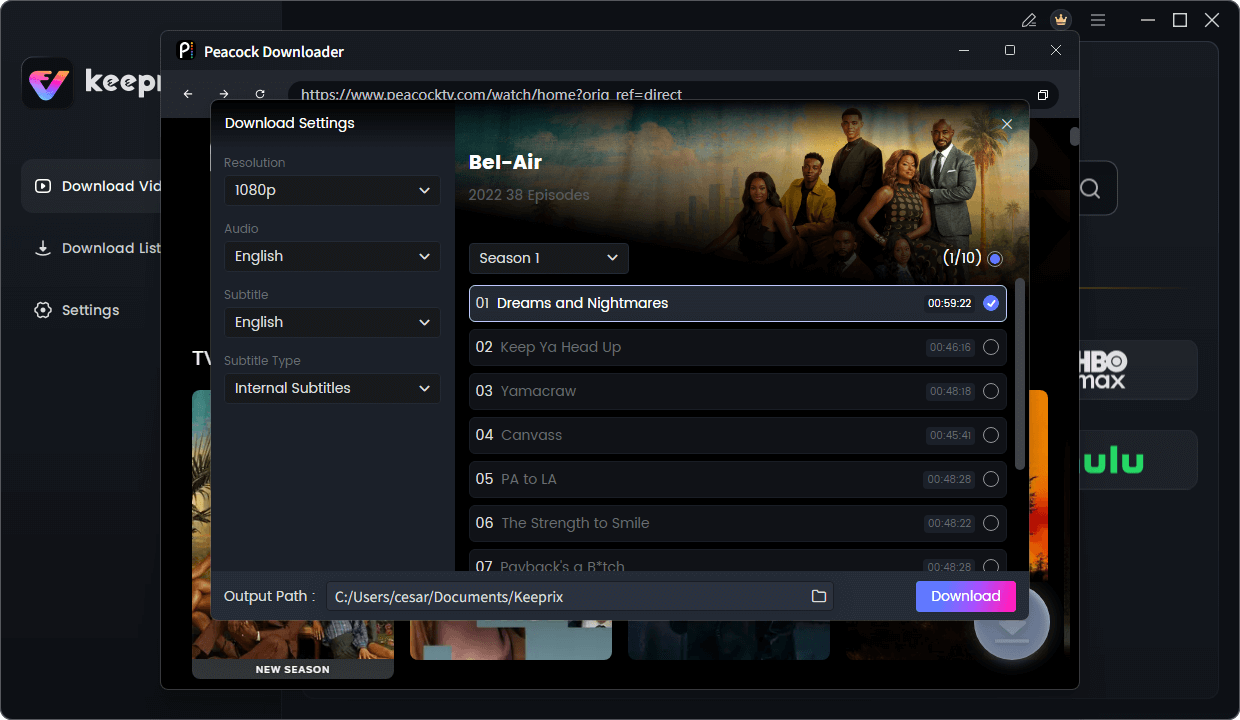
Peacock-Downloadeinstellungen konfigurieren
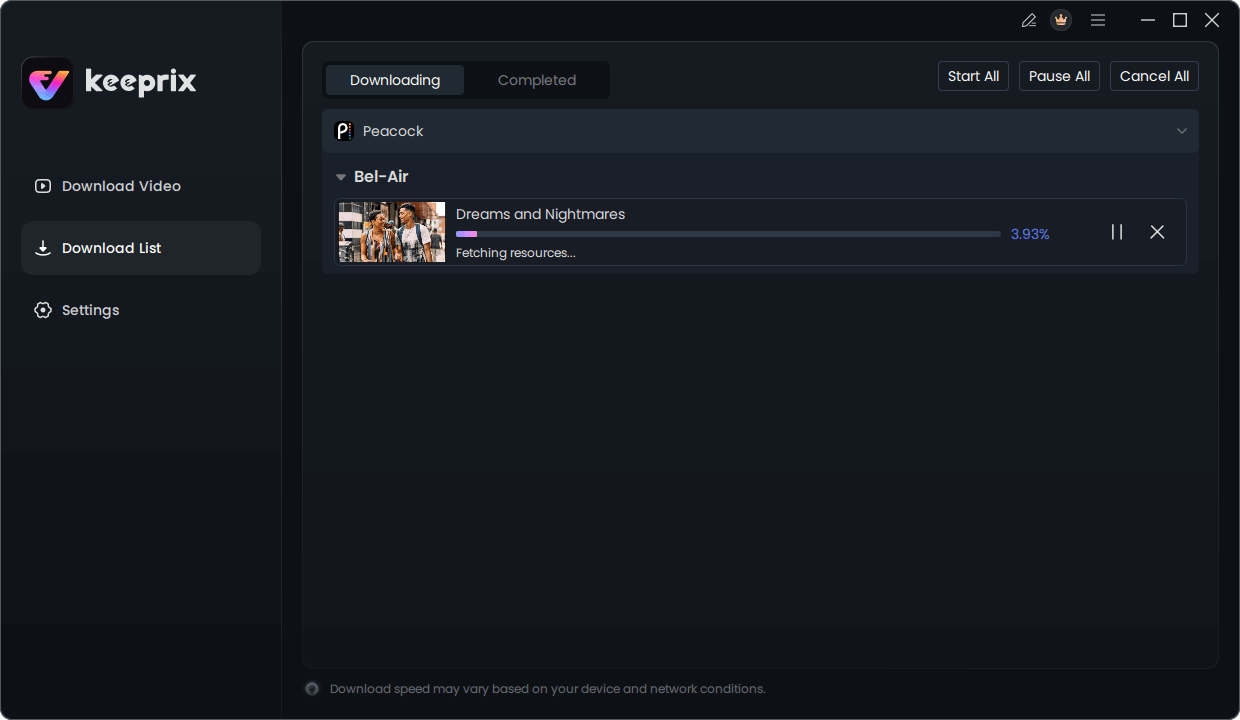
Peacock-Video herunterladen
Häufig gestellte Fragen
Warum funktioniert Peacock auf meinem Handy, aber nicht auf meinem Roku?
Dies bestätigt, dass Ihr Konto und Ihre Internetverbindung aktiv sind. Das Problem liegt wahrscheinlich am Roku, genauer gesagt an der Art und Weise, wie das Roku-Betriebssystem die App-Daten verarbeitet. Mobile Apps und TV-Apps verwenden unterschiedlichen Code, daher wirkt sich ein Fehler auf der einen Plattform selten auf die andere aus.
Wird mein Login gelöscht, wenn ich den Cache leere?
Ja, nach dem Leeren des Caches (oder der Neuinstallation der App) müssen Sie sich erneut bei Peacock anmelden. Ihr Peacock-Konto und Ihre Abrechnungshistorie bleiben jedoch erhalten.
Welche Roku-Geräte unterstützen Peacock?
Peacock unterstützt die meisten neueren Roku-Geräte. Sehr alte Modelle (wie der Roku 1 oder Roku SE) erhalten jedoch möglicherweise nicht mehr die notwendigen Updates, um die App optimal auszuführen. Wenn Ihr Gerät älter als 5–6 Jahre ist, könnte die Hardware der limitierende Faktor sein.
Funktioniert Peacock momentan nicht?
Falls die App auf Ihrem Roku-Gerät, Smartphone und Computer nicht funktioniert, liegt eine großflächige Störung vor. Falls die App nur auf Ihrem Roku-Gerät nicht funktioniert, ist der Dienst verfügbar. In diesem Fall sollten Sie die oben beschriebenen Schritte zur Neuinstallation befolgen.
Fazit: Zurück zur Show
Technik kann unberechenbar sein, aber wenn Peacock auf Roku nicht funktioniert, ist das selten ein dauerhaftes Problem. Für die meisten Nutzer ist die „Saubere Neuinstallation“ (Entfernen > Neustart > Neu installieren) die Lösung, die beschädigte Daten löscht und die Wiedergabe wiederherstellt. Wenn Sie einen Roku-Fernseher verwenden, unterschätzen Sie nicht die Wirkung eines kompletten Neustarts, indem Sie den Netzstecker ziehen.
Der ultimative Leitfaden zum Peacock Video Downloader>
StreamFab Peacock Downloader Testbericht: Praxiserprobter Leitfaden & Zuverlässige Alternativen>
Wenn Sie diese von Experten empfohlenen Schritte befolgen, vermeiden Sie Zeitverschwendung durch unwahrscheinliche Lösungsansätze und beheben die Ursache des Softwarekonflikts. Ob Sie das Problem durch Leeren des Caches oder durch Herunterladen von Backups für die Offline-Ansicht lösen – das Ziel bleibt dasselbe: Ihre Freizeit ohne lästiges Laden des Ladekreises genießen.

Keeprix Video Downloader
- Laden Sie Streaming-Videos auf Windows und Mac herunter.
- Keine Beschränkung für die heruntergeladenen Videos.
- Unterstützt das Herunterladen von Netflix, Amazon Prime und mehr.
- Bis zu 4K-Videos ohne DRM-Schutz.