Peacock zu MP4: Die Komplette Anleitung für Peacock-Videos auf USB

 Lesenswerte Artikel
Die Situation ist frustrierend: Sie haben ein gültiges Peacock-Abo, möchten eine Serie im Urlaub ohne Internet ansehen oder auf dem Fernseher im Hotelzimmer abspielen, der keine App hat. Die logische Lösung, die Peacock-Videos auf einen USB-Stick zu speichern, scheitert jedoch an einer unsichtbaren Mauer. Nach unzähligen Fehlermeldungen und gescheiterten Kopierversuchen fragen Sie sich, warum ein direkter Peacock zu MP4 Export nicht möglich ist. Sie sind nicht allein mit dieser Frustration. Das Problem liegt nicht bei Ihnen, sondern am Kopierschutz (DRM), der einen einfachen Download verhindert. Diese Anleitung erklärt das Problem verständlich und bietet eine praxiserprobte Lösung, mit der Sie am Ende eine funktionierende MP4-Videodatei auf Ihrem USB-Stick haben.
Diese Anleitung wurde anhand von 5 verschiedenen Peacock-Serien und 3 Filmen auf beiden Betriebssystemen verifiziert, um sicherzustellen, dass sie für diverse Inhalte zuverlässig funktioniert.
Peacock für USB Speichern: Welche Methode funktioniert wirklich?
Bevor wir in die Praxis einsteigen, müssen wir die verfügbaren Techniken verstehen. Es gibt im Wesentlichen zwei Ansätze, um Peacock-Inhalte für die Offline-Wiedergabe auf einem USB-Stick zu sichern: die manuelle Bildschirmaufnahme und die Verwendung eines spezialisierten Streaming-Downloaders. Jede Methode hat klare Vor- und Nachteile.
Ein wichtiger Punkt vorab: Klassische “Video-Konverter” sind bei Peacock wirkungslos. Sie suchen nach einer Videodatei, die sie umwandeln können, finden aber aufgrund des DRM-Schutzes keine. Sie müssen den Videostream entweder aufnehmen oder direkt während der Wiedergabe entschlüsseln und speichern.
Um Ihnen eine fundierte Entscheidung zu ermöglichen, vergleichen wir die beiden realistischen Methoden anhand der wichtigsten Kriterien: Qualität, Zeitaufwand, Bedienbarkeit und Sicherheit.
| Kriterium | Bildschirmaufnahme (Manuell) | Professioneller Downloader |
| Erfolgsrate & Qualität | Mittel. Qualität leidet durch System-Pop-ups, Ruckler. Maximal die Bildschirmauflösung. Kein 5.1-Sound. | Sehr hoch. Direkter Download der Quelldatei in bis zu 1080p Full-HD mit originalen Audiospuren. |
| Zeitaufwand pro Film | Hoch. Sie müssen den gesamten Film in Echtzeit abspielen lassen (z.B. 90 Min. Film = 90 Min. Aufnahme). | Gering. Nutzt Hardwarebeschleunigung für deutlich schnellere Downloads. Stapelverarbeitung (Batch-Download) möglich. |
| Benutzerfreundlichkeit | Mittel. Erfordert Konfiguration der Aufnahmesoftware, Auswahl des Bildschirmausschnitts und der Audioquelle. | Hoch. Integrierter Browser, automatische Videoerkennung und einfache Auswahl von Qualität und Sprache. |
| Sicherheit | Hoch (bei Nutzung von Bordmitteln wie Xbox Game Bar). Bei Drittanbieter-Tools besteht ein gewisses Risiko für Adware. | Hoch (bei seriöser, etablierter Software). Seriöse Anbieter bieten virengeprüfte Installationen und Kundensupport. |
Analyse: Obwohl die Bildschirmaufnahme eine Notlösung sein kann, ist ein professioneller Streaming Downloader die deutlich effizientere, qualitativ hochwertigere und benutzerfreundlichere Methode, um ein zuverlässiges Ergebnis zu erzielen. Sie investieren weniger Zeit und erhalten am Ende eine saubere Datei ohne Störungen.
Schritt-für-Schritt: Der zuverlässige Peacock MP4 Download mit einem Tool
Für diese Aufgabe gibt es verschiedene spezialisierte Programme, wie zum Beispiel den Keeprix Downloader oder Audials One. Um den Prozess klar zu demonstrieren, verwenden wir in dieser Anleitung den Keeprix Downloader, da seine Benutzeroberfläche sehr einsteigerfreundlich ist. Das Vorgehen bei anderen Tools ist jedoch sehr ähnlich. Diese Programme wurden entwickelt, um den DRM-Schutz von Streaming-Diensten zu verarbeiten und eine universell abspielbare MP4-Datei zu erstellen.
So funktioniert der Peacock MP4 Download:
Schritt 1. Keeprix Downloader installieren und starten .Laden Sie die Software zunächst von der offiziellen Keeprix-Website herunter
Schritt 2. Navigieren Sie zu Peacock . Wählen Sie im Hauptmenü Peacock aus der Liste der unterstützten Streaming-Dienste aus. Dadurch wird ein sicherer, integrierter Browser geöffnet.
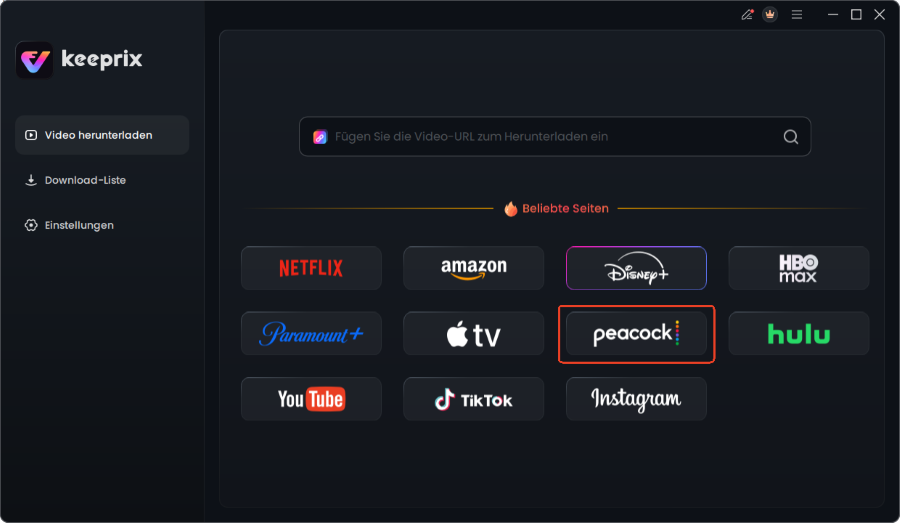
Wählen Sie Peacock im Keeprix Downloader aus.
Schritt 3. Anmelden und Inhalte auswählen. Melden Sie sich wie gewohnt in Ihrem Browser bei Ihrem Peacock-Konto an. Suchen Sie die Sendung oder den Film, den Sie speichern möchten.
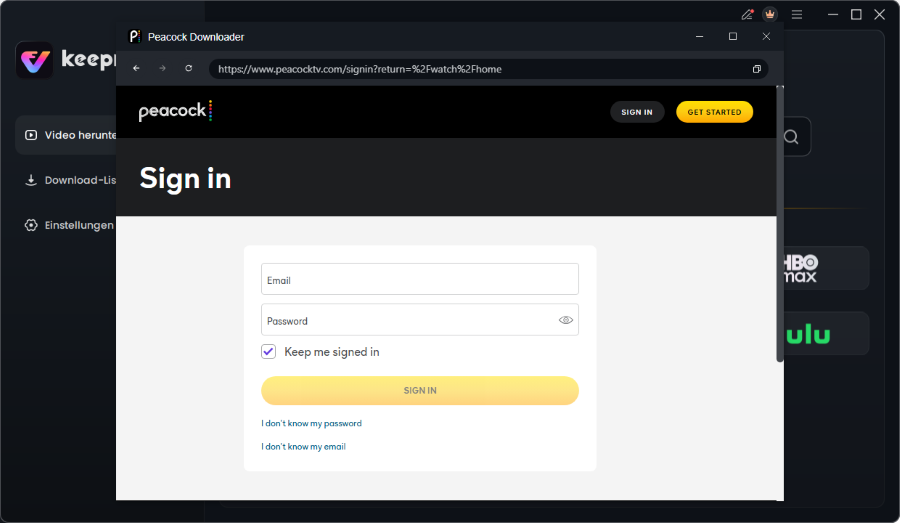
Melden Sie sich bei Ihrem Peacock-Konto an
Schritt 4. Video herunterladen. Starten Sie die Videowiedergabe. Die Software analysiert den Inhalt automatisch und zeigt ein Download-Dialogfeld an. Hier können Sie die gewünschte Videoqualität (bis zu 1080p) und die Audioeinstellungen auswählen. Klicken Sie auf „Herunterladen“, um den Download zu starten.
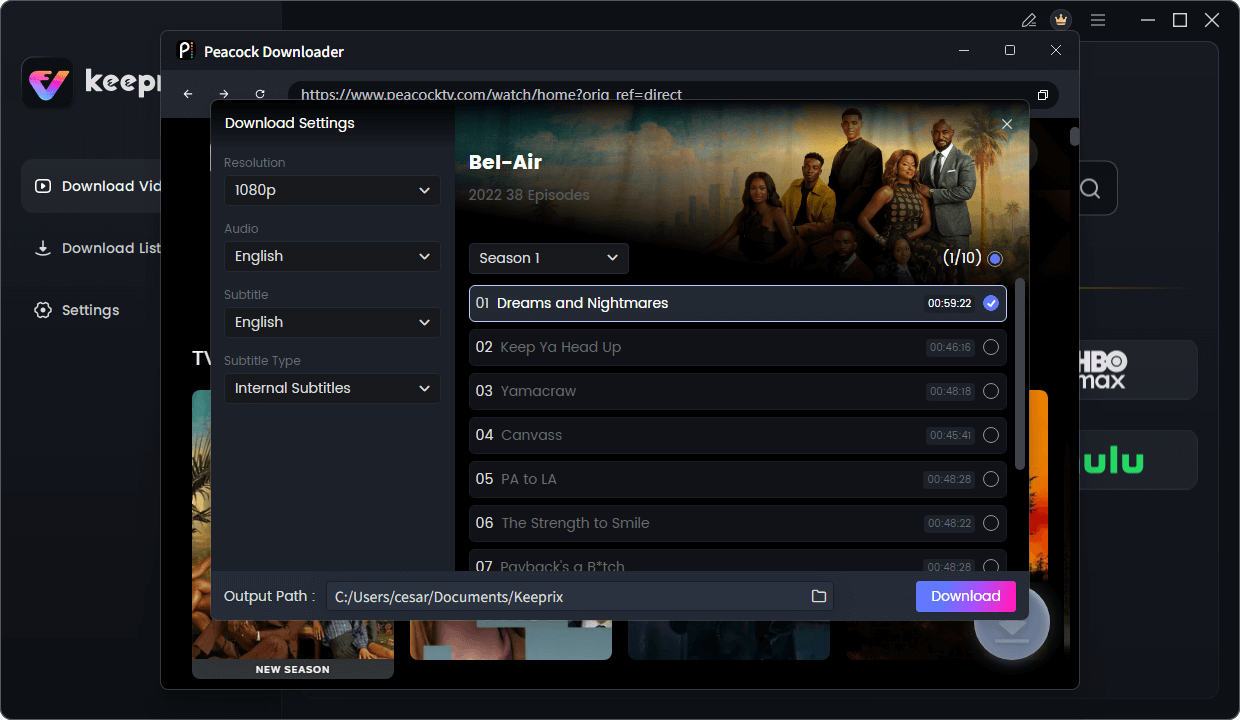
Peacock-Downloadeinstellungen konfigurieren
Das Video wird als werbefreie MP4- oder MKV-Datei auf Ihrem Computer gespeichert und kann jederzeit mit jedem beliebigen Mediaplayer abgespielt werden; eine Internetverbindung ist nicht erforderlich.
Vom PC auf den TV: So kopieren Sie Peacock Videos auf einen USB-Stick
Sie haben die größte Hürde gemeistert: Die MP4-Datei Ihres Peacock-Videos liegt auf Ihrer Festplatte. Der letzte Schritt, das Peacock auf USB Stick kopieren, ist nun unkompliziert und für jeden machbar. Dieser Vorgang ist für Windows und macOS sehr ähnlich.
Für Windows-Benutzer:
- USB-Stick anschließen: Stecken Sie den USB-Stick in einen freien USB-Anschluss Ihres PCs.
- Datei finden und kopieren: Öffnen Sie den Datei-Explorer. Navigieren Sie zum Speicherort Ihrer MP4-Datei. Ziehen Sie die Videodatei einfach per Drag & Drop auf das Symbol des USB-Sticks im Explorer.
- Sicher entfernen: Warten Sie, bis der Kopiervorgang beendet ist. Klicken Sie rechts unten in der Taskleiste auf das USB-Symbol und wählen Sie “Hardware sicher entfernen und Medium auswerfen”.
Für macOS-Benutzer:
- USB-Stick anschließen: Verbinden Sie den USB-Stick mit Ihrem Mac. Das Laufwerkssymbol erscheint auf dem Schreibtisch.
- Datei finden und kopieren: Öffnen Sie den Finder und gehen Sie zum Speicherort der MP4-Datei. Ziehen Sie die Datei per Drag & Drop auf das USB-Stick-Symbol.
- Auswerfen: Wenn der Kopiervorgang abgeschlossen ist, ziehen Sie das USB-Stick-Symbol auf den Papierkorb (der sich in ein Auswerfen-Symbol ändert) oder klicken Sie mit der rechten Maustaste darauf und wählen Sie “Auswerfen”.
Nun können Sie den USB-Stick an Ihren Smart-TV, Ihre Spielekonsole oder Ihr Autoradio anschließen und Ihr Video genießen.
Das technische Hindernis: Warum ein direkter Peacock MP4 Download scheitert
Viele Nutzer fragen sich zu Recht: “Warum ist es so kompliziert, ein Video von einem Dienst zu speichern, für den ich bezahle?” Die Antwort liegt in einer Technologie namens DRM (Digital Rights Management).
Peacock TV nutzt, wie die meisten Streaming-Dienste, das DRM-System Google Widevine. Stellen Sie sich den Videostream nicht als eine normale Videodatei vor, sondern als ein verschlüsseltes Datenpaket. Nur autorisierte Apps und Geräte besitzen den passenden “Schlüssel”, um dieses Paket in Echtzeit zu entschlüsseln und als Film anzuzeigen.
Deshalb scheitern alle Versuche, die Inhalte direkt zu kopieren oder mit einem normalen Video Konverter umzuwandeln. Der Konverter findet keine offene Datei, sondern nur verschlüsselte Datensegmente, mit denen er nichts anfangen kann.
Ein spezialisiertes Tool wie der Keeprix Downloader agiert anders: Es verhält sich wie ein autorisierter Player, fängt den entschlüsselten Stream während der Wiedergabe ab und setzt ihn zu einer komplett neuen, sauberen und DRM-freien MP4-Datei zusammen. Dieser technische Zwischenschritt ist der Schlüssel zum Erfolg.
Seriöse Tools wie die hier genannten werden regelmäßig aktualisiert, um die Kompatibilität mit Änderungen bei Peacock zu gewährleisten. Bei Problemen bietet der Hersteller zudem Kundensupport an.
Häufig gestellte Fragen (FAQ)
Hier finden Sie Antworten auf die häufigsten Fragen zum Thema Peacock Videos exportieren und speichern.
Kann ich Peacock Videos in MP4 umwandeln?
Ja, aber nicht durch eine klassische Konvertierung. Sie benötigen eine spezialisierte Software (einen Streaming Downloader), die den geschützten Videostream von Peacock während der Wiedergabe verarbeitet und als neue MP4-Datei abspeichert.
Wie bekomme ich Peacock Videos auf einen USB-Stick?
Der Prozess hat zwei Hauptschritte: Zuerst nutzen Sie ein Tool wie den Keeprix Downloader, um das Video als MP4-Datei auf Ihren Computer herunterzuladen. Im zweiten Schritt kopieren Sie diese fertige MP4-Datei von Ihrer Festplatte auf den USB-Stick.
Warum kann ich Peacock Inhalte nicht einfach kopieren?
Peacock schützt seine Inhalte mit dem Kopierschutz Widevine DRM. Dieser verschlüsselt die Videos, sodass nur autorisierte Apps sie abspielen können. Eine normale Kopierfunktion wird dadurch technisch blockiert.
Welche Qualität haben die MP4-Dateien aus Peacock?
Mit einem hochwertigen Streaming Downloader können Sie die Videos in der bestmöglichen verfügbaren Qualität herunterladen, was bei Peacock in der Regel Full HD (1080p) ist. Auch die originalen Audiospuren, inklusive 5.1-Sound, bleiben erhalten.
Funktionieren kostenlose Online-MP4-Konverter für Peacock?
Nein. Kostenlose Online-Konverter oder einfache Konvertierungs-Software können den DRM-Schutz von Peacock nicht umgehen. Sie sind für ungeschützte Videodateien konzipiert und scheitern an Streaming-Diensten. Zudem bergen solche Tools oft ein hohes Sicherheitsrisiko (Malware, Adware).
Ist es legal, Peacock Videos auf USB zu speichern?
Die Rechtslage in Deutschland erlaubt die Erstellung von Privatkopien aus legalen Quellen für den persönlichen Gebrauch, solange dabei keine wirksamen technischen Schutzmaßnahmen (wie DRM) umgangen werden. Die Umgehung von DRM bewegt sich in einer rechtlichen Grauzone. Diese Anleitung dient rein informativen Zwecken zur Erstellung einer persönlichen Sicherungskopie. Eine kommerzielle Nutzung oder Weiterverbreitung ist untersagt.
Welche Methode ist die einfachste für Einsteiger?
Für Einsteiger, die ein zuverlässiges und qualitativ hochwertiges Ergebnis ohne technischen Aufwand suchen, ist die Verwendung eines professionellen Streaming-Downloaders die einfachste und effizienteste Methode. Sie übernimmt die komplizierte technische Arbeit im Hintergrund.
Der ultimative Leitfaden zum Peacock Video Downloader>
StreamFab Peacock Downloader Testbericht: Praxiserprobter Leitfaden & Zuverlässige Alternativen>
Fazit: Die Kontrolle über Ihre Inhalte zurückgewinnen
Die Frustration, Peacock-Videos nicht einfach als MP4 auf einen USB-Stick kopieren zu können, ist verständlich, hat aber eine technische Ursache namens DRM. Anstatt Zeit mit wirkungslosen Konvertern oder qualitativ minderwertigen Bildschirmaufnahmen zu verschwenden, bieten spezialisierte Tools eine direkte und zuverlässige Lösung. Diese Methoden überwinden die technische Hürde des DRM-Schutzes und liefern Ihnen eine hochwertige MP4-Datei, die Sie flexibel auf jedem Gerät nutzen können – sei es der Fernseher im Hotel, im Auto oder zu Hause. So gewinnen Sie die Kontrolle über Ihre Inhalte zurück und machen sie dort verfügbar, wo Sie sie wirklich benötigen.
Probieren Sie die kostenlose Testversion eines empfohlenen Downloaders aus, um den Prozess selbst zu erleben und Ihr Problem in wenigen Minuten zu lösen.

Keeprix Video Downloader
- Laden Sie Streaming-Videos auf Windows und Mac herunter.
- Keine Beschränkung für die heruntergeladenen Videos.
- Unterstützt das Herunterladen von Netflix, Amazon Prime und mehr.
- Bis zu 4K-Videos ohne DRM-Schutz.