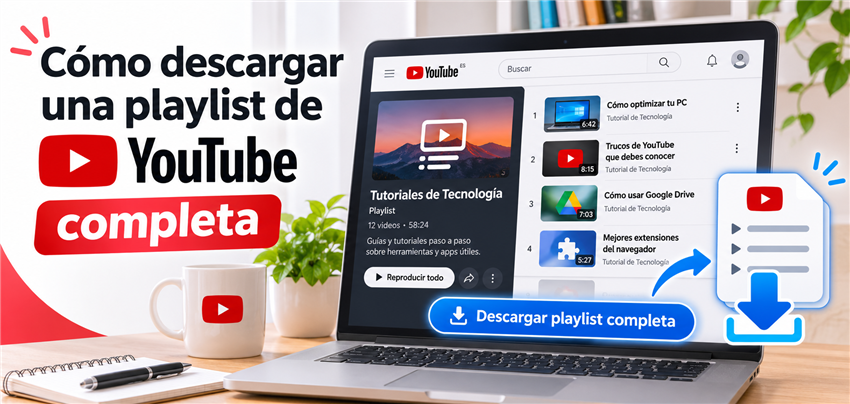
Cómo descargar una playlist de YouTube completa

Para descargar una playlist de YouTube, primero decide qué resultado necesitas. YouTube Premium permite guardar una lista para verla sin conexión dentro de YouTube, mientras que una aplicación de escritorio compatible resulta más adecuada si necesitas archivos locales MP4 o MKV y quieres seleccionar varios vídeos por lotes.
Antes de continuar, descarga únicamente vídeos propios, contenido con permiso del titular, material de dominio público o vídeos cuya licencia permita guardarlos. Respeta las condiciones de YouTube y la legislación aplicable en tu país.
¿Cuál es la mejor forma de descargar una playlist de YouTube?
No existe un único método adecuado para todos los casos. YouTube Premium es la opción oficial para ver una playlist sin conexión dentro de la plataforma. Una herramienta online puede ser suficiente para un vídeo o una lista corta. Para seleccionar muchos vídeos y administrarlos como archivos locales, un programa de escritorio ofrece un flujo de trabajo más completo.
| Método | Mejor para | Archivos locales | Principal limitación |
| YouTube Premium | Ver vídeos sin conexión dentro de YouTube | No exporta la playlist como MP4 o MKV | Requiere Premium y comprobaciones periódicas de conexión |
| Herramienta online | Un vídeo o una playlist corta | Depende de la herramienta | La estabilidad, los formatos y el procesamiento por lotes varían |
| Keeprix | Seleccionar varios vídeos y guardarlos en el ordenador | MP4 o MKV | El vídeo debe estar disponible, ser compatible y estar autorizado para su descarga |
Opción oficial: descargar una playlist con YouTube Premium
YouTube Premium permite descargar vídeos y listas de reproducción para verlos sin conexión. Es la opción más directa si no necesitas archivos independientes y te basta con reproducir la playlist desde la aplicación o la sección Descargas de YouTube.
El proceso general es el siguiente:
- Inicia sesión en la cuenta que tiene una suscripción activa a YouTube Premium.
- Abre la playlist que quieres guardar.
- Selecciona Descargar y elige la calidad disponible.
- Espera a que los vídeos se añadan a la sección Descargas.
- Abre YouTube con la misma cuenta para reproducirlos sin conexión.
Las descargas oficiales permanecen dentro de YouTube y no se guardan como archivos MP4 o MKV en una carpeta normal. En sus reglas para ver vídeos sin conexión, YouTube indica que los vídeos descargados pueden necesitar una nueva conexión después de un máximo de 29 días; en determinados países o regiones, el periodo sin conexión puede ser de hasta 48 horas. Consulta siempre las condiciones mostradas en tu cuenta y región.
Por qué una herramienta online puede fallar con playlists largas
Una página online puede funcionar correctamente con un vídeo o una playlist corta. Sin embargo, el proceso se vuelve menos predecible cuando la lista contiene muchos elementos, vídeos de alta resolución o contenido con diferentes condiciones de acceso.
Estos son los problemas más habituales:
- La sesión caduca durante el proceso: analizar y preparar muchos vídeos puede tardar más de lo que permite la sesión del sitio.
- La herramienta procesa los vídeos uno por uno: algunas páginas detectan la playlist, pero obligan a iniciar cada descarga manualmente.
- Hay vídeos no disponibles: un elemento privado, eliminado, restringido por edad o bloqueado en tu región puede interrumpir el análisis.
- La calidad aumenta el tiempo y el tamaño: una lista con vídeos 4K u 8K exige más ancho de banda, almacenamiento y tiempo de procesamiento.
- Los formatos y subtítulos son limitados: no todas las herramientas permiten escoger MP4, MKV, pistas de audio o subtítulos.
- Hay anuncios o redirecciones: algunas páginas utilizan botones de descarga confusos, ventanas emergentes o dominios externos.
Esto no significa que todas las herramientas online fallen. Para una tarea pequeña pueden resultar prácticas, pero conviene comprobar el dominio, evitar instaladores de terceros y no introducir datos de acceso en páginas desconocidas.
Cómo descargar una playlist de YouTube en MP4 o MKV con Keeprix
Si necesitas archivos locales, Keeprix Video Downloader permite abrir contenido compatible de YouTube, seleccionar varios vídeos de una colección o playlist y añadirlos a la cola de descarga. Funciona en Windows 10/11 y macOS 12 o posterior.
Las descargas compatibles de YouTube son gratuitas en Keeprix. No se les aplica el cupo de un vídeo completo que utiliza la versión gratuita para plataformas de streaming como Netflix o Prime Video. La disponibilidad real sigue dependiendo del vídeo, la región, los permisos y la compatibilidad técnica.
Keeprix Video Downloader
Selecciona varios vídeos de una playlist compatible y guárdalos como archivos MP4 o MKV en Windows o Mac. Las descargas compatibles de YouTube son gratuitas.
Paso 1: Instala Keeprix y selecciona YouTube
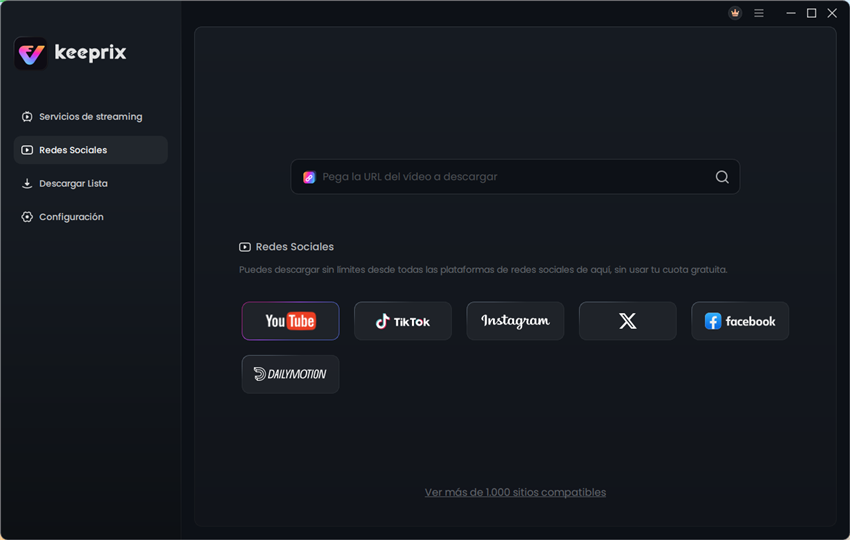
Descarga Keeprix desde su página oficial e instálalo en un ordenador compatible. Abre el programa y selecciona YouTube dentro de la sección de redes sociales.
Paso 2: Selecciona todos los vídeos o solo los que necesitas
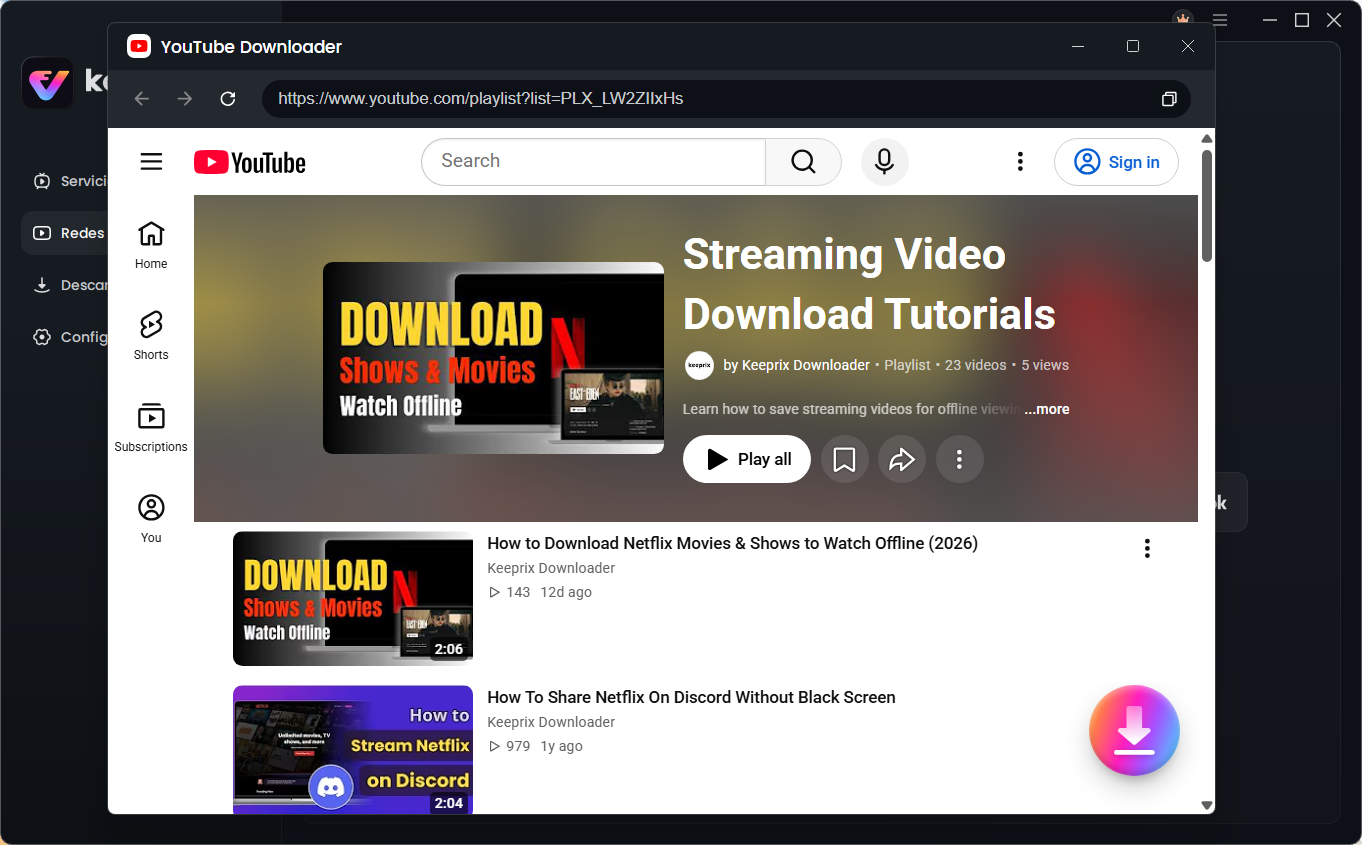
Cuando aparezca la lista, marca todos los vídeos disponibles o elige únicamente los que quieres guardar. Esta selección resulta útil cuando la playlist contiene elementos duplicados, vídeos muy largos o contenido que no necesitas sin conexión.
Los vídeos privados, eliminados, restringidos o no disponibles para tu cuenta pueden no aparecer o no procesarse. Si tienes permiso para acceder a un vídeo privado compatible, inicia sesión con la cuenta autorizada desde la ventana correspondiente.
Paso 3: Elige el formato, la calidad, el audio y los subtítulos
Revisa las opciones detectadas antes de iniciar la descarga. Según el vídeo fuente y la compatibilidad disponible, puedes configurar:
- Formato: MP4 o MKV.
- Resolución: hasta 8K para YouTube cuando la fuente y las condiciones técnicas lo permiten.
- Audio: una de las pistas disponibles en el vídeo.
- Subtítulos: las pistas detectadas en el contenido original.
- Carpeta de salida: la ubicación donde se guardarán los archivos.
Para una playlist extensa, no siempre conviene elegir la resolución máxima. Una calidad más baja reduce el espacio necesario y puede ayudar a completar la cola con mayor rapidez.
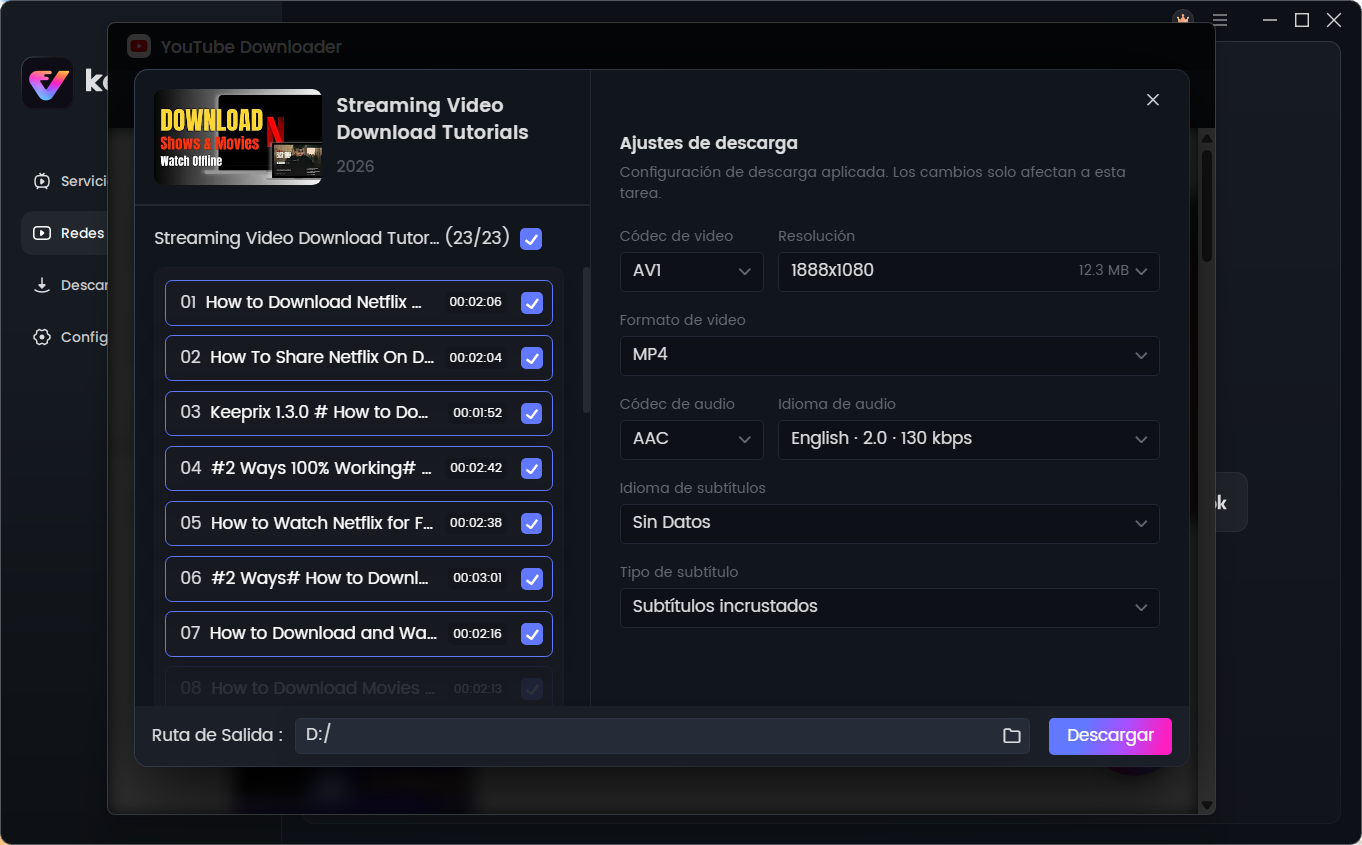
Paso 4: Inicia la descarga y revisa los archivos
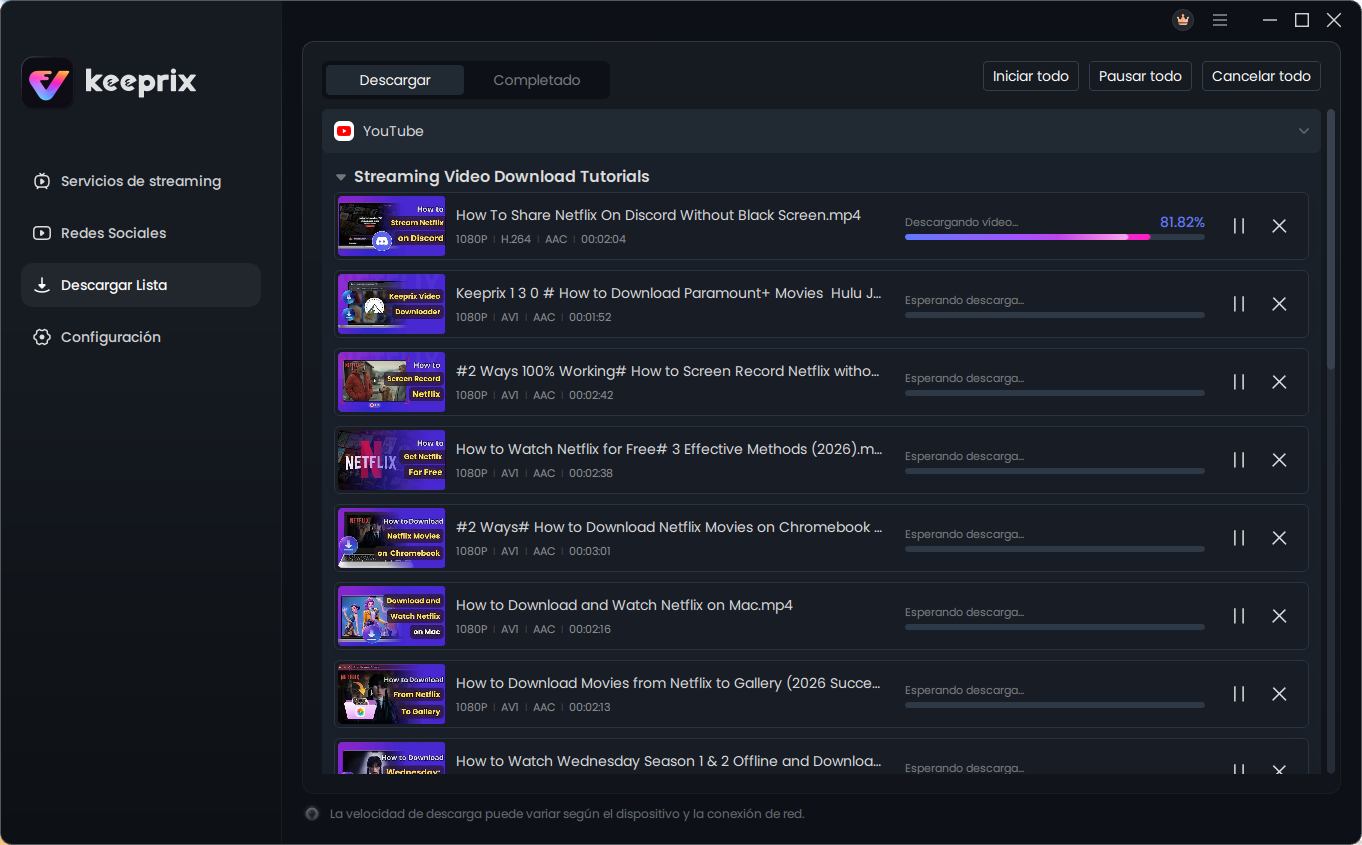
Confirma la selección para añadir los vídeos a Download List. Desde esta sección puedes revisar el progreso y, cuando corresponda, pausar, actualizar o eliminar una tarea.
Al finalizar, abre Completed y reproduce varios archivos para comprobar la imagen, el audio y los subtítulos. También conviene confirmar que el número de archivos coincide con los vídeos seleccionados.
Qué calidad elegir para una playlist completa
La resolución adecuada depende de dónde vas a reproducir los vídeos, de cuánto espacio tienes disponible y del tamaño de la playlist.
| Calidad | Cuándo elegirla | Consideración |
| 720p | Clases, tutoriales y reproducción en pantallas pequeñas | Ocupa menos espacio y resulta práctica para playlists largas |
| 1080p | Ordenadores, televisores y contenido con detalles importantes | Ofrece un buen equilibrio entre calidad y tamaño |
| 4K u 8K | Pantallas compatibles y vídeos cuya fuente ofrece esa resolución | Necesita mucho más almacenamiento y tiempo de descarga |
La resolución máxima no mejora un vídeo cuya fuente original tiene menor calidad. Comprueba primero las opciones disponibles para los elementos más importantes de la playlist.
Qué hacer si la playlist no se descarga completa
Solo aparece el primer vídeo
Comprueba que hayas copiado la URL completa de la playlist. Si el enlace contiene únicamente el identificador de un vídeo, vuelve a abrir la página de la lista y copia su URL desde allí.
Algunos vídeos no aparecen
Revisa si son privados, se han eliminado, tienen restricciones de edad o no están disponibles en tu región. También puede ser necesario iniciar sesión con una cuenta que tenga acceso autorizado.
La descarga se detiene
Comprueba la estabilidad de la conexión, el espacio disponible y la carpeta de salida. Para listas muy largas, prueba primero con un grupo pequeño o reduce la resolución.
Faltan subtítulos o una pista de audio
Las opciones dependen de las pistas presentes y detectadas en el vídeo fuente. Abre el vídeo original y verifica que esa pista esté realmente disponible.
El archivo ocupa demasiado espacio
Reduce la resolución o selecciona solo los vídeos que necesitas. También puedes cambiar la carpeta de salida a una unidad con más capacidad.
Consejos antes de descargar una playlist larga
- Prueba primero uno o dos vídeos para verificar el formato, el audio y los subtítulos.
- Comprueba el espacio libre antes de añadir toda la playlist.
- Usa una conexión estable y evita suspender el ordenador durante la descarga.
- Selecciona únicamente el contenido que tienes derecho o permiso para guardar.
- Organiza los archivos en una carpeta con el nombre de la playlist.
- Si quieres entender las diferencias entre los formatos, consulta esta guía sobre archivos y películas en formato MKV.
Preguntas frecuentes sobre descargar playlists de YouTube
¿Cómo descargar una playlist completa de YouTube?
Puedes usar YouTube Premium para verla sin conexión dentro de YouTube. Si necesitas archivos MP4 o MKV locales, utiliza una aplicación compatible que detecte la playlist y te permita seleccionar varios vídeos antes de iniciar la descarga.
¿Puedo descargar una playlist de YouTube gratis?
Las descargas compatibles de YouTube son gratuitas en Keeprix. Esto no elimina las condiciones de acceso, disponibilidad, copyright o uso establecidas por YouTube y por los titulares del contenido.
¿YouTube Premium guarda una playlist como MP4?
No. Las descargas de YouTube Premium se gestionan dentro de YouTube y no aparecen como archivos MP4 o MKV normales en una carpeta del dispositivo.
¿Puedo descargar solo algunos vídeos de una playlist?
Sí. Keeprix permite seleccionar varios vídeos de una colección compatible, por lo que puedes marcar toda la lista o únicamente los elementos que necesitas.
¿Por qué algunos vídeos de la playlist no se descargan?
Un vídeo puede ser privado, estar eliminado, tener restricciones de edad o región, requerir una cuenta autorizada o no ser técnicamente compatible. Revisa cada elemento que falte antes de repetir toda la tarea.
¿Qué resolución debo elegir para una playlist larga?
720p suele ser suficiente para tutoriales y pantallas pequeñas, mientras que 1080p ofrece un buen equilibrio para ordenadores y televisores. Elige 4K u 8K solo cuando la fuente lo permita, tu pantalla lo aproveche y tengas suficiente almacenamiento.
¿Es legal descargar una playlist de YouTube?
Depende del contenido, del permiso del titular y de la legislación aplicable. Descarga tus propios vídeos, material con autorización, contenido de dominio público o vídeos cuya licencia permita la descarga, y respeta las condiciones de YouTube.
Conclusión
YouTube Premium es la opción oficial si solo quieres reproducir una playlist sin conexión dentro de YouTube. Las herramientas online pueden servir para tareas pequeñas, pero su capacidad para procesar listas largas, conservar subtítulos y ofrecer diferentes formatos varía considerablemente.
Si necesitas seleccionar varios vídeos compatibles y guardarlos como MP4 o MKV en un ordenador, Keeprix ofrece un flujo de escritorio con descarga por lotes, ajustes de calidad y gestión local de archivos. Prueba primero unos pocos elementos, confirma el resultado y descarga únicamente contenido que tengas derecho a guardar.