Comment résoudre les problèmes de Netflix sur Apple TV en 9 méthodes

| Aperçu rapide |
| Cet article explique que les dysfonctionnements de Netflix sur Apple TV (problèmes de chargement, erreurs de lecture) sont souvent causés par une connexion Internet instable, un abonnement expiré, un logiciel obsolète ou une incompatibilité des anciens modèles d’Apple TV. Pour résoudre ces problèmes, l’auteur propose plusieurs solutions : vérifier la connexion et l’abonnement, mettre à jour l’application ou le système, redémarrer l’appareil, ou utiliser un outil tiers comme Keeprix Video Downloader pour télécharger les vidéos et les regarder hors ligne via AirPlay.On your Mac, open a Finder window |
Apple TV est un excellent outil pour les amateurs de Netflix qui apprécient l’expérience de visionnage sur grand écran. Cependant, que faire si Netflix cesse soudainement de fonctionner ? Pas de panique — nous sommes là pour vous aider ! Ce guide vous présentera 9 solutions simples pour résoudre les dysfonctionnements de Netflix sur Apple TV, expliquera les causes courantes du problème et couvrira quelques vérifications de base pour que vous puissiez retrouver vos séries préférées sans aucun souci de lecture.

Netflix ne fonctionne pas sur Apple TV
Pourquoi Netflix ne fonctionne-t-il pas sur Apple TV ?
Le dysfonctionnement de Netflix sur Apple TV peut causer de nombreux désagréments : erreurs de lecture, problèmes de chargement, mauvaise qualité vidéo, ou même l’impossibilité totale d’accéder à vos séries préférées. Voyons quelques raisons courantes expliquant cette situation :
- Une connexion internet lente ou instable empêche Netflix de se charger correctement. Assurez-vous que votre internet fonctionne bien.
- L’utilisation d’une ancienne version de l’application Netflix peut provoquer des dysfonctionnements. Vérifiez si une version plus récente est disponible.
- Un bug sur Apple TV peut entraîner des problèmes avec Netflix. Essayez de mettre à jour votre Apple TV.
- Netflix peut ne pas fonctionner en raison de problèmes liés à votre compte, comme un paiement d’abonnement manqué. Vérifiez l’état de votre compte.
- Parfois, les serveurs Netflix rencontrent des difficultés, causant des déconnexions temporaires. Vérifiez si Netflix est réellement hors service pour tous les utilisateurs.
Vérifications de base lorsque Netflix ne fonctionne pas sur Apple TV
Avant de découvrir les solutions, vous pouvez suivre les vérifications ci-dessous pour identifier la cause du problème.
1. Vérifier la connexion Internet
Une connexion Internet rapide et stable est essentielle pour un streaming Netflix fluide. Comme il s’agit d’un problème de connexion entre Netflix et Apple TV, vérifiez d’abord la connexion Wi-Fi. Un signal faible ou intermittent peut perturber la diffusion, empêchant l’application de se charger ou provoquant des tamponnages fréquents.
Étape 1. Accédez à Paramètres sur votre Apple TV.
Étape 2. Sélectionnez Réseau, puis Wi-Fi.
Étape 3. Vérifiez la force du signal et assurez-vous d’être connecté à un réseau stable et rapide.
Étape 4. Si la connexion est faible, essayez de redémarrer votre routeur.
2. Vérifier si Netflix est hors service
Parfois, le problème ne vient pas de votre appareil, mais de Netflix lui-même. Netflix effectue des maintenances de serveurs, des mises à jour ou d’autres opérations qui peuvent restreindre l’accès au contenu pour certains utilisateurs. Vous pouvez consulter la page d’état du service Netflix pour vérifier d’éventuels problèmes en cours. Il est également utile de consulter les signalements d’autres utilisateurs sur des sites tiers comme Downdetector.
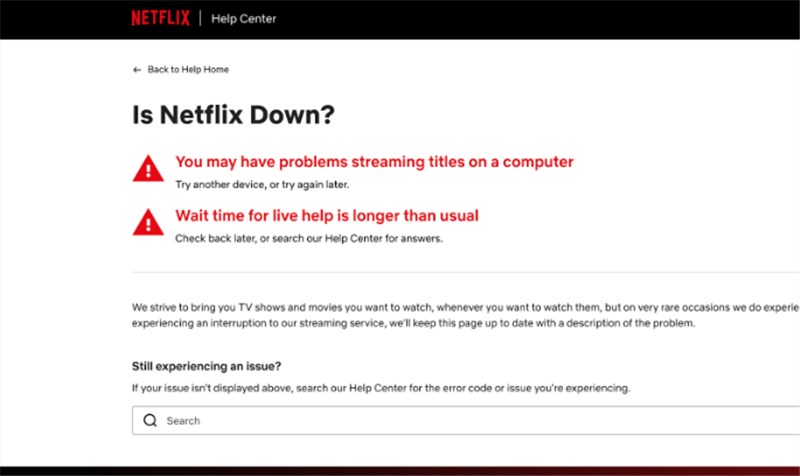
Vérifiez si Netflix est en panne.
3. Vérifier votre état de connexion
L’application Netflix peut apparaître grisée ou ne pas démarrer si vous n’êtes pas correctement connecté à votre compte iTunes. La solution est simple : reconnectez-vous.
Étape 1. Accédez à l’écran d’accueil de votre Apple TV.
Étape 2. Sélectionnez Paramètres.
Étape 3. Allez dans Comptes > iTunes et App Store.
Étape 4. Si vous n’êtes pas connecté, sélectionnez Se connecter et saisissez vos identifiants iTunes.
4. Vérifier votre abonnement Netflix
Si vous avez récemment résilié votre abonnement Netflix ou modifié vos informations de paiement, Netflix peut être inaccessible ou ne pas fonctionner sur Apple TV. Vérifiez les informations de votre compte avant toute autre action.
Étape 1. Rendez-vous sur Netflix.com et connectez-vous à votre compte.
Étape 2. Vérifiez l’état de votre abonnement pour vous assurer qu’il est actif.
Étape 3. Si nécessaire, mettez à jour votre mode de paiement pour éviter toute interruption de service.
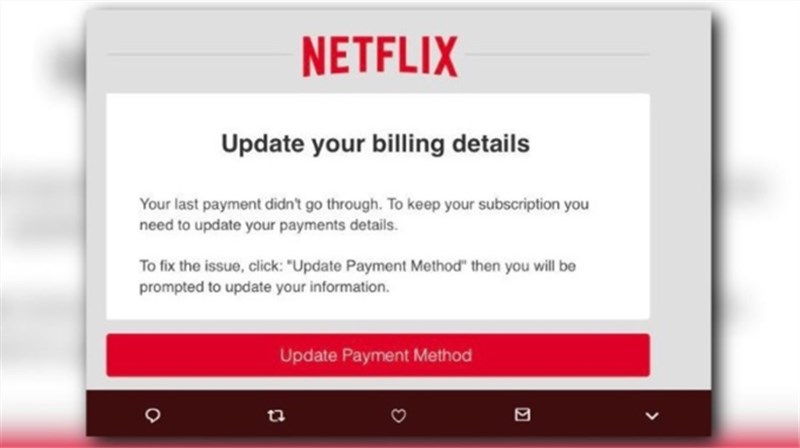
Mettre à niveau mon mode de paiement Netflix
5. Vérifier le modèle de votre Apple TV
Les anciennes versions d’Apple TV, comme celles de 2ᵉ et 3ᵉ génération, pourraient ne plus être compatibles avec l’application Netflix après juillet 2024. Si votre Apple TV correspond à ces modèles, l’accès à Netflix pourrait y être limité. Consultez le site d’assistance d’Apple pour vérifier si votre appareil est compatible avec la dernière version de l’application Netflix. En cas d’incompatibilité, une mise à niveau de l’appareil peut être nécessaire.
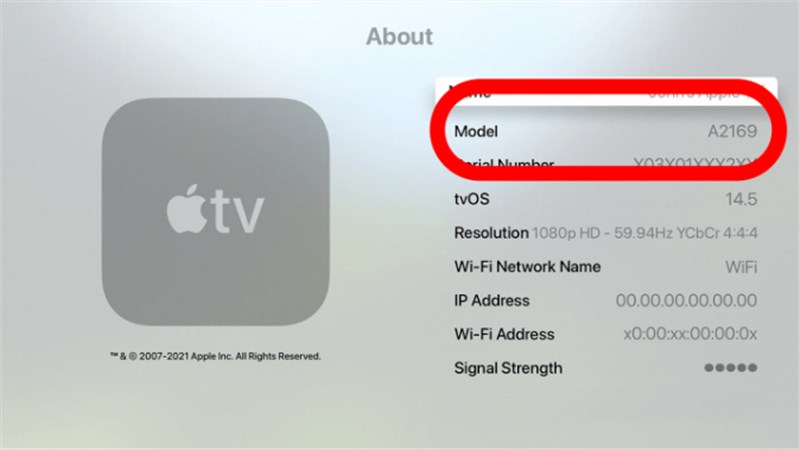
Vérifiez le modèle d’Apple TV
Solutions simples pour résoudre le dysfonctionnement de Netflix sur Apple TV
Après avoir exploré les vérifications de base concernant le problème Netflix sur Apple TV, examinons maintenant quelques correctifs pour résoudre cette situation.
Solution 1 : Redémarrer Netflix
Une méthode simple pour résoudre les problèmes de l’application Netflix sur Apple TV consiste à la redémarrer. Si un message d’erreur s’affiche, vous pouvez redémarrer l’application directement. Sinon, forcez sa fermeture et rouvrez-la. Cela permet de résoudre les dysfonctionnements temporaires.
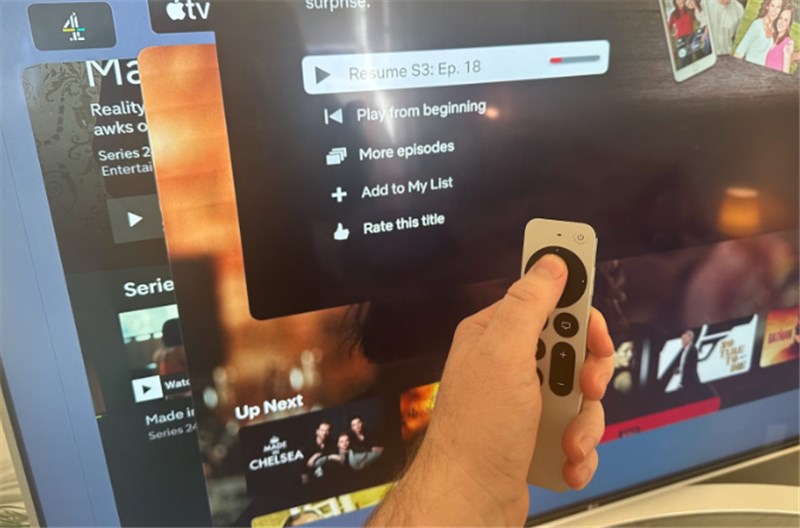
Redémarrez Netflix
Étape 1. Depuis l’écran d’accueil, sélectionnez l’application Netflix.
Étape 2. Maintenez enfoncé le pavetactile ou le clickpad de votre télécommande Apple TV jusqu’à ce que l’icône de l’application se mette à trembler.
Étape 3. Appuyez sur le bouton Lecture/Pause pour forcer la fermeture de l’application.
Étape 4. Rouvrez Netflix depuis l’écran d’accueil.
Solution 2 : Mettre à jour l’application Netflix et le logiciel Apple TV
Parfois, votre application ou le logiciel système peut être obsolète, ce qui provoque l’erreur. Il est judicieux de vérifier les mises à jour pour Netflix et Apple TV afin de corriger les bogues et d’assurer une compatibilité optimale.
Étapes pour mettre à jour Netflix :
- Ouvrez l’App Store directement depuis l’écran d’accueil.
- Sélectionnez Achetés en haut.
- Trouvez Netflix et sélectionnez Mettre à jour.
Étapes pour mettre à jour le logiciel Apple TV :
- Cliquez sur l’icône Paramètres de l’écran d’accueil.
- Ouvrez le menu Système, cliquez sur Mises à jour logicielles, puis sur Mettre à jour le logiciel.
- Appuyez sur Télécharger et installer si une mise à jour est disponible.
Solution 3 : Supprimer et réinstaller Netflix
Si la mise à jour ne fonctionne pas, vous devrez peut-être désinstaller et réinstaller complètement l’application. C’est une méthode pour résoudre des problèmes plus profonds. L’application sera ainsi supprimée, permettant une nouvelle installation de la dernière version.
Étape 1. Sur l’écran d’accueil, sélectionnez Netflix.
Étape 2. Maintenez enfoncé le pavetactile ou le clickpad jusqu’à ce que l’application se mette à trembler.
Étape 3. Sélectionnez Supprimer l’application > Supprimer.
Étape 4. Ouvrez l’App Store, recherchez Netflix et réinstallez-le.
Solution 4 : Se déconnecter et se reconnecter au compte Netflix
Parfois, des problèmes liés à votre compte Netflix empêchent le bon fonctionnement de l’application. Se déconnecter et se reconnecter peut actualiser l’état de votre compte.
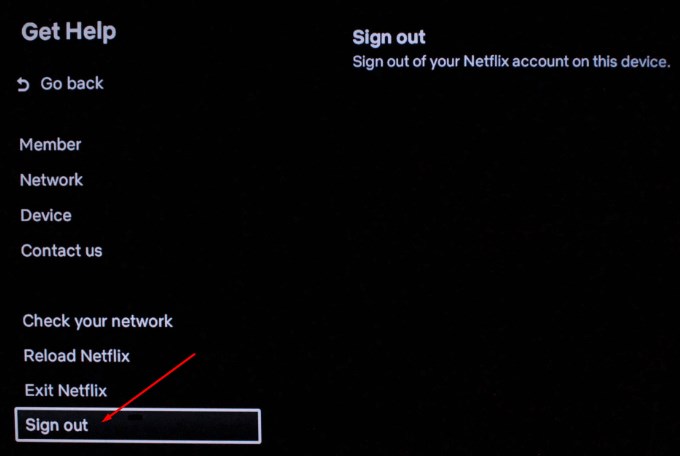
Déconnexion de mon compte Netflix
Depuis l’écran du menu Netflix :
- Sur l’écran d’accueil Netflix, appuyez à gauche pour ouvrir le menu.
- Sélectionnez Aide > Se déconnecter > Oui.
- Reconnectez-vous avec vos identifiants.
Depuis l’écran d’erreur :
- Si un écran d’erreur s’affiche, sélectionnez Plus de détails.
- Choisissez Se déconnecter ou Réinitialiser.
- Connectez-vous à nouveau pour accéder à Netflix.
Solution 5 : Redémarrer complètement l’Apple TV
Si rien ne fonctionne, effectuez une réinitialisation électrique en éteignant l’Apple TV, en le débranchant pendant 30 secondes, puis en le rebranchant.
Étape 1. Débranchez l’Apple TV de sa source d’alimentation et attendez 30 secondes.
Étape 2. Rebranchez-le et allumez-le.
Étape 3. Ouvrez Netflix pour vérifier si le problème est résolu.
Solution 6 : Réinitialiser l’Apple TV aux paramètres d’usine
Après avoir tout essayé, une réinitialisation complète aux paramètres d’usine peut résoudre le problème. Cela supprime toutes les données et tous les paramètres, assurez-vous donc d’être prêt à reconfigurer votre Apple TV. Après cette réinitialisation, vous devrez également réinstaller l’application Netflix.
Étapes pour réinitialiser l’Apple TV aux paramètres d’usine :
Étape 1. Allez dans Paramètres depuis l’écran d’accueil.
Étape 2. Sélectionnez Système > Réinitialiser.
Étape 3. Choisissez Réinitialiser ou Réinitialiser et mettre à jour.
Étape 4. Attendez la fin du processus de réinitialisation, puis réinstallez Netflix.
Solution 7 : Fermer toutes les autres applications sur Apple TV
Lorsque de nombreuses applications sont ouvertes en arrière-plan, elles peuvent ralentir les performances de l’appareil. Fermer les applications inutiles libère des ressources et peut améliorer le fonctionnement de services comme Netflix sur votre TV.
Étapes pour fermer les applications :
Étape 1. Appuyez sur le bouton Accueil de la télécommande.
Étape 2. Balayez ou touchez le pavé tactile pour afficher toutes les applications ouvertes.
Étape 3. Balayez vers la gauche ou la droite pour parcourir les applications.
Étape 4. Pour chaque application à fermer, effectuez un mouvement vers le haut sur le pavé tactile.
Solution 8 : Obtenir de l’aide auprès d’Apple ou Netflix
Si aucune solution n’a fonctionné pour Netflix, il est temps de demander de l’aide externe. Apple et Netflix proposent tous deux un support pour résoudre les problèmes liés à l’application Netflix.
- Consultez le site d’assistance Apple ou utilisez l’application Apple Support pour les problèmes liés à l’Apple TV.
- Contactez Netflix via leur Centre d’aide ou le chat pour toute question concernant votre compte ou l’application.
Solution 9 : Télécharger et regarder des films Netflix sur Apple TV [Simple et efficace]
Lorsque Netflix ne fonctionne pas sur Apple TV, Keeprix Video Downloader est une excellente alternative. Cet outil performant vous permet de télécharger des vidéos Netflix au format MP4, de les transférer sur votre iPhone, de lire les fichiers MP4 sur votre iPhone, puis de les diffuser facilement sur votre Apple TV via AirPlay.Avec Keeprix Video Downloader, profitez de vos dramas et divertissements préférés sans craindre les plantages de l’application ou les connexions internet instables. Il prend également en charge les téléchargements haute qualité jusqu’à 1080p et permet le téléchargement par lots pour gagner du temps.
Fonctionnalités principales de Keeprix Video Downloader :
- Téléchargez des films et séries sans les restrictions DRM de Netflix.
- Regardez des vidéos Netflix sur Apple TV sans aucun problème.
- Enregistrez les vidéos streaming en MP4/MKV et visionnez-les librement sur tout appareil.
- Contournez les limites de téléchargement imposées par Netflix pour les vidéos streaming.
- Regardez les vidéos Netflix hors ligne sans l’application Netflix.
Keeprix Video Downloader
Télécharger des vidéos en streaming depuis les plateformes les plus populaires sans restriction. Profiter d’un visionnage hors ligne fluide sur Windows et Mac.
Étapes pour télécharger et regarder des vidéos Netflix sans rencontrer le problème de dysfonctionnement sur Apple TV :
Étape 1. Téléchargez et installez Keeprix Video Downloader sur votre PC/Mac. Ouvrez Keeprix Video Downloader sur votre ordinateur. Sélectionnez la plateforme Netflix.
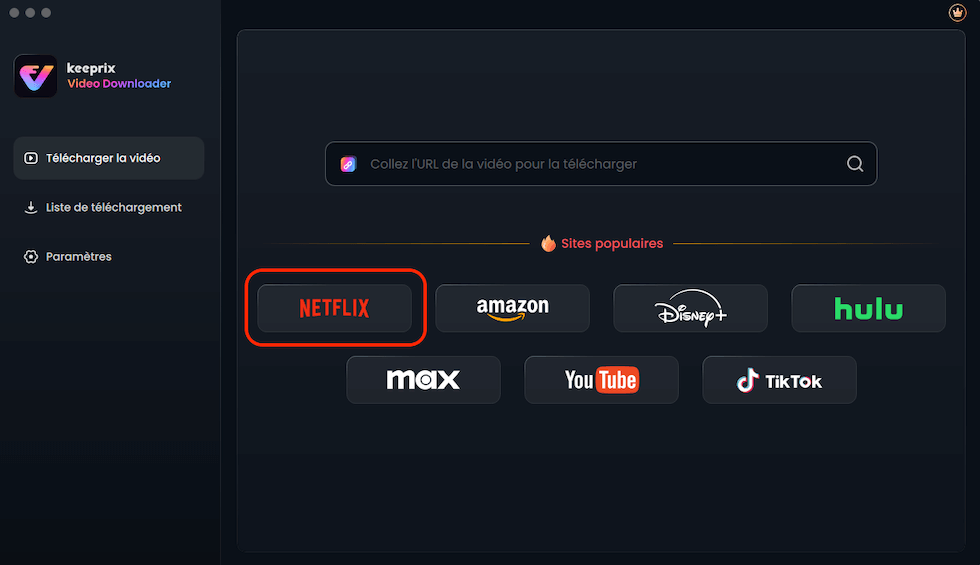
Choisir Netflix
Étape 2. Connectez-vous à votre compte Netflix.
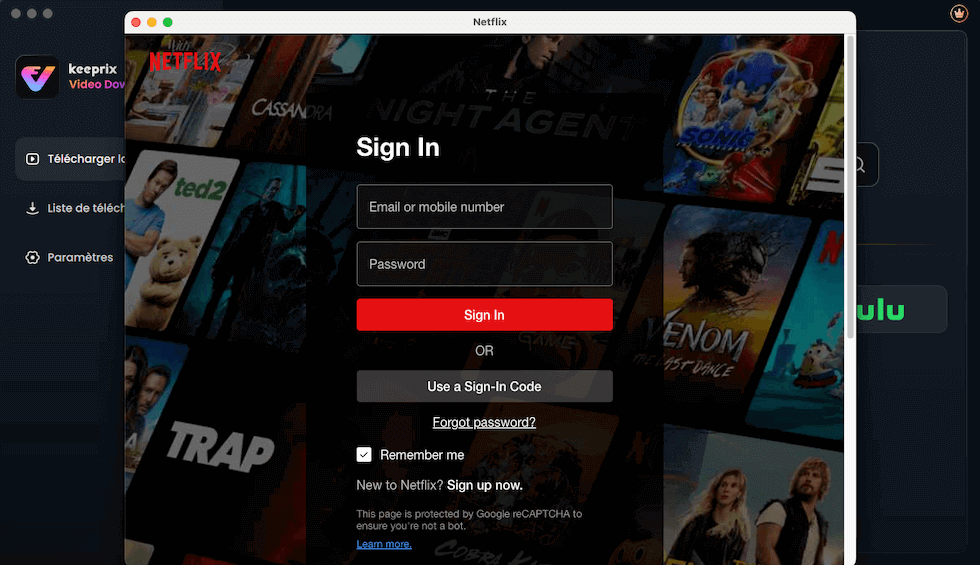
Se connecter au compte Netflix
Étape 3. Recherchez la vidéo que vous souhaitez regarder sur Apple TV et cliquez sur le bouton Télécharger.
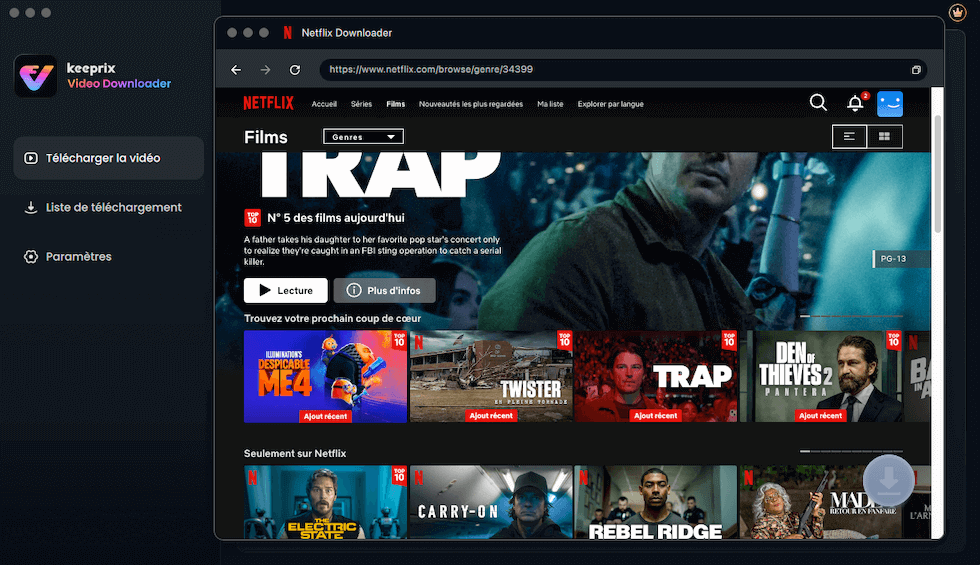
Choisir le film Netflix préféré
Étape 4. Sélectionnez la résolution, l’audio, les options de sous-titres et le chemin de sortie. Choisissez le format MP4 comme format d’exportation. Cliquez ensuite sur le bouton Télécharger pour lancer le téléchargement.
Choisir le film Netflix préféré
Étape 5. Transférez le fichier téléchargé vers votre iPhone. Lisez les fichiers MP4 sur votre iPhone, puis diffusez-les sur votre Apple TV via AirPlay.
FAQ
1.Pourquoi Netflix affiche-t-il les codes d’erreur 2.0 ou 3-0 (titre non disponible) sur mon Apple TV ?
Ces codes indiquent généralement un problème de lecture. Commencez par redémarrer votre Apple TV et votre routeur. Si l’erreur persiste, déconnectez-vous de votre compte Netflix depuis l’application, puis reconnectez-vous. Assurez-vous également que votre application Netflix et le système tvOS sont à jour .
2.L’erreur Nous rencontrons un problème de connexion (code 1008) apparaît, que faire ?
Ce code sur Apple TV est souvent lié à un problème de réseau temporaire ou de paramètres. En plus de redémarrer vos appareils, vérifiez que vous n’utilisez pas de VPN ou de proxy actif, car Netflix peut les bloquer. Vous pouvez aussi essayer de réinitialiser vos paramètres DNS sur l’Apple TV en les repassant en mode Automatique .
3.Puis-je être bloqué à cause du partage de compte Netflix ?
Oui, tout à fait. Si vous utilisez un compte Netflix qui n’est pas le vôtre et que vous n’habitez pas dans le même foyer, Netflix peut restreindre l’accès. C’est une cause fréquente de dysfonctionnement. La solution est de regarder Netflix avec votre propre compte ou de payer les frais supplémentaires pour ajouter un membre hors foyer si le titulaire du compte le permet .
4.Mon Apple TV est-il trop ancien pour Netflix ?
Les Apple TV de 2e et 3e génération ne sont plus compatibles avec l’application Netflix depuis juillet 2024 . Si vous possédez un de ces modèles, vous ne pourrez plus utiliser l’application. Pour les modèles plus récents (4e génération et suivants), le problème vient d’ailleurs.
5.Atteindre la limite d’écrans simultanés peut-il bloquer Netflix ?
Absolument. Votre abonnement Netflix autorise un nombre limité de diffusions en simultané (par exemple, 2 écrans pour l’offre Standard). Si d’autres personnes regardent déjà des programmes, votre Apple TV ne pourra pas se connecter. Vous pouvez gérer et déconnecter les appareils depuis les paramètres de votre compte Netflix sur le site web .
6.Changer le câble ou le port HDMI peut-il résoudre le problème ?
Oui, un problème de connexion HDMI peut parfois être confondu avec un dysfonctionnement de l’application. Essayez de brancher votre Apple TV sur un autre port HDMI de votre téléviseur ou de tester avec un autre câble HDMI. Une connexion défectueuse peut affecter l’affichage et la transmission du signal, perturbant la lecture .
7.Dois-je modifier les paramètres DNS de mon Apple TV ?
Pour certains utilisateurs, changer les serveurs DNS peut améliorer la connexion à Netflix. Vous pouvez essayer d’utiliser les DNS publics de Google (8.8.8.8 et 8.8.4.4). Pour cela, allez dans Paramètres > Réseau, sélectionnez votre connexion Wi-Fi ou Ethernet, puis configurez le DNS manuellement avec ces adresses. Redémarrez ensuite votre Apple TV .
Conclusion
Cet article présente 9 méthodes efficaces pour résoudre le problème de dysfonctionnement de Netflix sur Apple TV. Parmi elles, Keeprix Video Downloader se distingue par sa simplicité d’utilisation et son efficacité. Il garantit des téléchargements rapides, contourne les restrictions de téléchargement de Netflix pour une lecture fluide, et vous permet de télécharger des films et séries Netflix en haute qualité pour un visionnage hors ligne. Essayez Keeprix Video Downloader dès maintenant pour profiter d’une diffusion Netflix sans interruption sur Apple TV.

Keeprix Video Downloader
- Télécharger des vidéos en streaming sur Windows & Mac.
- Aucune restriction sur les vidéos téléchargées.
- Supporter le téléchargement depuis Netflix, Amazon Prime et plus encore.
- Jusqu’à 4K vidéos sans protection DRM.