AmazonプライムビデオをMP4でダウンロードして、PCや外部ストレージで管理したいと考える方は少なくありません。公式アプリにもオフライン視聴機能はありますが、保存した動画はアプリ内でのみ再生されるため、通常のMP4ファイルとして扱うことはできません。
この記事では、AmazonプライムビデオをMP4形式で保存したい方向けに、公式アプリ、画面録画、オンライン変換ツール、Keeprix Video Downloaderを使う方法を比較しながら解説します。無料で試せる方法も紹介するので、自分に合った方法を選んでください。

プライムビデオをMP4形式でダウンロードする方法
AmazonプライムビデオはMP4としてダウンロードできる?
残念ながら、AmazonプライムビデオではMP4形式での動画ダウンロードはサポートされていません。オフラインダウンロード機能は、Amazonプライムビデオアプリを通じてのみ利用可能です。また、これらのダウンロードは暗号化されており、Amazonプライムビデオアプリ内でしか再生できません。つまり、MP4ファイルとしてアクセスすることはできません。
AmazonプライムビデオをMP4に変換・ダウンロードする3つの方法
Amazonプライムの映画やテレビ番組をMP4形式で保存したい場合は、次の部分を読んで、効果的な3つの方法を学びましょう!
方法1. KeeprixでAmazonプライムビデオをMP4でダウンロードする
Keeprix Video Downloaderは、Amazonプライムビデオで視聴できる動画を、個人利用のオフライン視聴向けにMP4/MKV形式で保存できるデスクトップツールです。公式アプリ内の一時保存とは異なり、保存したファイルをPC上で管理しやすく、対応するメディアプレーヤーで再生しやすいのが特徴です。
Keeprix Video Downloaderの主な利点:

Keeprix Video Downloaderを活用すれば、Amazonプライムビデオや他のストリーミングサービスでお気に入りの作品をダウンロードして、配信終了を気にせずに楽しむことができます。
Step1.Keeprix公式サイトからKeeprix Video Downloaderをダウンロードし、PCまたはMacにインストールします。インストールが完了したら、ソフトを起動して準備完了です。
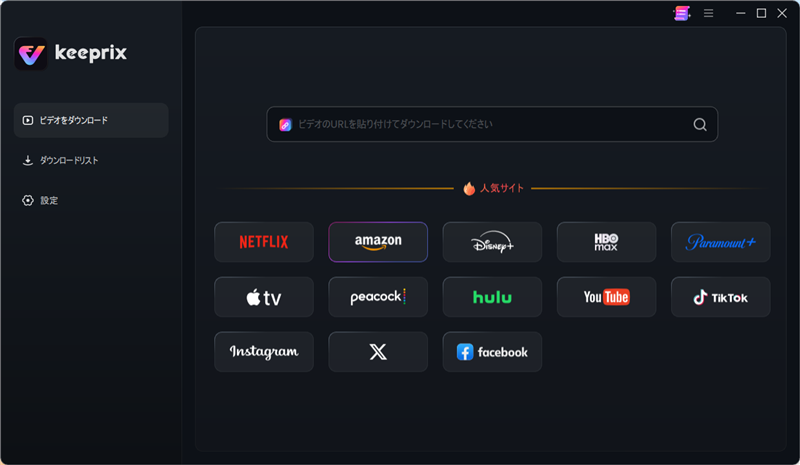
Step2.ダウンロードしたい動画のリンクを入力欄に貼り付けます。またはAmazon Downloaderページでログインしてから検索します。
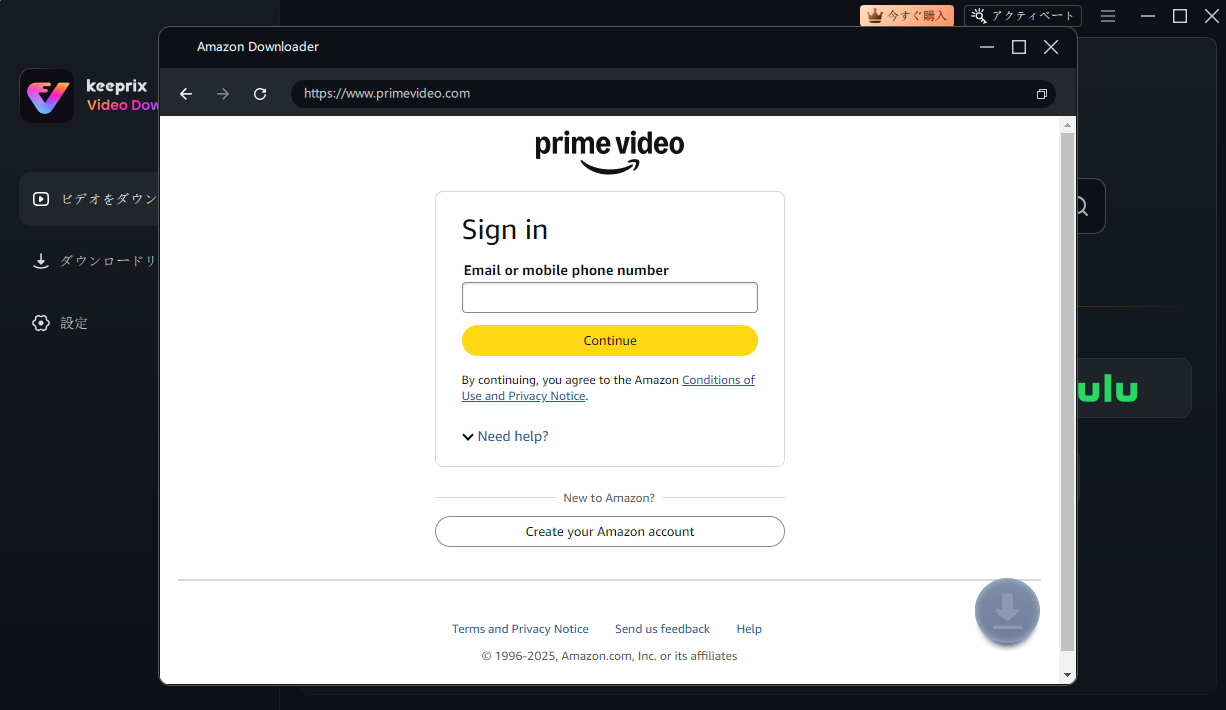
アカウントにログインする
Step3.作品の詳細ページに入り、右下のダウンロードボタンをクリックします。
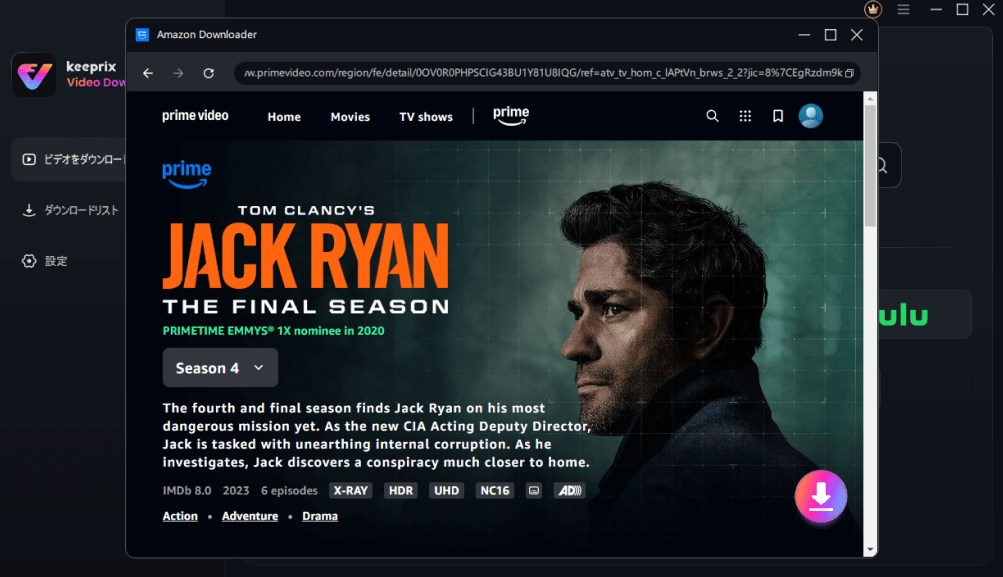
ダウンロードしたい作品を選択
Step4.出力先などを設定してから「ダウンロード」をクリックします。これでパソコンにダウンロードが完了し、オフラインで視聴できます。
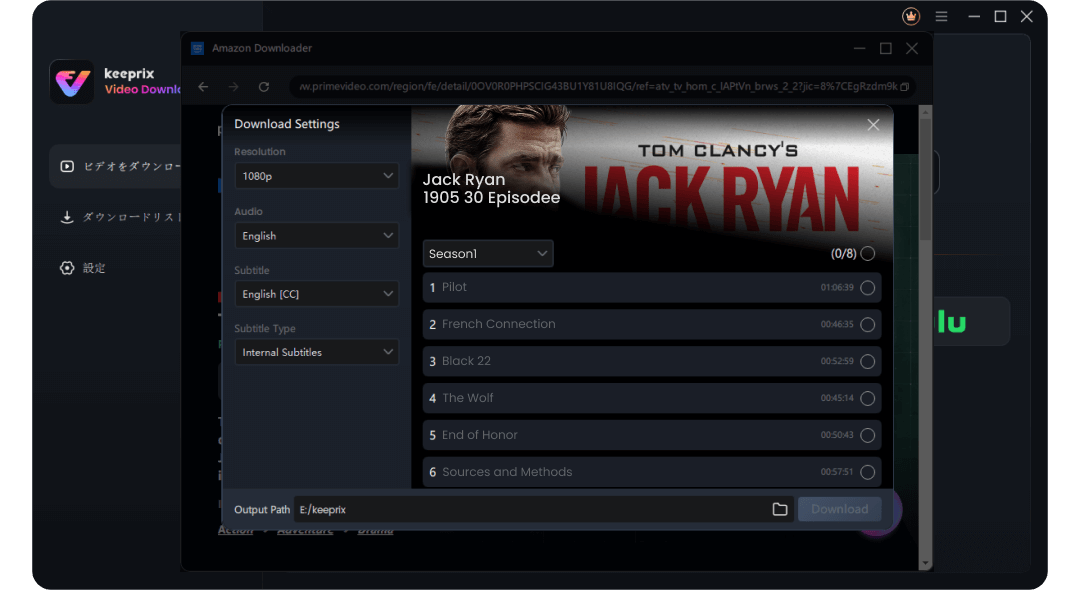
出力先などを設定
無料ツールとKeeprixの比較:無料体験版の制限に注意
Amazon Prime VideoをMP4に保存できる他のツールや代替案と迷っている場合、無料体験版の「制限の透明性」を確認することが重要です。「完全無料」を謳うダウンローダーの多くは、実際には「最初の3分間のみ保存可能」といった厳しい制限が設けられていることが少なくありません。
| 比較項目 | 一般的な無料ダウンローダー | Keeprix(無料体験版) |
| 無料体験の制限 | 最初の3分間のみ、または一部機能制限 | 動画をまるごと2本フルでダウンロード可能 |
| 操作のしやすさ | URLのコピー&ペーストが必要な場合が多い | 内蔵ブラウザで直接検索・再生ページを開ける |
| 出力解像度 | 低画質に制限されることがある | 対応ソース品質に応じて最大1080p |
| 字幕・音声の保持 | 対応していないツールが多い | 必要な言語と字幕オプションを保持可能 |
Keeprixの無料体験版は「動画をまるごと2本フルでダウンロード可能」であることを明確にしています。まずは無料体験版をダウンロードして、ご自身のワークフローや用途に合うかを実際に体験してみてください。
方法2. 画面録画でAmazonプライムビデオをMP4として保存する
AmazonプライムビデオをMP4形式に変換する別の方法は、画面録画です。このキャプチャ技術を使用して、ディスプレイ画面上の動画をMP4ファイルとして録画できます。OBS Studioは、Amazonプライムビデオを録画するための人気の画面録画ソフトウェアです。しかし、録画された動画は、標準的な直接ダウンロードより解像度が劣り、背景ノイズが加わることで録画された動画の品質が低下する可能性があります。また、画面録画は、AmazonプライムのDRM保護に対して成功率が低いこともあります。
無料でAmazonプライムビデオをMP4に変換したい場合、画面録画は一つの方法です。ただし、録画には動画の再生時間と同じだけ時間がかかり、画質や音声が環境に左右されやすい点に注意が必要です。
Amazonプライムビデオを画面録画する手順:
Step1. OBS Studioの公式ウェブサイトを訪れ、お使いのオペレーティングシステム(Windows、macOS、またはLinux)に対応したソフトウェアをダウンロードします。
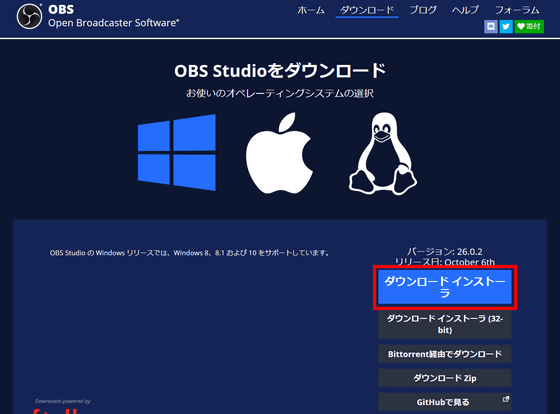
OBSをダウンロード
Step2. MP4形式を選択した後、ビデオの解像度を1080Pに設定します。
Step3. 録音中に音声をキャプチャするために、システム音声を設定で有効にする必要があります。
Step4. Amazonプライムビデオを再生した後、録画ボタンを押して録画を開始します。
Step5. 動画が終了したら、録画を停止し、最終的な製品をMP4ファイルとして保存します。
録画をより良くするためのヒント:
- 録画中の干渉を避けるために、タスクマネージャーで全てのアクティブなアプリを終了
- 音声の設定を調整し、不要な音を排除
- 録画中に途切れのない再生品質を確保するため、安定したネットワーク接続を使用
方法3. オンラインツールでAmazonプライムビデオをMP4変換する
一部のユーザーは、インターネットベースの動画変換ツールを使用してMP4ファイルに変換しています。Y2Mate DRM Downloaderは、ブラウザベースの方法を好むユーザー向けの解決策を提供します。このプラットフォームは、ストリーミングコンテンツをキャプチャし、オフライン再生用にMP4ファイルとして直接保存するオプションを提供します。
Amazonプライムビデオ mp4変換 無料と検索すると、オンライン変換ツールが見つかることがあります。ただし、オンラインサイトは広告、ポップアップ、画質低下、解析失敗などのリスクがあるため、利用する際は安全性をよく確認する必要があります。
オンライン型ダウンローダーは提供状況が変わることもあるため、[TubeNinjaが使えない場合の代替サービス]も確認し、現在利用できる選択肢を比較しておくと安心です。
オンラインツールを使って変換する手順:
Step1. ウェブブラウザを開き、Y2Mate DRM Downloaderのウェブサイトにアクセスします。
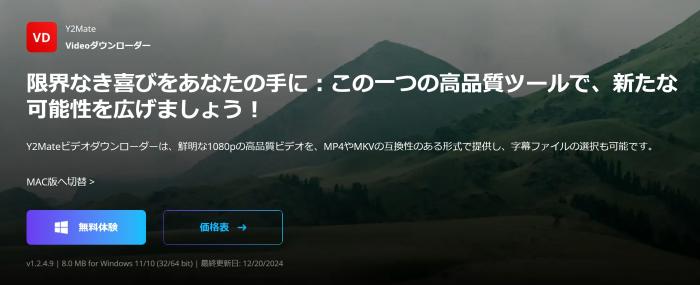
Y2Mate
Step2. AmazonプライムビデオのURLを入力します。
Step3. ユーザーは利用可能なオプションからMP4形式を選択し、希望の画質を決定します。
Step4. 「変換」を押して変換を開始し、システムはファイルの処理を行い、MP4バージョンとしてダウンロードが完了します。
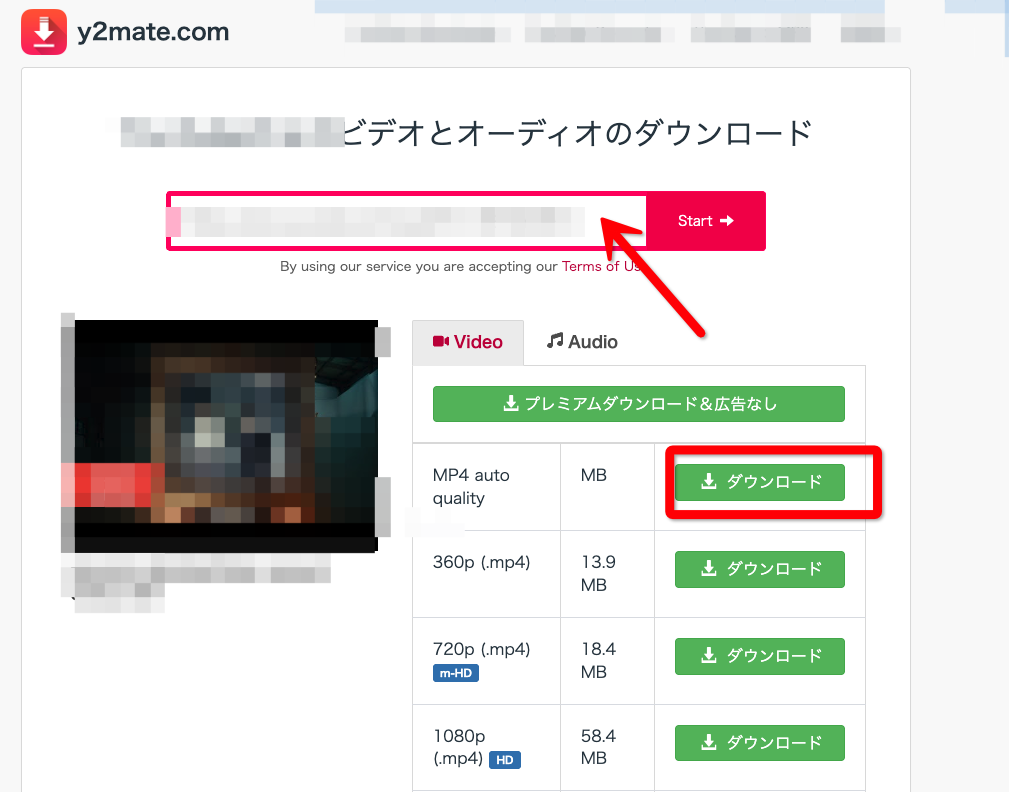
MP4としてダウンロード
Step5. 品質を確認し、動画がDRM保護されていないことを確認します。
AmazonプライムビデオをMP4に変換するQ&A
Q1: AmazonプライムビデオをMP4でPCに保存できますか?
公式アプリでダウンロードした動画は、通常のMP4ファイルとしてPCのフォルダに保存されるわけではありません。Keeprixのようなデスクトップツールを使うと、視聴可能なAmazonプライムビデオをMP4/MKV形式で保存し、個人利用のオフライン視聴向けに管理しやすくなります。
Q2: Amazonプライムから映画をフラッシュドライブにダウンロードできますか?
公式のダウンロード機能はファイル転送をサポートしていません。amazonプライムビデオ ダウンロード mp4の手順を完了し、動画をMP4形式に変換すれば、フラッシュドライブに保存して自由に再生できます。
Q3: Amazonプライムの動画をMP4にダウンロードするのは合法ですか?
著作権で保護された素材を無断でダウンロードすることはリスクが伴い、Amazonとのサービス契約や利用規約に違反する可能性があります。Keeprixでダウンロードした動画は個人的にのみ使用できます。
Q4: プライムビデオで動画をダウンロードするにはどうすればいいですか?
プライムビデオで動画をダウンロードするには、スマートフォンやタブレットにAmazon Prime Videoの公式アプリをインストールし、見たい作品のページを開いてダウンロードボタンをタップします。ダウンロードが完了すると、アプリ内の「ダウンロード」セクションに保存され、インターネット接続がない状態でもオフラインで再生できます。なお、すべての作品がダウンロードに対応しているわけではなく、配信権の関係で一部の作品は保存できない場合もあります。
Q5: Amazonプライムで動画をダウンロードするにはどうすればいいですか?
プライム会員であれば公式アプリから保存可能ですが、MP4としてPC保存したい場合は、amazonプライムビデオ mp4変換 無料サイトはセキュリティリスクがあるため、専用ツールの利用を推奨します。
Q6: Amazon Primeの動画をPCにダウンロードできますか?
PCでもAmazon Prime Videoの動画をダウンロードできる場合がありますが、基本的には専用アプリを利用する必要があります。Windows向けのPrime Videoアプリでは、一部の作品をダウンロードしてオフライン視聴することが可能です。一方、ブラウザ版のPrime Videoでは通常ダウンロード機能は利用できません。また、保存された動画はアプリ専用の形式になっているため、一般的な動画ファイルとして直接再生することはできません。
Q7: Amazon Prime Videoでダウンロードした動画の保存先はどこですか?
Prime Videoでダウンロードした動画は、端末の通常のフォルダではなく、アプリ専用の保存領域に保管されます。そのため、スマートフォンやタブレットのファイル管理アプリから直接確認したり、別のデバイスにコピーしたりすることはできません。動画はPrime Videoアプリ内でのみ再生できる仕組みになっており、著作権保護のために暗号化された形式で管理されています。
まとめ
この記事では、AmazonプライムビデオをMP4に変換するための3つの実証済みの方法を紹介しました。AmazonプライムビデオをMP4ファイルにダウンロード、変換したい場合は、Keeprix Video Downloaderを使用できます。このツールは、DRM制限なしで高品質なパフォーマンスを提供し、1080PのAmazonプライムビデオをMP4にダウンロードする最も信頼できるソリューションです。今すぐKeeprix Video Downloaderを無料でダウンロードしましょう!