So beheben Sie Probleme bei der Wiedergabe dieses Titels auf Netflix

 Lesenswerte Artikel
Als eine der beliebtesten Streaming-Seiten hat Netflix eine Menge Serien und Filme in seiner Bibliothek. Aber manchmal gibt’s Fehler, die das Erlebnis stören. Unter den häufigsten Problemen ist der Fehler „Netflix – Wir haben Probleme beim Abspielen dieses Titels“ der nervigste.

netflix titel
Unabhängig vom Gerät kann dieses Problem aufgrund verschiedener Faktoren, darunter Netzwerkprobleme, bei jedem auftreten. Glücklicherweise gibt es mehrere Lösungen, um dieses Problem zu beheben und wieder reibungslos streamen zu können. Um Ihnen dabei zu helfen, werden wir die möglichen Lösungen für das Problem „Netflix: Wir haben Probleme beim Abspielen dieses Titels“ untersuchen und Ihnen zusätzlich einen Tipp geben, wie Sie Netflix-Videos auf einen Laptop herunterladen können.
Warum meldet Netflix, dass Probleme bei der Wiedergabe dieses Titels auftreten?
Wenn dieses Problem auftritt, müssen Sie zunächst die Ursache ermitteln. Anhand der folgenden Punkte können Nutzer den Grund für die Streaming-Probleme erkennen.
- Netzwerkprobleme: Meistens kann eine instabile Internetverbindung dazu führen, dass diese Streaming-Website keine Inhalte laden kann.
- Veraltete Anwendung: Dieses Problem kann aufgrund von Kompatibilitätsproblemen auftreten, wenn Sie eine ältere Version der App verwenden.
- Speicherprobleme: Manchmal führt ein geringer Speicherplatz auf dem Gerät zu dem Problem „Netflix hat Probleme beim Abspielen dieses Titels“.
- Verzögerungen beim Server: Gelegentlich können auch vorübergehende Serverausfälle oder Einschränkungen bei der Lizenzierung von Inhalten diesen Fehler auslösen.
Nachdem Sie sich mit den Hauptursachen dieses Problems vertraut gemacht haben, fahren Sie mit dem nächsten Teil fort, um die wichtigsten Lösungen zu erkunden.
Was tun, wenn Netflix meldet, dass Probleme bei der Wiedergabe dieses Titels auftreten?
Unabhängig davon, warum dieses Problem auftritt, befolgen Sie die folgenden Schritte, um den Streaming-Vorgang zu optimieren.
Methode 1: Melden Sie sich von Ihrem Netflix-Konto ab und wieder an.
Bevor Sie andere Lösungen ausprobieren, empfehlen wir Ihnen, sich erneut bei Ihrem Konto anzumelden, um vorübergehende Störungen zu beheben. Befolgen Sie dazu die folgenden Schritte.
Auf dem iPhone:
Öffnen Sie zunächst die App auf Ihrem Gerät und tippen Sie auf „Mein Netflix“. Tippen Sie anschließend auf das „Hamburger“-Symbol in der oberen rechten Ecke und wählen Sie „Abmelden“. Bestätigen Sie Ihre Aktion abschließend, indem Sie im Menü unten auf die Schaltfläche „Abmelden“ tippen.
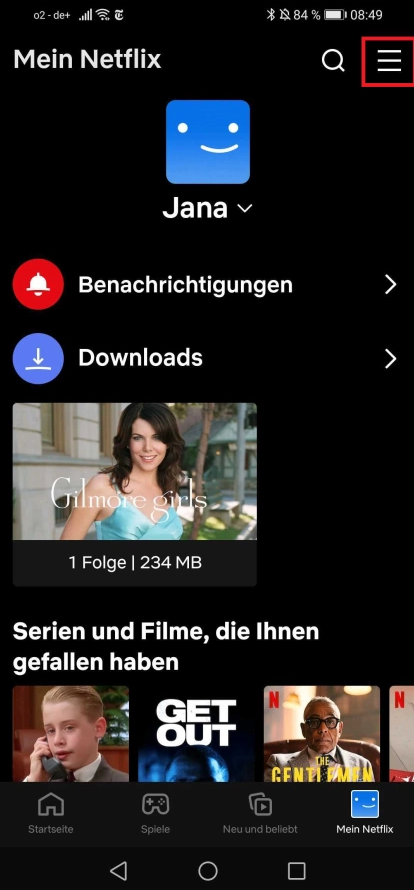
Mein Netflix-Hamburger
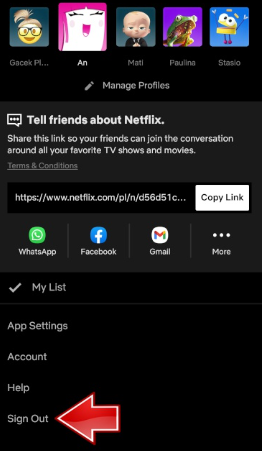
Von Netflix auf iPhone abmelden
Auf Android:
Starten Sie diese Streaming-App, gehen Sie zum Abschnitt „Mein Netflix“ und tippen Sie auf das Symbol „Drei horizontale Linien“. Wählen Sie anschließend „Abmelden“ aus der Liste der Optionen und bestätigen Sie den Abschluss dieses Vorgangs.

Von Netflix auf Android abmelden
Im Browser:
Sobald Sie sich auf der Streaming-Website befinden, tippen Sie oben rechts auf das Symbol „Profil“. Wählen Sie im neu angezeigten Menü einfach „Bei Netflix abmelden“, um sich abzumelden.
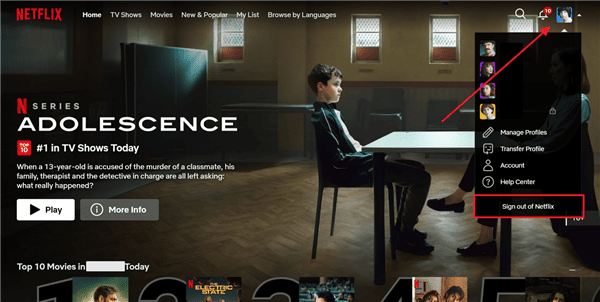
Bei Netflix im Browser abmelden
Nachdem Sie sich von Ihrem Konto abgemeldet haben, geben Sie Ihre Anmeldedaten ein, um sich anzumelden und das Problem „Netflix – Wir haben Probleme bei der Wiedergabe dieses Titels“ zu beheben.
Methode 2. Überprüfen Sie Ihre Netzwerkverbindung
Wie bereits erwähnt, ist eine schwache Internetverbindung einer der häufigsten Gründe für Wiedergabefehler. Da Streaming stark von der Verbindung abhängt, kann eine Verringerung der Geschwindigkeit dazu führen, dass Websites keine Inhalte laden können. Um ein reibungsloses Streaming zu genießen, können Sie statt WLAN ein Ethernet-Kabel verwenden.
Methode 3. Aktualisieren Sie die Netflix-App
Wenn Sie eine veraltete Version dieser Streaming-App verwenden, kann das Problem „Netflix – Wir haben Probleme bei der Wiedergabe dieses Titels“ auftreten. In diesem Fall müssen Zuschauer ihre Apps aktualisieren, um die Leistung zu verbessern und Fehler zu beheben. Gehen Sie dazu wie folgt vor.
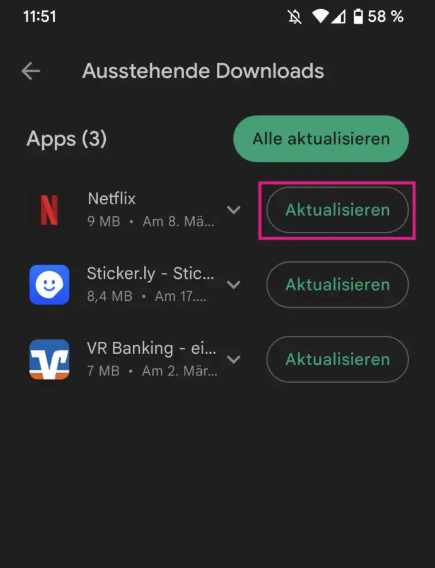
Aktualisieren die Netflix-App
Anleitung: Starten Sie den App Store oder Google Play, je nach Ihrem Gerät. Suchen Sie nun nach Netflix und tippen Sie auf die Schaltfläche „Aktualisieren“ vor der Anwendung, um den Vorgang abzuschließen.
Methode 4. Überprüfen Sie, ob Netflix ausgefallen ist
Manchmal liegt das Problem nicht bei Ihnen, sondern daran, dass die Server dieser Streaming-Website möglicherweise ausgefallen sind. Wenn die Server von Netflix überlastet sind oder gewartet werden, kann diese lästige Fehlermeldung angezeigt werden.
Rufen Sie den Netflix-Serverstatus auf, um das serverbezogene Problem zu überprüfen, und warten Sie, bis es von Netflix behoben wurde.
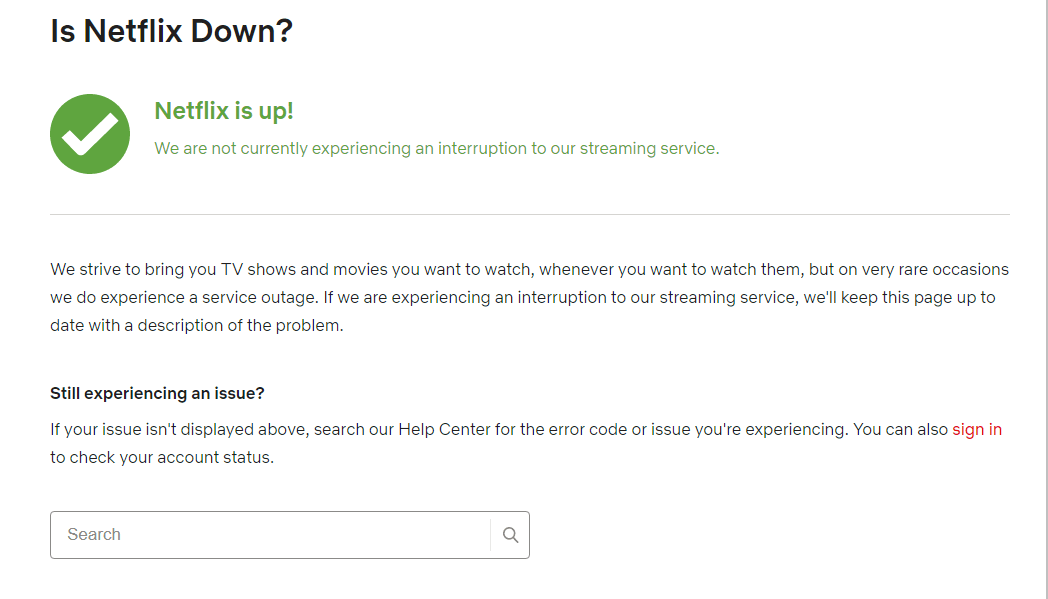
Netflix-Server überprüfen
Methode 5. Speicherplatz freigeben
Wenn der Speicherplatz auf Ihrem Gerät knapp wird, kann dies die Fähigkeit von Netflix beeinträchtigen, Videos zu laden und abzuspielen. Sie können also unnötige Dateien oder Apps löschen, indem Sie die folgenden Schritte ausführen, um das Problem „Netflix – Wir haben Probleme beim Abspielen dieses Titels“ zu beheben.
Anleitung: Sobald Sie die „Allgemeinen“ Einstellungen auf Ihrem iOS-Gerät aufgerufen haben, tippen Sie auf die Schaltfläche „iPhone-Speicher“. Wählen Sie nun die App aus, die Sie entfernen möchten, und tippen Sie auf dem nächsten Bildschirm auf „App löschen“, um Speicherplatz für ein reibungsloses Streaming zu schaffen.
Je nach Ihrem Android-Modell können Sie ähnliche Schritte ausführen, um unnötige Anwendungen zu entfernen und die Wiedergabe zu verbessern.
Methode 6. VPN deaktivieren
Einige Benutzer versuchen, den Standort auf Netflix mit VPN-Diensten zu ändern. Die Verwendung solcher Proxys kann jedoch manchmal die Lizenzvereinbarungen für Inhalte der Streaming-Plattform beeinträchtigen. Im Allgemeinen versucht Netflix, viele VPN-Dienste zu erkennen und zu blockieren, um zu verhindern, dass Benutzer regionale Beschränkungen umgehen. Wir empfehlen Ihnen, diese Proxys zu deaktivieren und sich direkt mit Ihrem Internetanbieter zu verbinden, um dieses frustrierende Problem zu beheben.
Methode 7. Netflix-Titel für die Offline-Wiedergabe herunterladen
Um Streaming-Unterbrechungen aufgrund von Fehlern wie „Netflix – Wir haben Probleme bei der Wiedergabe dieses Titels“ zu vermeiden, können Sie Inhalte für die Offline-Wiedergabe herunterladen. So können Sie Inhalte jederzeit ohne Internetverbindung auf den folgenden Geräten ansehen.
- Android
- iPhone und iPad
- Amazon Fire Tablet
- Google Chromebook
Befolgen Sie die nachstehenden Anweisungen, um Ihre Lieblingsinhalte herunterzuladen.
Anleitung: Tippen Sie nach dem Start dieser Streaming-App auf „Mein Netflix“ und wählen Sie die Option „Herunterladen“. Tippen Sie auf dem nächsten Bildschirm auf „Sehen, was Sie herunterladen können“ und wählen Sie Ihre Lieblingsfernsehserie aus, um deren Episoden herunterzuladen.
Bonus-Tipp: So laden Sie Netflix-Titel auf einen Laptop herunter
Netflix ermöglicht zwar das Herunterladen von Inhalten, jedoch gibt es dabei gewisse Kompatibilitätsprobleme. Nutzer, die ihre Lieblingsfilme auf ihren Laptops herunterladen möchten, um das Problem „Netflix – Wir haben Probleme beim Abspielen dieses Titels“ zu umgehen, können Keeprix Netflix Downloader verwenden.
Dank dieses Tools können Nutzer TV-Serien und Filme auf jedes ihrer Geräte herunterladen. Darüber hinaus können Sie dank der einstellbaren Auflösung und Audioqualität die Ausgabequalität selbst bestimmen. Befolgen Sie die folgenden Schritte, um Inhalte mit diesem Tool herunterzuladen und eine flüssigere Wiedergabequalität zu erzielen.
Schritt 1. Wählen Sie eine Streaming-Plattform auf Keeprix aus.
Nachdem Sie den Keeprix Video Downloader installiert haben, durchsuchen Sie die Liste der unterstützten Streaming-Dienste auf der Benutzeroberfläche und wählen Sie „Netflix“, um fortzufahren.
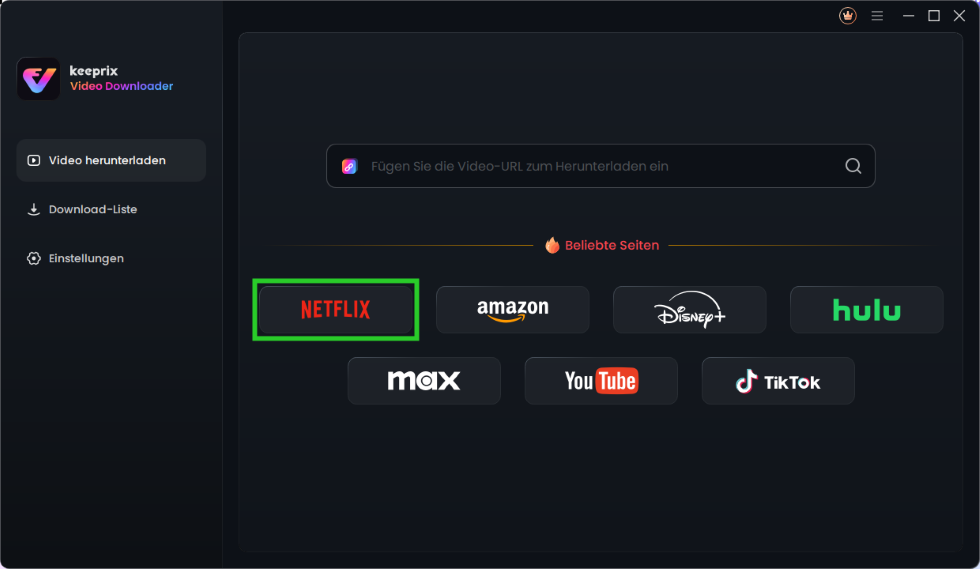
Wählen Sie Netflix
Schritt 2. Wählen Sie den Inhalt zum Herunterladen aus.
Nachdem Sie sich bei Ihrem Konto angemeldet haben, suchen Sie nach der Sendung, die Sie herunterladen möchten, indem Sie die verfügbaren Titel durchsuchen. Wenn Sie den gewünschten Inhalt gefunden haben, klicken Sie auf das Symbol „Herunterladen“.
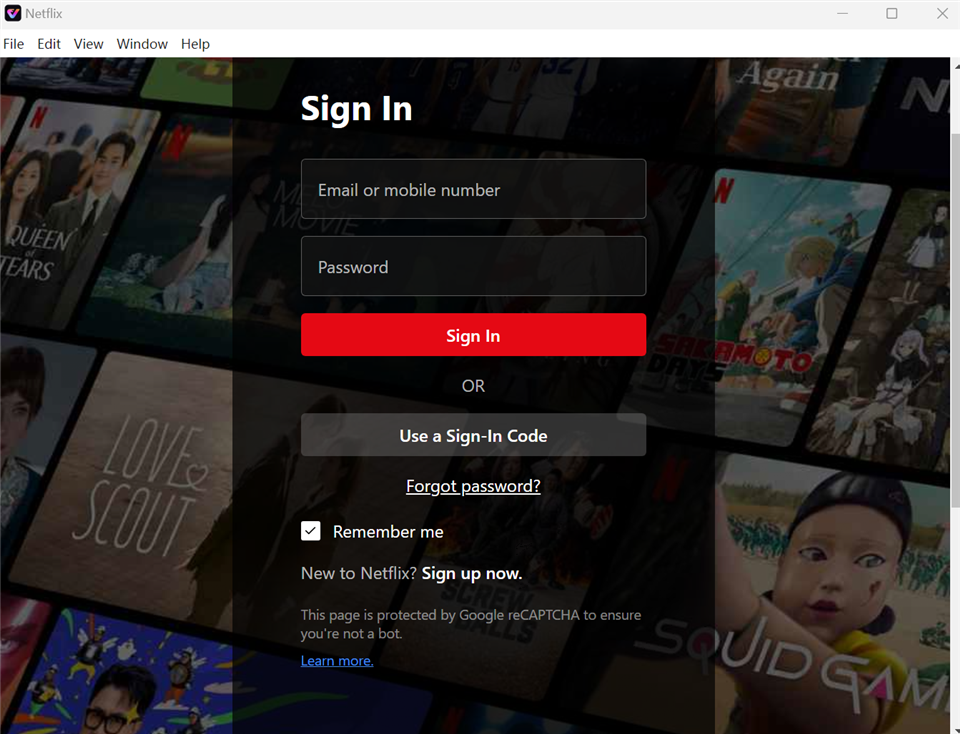
Bei Netflix anmelden
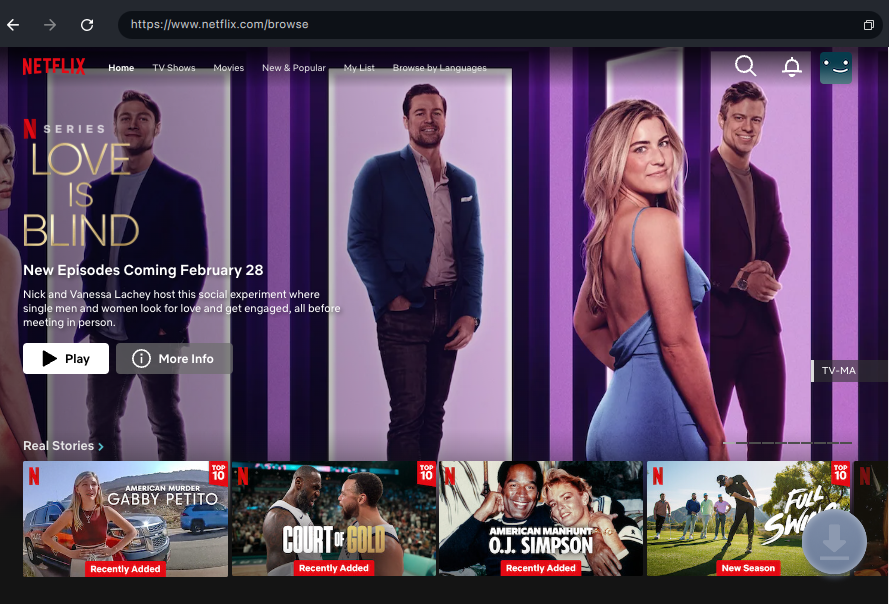
Klicken Sie auf das Download-Symbol
Schritt 3. Passen Sie die Download-Einstellungen an
Wählen Sie im Bildschirm „Download-Einstellungen“ die bestimmte Folge aus, die Sie für die Offline-Wiedergabe speichern möchten. Passen Sie nun die Videoauflösung und die Audioeinstellungen an, bevor Sie auf die Schaltfläche „Herunterladen“ tippen, um den Vorgang abzuschließen.
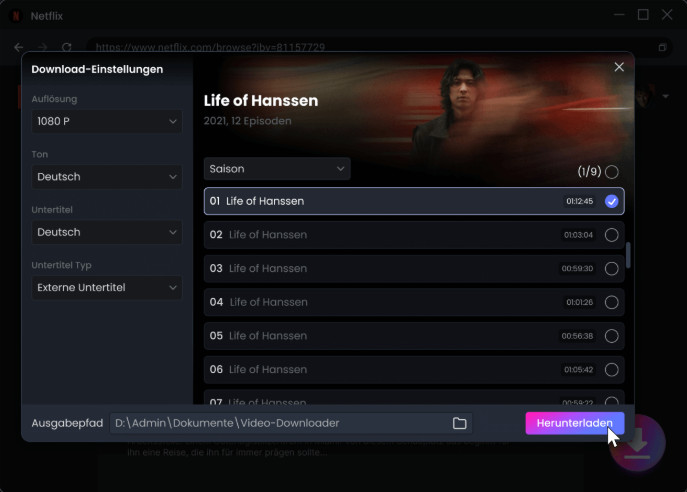
Herunterladen starten
Nachdem Sie sich über alle verfügbaren Lösungen informiert haben, lesen Sie die unten aufgeführten Informationen, um eventuelle Unklarheiten zu beseitigen.
Häufig gestellte Fragen
F1. Wie kann ich überprüfen, ob Netflix ausgefallen ist?
Um dies zu überprüfen, können Sie die Seite „Service Status“ besuchen oder Websites wie Downdetector nutzen, um etwaige Probleme festzustellen.
F2. Kann das Löschen des Cache und der App-Daten den Fehler beheben?
Ja, Benutzer sollten versuchen, den App-Cache und die Daten zu löschen, um beschädigte Dateien zu entfernen, die den Fehler verursachen könnten.
F3. Was soll ich tun, wenn keine der Lösungen funktioniert?
Wenn Sie alle Schritte zur Fehlerbehebung ausprobiert haben und der Fehler weiterhin besteht, wenden Sie sich an den offiziellen Kundensupport, um weitere Unterstützung zu erhalten.
Fazit
Wie bereits erwähnt, müssen Sie die Ursache für das Problem „Netflix – Wir haben Probleme beim Abspielen dieses Titels“ identifizieren, bevor Sie es beheben können. Während Sie dieses Problem beheben, können Sie Ihre Lieblingsinhalte herunterladen, um das Streaming-Problem vollständig zu beseitigen. Die offizielle Funktion weist jedoch gewisse Kompatibilitätsprobleme auf. Wir empfehlen Ihnen daher, Keeprix Video Downloader für uneingeschränkte Download-Aufgaben zu verwenden.

Keeprix Video Downloader
- Laden Sie Streaming-Videos auf Windows und Mac herunter.
- Keine Beschränkung für die heruntergeladenen Videos.
- Unterstützt das Herunterladen von Netflix, Amazon Prime und mehr.
- Bis zu 4K-Videos ohne DRM-Schutz.