Peacock auf Fire TV in Deutschland: Die 2 funktionierenden Methoden

 Lesenswerte Artikel
Sie haben von einer exklusiven Serie auf NBCUniversal gehört, greifen voller Vorfreude zur Fernbedienung Ihres Amazon Fire TV Stick, suchen nach der App und – finden nichts. Diese Frustration, einfach nur den US-Streaming-Dienst Peacock auf dem Fire TV schauen zu wollen, endet für viele Nutzer in Deutschland in einer Sackgasse. Die Unsicherheit ist groß: Lohnt sich der Aufwand überhaupt und ist es möglich, die App zu installieren?
Die klare Antwort lautet: Ja, es ist möglich, aber nicht über den offiziellen Weg. Aufgrund von regionalen Lizenzsperren (Geoblocking) ist die App im deutschen App Store nicht verfügbar. Doch es gibt bewährte Methoden, diese Hürde zu umgehen. In dieser Anleitung führen wir Sie durch die zwei praxiserprobten Lösungswege. Wir haben beide Methoden auf einem Fire TV Stick 4K Max mit dem neuesten Fire OS getestet, um Ihnen eine verlässliche Anleitung zu bieten, die Sie sicher zum Ziel führt.
Lohnt sich der Aufwand für Peacock in Deutschland?
Bevor Sie loslegen, stellt sich die Frage: Warum sollte man sich die Mühe machen? Peacock ist in den USA die Heimat vieler exklusiver Inhalte, die in Deutschland oft nur schwer oder gar nicht zugänglich sind. Dazu gehören Live-Sportübertragungen der Premier League, Events des WWE Network, beliebte Original-Serien wie Bel-Air und Poker Face sowie erweiterte Versionen von Klassikern wie The Office. Wenn Sie genau diese Inhalte suchen, ist der Aufwand gerechtfertigt.
Das Kernproblem: Warum die Peacock App auf Ihrem Fire TV fehlt
Die Verwirrung ist nachvollziehbar: Ihr Fire TV Stick ist mit Ihrem deutschen WLAN verbunden, doch die Peacock App bleibt unsichtbar. Viele gehen fälschlicherweise davon aus, dass ihr physischer Standort das Problem ist. Das ist aber nur die halbe Wahrheit.
Die entscheidende technische Information, die oft übersehen wird, lautet: Nicht der Standort Ihres Geräts, sondern die Ländereinstellung Ihres Amazon-Kontos bestimmt, welche Apps im Fire TV App Store angezeigt werden.
Ihr Amazon Fire TV Stick ist fest mit Ihrem Amazon-Konto verknüpft. Ist dieses Konto für die Region „Deutschland“ registriert, sehen Sie ausschließlich den deutschen App Store. Da NBCUniversal die Peacock Streaming App aus lizenzrechtlichen Gründen nur im US-amerikanischen App Store anbietet, wird sie für deutsche Konten konsequent ausgeblendet. Ein VPN allein ändert daran nichts, denn es verschleiert zwar den Standort Ihres Geräts, nicht aber die Herkunft Ihres Kontos. Sobald man diesen Zusammenhang versteht, werden die Lösungsansätze klar.
Welche Methode ist die richtige für Sie? Streaming vs. Download
Bevor Sie Zeit investieren, ist es wichtig, die verfügbaren Techniken zu verstehen. Es gibt zwei grundlegend verschiedene Ansätze, um Peacock-Inhalte auf Ihrem Fire TV zu genießen: die direkte App-Installation zum Streamen (Sideloading) und eine Download-Lösung für die Offline-Wiedergabe.
- Methode 1: App manuell installieren (Sideloading):Dies ist die direkte Lösung für Nutzer, die die Peacock-App auf dem Fire TV nutzen möchten, um live zu streamen und in der Mediathek zu stöbern. Sie ist kostenlos, erfordert aber einige technische Schritte und ein durchgehend aktives VPN zum Schauen.
- Methode 2: Inhalte herunterladen (Download-Lösung):Dieser Ansatz umgeht das Streaming komplett. Sie laden Serien und Filme mit einer Software wie Keeprix Downloader am PC herunter und übertragen die Videodateien auf den Fire TV. Dies garantiert eine perfekte Wiedergabequalität ohne Pufferung, ist aber für Live-Events ungeeignet und erfordert eine Softwarelizenz.
Diese Tabelle hilft Ihnen bei der Entscheidung:
| Kriterium | Methode 1: Manuelles Sideloading (Streaming) | Methode 2: Download-Lösung (Offline) |
| Anwendungsfall | Live-Streaming, Stöbern in der Mediathek | Gezieltes Herunterladen für Offline-Wiedergabe |
| Erfolgsrate | Mittel (App kann abstürzen oder blockiert werden) | Sehr hoch (Wiedergabe erfolgt offline) |
| Techn. Kenntnisse | Erforderlich (Entwickleroptionen, Dateimanagement) | Gering (Standard-Softwarebedienung) |
| VPN-Nutzung | Zwingend erforderlich für jeden Stream | Nur einmalig für den Download am PC nötig |
| Wiedergabequalität | Variabel (Abhängig von VPN & App) | Konstant hoch (1080p, keine Pufferung) |
Methode 1: Peacock App manuell installieren zum Streamen (Sideloading)
Wenn Sie technisch versiert sind und die App direkt auf Ihrem Fire TV nutzen möchten, um zu streamen, ist Sideloading die Methode Ihrer Wahl. Dieser Prozess erfordert einige manuelle Schritte, ermöglicht es Ihnen aber, die offizielle App außerhalb des App Stores zu installieren.
Wichtiger Hinweis: Für diese Methode benötigen Sie zwingend eine aktive und zuverlässige VPN-Verbindung auf Ihrem Fire TV, um die Inhalte nach der Installation auch streamen zu können.
Schritt 1: Entwickleroptionen auf dem Fire TV aktivieren
Zuerst müssen Sie Ihrem Fire TV erlauben, Apps aus unbekannten Quellen zu installieren.
- Navigieren Sie auf der Startseite zu Einstellungen(Zahnrad-Symbol).
- Wählen Sie Mein Fire TV.
- Öffnen Sie den Menüpunkt Info.
- Klicken Sie siebenmal schnell hintereinander auf den Namen Ihres Geräts (z. B. „Fire TV Stick 4K Max“). Eine Meldung bestätigt: „Sie sind jetzt Entwickler“.
Schritt 2: Installation aus unbekannten Quellen erlauben
- Gehen Sie zurück zum Menü Mein Fire TV.
- Öffnen Sie die neu erschienenen Entwickleroptionen.
- Wählen Sie Apps unbekannter Herkunft installieren.
- Suchen Sie in der Liste die App „Downloader“ (die wir im nächsten Schritt installieren) und stellen Sie ihren Status auf AN.
Schritt 3: Die App „Downloader“ installieren
Die „Downloader“-App ist ein Browser, mit dem Sie Installationsdateien (.apk) aus dem Internet direkt auf Ihren Fire TV Stick laden können.
- Gehen Sie zur Fire TV-Startseite und nutzen Sie die Suchfunktion.
- Suchen Sie nach „Downloader“, wählen Sie die orangefarbene App aus und installieren Sie sie.
Schritt 4: Peacock APK herunterladen und installieren
Hier laden Sie die eigentliche App-Datei.
- Öffnen Sie die „Downloader“-App. Erlauben Sie den Zugriff auf Dateien, wenn Sie dazu aufgefordert werden.
- Geben Sie im URL-Feld eine Adresse zu einer vertrauenswürdigen APK-Quelle ein. Eine gängige Quelle ist com.
- Profi-Tipp:Die Navigation auf Webseiten mit der Fire TV-Fernbedienung ist mühsam. Suchen Sie am besten am PC oder Handy auf APKMirror nach “Peacock TV Android TV”, finden Sie den direkten Download-Link der gewünschten APK-Datei und tippen Sie diese kurze URL direkt in die Downloader-App ein. Das spart viel Zeit.
- Suchen Sie nach „Peacock TV“ und laden Sie eine Version herunter, die für „Android TV“optimiert ist (nicht für Mobiltelefone). Achten Sie auf eine aktuelle Version. Bei unserem Test im Januar 2025 funktionierte die Version 4.2.1
- Nach dem Download startet der Installationsvorgang automatisch. Bestätigen Sie die Installation.
Die Peacock TV App erscheint nun in Ihrer App-Bibliothek unter „Meine Apps“.
Ein wichtiger Hinweis aus der Praxis: Sideloaded Apps sind nicht offiziell für Ihr Gerät angepasst. Es kann vorkommen, dass die Navigation mit der Fernbedienung an manchen Stellen etwas hakelig ist. In der Regel ist die App aber gut bedienbar.
Methode 2: Die Alternative für garantierte Wiedergabe ohne Pufferung
Für Nutzer, die technische Hürden, schwarze Bildschirme oder Streaming-Abbrüche wegen eines instabilen VPNs vermeiden möchten, ist der Download-Ansatz eine sehr zuverlässige Alternative. Anstatt die App auf dem Fire TV zum Laufen zu bringen, umgehen Sie das Streaming-Problem vollständig.
Mit einer Software wie dem Keeprix Downloader können Sie jeden Inhalt von Peacock TV direkt auf Ihren PC oder Mac herunterladen und als permanente Videodateien speichern. Dieser Ansatz adressiert die Sorge vieler Nutzer: Geld für ein Peacock-Abo zu verschwenden, das aufgrund von Geoblocking und App-Fehlern nicht nutzbar ist.
Da Sie die Videos als MP4- oder MKV-Dateien in hoher 1080p-Qualität sichern, eliminieren Sie alle typischen Streaming-Fehler. Sie erhalten ein garantiert funktionierendes Ergebnis für Ihr Smart TV.
Der Arbeitsablauf ist einfach:
Schritt 1: Software installieren und starten
Laden Sie die macOS-Version eines seriösen Downloaders wie Keeprix von der offiziellen Webseite herunter und installieren Sie das Programm. Öffnen Sie die Anwendung nach der Installation.
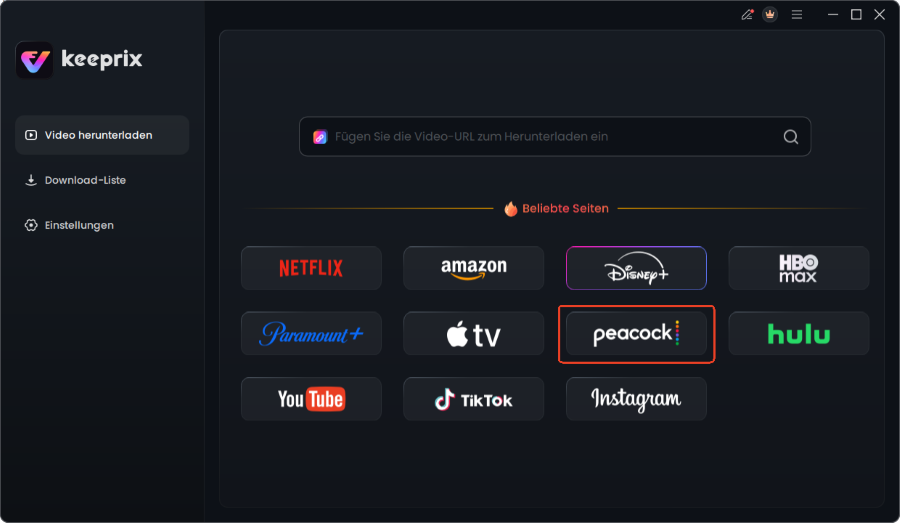
Wählen Sie Peacock im Keeprix Downloader aus.
Schritt 2: Peacock im integrierten Browser öffnen
Wählen Sie im Hauptfenster „Peacock“ aus der Liste der Streaming-Dienste aus. Es öffnet sich der integrierte Browser, der Sie zur Peacock-Webseite führt. Melden Sie sich hier mit Ihren normalen Kontodaten an.
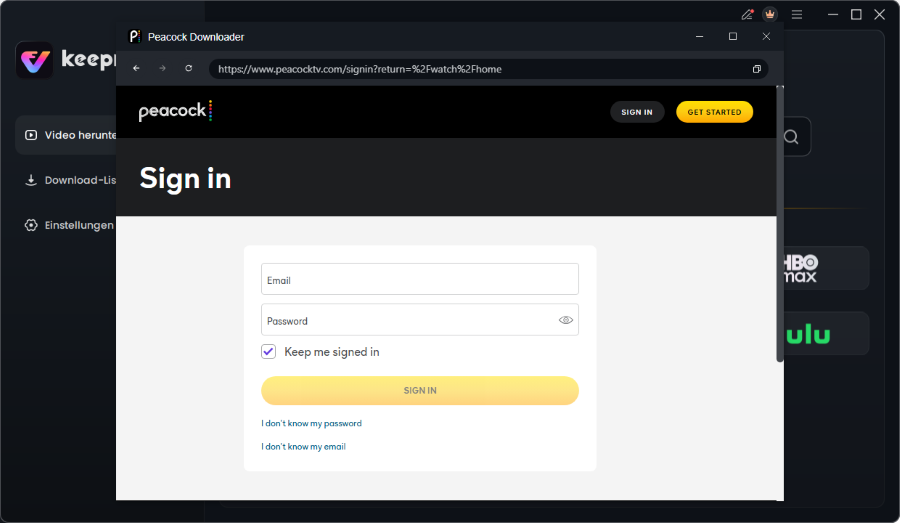
Melden Sie sich bei Ihrem Peacock-Konto an
Schritt 3: Video auswählen und analysieren
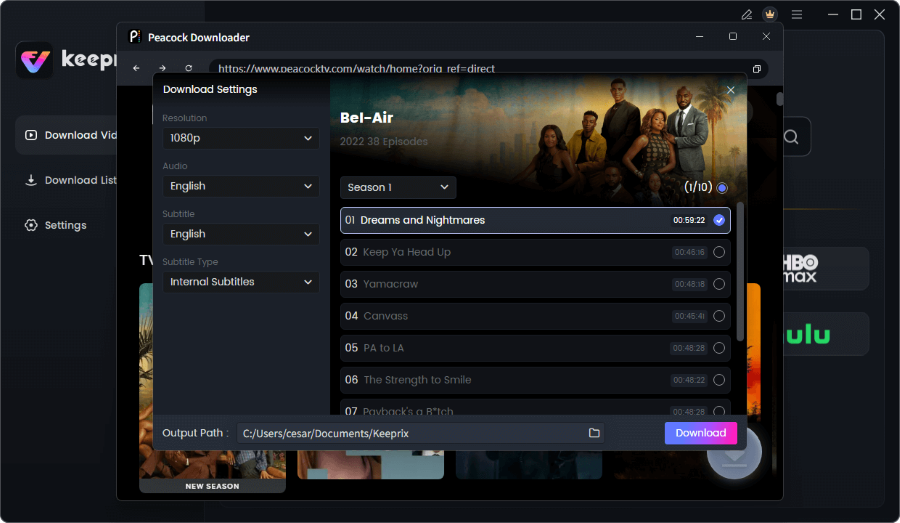
Navigieren Sie zu dem Film oder der Serie, die Sie herunterladen möchten, und starten Sie die Wiedergabe für einige Sekunden. Die Software erkennt das Video automatisch und öffnet ein Dialogfenster für die Download-Einstellungen.
Schritt 4: Download-Optionen konfigurieren
In diesem Fenster können Sie alle relevanten Einstellungen vornehmen:
- Qualität:Wählen Sie bis zu 1080p für gestochen scharfe Bilder.
- Format:Entscheiden Sie sich für MP4 oder MKV für maximale Kompatibilität mit Playern wie VLC.
- Sprache & Untertitel:Wählen Sie die gewünschten Audio- und Untertitelspuren aus.
- Batch-Download:Aktivieren Sie diese Option, um ganze Staffeln auf einmal zur Download-Warteschlange hinzuzufügen.
Schritt 5: Download starten und offline ansehen
Klicken Sie auf „Herunterladen“, um den Vorgang zu starten. Den Fortschritt können Sie im Reiter „Wird heruntergeladen“ verfolgen. Nach Abschluss finden Sie die fertigen Videodateien im Zielordner und können sie jederzeit ohne Internetverbindung auf Ihrem Mac abspielen.
Erfahrung aus unserem Test: Wir haben eine komplette Staffel von “Bel-Air” (10 Folgen) in 1080p heruntergeladen. Der gesamte Vorgang hat auf unserem M2 MacBook Pro etwa 40 Minuten gedauert und belegte ca. 9 GB Speicherplatz. Planen Sie also vor einer Reise genügend Zeit und freien Speicherplatz auf Ihrer SSD ein!
Obwohl es sich hierbei um eine kostenpflichtige Softwarelösung handelt, bietet sie im Gegenzug absolute Zuverlässigkeit für die Offline-Wiedergabe.
Häufig gestellte Fragen (FAQ) zu Peacock auf dem Fire Stick
Gibt es Peacock auf Fire TV in Deutschland?
Nein, offiziell ist die Peacock TV App nicht im deutschen Amazon App Store verfügbar. Sie muss über alternative Methoden wie Sideloading (Methode 1) installiert werden, um direkt zu streamen.
Warum finde ich die Peacock App nicht im Fire TV App Store?
Der Grund ist die Ländereinstellung Ihres Amazon-Kontos. Ein für Deutschland registriertes Konto hat nur Zugriff auf den deutschen App Store, in dem Peacock nicht angeboten wird. Ihr physischer Standort oder die Nutzung eines VPN ändern daran nichts.
Funktioniert Peacock auf Fire TV ohne Einschränkungen?
Nein. Selbst nach einer erfolgreichen manuellen Installation (Sideloading) benötigen Sie zwingend einen aktiven VPN-Dienst mit Servern in den USA. Zudem kann es bei sideloaded Apps zu Stabilitätsproblemen oder Fehlermeldungen kommen, da sie nicht offiziell für die Region und das aktuelle Fire OS unterstützt werden.
Benötige ich ein US-Amazon-Konto?
Um die App offiziell herunterzuladen, wäre ein US-Amazon-Konto erforderlich. Für die hier beschriebenen Workarounds ist dies jedoch nicht nötig. Die wichtigste Voraussetzung für das Sideloading ist eine zuverlässige VPN-Verbindung.
Welche Fire TV Modelle werden von Peacock unterstützt?
Generell ist die Peacock App mit den meisten modernen Fire TV-Geräten kompatibel, die auf einer aktuellen Version von Fire OS laufen. Dazu gehören der Fire TV Stick 4K, Fire TV Stick 4K Max, Fire TV Cube und neuere Modelle.
Was kann ich tun, wenn Peacock auf Fire TV nicht startet?
Wenn die manuell installierte App nicht funktioniert, probieren Sie folgende Schritte:
- VPN überprüfen:Stellen Sie sicher, dass Ihre VPN-Verbindung zu einem US-Server aktiv und stabil ist. Dies ist die häufigste Fehlerursache.
- Cache und Daten löschen:Gehen Sie zu Einstellungen > Apps > Installierte Apps verwalten > Peacock > Cache löschen & Daten löschen.
- Fire TV neu starten:Trennen Sie das Gerät für 30 Sekunden vom Strom.
- App neu installieren:Suchen Sie nach einer neueren oder anderen Version der APK-Datei und installieren Sie diese erneut. Manchmal sind bestimmte Versionen inkompatibel.
Der ultimative Leitfaden zum Peacock Video Downloader>
StreamFab Peacock Downloader Testbericht: Praxiserprobter Leitfaden & Zuverlässige Alternativen>
Fazit: Zwei Wege, ein Ziel
Die Frustration, wegen Geoblocking auf Ihre Lieblingsserien verzichten zu müssen, hat eine Lösung. Welche für Sie die richtige ist, hängt allein von Ihren Bedürfnissen ab.
Für die meisten Nutzer, die das gewohnte Streaming-Erlebnis suchen, ist die manuelle Installation (Sideloading) der direkteste Weg. Er ist kostenlos und ermöglicht es Ihnen, live zu schauen und spontan durch die Mediathek zu stöbern, erfordert aber ein konstant laufendes VPN und eine gewisse Fehlertoleranz.
Für diejenigen, die eine garantiert ruckelfreie Wiedergabe in höchster Qualität bevorzugen und Inhalte lieber archivieren, ist die Download-Lösung eine ausgezeichnete Alternative. Sie eliminiert alle Streaming-Probleme, ist aber mit Softwarekosten verbunden und nicht für Live-Events geeignet.
Beide Methoden führen zum Ziel: Sie können die exklusiven Inhalte von Peacock endlich auf Ihrem Fire TV in Deutschland genießen. Wählen Sie den Weg, der am besten zu Ihnen passt.

Keeprix Video Downloader
- Laden Sie Streaming-Videos auf Windows und Mac herunter.
- Keine Beschränkung für die heruntergeladenen Videos.
- Unterstützt das Herunterladen von Netflix, Amazon Prime und mehr.
- Bis zu 4K-Videos ohne DRM-Schutz.