Peacock auf Mac herunterladen: Die ultimative Anleitung

 Lesenswerte Artikel
Sie planen eine Reise und möchten Ihre Lieblingsserien von Peacock für den Flug auf Ihrem MacBook speichern? Die anschließende Suche nach einer Möglichkeit, Peacock auf Mac herunterladen zu können, führt schnell zu Frustration. Man stößt auf unzählige irreführende Webseiten, nur um festzustellen: Es gibt keine offizielle App im Mac App Store. Dieses Gefühl der Enttäuschung, weil eine scheinbar simple Aufgabe unmöglich ist, kennen viele Mac-Nutzer nur zu gut.
Doch es gibt eine gute Nachricht: Funktionierende und sichere Lösungen für die Offline-Wiedergabe existieren. Dieser Leitfaden nimmt Sie an die Hand und klärt unmissverständlich auf. Wir erklären, warum es keine native Streaming App für macOS gibt und stellen Ihnen die beste Methode vor, um Ihre Inhalte zuverlässig für unterwegs zu speichern.
Die in diesem Artikel vorgestellten Methoden wurden von unserem Team auf drei verschiedenen macOS-Versionen (Ventura, Sonoma und dem neuesten Sequoia-Beta) sowie auf Intel- und Apple-Silicon-Macs (M1 Pro, M2) gründlich getestet, um eine breite Kompatibilität sicherzustellen.
Warum es keine offizielle Peacock App für Mac gibt
Die verständliche Frage vieler Nutzer lautet: Warum fehlt eine Peacock App für Mac, obwohl es eine so verbreitete Plattform ist? Die Antwort liegt in einer bewussten strategischen Entscheidung von Peacock TV. Das Unternehmen konzentriert seine Desktop-Nutzer vollständig auf das Browser-Streaming und hat sich aktiv gegen die Entwicklung nativer Apps für macOS oder Windows entschieden.
Ein entscheidender technischer Punkt, den viele Anleitungen übersehen, betrifft Besitzer neuerer MacBooks (M1, M2, M3): Theoretisch können diese Apple Silicon Macs viele iPhone- und iPad-Apps ausführen. Viele Nutzer versuchen daher, die iOS-App von Peacock zu installieren, doch dieser Versuch scheitert unweigerlich. Der Grund: Peacock blockiert die Ausführung seiner mobilen App auf macOS serverseitig. Es ist also eine gewollte Einschränkung, die Ihnen viel Zeit und vergebliche Versuche erspart, wenn Sie sie kennen.
Das bedeutet für Sie: Jede Webseite, die einen direkten “Peacock Mac Download” verspricht, ist unseriös und birgt ein hohes Risiko für Schadsoftware. Die einzig verlässlichen Methoden, Peacock auf macOS zu nutzen, sind das Streaming im Browser oder der Einsatz eines spezialisierten Tools zur Offline-Speicherung.
Peacock offline schauen: Methoden für macOS im Vergleich
Nachdem klar ist, dass eine offizielle App keine Option ist, stehen Sie vor der Wahl der richtigen Methode. Um Ihnen die Entscheidung zu erleichtern, vergleichen wir die gängigsten Ansätze, um Peacock-Inhalte auf Ihrem Mac zu nutzen. Jede Option hat unterschiedliche Stärken und Schwächen in Bezug auf Erfolg, Sicherheit und die Fähigkeit zur Offline-Wiedergabe.
| Kriterium | Browser-Streaming (Offiziell) | Unsichere Drittanbieter-Tools | Professioneller Streaming Downloader |
| Offline-Fähigkeit | Nein | Sehr gering | Ja, vollständig |
| Erfolgsrate | 100 % (nur online) | Gering, oft durch DRM blockiert | Hoch, speziell für DRM entwickelt |
| Sicherheit | Sehr hoch | Extrem niedrig (Malware-Risiko) | Sehr hoch (von seriösen Anbietern) |
| Videoqualität | Abhängig von Verbindung | Meist niedrig (z.B. 480p) | Bis zu 1080p Full-HD |
| Aufwand | Gering | Hoch, mit ungewissem Ausgang | Gering, nach einmaliger Einrichtung |
Wie die Tabelle zeigt, ist für das Ziel, Peacock offline auf Mac zu schauen, nur ein professioneller Streaming Downloader eine wirklich zielführende Lösung. Er umgeht die technischen Hürden wie den DRM-Schutz legal für die private Nutzung und bietet die Zuverlässigkeit, die Sie für Ihre Reisevorbereitungen benötigen.
Anleitung: Peacock Videos auf Mac speichern mit einem Downloader
Für eine zuverlässige Offline-Wiedergabe ist ein professionelles Tool die beste Lösung. Solche Programme wurden speziell entwickelt, um die fehlende Download-Funktion auf dem Mac zu ersetzen und Sie vor den Gefahren unseriöser Angebote zu schützen.
Um den Prozess zu veranschaulichen, verwenden wir hier als Beispiel den Keeprix Downloader, da er sich in unseren Tests als effektiv und sicher erwiesen hat. Es gibt auch Alternativen wie Audials One, die nach einem ähnlichen Prinzip funktionieren. Bedenken Sie, dass es sich hierbei um professionelle, kostenpflichtige Software handelt. In der Regel werden diese als Jahreslizenz (ca. 50-70 €) angeboten, oft mit einer kostenlosen Testversion, mit der Sie einige Videos herunterladen können, um die Funktion zu prüfen.
Folgen Sie diesen Schritten, um Ihre Peacock-Videos direkt auf Ihr MacBook Pro oder MacBook Air zu laden:
Schritt 1: Software installieren und starten
Laden Sie die macOS-Version eines seriösen Downloaders wie Keeprix von der offiziellen Webseite herunter und installieren Sie das Programm. Öffnen Sie die Anwendung nach der Installation.
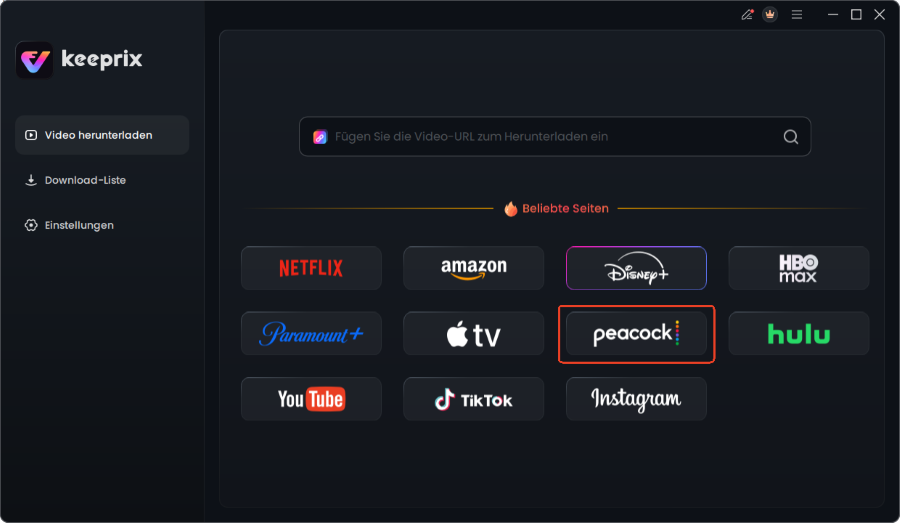
Wählen Sie Peacock im Keeprix Downloader aus.
Schritt 2: Peacock im integrierten Browser öffnen
Wählen Sie im Hauptfenster „Peacock“ aus der Liste der Streaming-Dienste aus. Es öffnet sich der integrierte Browser, der Sie zur Peacock-Webseite führt. Melden Sie sich hier mit Ihren normalen Kontodaten an.
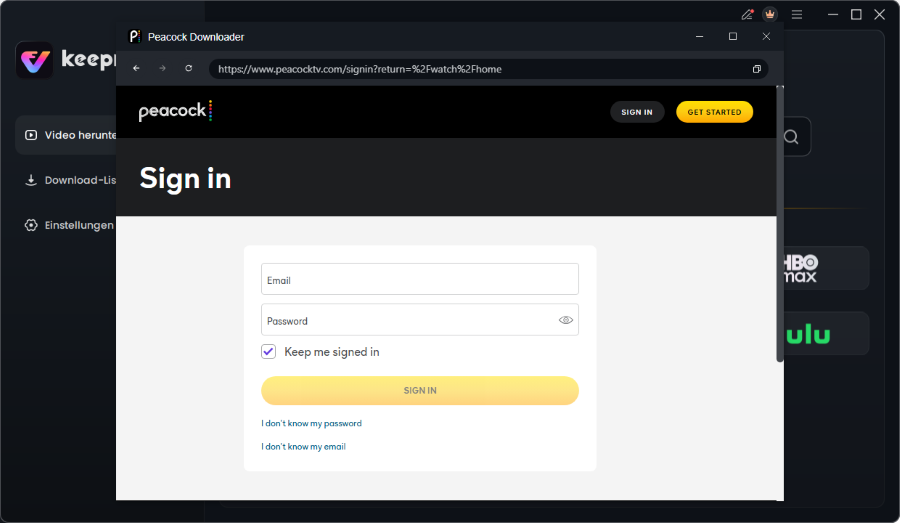
Melden Sie sich bei Ihrem Peacock-Konto an
Schritt 3: Video auswählen und analysieren
Navigieren Sie zu dem Film oder der Serie, die Sie herunterladen möchten, und starten Sie die Wiedergabe für einige Sekunden. Die Software erkennt das Video automatisch und öffnet ein Dialogfenster für die Download-Einstellungen.
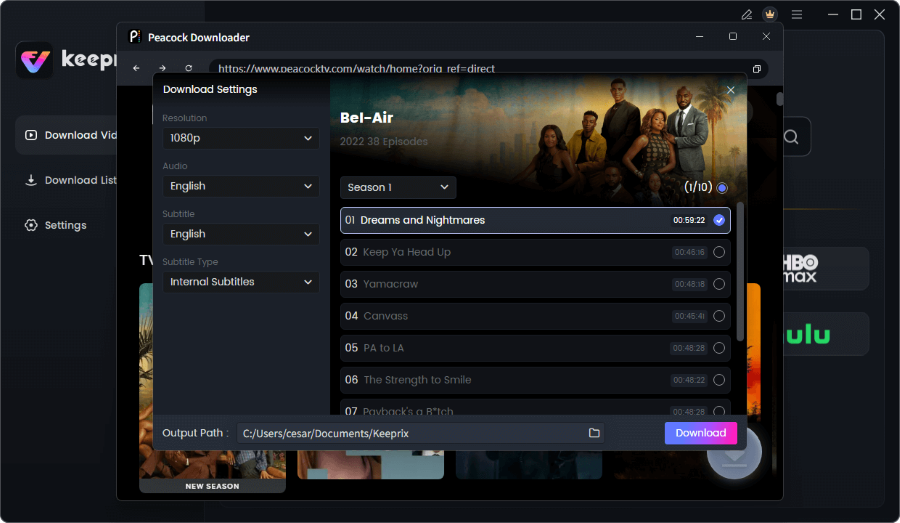
Schritt 4: Download-Optionen konfigurieren
In diesem Fenster können Sie alle relevanten Einstellungen vornehmen:
- Qualität:Wählen Sie bis zu 1080p für gestochen scharfe Bilder.
- Format:Entscheiden Sie sich für MP4 oder MKV für maximale Kompatibilität mit Playern wie VLC.
- Sprache & Untertitel:Wählen Sie die gewünschten Audio- und Untertitelspuren aus.
- Batch-Download:Aktivieren Sie diese Option, um ganze Staffeln auf einmal zur Download-Warteschlange hinzuzufügen.
Schritt 5: Download starten und offline ansehen
Klicken Sie auf „Herunterladen“, um den Vorgang zu starten. Den Fortschritt können Sie im Reiter „Wird heruntergeladen“ verfolgen. Nach Abschluss finden Sie die fertigen Videodateien im Zielordner und können sie jederzeit ohne Internetverbindung auf Ihrem Mac abspielen.
Erfahrung aus unserem Test: Wir haben eine komplette Staffel von “Bel-Air” (10 Folgen) in 1080p heruntergeladen. Der gesamte Vorgang hat auf unserem M2 MacBook Pro etwa 40 Minuten gedauert und belegte ca. 9 GB Speicherplatz. Planen Sie also vor einer Reise genügend Zeit und freien Speicherplatz auf Ihrer SSD ein!
Die offizielle Alternative: Peacock auf macOS im Browser nutzen
Wenn Sie keine Inhalte für die Offline-Wiedergabe speichern müssen, ist das Browser-Streaming die einfachste und offiziell unterstützte Methode. Sie benötigen lediglich eine stabile Internetverbindung und einen aktuellen Webbrowser wie Safari oder Chrome.
Der Prozess ist simpel:
- Öffnen Sie Ihren bevorzugten Browser auf dem MacBook.
- Geben Sie comin die Adressleiste ein.
- Loggen Sie sich mit Ihren Zugangsdaten ein und starten Sie das Streaming.
Tipp: Einen Schnellzugriff im Dock erstellen
Um den Zugriff zu beschleunigen, können Sie eine Verknüpfung im macOS-Dock ablegen. Dies erzeugt zwar keine echte App, ermöglicht aber einen Start mit nur einem Klick.
So geht’s in Safari:
- Besuchen Sie com.
- Klicken und halten Sie das kleine Icon links in der Adressleiste.
- Ziehen Sie dieses Icon direkt in den rechten Bereich Ihres Docks (neben den Papierkorb).
Wichtiger Hinweis: Diese Methode ermöglicht keine Downloads. Sobald Sie offline sind, ist der Zugriff nicht mehr möglich. Für die Offline-Nutzung bleibt ein spezieller Streaming Downloader die einzige funktionale Lösung.
Häufig gestellte Fragen (FAQ)
Kann ich Peacock auf dem Mac oder MacBook herunterladen?
Nein, eine offizielle Peacock App für Mac gibt es nicht. Sie können jedoch Videodateien von Peacock mit einer speziellen Software wie einem Streaming Downloader auf Ihren Mac herunterladen, um sie offline anzusehen.
Gibt es eine offizielle Peacock-App für macOS?
Nein, Peacock TV bietet derzeit keine native Anwendung für macOS an. Der einzige offizielle Weg zum Anschauen ist über einen Webbrowser.
Wie kann ich Peacock-Inhalte auf dem Mac offline schauen?
Die einzige zuverlässige Methode, um Peacock offline auf Mac zu schauen, ist die Verwendung eines professionellen Download-Programms. Diese Tools ermöglichen es Ihnen, die Videos als MP4- oder MKV-Dateien auf Ihrer Festplatte zu sichern.
Warum funktionieren angebliche Peacock-Mac-Downloads nicht?
Webseiten, die einen direkten “Peacock Mac Download” anbieten, sind in der Regel Betrugsversuche oder verbreiten Schadsoftware. Zudem blockiert Peacock aktiv die Ausführung seiner iOS-App auf Apple Silicon Macs (M1/M2/M3), weshalb auch dieser Weg nicht funktioniert.
Ist das Herunterladen von Peacock-Videos auf dem Mac legal?
In Deutschland ist das Erstellen von Privatkopien urheberrechtlich geschützter Werke nach § 53 UrhG für den rein privaten Gebrauch gestattet, solange keine offensichtlich rechtswidrige Vorlage verwendet und kein wirksamer Kopierschutz umgangen wird. Die Nutzung von Downloadern bewegt sich in einer rechtlichen Grauzone. Entscheidend ist, dass die Downloads ausschließlich für den privaten Gebrauch auf Ihren eigenen Geräten bestimmt sind. Die Weitergabe oder öffentliche Vorführung der Kopien ist strengstens untersagt.
Was ist die sicherste Methode, Peacock auf macOS zu nutzen?
Für das reine Online-Streaming ist die Nutzung der offiziellen Peacock-Webseite im Browser die sicherste Methode. Um Inhalte sicher für die Offline-Wiedergabe herunterzuladen und die Gefahr von Malware zu vermeiden, sollten Sie ausschließlich auf etablierte und seriöse Softwarelösungen von vertrauenswürdigen Anbietern zurückgreifen.
Ein wichtiger Hinweis zur Langlebigkeit: Seriöse Downloader wie der empfohlene erhalten regelmäßig Updates, um mit den sich ändernden DRM-Schutzmaßnahmen von Peacock Schritt zu halten. Dies sichert die langfristige Funktionalität der Software. Zudem bieten diese Anbieter in der Regel Kundensupport an, falls Probleme auftreten.
Der ultimative Leitfaden zum Peacock Video Downloader>
StreamFab Peacock Downloader Testbericht: Praxiserprobter Leitfaden & Zuverlässige Alternativen>
Fazit: Ihre Lösung für Peacock offline auf dem Mac
Ihre Suche nach einer Möglichkeit, Peacock auf dem MacBook herunterzuladen, begann wahrscheinlich mit der Frustration, keine App zu finden – ein Hindernis, das Ihre Reisepläne zu durchkreuzen drohte. Doch wie dieser Leitfaden zeigt, liegt die Kontrolle wieder bei Ihnen. Während Peacock bewusst keine App für macOS anbietet, sind Sie nicht länger nur auf das Streaming bei bestehender Internetverbindung angewiesen.
Für eine echte Offline-Wiedergabe auf Flügen, im Zug oder im Urlaub ist ein spezialisiertes Werkzeug die einzige verlässliche und sichere Methode. Sie verwandeln die Streaming-Einschränkungen in Freiheit, indem Sie Ihre Lieblingsserien als einfache Videodateien speichern. Damit ist Ihre Reiseunterhaltung gesichert – unabhängig von WLAN-Verfügbarkeit oder Funklöchern. Sie haben das Problem erkannt, die Sackgassen vermieden und die passende Lösung gefunden. Gute Reise

Keeprix Video Downloader
- Laden Sie Streaming-Videos auf Windows und Mac herunter.
- Keine Beschränkung für die heruntergeladenen Videos.
- Unterstützt das Herunterladen von Netflix, Amazon Prime und mehr.
- Bis zu 4K-Videos ohne DRM-Schutz.