Warum funktioniert Peacock nicht? Schnelle Lösungen für TV, Mobilgeräte und Desktop-Computer

 Lesenswerte Artikel
Es gibt kaum etwas Ärgerlicheres, als sich auf einen entspannten Abend vorzubereiten und dann festzustellen, dass Peacock beim Abspielen nicht funktioniert. Man möchte einfach nur seine Lieblingssendung sehen, aber statt Unterhaltung sieht man nur einen Ladekreis, einen schwarzen Bildschirm oder eine kryptische Fehlermeldung.
Ob es sich nun um Videos handelt, die auf Ihrem Fire TV Stick endlos puffern, die App auf Ihrem Roku abstürzt oder Wiedergabefehler auf Ihrem Laptop auftreten – diese technischen Störungen können den Filmabend ruinieren.
Dieser Leitfaden behandelt spezifische Streaming-Probleme auf allen Plattformen. Wir gehen über allgemeine Ratschläge hinaus und bieten erprobte Lösungen für Fehler in der Peacock-App, Serverausfälle und gerätespezifische Störungen.

Peacock funktioniert nicht
Die folgenden Methoden wurden auf Smart-TV-Oberflächen (Roku, Fire TV), mobilen Geräten und Standard-Webbrowsern (Chrome, Edge) validiert.
Methode 1: Die „Erste-Hilfe“-Maßnahmen (Diese zuerst prüfen)
Bevor Sie sich mit komplexen Einstellungen befassen, müssen Sie die beiden häufigsten Gründe ausschließen, warum Peacock Streaming nicht funktioniert: eine Dienststörung oder einen Gerätefehler.
Schritt 1: Ist Peacock ausgefallen?
Es ist durchaus möglich, dass das Problem nicht an Ihnen liegt. Bevor Sie Ihre WLAN-Verbindung überprüfen, stellen Sie bitte sicher, dass es aktuell ein Problem mit Peacock gibt.
- Überprüfen Sie DownDetector: Besuchen Sie Tracking-Websites von Drittanbietern wie DownDetector.
- So interpretieren Sie die Daten: Ein massiver Anstieg der Nutzermeldungen innerhalb der letzten Stunde deutet auf eine Dienststörung hin. In diesem Fall hilft Ihnen keine Fehlerbehebung an Ihrem Fernseher oder Smartphone; Sie müssen warten, bis die Techniker von Peacock das Problem beheben.
Schritt 2: Der „Harte-Strom-Zyklus“ (Diesen Schritt nicht überspringen!)
Wenn die Server erreichbar sind, handelt es sich wahrscheinlich um einen vorübergehenden Cache-Konflikt auf Ihrem Gerät. Das einfache Aus- und Wiedereinschalten des Fernsehers mit der Fernbedienung reicht in der Regel nicht aus, da moderne Fernseher in den Standby-Modus wechseln, anstatt sich vollständig auszuschalten.
So beheben Sie Abstürze der Peacock-App auf Smart-TVs und Streaming-Sticks:
- Ziehen Sie den Stecker Ihres Fernsehers oder Streaming-Geräts direkt aus der Steckdose.
- Warten Sie mindestens 60 Sekunden.
- Schließen Sie es wieder an und starten Sie die Peacock-App neu.
Dieser Vorgang zwingt das Gerät, seinen temporären Arbeitsspeicher zu leeren, wodurch häufig die Probleme mit dem „schwarzen Bildschirm“ oder dem Einfrieren der App behoben werden, die nach einem App-Update auftreten.
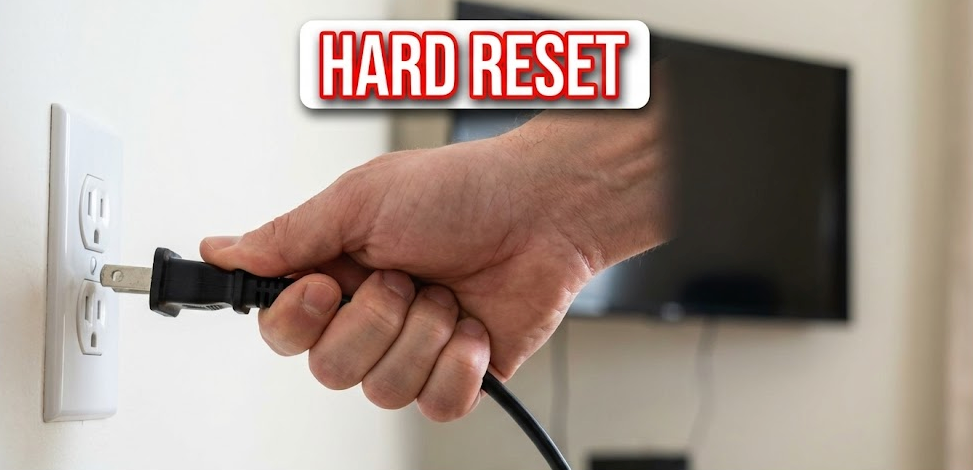
Hard Reset
Methode 2: Peacock auf Smart-TVs und Streaming-Sticks reparieren
Die meisten Nutzer stoßen auf Probleme beim Laden von Peacock auf Geräten wie Roku, Fire TV oder Apple TV. Diese Geräte speichern Cache-Daten, die mit der Zeit beschädigt werden können, was zu Wiedergabefehlern führt.
Fehlerbehebung auf Amazon Fire TV / Fire Stick
Wenn Sie einen sich drehenden Kreis sehen oder die App sofort abstürzt:
- Navigieren Sie auf dem Startbildschirm Ihres Fire TV zu „Einstellungen“.
- Wählen Sie Anwendungen > Installierte Anwendungen verwalten.
- Scrollen Sie nach unten und suchen Sie nach Peacock TV.
- Wählen Sie „Stopp erzwingen“, scrollen Sie dann nach unten und wählen Sie „Cache leeren“.
Vermeiden Sie die Option „Daten löschen“, es sei denn, sie ist unbedingt erforderlich, da Sie dadurch abgemeldet werden und sich erneut anmelden müssen.
Fehlerbehebung auf Roku-Geräten
Roku verfügt nicht über eine herkömmliche „Cache leeren“-Taste, daher müssen Sie einen Systemneustart durchführen, um alte Daten zu löschen, die zu Wiedergabefehlern bei Peacock führen.
- Gehe zum Roku-Startbildschirm.
- Wählen Sie Einstellungen > System.
- Wählen Sie „Ein/Aus“ (falls verfügbar) > „Systemneustart“.
Wenn Ihr Gerät komplett einfriert, können Sie einen Neustart erzwingen, indem Sie auf Ihrer Fernbedienung 5 Mal die Home-Taste, einmal die Pfeiltaste nach oben, zweimal die Rücklauftaste und zweimal die Schnellvorlauftaste drücken.
Fehlerbehebung auf Apple TV
- Drücken Sie zweimal die TV/Home-Taste auf Ihrer Fernbedienung, um den Hintergrund-App-Switcher aufzurufen.
- Wischen Sie nach links oder rechts, um die Peacock-App-Vorschau zu finden.
- Durch Wischen nach oben auf dem Touchpad wird die App zwangsweise geschlossen.
- Peacock neu starten.
Fehlerbehebung auf Mobilgeräten (iOS/Android)
Falls die Peacock-App auf Ihrem Smartphone oder Tablet nicht funktioniert, liegt das Problem häufig an einer veralteten App-Version.
- Gehe zum App Store (iOS) oder zum Google Play Store (Android).
- Suche nach „Pfau“.
- Wenn eine Schaltfläche mit der Aufschrift „Aktualisieren“ angezeigt wird, tippen Sie darauf.
- Wenn die App auf dem neuesten Stand ist, ist die Deinstallation und Neuinstallation der App die zuverlässigste Lösung für anhaltende mobile Fehler.
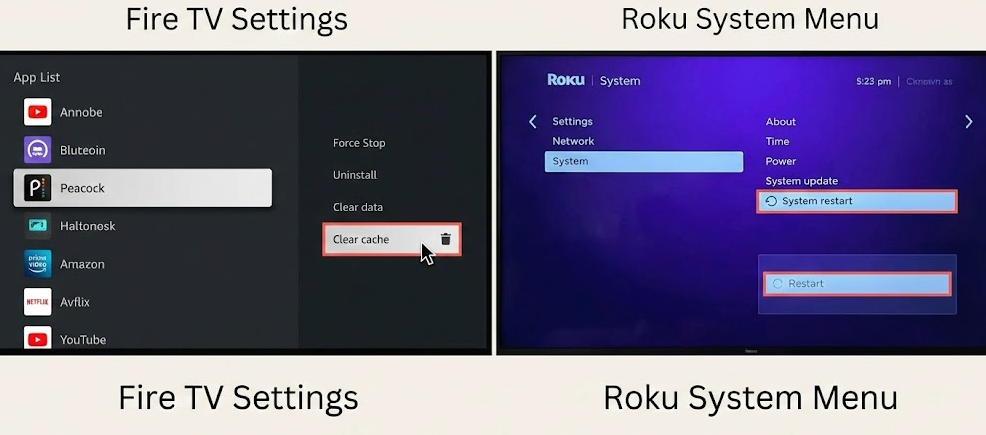
Die Schaltfläche „Cache leeren“ in den Fire TV-Einstellungen und das Menü „Systemneustart“ auf Roku
Methode 3: Peacock-Probleme in Desktop-Browsern (Chrome, Edge, Safari) beheben
Wenn Sie auf einem Computer zusehen und Peacock nicht lädt oder bei einem bestimmten Bild einfriert, liegt die Ursache oft in Browserkonfigurationen oder Hardwarekonflikten.
Schritt 1: Browser-Cache leeren
Browser speichern Bilder, um Seiten schneller zu laden. Wenn Peacock seinen Player aktualisiert und Ihr Browser weiterhin alte Daten verwendet, kann es zu Problemen mit dem App-Cache kommen.
- Chrome: Klicken Sie auf die drei Punkte (oben rechts) > Browserdaten löschen > Wählen Sie „Bilder und Dateien im Cache“ > Daten löschen.
- Safari: Einstellungen > Datenschutz > Website-Daten verwalten > „Peacock“ suchen > Entfernen.
Schritt 2: Hardwarebeschleunigung deaktivieren (entscheidend bei schwarzen Bildschirmen)
Wenn Sie Ton hören, aber einen schwarzen Bildschirm sehen, oder wenn das Video ruckelt, könnte es sein, dass Ihr Browser mit Ihrer Grafikkarte in Konflikt steht.
- Chrome/Edge: Gehen Sie zu Einstellungen > System.
- Schalten Sie „Grafikbeschleunigung verwenden, falls verfügbar“ auf Aus.
- Starten Sie Ihren Browser komplett neu.
- – Warum das funktioniert: Dadurch wird der Browser gezwungen, das Video über eine Software zu verarbeiten, was beim Streaming von DRM-geschützten Inhalten wie Peacock oft stabiler ist.
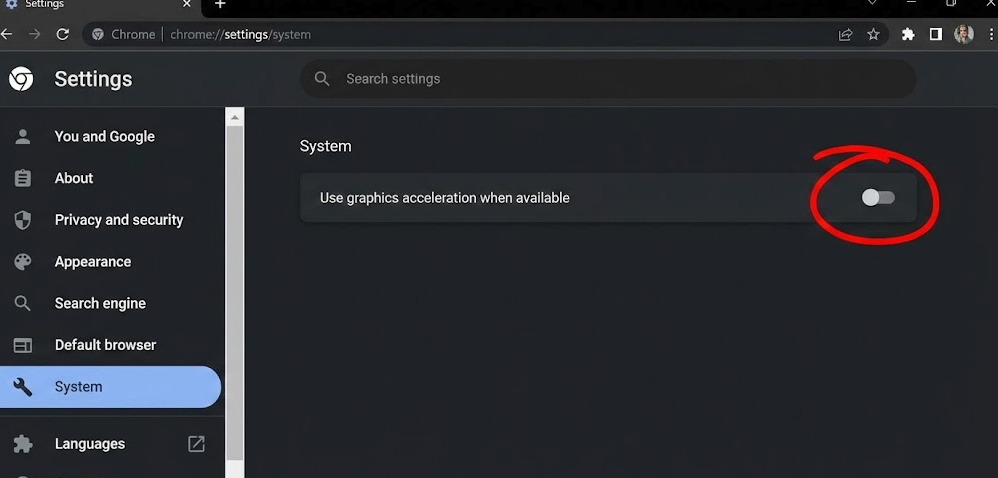
Grafikbeschleunigung deaktivieren
Methode 4: Netzwerkverbindungen und Pufferung
Wenn die App zwar lädt, die Videos aber endlos puffern oder eine pixelige Qualität aufweisen, liegt das Problem wahrscheinlich an der Verbindung zu Ihrem Gerät.
1. Teste deine Geschwindigkeit
Peacock benötigt eine minimale Downloadgeschwindigkeit von 2,5 Mbit/s für Standardauflösung und mindestens 5 Mbit/s für HD-Inhalte. Führen Sie einen Geschwindigkeitstest auf dem Gerät durch, das Sie verwenden (nicht nur auf Ihrem Smartphone neben dem Router).
2. Starten Sie Ihren Router neu.
Dies ist ein Standardschritt aus gutem Grund. Trennen Sie Ihren Router für 30 Sekunden vom Stromnetz und schließen Sie ihn dann wieder an. Dadurch wird eine neue IP-Adresse von Ihrem Internetanbieter angefordert und die Netzwerkauslastung verringert.
3. Das Signal verbessern
- Wechseln Sie zu 5 GHz: Wenn Ihr Router Dualband-fähig ist, verbinden Sie Ihr Streaming-Gerät mit dem 5-GHz-Netzwerk. Es ist schneller und weniger störungsanfällig als 2,4 GHz.
- Andere Geräte trennen: Wenn jemand anderes im selben Netzwerk eine große Datei herunterlädt oder spielt, kann Ihre Bandbreite erschöpft sein.
Alternative Lösung: Offline-Wiedergabe mit Keeprix Video Downloader
Manchmal reicht die Fehlerbehebung im Netzwerk nicht aus. Bei einer langsamen Internetverbindung (DSL oder Satellit) oder auf Reisen mit instabilem Hotel-WLAN ist das Streamen von 1080p-Videos in Echtzeit unter Umständen unmöglich.
In diesen speziellen Fällen ist es eine zuverlässige Lösung, die Inhalte im Voraus herunterzuladen.Keeprix Video Downloader ist ein Tool, mit dem Sie Peacock-Inhalte direkt auf Ihrem Laptop speichern können.
Wann sollte man herunterladen statt streamen?
Diese Lösung unterscheidet sich von der Reparatur einer defekten App; es geht darum, den Internet-Engpass vollständig zu umgehen.
- Drosselung umgehen: Wenn Ihr Internetanbieter die Streaming-Datenübertragung während der Spitzenzeiten (19:00 – 22:00 Uhr) drosselt, können Sie die Sendung über Nacht herunterladen und sie am nächsten Tag ohne Pufferung ansehen.
- Offline-Zugriff: Keeprix speichert Dateien im MP4- oder MKV-Format, sodass Sie den Film auch auf ein Tablet oder einen Laptop übertragen und dort ansehen können, wo keine Internetverbindung besteht (z. B. im Flugzeug).
- Werbefreies Erlebnis: Die Software kann Werbung während des Downloadvorgangs entfernen und bietet so ein ungestörtes Seherlebnis.
Während das Herunterladen je nach Ihrer Verbindungsgeschwindigkeit einige Zeit in Anspruch nimmt, ist Ihnen, sobald die Datei auf Ihrem Laufwerk ist, eine 100% reibungslose Wiedergabe unabhängig von Ihrem aktuellen Internetstatus garantiert.
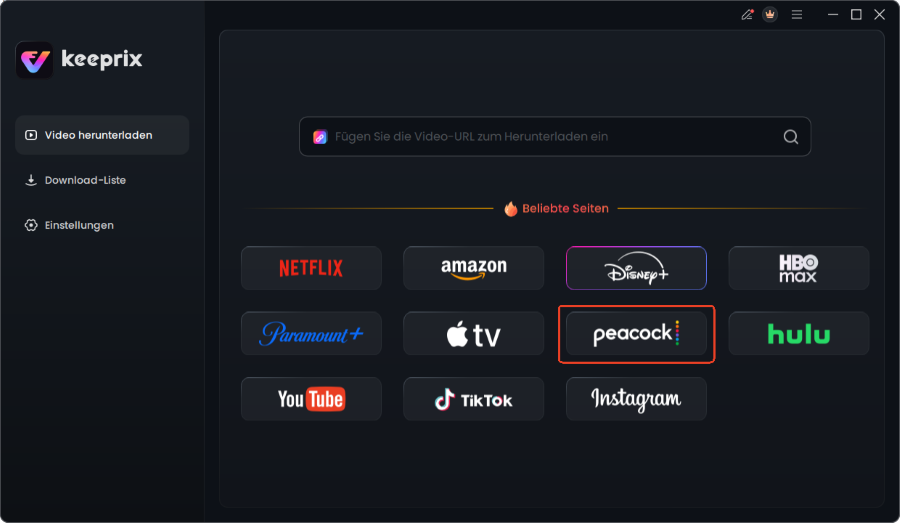
Wählen Sie Peacock im Keeprix Downloader aus.
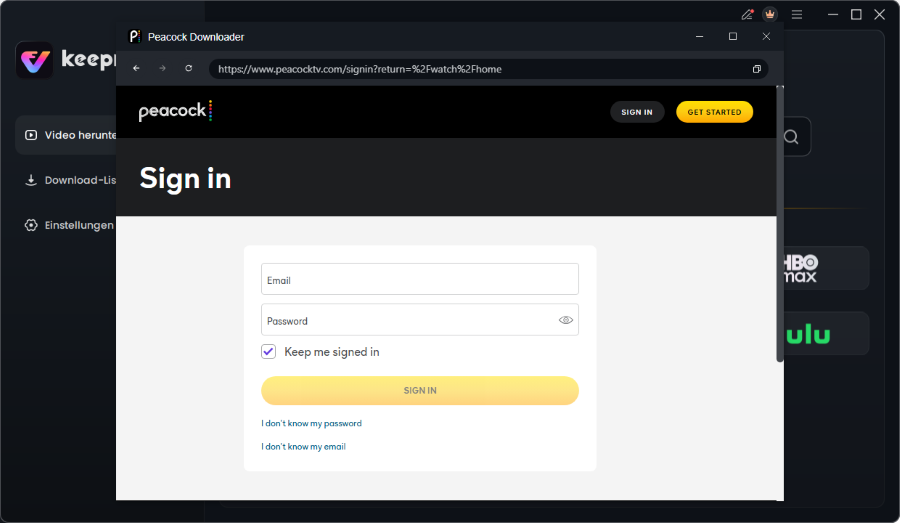
Melden Sie sich bei Ihrem Peacock-Konto an
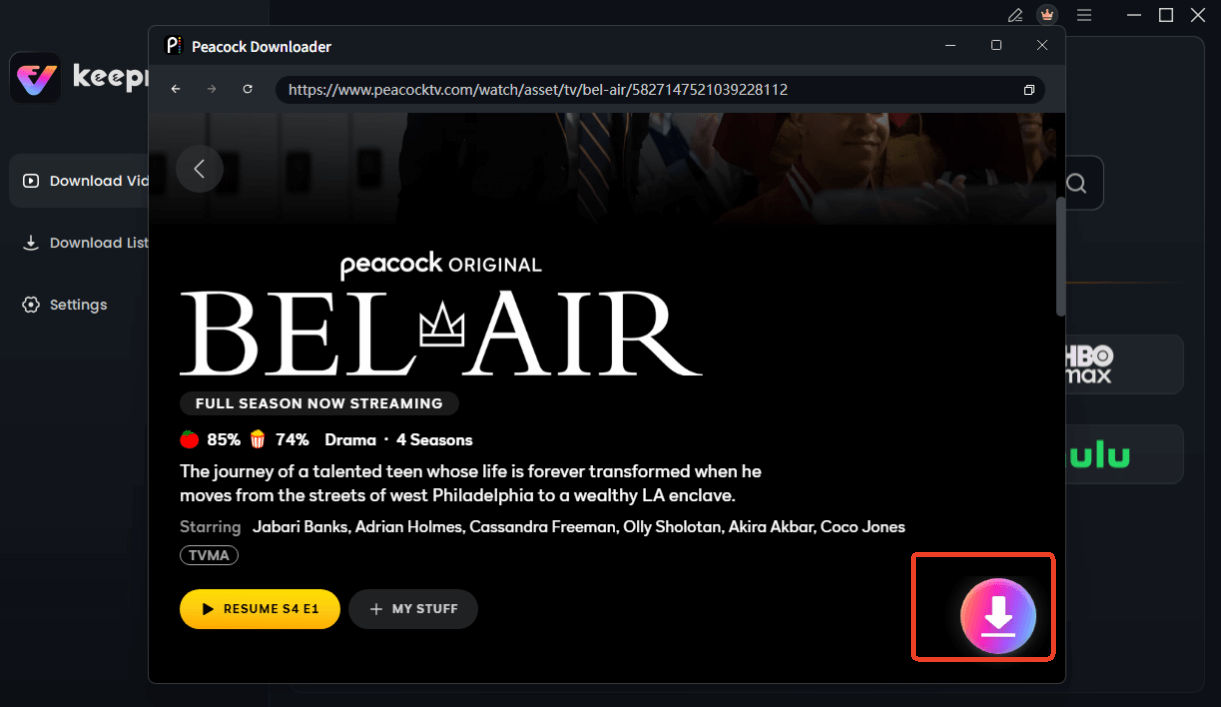
Wählen Sie Peacock Video zum Herunterladen
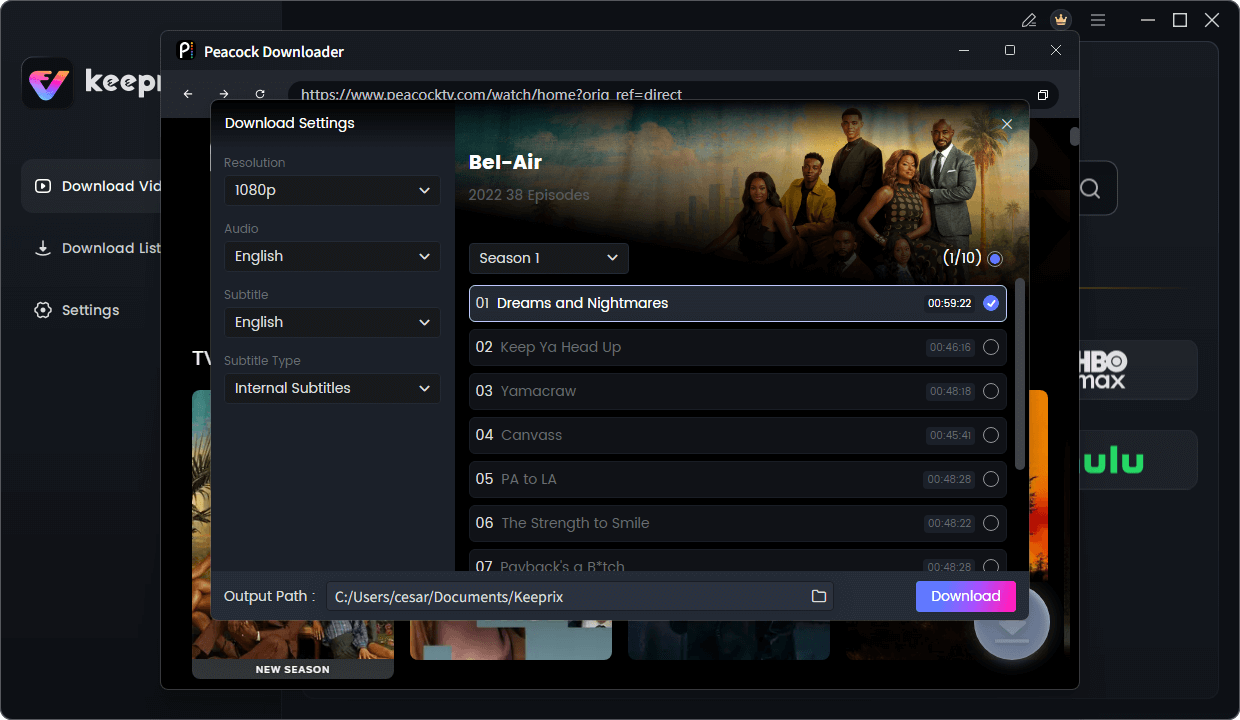
Peacock-Downloadeinstellungen konfigurieren
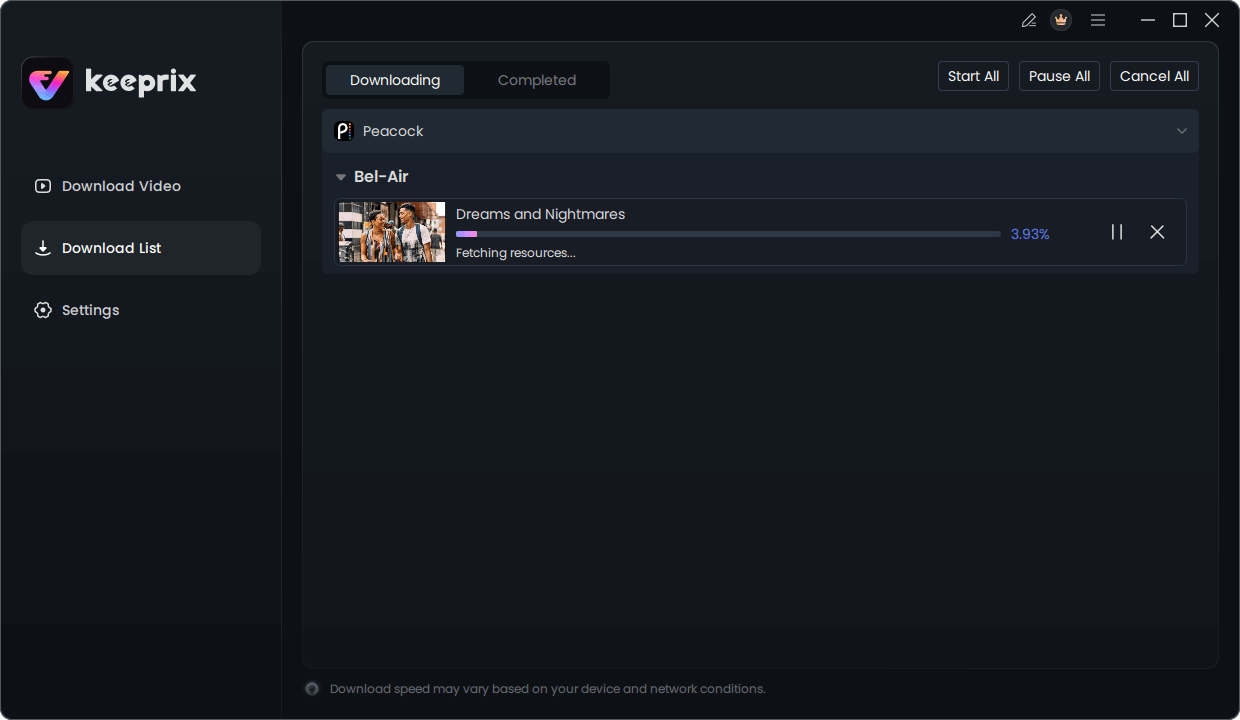
Peacock-Video herunterladen
Häufig gestellte Fragen
Warum funktioniert Peacock auf meinem Handy, aber nicht auf meinem Fernseher?
Das kommt häufig vor. Mobile Apps und TV-Apps basieren auf unterschiedlichen Softwarearchitekturen. In der Regel deutet dies darauf hin, dass die Cache-Daten Ihrer TV-App beschädigt sind. Führen Sie die Schritte zum Neustart (Hard Power Cycle) in Methode 1 durch oder installieren Sie die App auf Ihrem Fernseher neu.
Was bedeutet die Fehlermeldung „Etwas ist schiefgelaufen“?
Dieser allgemeine Fehler deutet oft auf eine kurzzeitige Unterbrechung der Internetverbindung oder einen Konflikt mit dem Kopierschutz (DRM) hin. Deaktivieren Sie im Browser alle Werbeblocker und Datenschutz-Erweiterungen. Starten Sie im Fernsehmodus Ihren Router neu.
Wie leere ich den Cache in Peacock?
Auf Android- und Fire-TV-Geräten können Sie dies über die Geräteeinstellungen unter „Anwendungen verwalten“ tun. Auf Roku- und Apple-TV-Geräten erlaubt das System kein direktes Löschen des Caches einzelner Apps; Sie müssen das Gerät neu starten oder die App neu installieren, um dasselbe Ergebnis zu erzielen.
Führt eine langsame Internetverbindung zum Absturz der App?
Langsames Internet verursacht normalerweise Pufferprobleme, nicht Abstürze. Schließt sich die App komplett, liegt das wahrscheinlich an einem Softwarefehler oder einem Speicherproblem Ihres Geräts, nicht an Ihrer Internetgeschwindigkeit. Prüfen Sie, ob Systemupdates auf Ihrem Gerät verfügbar sind.
Der ultimative Leitfaden zum Peacock Video Downloader>
StreamFab Peacock Downloader Testbericht: Praxiserprobter Leitfaden & Zuverlässige Alternativen>
Fazit
Ein schwarzer Bildschirm am Filmabend ist äußerst ärgerlich, aber selten von Dauer. Ob die Ursache nun ein Fehler in der Peacock-App auf Ihrem Roku, ein Browserkonflikt auf Ihrem PC oder einfache Netzwerkprobleme sind – die Lösung ist meist in greifbarer Nähe.
Beginnen Sie mit den Grundlagen: Prüfen Sie, ob ein Serverausfall vorliegt, und starten Sie Ihren Fernseher oder Streaming-Stick neu. Diese beiden Schritte beheben die meisten Wiedergabeprobleme. Sollte es aufgrund einer schlechten Verbindung weiterhin zu Pufferproblemen kommen, laden Sie Ihre Inhalte am besten offline herunter, beispielsweise mit einem Streaming-Dienst.Mit Keeprix haben Sie Ihre Unterhaltung wieder voll im Griff. Befolgen Sie einfach diese gezielten Schritte, und Sie können sich wieder Ihrer Show widmen und die technischen Probleme hinter sich lassen.