結論から言うと、Fire TV Stickの公式アプリには保存機能がないため、本体に直接動画をダウンロードすることはできません。
そのため、Wi-Fi環境なしでfire tv stick オフライン再生を実現するには、PCで動画をMP4ファイル化し、USBメモリ経由でテレビに接続する方法が最も現実的です。この記事では、公式のファイヤースティック ダウンロード制限を回避し、快適にテレビ視聴する具体的な手順を解説します。
Fire TV Stickでオフライン再生する最も安定した方法:PCからUSBメモリを経由する
では、Wi-Fiがない場所で安定してFire TV Stick オフライン再生を行うにはどうすればいいのでしょうか。ファイヤースティック オフライン再生の現実的な方法は、「PCで動画をファイルとして保存し、USBメモリに入れてFire Stickで直接再生する」というローカルファイル再生のワークフローです。最も確実で遅延のない解決策は、「PCで動画をファイルとして保存し、USBメモリに入れてFire Stickで直接再生する」というローカルファイル再生のワークフローです。
この方法なら通信環境に一切依存しないため、画質が途切れることも、スマホのバッテリーを気にする必要もありません。以下のアイテムを用意するだけで、環境を構築できます。ファイヤースティック 動画ダウンロード
ファイヤースティック 動画ダウンロード必要なものチェックリスト
*WindowsまたはMacのPC: ストリーミング動画を汎用的なファイル(MP4/MKV)としてダウンロード保存するために使用します。
*USBメモリ: PCで保存した動画ファイルを保存し、テレビへ持ち運ぶためのフラッシュドライブです。
*OTGケーブル: Fire TV Stickの電源用Micro USBポートを分岐させ、外部機器(USBメモリ)を挿せるようにする安価な変換ケーブルです。
*VLC for Fire アプリ: Fire Stick上でUSBメモリ内の動画を再生するための、無料で強力なメディアプレーヤーアプリです。
全体の流れはシンプルです。PCで動画をファイル化し、それをUSBメモリに移行して、OTGケーブルで接続したFire Stickで再生するだけです。次のステップから具体的な手順を解説します。
ステップ1:Keeprixで動画をPCに保存し、Fire TV Stickでダウンロード視聴する準備をする
ストリーミング動画をUSBメモリに入れられるMP4ファイルにするには、WindowsおよびMac向けのデスクトップツール「Keeprix Video Downloader」を使用します。※KeeprixはPC用ツールであり、Fire OSにはインストールできません。
Fire TV OSにはダウンロード機能がありませんが、Keeprixを使えば、ユーザーがアクセス権限を持つストリーミング動画を柔軟なMP4またはMKVファイルとして保存できます。例えばNetflixの動画を保存する際はKeeprix Netflix Downloaderとして機能し、旅行前に複数の映画やドラマのエピソードをまとめてバッチダウンロードでき、必要な音声トラックや字幕も保持されるため、オフライン視聴リストの準備に最適です。
主な機能
Keeprixを使ってPCで動画を保存する手順
Step1.Keeprix公式サイトからKeeprix Amazon Prime Video Downloaderをダウンロードし、PCまたはMacにインストールします。WindowsまたはMacでKeeprixを起動します。
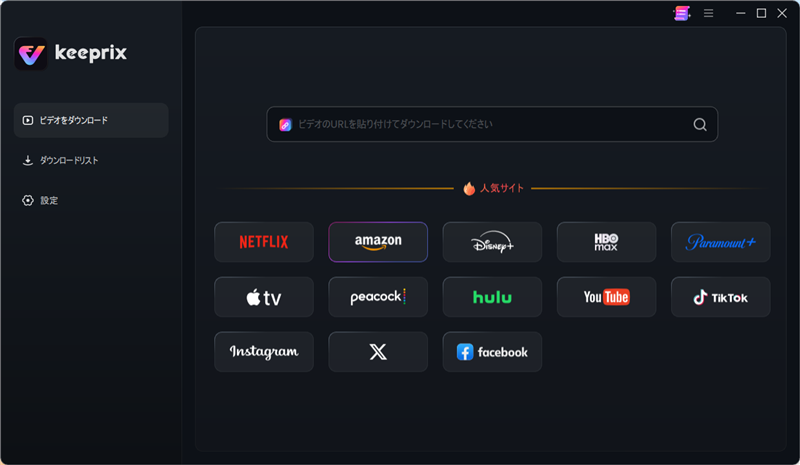
Step2.ダウンロードしたい動画のリンクを入力欄に貼り付けます。またはAmazon Downloaderページでログインしてから検索します。
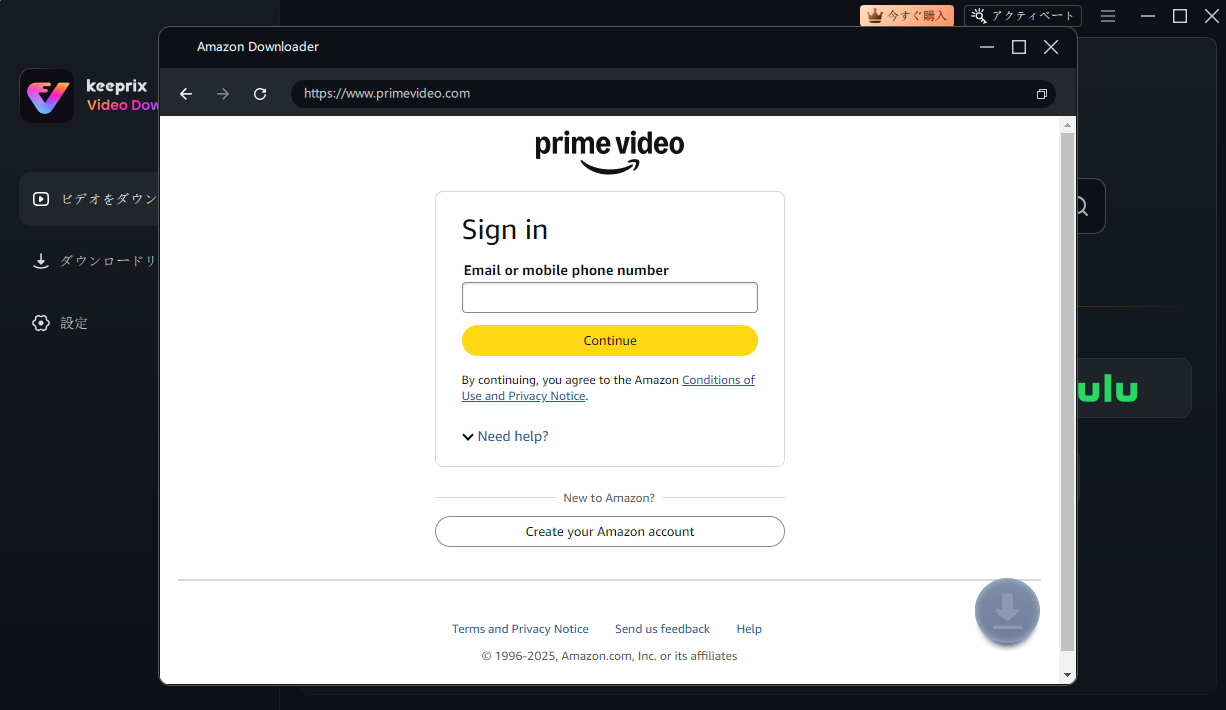
アカウントにログインする
Step3.作品の詳細ページに入り、右下のダウンロードボタンをクリックします。
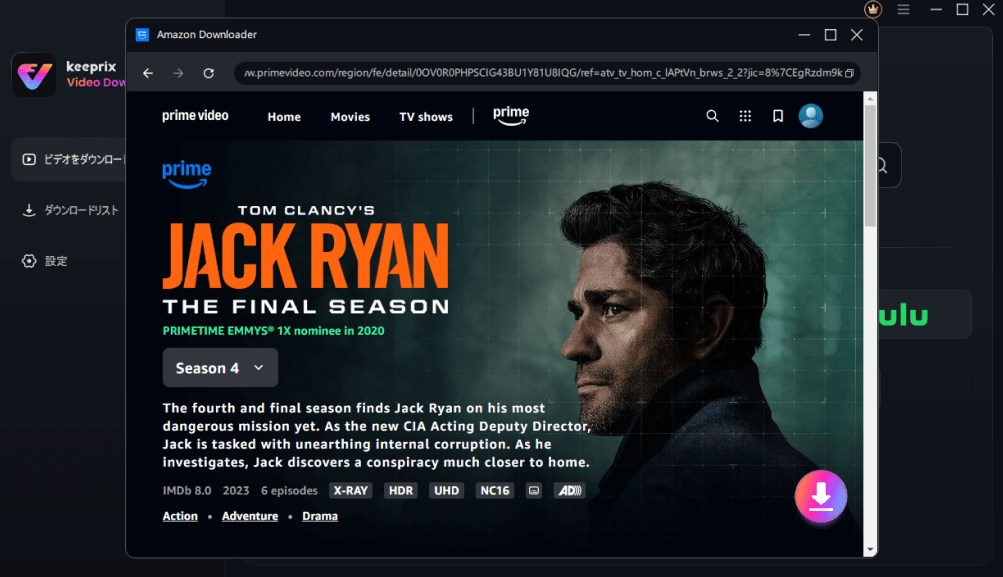
ダウンロードしたい作品を選択
Step4.出力先などを設定してから「ダウンロード」をクリックします。これでパソコンにダウンロード完成、オフラインで視聴できます。
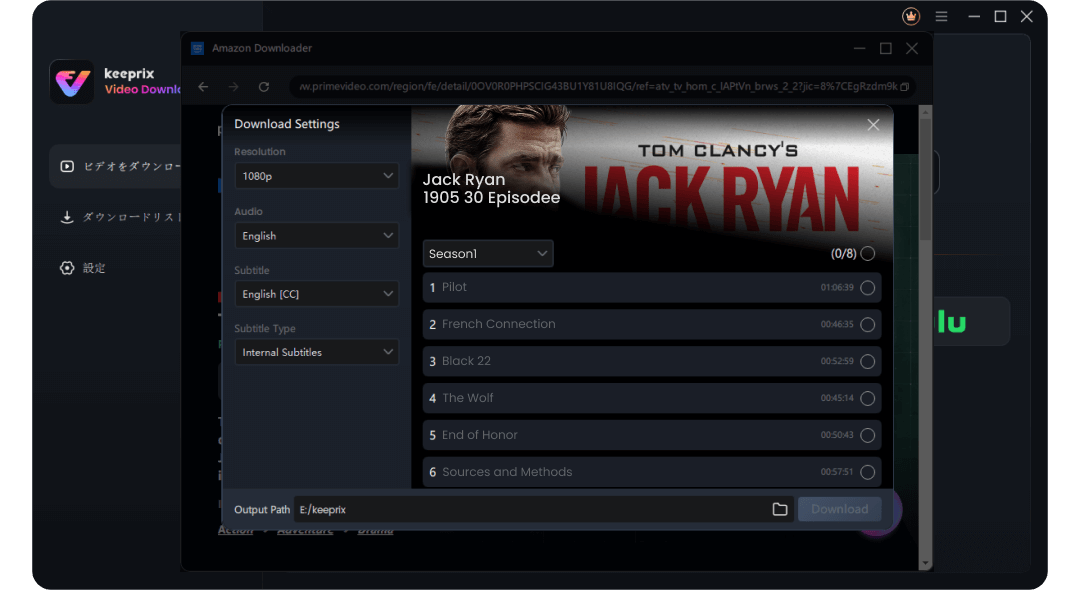
出力先などを設定
ステップ2:USBメモリを使ってファイヤースティックでオフライン再生する
PCでMP4/MKVファイルを準備できたら、あとはFire Stickで再生するだけです。以下の手順で物理的な接続と再生を行います。
USBメモリ内の動画を再生する手順
- USBメモリへファイルをコピー: KeeprixでダウンロードしたMP4またはMKVファイルを、PCからUSBメモリにコピーします。
- OTGケーブルの接続: テレビのHDMI端子に挿さっているFire Stick本体のMicro USBポート(普段電源ケーブルを挿している場所)にOTGケーブルを接続します。
- 周辺機器の接続: OTGケーブルの分岐した一方に電源ケーブルを挿してコンセントに繋ぎ、もう一方のUSBポートに動画の入ったUSBメモリを挿し込みます。
- VLCアプリのインストール: Fire TVが起動したら、ホーム画面の検索から「VLC for Fire」という無料アプリを探し、ダウンロードして開きます。
- ローカル動画の再生: VLCアプリ内で「ブラウジング」や「ローカルネットワーク(外部ストレージ)」を選択し、USBメモリのディレクトリを開きます。保存したMP4ファイルを選択すれば、Wi-Fiがない場所でもスムーズにNetflix 動画をオフライン再生するなど、途切れることなく映画を楽しむことができます。
よくある代替案「スマホの画面ミラーリング」の注意点
Fire Stickで動画をダウンロードできない場合の代替案として、多くの解説サイトで「スマートフォンの画面ミラーリング」が推奨されています。これは、スマホでダウンロードした動画をWi-Fi経由でテレビに映し出す方法ですが、映画などの長時間の視聴にはいくつかの明確な欠点があります。
スマホ画面ミラーリングのメリットとデメリット
- メリット:設定が比較的簡単で、YouTubeの短いクリップや写真を数分間だけ大画面に映したい場合には手軽で便利です。
- デメリット(注意点):
- 映像や音声のラグ:長時間の映画では、スマホとテレビの間で映像の乱れや音声のズレ(遅延)が頻発します。
- 激しいバッテリー消費:2時間以上の映画をミラーリングし続けると、スマートフォンのバッテリーが急激に減少し、発熱の原因にもなります。
- Wi-Fi環境に依存する:ミラーリングには、スマホとFire Stickを繋ぐ安定したローカルWi-Fi通信が必要です。ホテルやキャンプ場、車内など、Wi-Fi環境が悪い場所や全くない場所では接続が切れやすく、実用的ではありません。
このように、スマホのミラーリングは「Wi-Fiがない場所で安定して映画を楽しむ」という目的においては、根本的な解決策にはなりにくいのが実情です。
Fire Stickの動画ダウンロードに関するよくある質問 (FAQ)
Q. Fire TV StickでNetflixやアマプラをダウンロードしてオフライン再生できますか?
A. いいえ、基本的にはできません。Fire TV Stick向けのNetflixやPrime Videoアプリには、スマホやタブレット版のようなダウンロードボタンがありません。そのため、fire tv stick アマプラ ダウンロードやNetflixのオフライン再生を考えている場合は、PCで動画を保存し、USBメモリ経由でFire Stickに接続して再生する方法が現実的です。
Q. Fire Stickの容量がいっぱいでダウンロードできない場合はどうすればいいですか?
A. そもそもFire Stick本体(8GBまたは16GB)に直接動画を保存するのは実用的ではありません。容量不足を解決するには、動画をPCでファイル化し、外部のUSBメモリに逃がして再生する方法が最も確実です。
Q. Fire TV StickにUSBメモリを接続して動画を再生する方法は?
A. 「OTGケーブル」という数百円の変換アダプタを使います。Fire Stickの電源ポートを分岐させ、そこにUSBメモリを挿し込むことで、テレビ上で内部の動画データを読み込めるようになります。
Q. Wi-Fi環境がない場所でFire Stickを使うにはどうすればいいですか?
A. インターネット接続が不要な「ローカルファイル再生」を活用してください。事前にPCで動画をMP4ファイルとして保存し、USBメモリに入れてFire Stickに接続すれば、Wi-Fiなしでも機能します。
Q. スマホの画面ミラーリングとUSB再生ではどちらが安定していますか?
A. 映画などの長時間の視聴には、圧倒的にUSB再生の方が安定しています。ミラーリングは遅延やスマホの激しいバッテリー消費、Wi-Fi環境への依存という課題があります。
Q. KeeprixはFire Stickに直接インストールして使えますか?
A. いいえ、KeeprixはWindowsおよびMac専用のデスクトップツールです。PCでアクセス可能な動画を保存してから、USBメモリに移してテレビで再生するという使い方になります。
Q. Fire StickでMP4形式のローカル動画を再生するにはどのアプリが必要ですか?
A. Amazonアプリストアで無料でダウンロードできる「VLC for Fire」が最もおすすめです。多様な動画フォーマットに対応しており、USBメモリ内のファイルを簡単に再生できます。
まとめ
Fire TV Stick本体には8GB〜16GBという厳しいストレージ制限があり、公式アプリ自体にもダウンロード機能がないため、テレビ単体でオフライン視聴を完結させることは事実上不可能です。
遅延やバッテリー消費が激しいスマホの画面ミラーリングに頼るのではなく、「KeeprixでPCにMP4として保存 → OTGケーブルでUSBメモリを接続 → VLCで再生」というローカルファイル再生のワークフローを採用することが、最も安定した究極の解決策となります。
この方法なら、ホテルや車内、キャンプ場など、Wi-Fi環境が不安定な場所でも途切れることなく高画質な映画を楽しむことができます。アプリ限定の制限から抜け出し、自分だけのオフラインメディアライブラリを自由に構築してみてはいかがでしょうか。次の旅行や外出に向けて、まずはPCでKeeprixの無料トライアルを活用し、視聴リストの動画をリスクフリーでMP4ファイルとして保存できるか試してみてください。
無料ダウンロード