Netflixで突然動画がダウンロードできずお困りですか?その原因は、主にお使いのデバイス環境や契約プランの仕様にあります。
【クイックアンサー】Netflixでダウンロードできない3つの主な原因
- Windows PC版アプリの仕様変更:2024年のアップデートで、パソコンの公式アプリからダウンロード機能が完全に廃止されました。
- デバイス数の上限:プランごとに定められた「ダウンロード可能な端末数」の上限に達しています。
- 広告つきプランの制限:広告つきプランでは、1つのデバイスにつき「1ヶ月に15作品まで」という厳しいダウンロード制限があります。
まずはご自身の状況を診断しましょう。スマホやタブレットをご利用の方は、デバイス制限やプランの上限が原因の可能性が高いため、本記事の「スマホ・タブレットの対処法」をご確認ください。一方、Windowsパソコンをお使いでダウンロードボタンが見当たらない方は、アプリの不具合ではなく公式の仕様変更が原因です。PCユーザー向けの代替案も後述します。
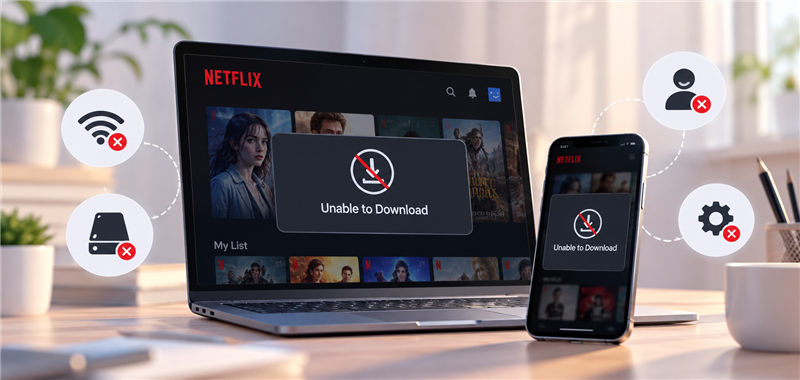
Netflixでダウンロードできない主な原因
スマホ・タブレットでダウンロードできない場合のエラーと対処法
スマホやタブレットの公式アプリでエラーが出る場合、多くはプランの制限やデバイス設定の問題です。よくある症状とその対処法を順に確認しましょう。
症状1:「ダウンロードしたデバイスが多すぎます」と表示される
原因:契約プランのダウンロード可能デバイス数の上限(スタンダードは2台、プレミアムは6台)に達しています。
対処法:ブラウザからNetflixのアカウント設定にログインし、「ダウンロードデバイスの管理」から、現在使っていない端末や古いスマホを削除して、Netflix 端末制限の解決を行ってください。
症状2:月に数回しかダウンロードしていないのに制限がかかる
原因:「広告つきスタンダードプラン」を利用している場合、1デバイスあたり「1ヶ月に最大15作品まで」しかダウンロードできないルールがあります。
対処法:ご自身の現在のプランが不明な場合は、ブラウザからNetflixにログインし、「アカウント」>「プランの詳細」から契約内容をご確認ください。この15作品という制限はエラーではなくプラン固有の仕様です。上限に達した場合は翌月のリセットを待つか、ダウンロード制限のない上位プラン(スタンダードやプレミアム)への変更を検討してください。
症状3:ダウンロードが進まない・待機中のまま終わらない
原因:Wi-Fiの接続が不安定か、スマホのストレージ(保存)容量が不足しています。
対処法:
- Wi-Fiを一度オフにしてから再接続する。
- デバイスの「設定」からストレージの空き容量を確認し、不要なデータや古いダウンロード作品を削除する。
- Netflixアプリを再起動する。
Windows PC版アプリの変更:2024年からダウンロード機能が廃止
「パソコンでNetflixを開いたのに、ダウンロードボタンがどこにもない」と悩むユーザーが急増しています。結論から言うと、これはアプリの不具合ではなく、公式の仕様変更です。
2024年半ばに実施されたWindows PC版Netflixアプリのアップデートにより、公式のダウンロード機能は完全に廃止されました。これにより、以前のようにWindowsパソコンの公式アプリを使って作品を保存し、Netflix 動画をパソコンにダウンロードしてオフラインで視聴することはできなくなりました。
出張中の新幹線や飛行機、旅行先のホテルなど、通信環境が不安定な場所でパソコンを使ってNetflixを見る予定だった方にとって、この突然の仕様変更は非常に不便なものです。現在、Windows PC上で公式にダウンロードを行う手段は提供されていないため、PCでオフライン視聴をするには、代替となる別のワークフローを取り入れる必要があります。
知っておくべき公式ダウンロードの制限と視聴期限
公式アプリのダウンロード機能(スマホ・タブレット向け)を利用できたとしても、Netflixのオフライン視聴にはいくつか知っておくべき厳しいルールがあります。旅行や移動の直前になって「見られない」というトラブルを防ぐため、以下の項目をチェックし、Netflix 視聴期限の理由を把握しておきましょう。
【チェックリスト】知っておくべき公式ダウンロードの制限
- 再生開始後の視聴期限:多くの作品は、一度再生をスタートすると「48時間」で期限切れとなり、見られなくなります。
- 未再生の期限:再生していなくても、ダウンロードしてから「7日〜30日」経過すると期限切れになります。
- 通信環境での再認証:期限が切れた場合、再度Wi-Fi等に接続して更新しないと再生できません(飛行機内などで切れると致命的です)。
- 配信終了による消失:Netflixでの配信期間が終了した作品は、ダウンロード済みであっても自動的に見られなくなります。
このように、公式アプリのダウンロードは「一時的なレンタル」に近く、長期的な旅行の準備や、期限を気にしない確実なオフライン視聴には不向きな場合があります。
PCの制限や視聴期限を気にせずオフライン視聴する代替案
Windows PC版でのダウンロード機能廃止や、公式アプリの厳しい視聴期限に悩まされている方には、デスクトップ専用ソフト「Keeprix Video Downloader」を使った代替ワークフローが実用的です。
同ソフトは、ユーザーが既にアクセス権限を持っているストリーミング動画を、ローカルのMP4またはMKVファイルとして保存できるツールです(WindowsおよびmacOS 12以降に対応)。アプリ内の期限切れに縛られず、自分が使うパソコン上で柔軟に個人ライブラリを構築したい方に適しています。Netflixの場合、ソース品質が利用可能であれば最大1080pでの保存に対応しています。
Keeprix Netflix Downloaderでは、対応するストリーミングプラットフォームごとにフル動画1本を無料でダウンロードして試すことができます。まずはご自身のPC環境で、ファイル保存の利便性を確認してみてください。
Keeprixでの動画保存手順:
Step1. パソコン(WindowsまたはMac)でKeeprixを起動し、ストリーミングサービスの一覧から「Netflix」を選択します。
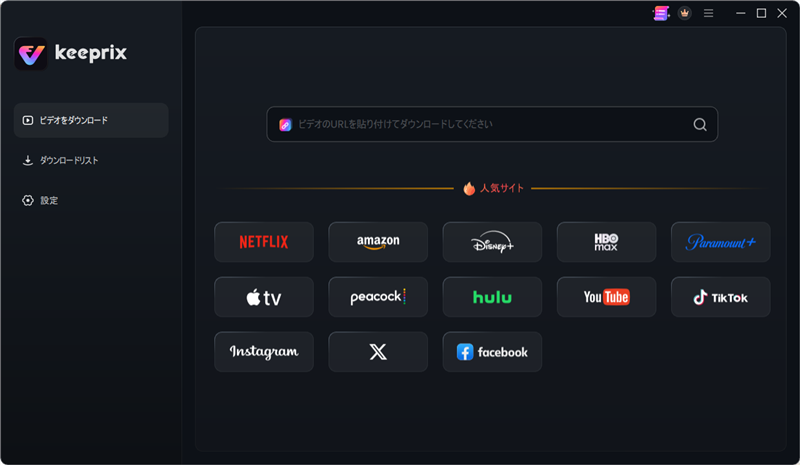
Step2. 内蔵ブラウザが開くので、ご自身のアカウントでNetflixにログインします。
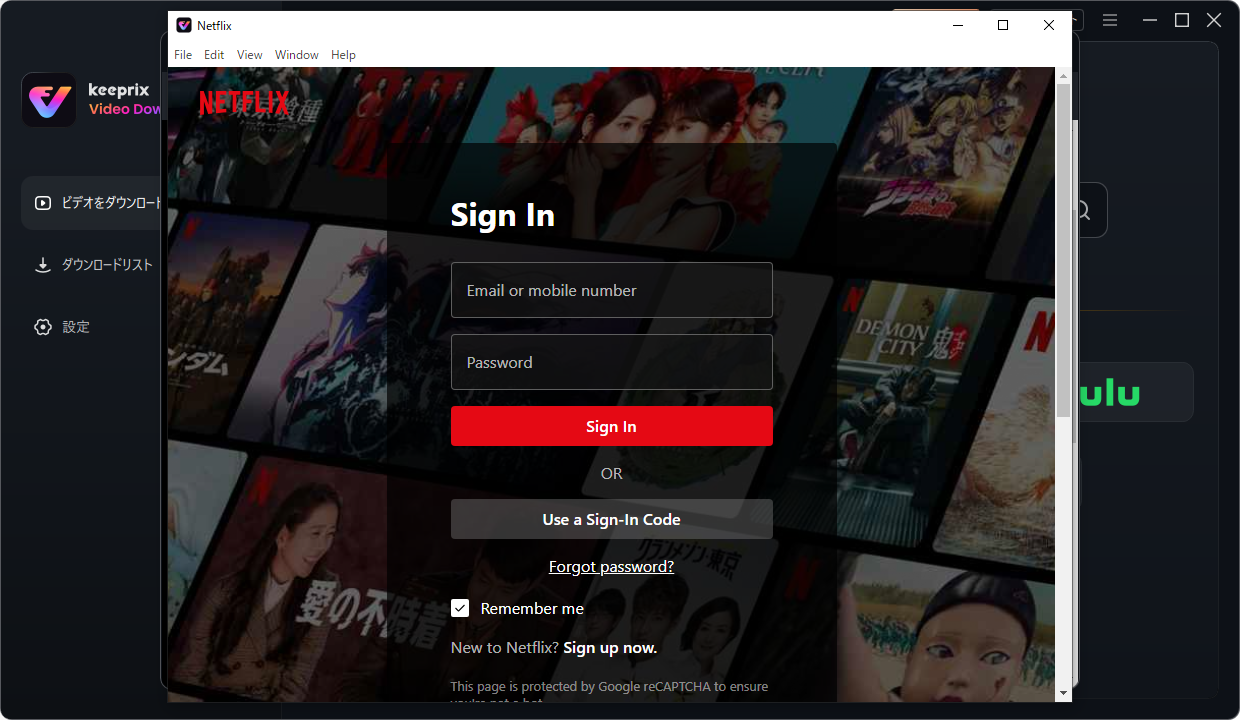
Netflixのアカウントでログインする
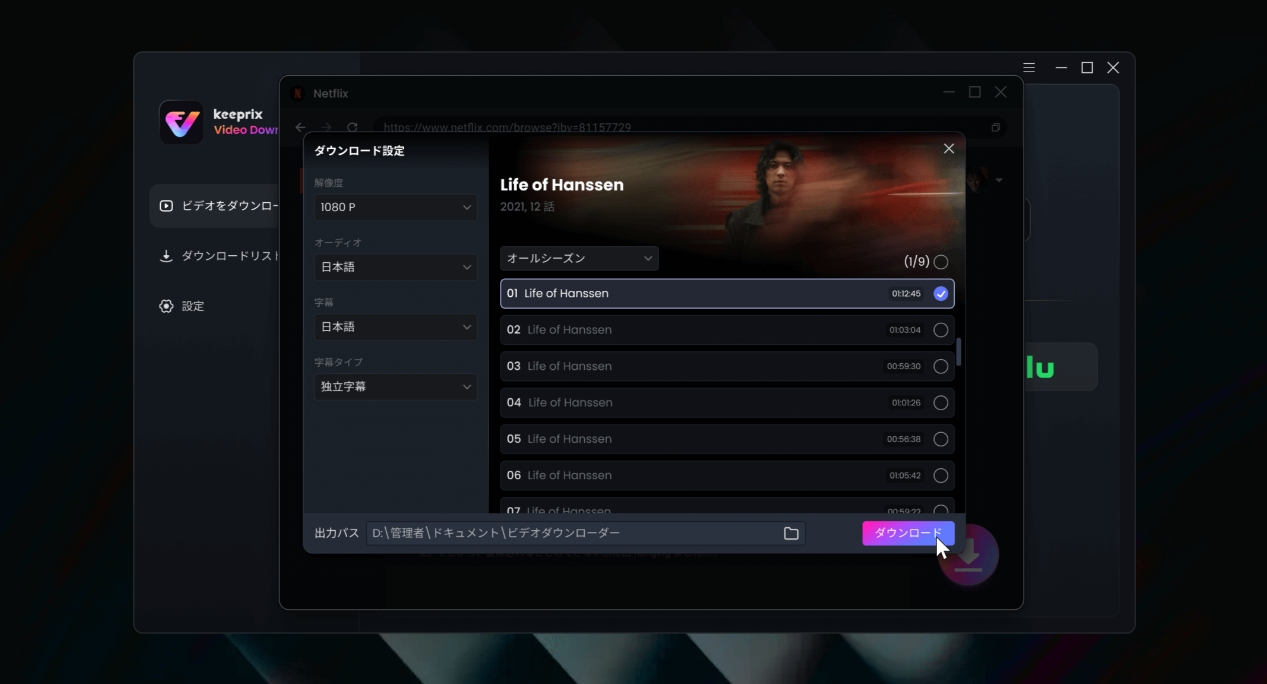
Step3.ダウンロードしたい映画やドラマのページを開き、動画を再生すると、Keeprixが自動的に動画情報を解析します。表示されたダウンロード設定画面で、出力形式(MP4またはMKV)、解像度(最大1080p)、必要な字幕や音声トラックの言語を選択します。
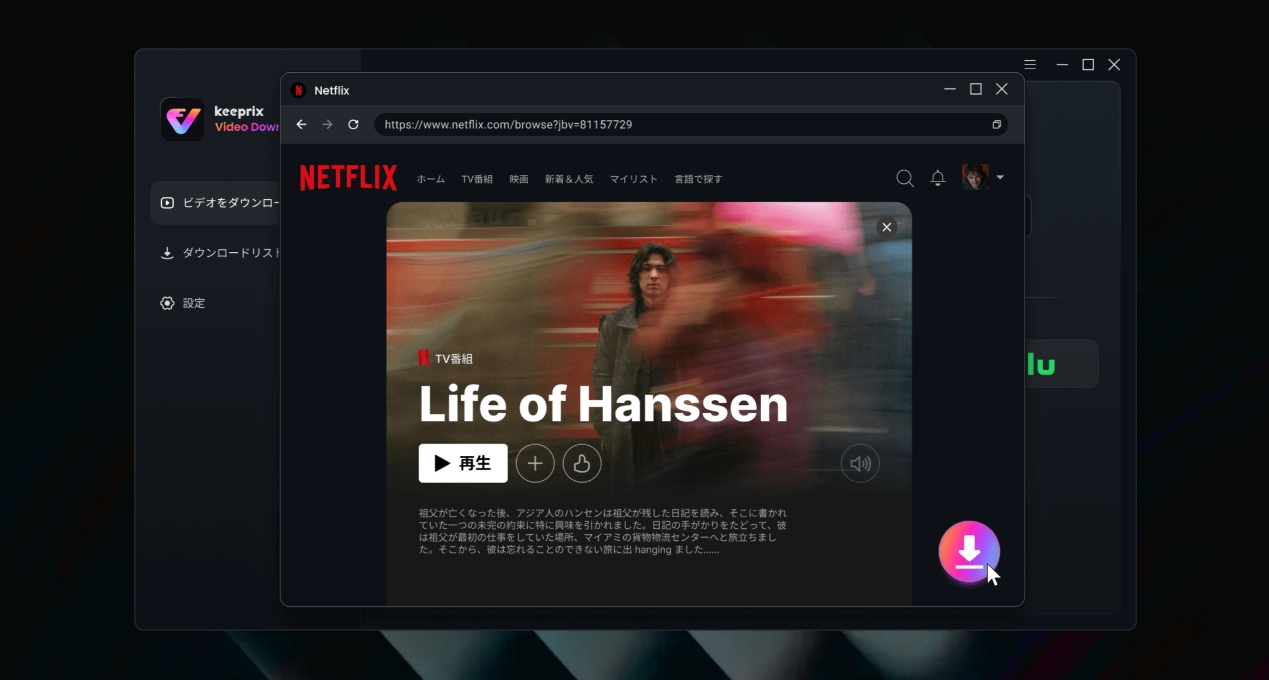
ダウンロードしたいビデオを探し
Step4. 「今すぐダウンロード」をクリックして保存を開始します。複数のエピソードがある場合は、まとめてバッチダウンロードすることも可能です。
ビデオをダウンロード
Netflixのダウンロードに関するよくある質問(FAQ)
ここでは、Netflixのダウンロードに関してユーザーからよく寄せられる細かい疑問にお答えします。
Q1: なぜパソコンでNetflixのダウンロードボタンが表示されないのですか?
2024年に行われたWindows版アプリのアップデートにより、公式のダウンロード機能が完全に廃止されたためです。現在、PCの公式アプリからはオフライン保存できません。
Q2:「ダウンロードしたデバイスが多すぎます」と表示されるのはなぜですか?
契約しているプランのデバイス上限(スタンダードプランは2台など)に達しているためです。ブラウザのアカウント設定から不要なデバイスを削除してください。
Q3:Netflixのダウンロード回数や本数の上限はいくつですか?
スタンダードやプレミアムプランの場合、1デバイスにつき最大100作品まで保存できます。ただし、一部の作品は権利上の理由から「年間〇回まで」というダウンロード回数制限が設けられています。
Q4: エラーコードが表示されてダウンロードできない場合の対処法は?
エラーコードが出た場合は、まずアプリとデバイスの再起動を試してください。それでも直らない場合は、ストレージの空き容量とWi-Fi接続を確認し、必要に応じてアプリを再インストールしてください。
Q5: 広告つきプランでダウンロードできないのはなぜですか?
「広告つきスタンダードプラン」には、1デバイスにつき「1ヶ月で最大15作品まで」という厳しいダウンロード数の制限があるため、その上限に達するとダウンロードできなくなります。
Q6:ダウンロードしたNetflix作品の視聴期限はいつまでですか?
再生開始後の視聴期限と、未再生時の期限の2種類があります。多くの作品は、一度再生をスタートすると48時間で期限切れになります。また、一度も再生していなくても、ダウンロードしてから7日〜30日経過すると見られなくなります。期限が切れた場合は、通信環境のある場所で「更新」を行う必要があります。