Netflixは映画やシリーズの視聴を革命的に変え、指一本で無限のエンターテイメントを提供しています。しかし、インターネットにアクセスできなくなった場合はどうでしょうか?このガイドでは、PCでNetflix動画をオフラインで視聴するためのいくつかの方法を紹介します。その中で最良の選択肢は、Keeprix Video Downloaderです。この強力なツールを使用すると、Netflixの動画を高品質な形式で、制限やDRM保護なしでダウンロードできます。以下に、PCでNetflix動画をダウンロードするやり方を学んでください。
Netflixの動画をダウンロードしてオフライン視聴する方法には、公式アプリを使って対応作品を保存する基本的な方法と、制限なくMP4/MKV形式で保存できる専用ダウンロードソフトを利用する方法があります。公式方法は簡単ですが視聴期限や作品数などの制約があり、専用ソフトは高画質・無期限保存や一括ダウンロードといった利便性を提供する一方で、利用規約や著作権への注意が必要だと説明されています。

PCでダウンロード
オフライン視聴方法
Part 1.Netflixの紹介
Netflix(ネトフリ)は、280万人以上の加入者を持つ国際的なストリーミングプラットフォームとして、エンターテイメント業界を変革しました。『イカゲーム』、『ザ・クラウン』、『ストレンジャー・シングス』、『ウィッチャー』など、さまざまなオリジナルシリーズがNetflixをこの分野の先駆者にしました。
Netflixは、映画やシリーズからドキュメンタリー、独自のコンテンツまで、あらゆるジャンルの視聴者に対応し、世界中で人気を博しています。使いやすいインターフェース、個別化されたおすすめ機能、ノートPCやスマートフォン、SmartTVなどさまざまなデバイスでアクセスできる点が、家庭での定番となった理由です。
モバイルデバイスでは無料でダウンロードオプションがありますが、PCではもう少し難易度が高くなります。この記事では、この制限を克服してNetflixをオフラインで楽しむ方法について考察します。
Part 2. PCでをネトフリ動画オフライン視聴のためにダウンロードできますか?
はい、PCでNetflix/ネトフリ映画をオフライン視聴のためにダウンロードすることはできますが、いくつか制限があります。Netflixは主にスマートフォンやタブレット向けのモバイルアプリでオフライン視聴用のダウンロード機能を提供しています。
以前、NetflixのWindowsアプリでは、映画やシリーズをオフラインで視聴するためにダウンロードすることができましたが、この機能は現在利用できません。この点において、ユーザーはお気に入りの映画やシリーズをオフラインモードで視聴するための代替手段を探さなければなりません。もちろん、上述の機能が失われたことに対する失望もあるかもしれません。それでも、これは信頼できるサードパーティ製ツールを考慮する絶好の機会を提供します。
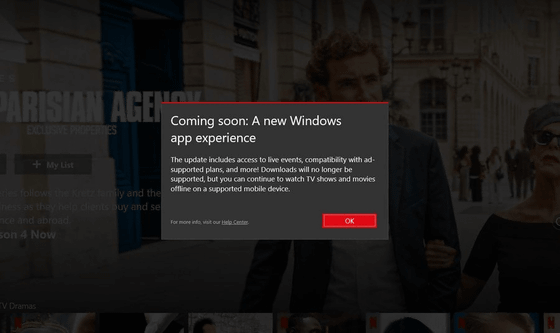
NetflixのWindowsアプリのダウンロード機能が使えない
Keeprix Video Downloaderは、ネトフリの動画やシリーズを直接PCにダウンロードできる強力なツールを提供しています。これは、現在利用できなくなったネトフリのWindowsアプリのダウンロード機能に依存することなく、ネトフリをオフラインで視聴したい人々にとって素晴らしい代替手段です。さらに詳しく見ていきましょう!
AnyStreamからの乗り換えを検討している場合は、[AnyStreamのレビューと代替ソフト]を確認すると、現在の選択肢を整理しやすくなります。
Part 3. どうやってネトフリから動画をPCにダウンロードできますか?
方法1. Keeprix Netflix Downloader
Keeprix Netflix Downloaderは、ネトフリの動画やテレビ番組を制限なしで直接PCにダウンロードできる強力なツールです。WindowsとMacに対応しており、Keeprixはラグや遅延なく高速でダウンロードできるため、NetflixのWindowsアプリの優れた代替手段となります。アプリとは異なり、KeeprixではMP4やMKV形式でストリーミングコンテンツをダウンロードでき、DRM保護がないため、期限切れや地域制限を気にせず、いつでもオフラインで視聴できます。
対応OS:Windows、Mac
Keeprix Netflix Downloaderの主な機能:
- Netflix、Amazon Prime、Disney Plus、Hulu、Max(HBO Max)から動画をダウンロードできる。
- YouTubeやInstagramなどのプラットフォームから4K動画のダウンロードをサポートする。
- 動画ダウンロードに時間や地域の制限なし。
- DRM保護なしでMP4またはMKV形式でコンテンツをダウンロードできる
- ストリーミングプラットフォームから期限なしで動画を保存できる。
- ラグや遅延なしで高速ダウンロードできる。
以下はKeeprix Video Downloaderの使用方法をご紹介:
Step1.Keeprix Video DownloaderをPCにインストールし、起動します。
Step2. 「ビデオをダウンロード」タブを開き、Netflixを選択します。
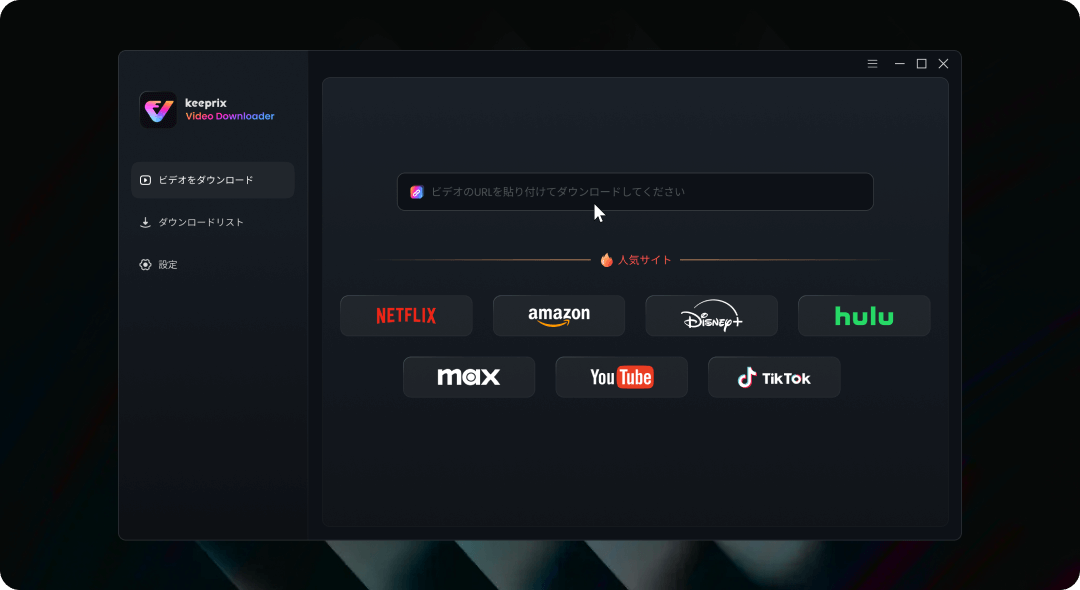
モードを選択
Step3.Netflixの画面を開き、アカウントでログインします。
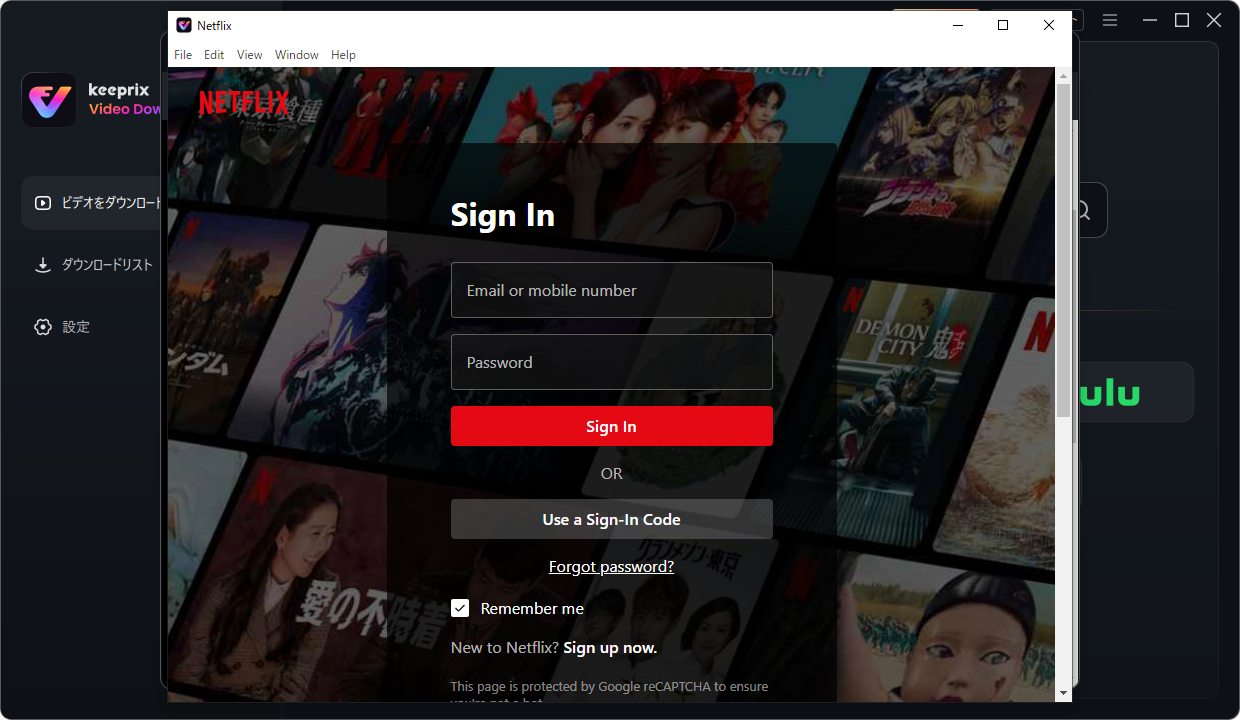
Netflixのアカウントでログインする
Step4.ダウンロード対象の作品を選択の上、ダウンロードアイコンを選択します。
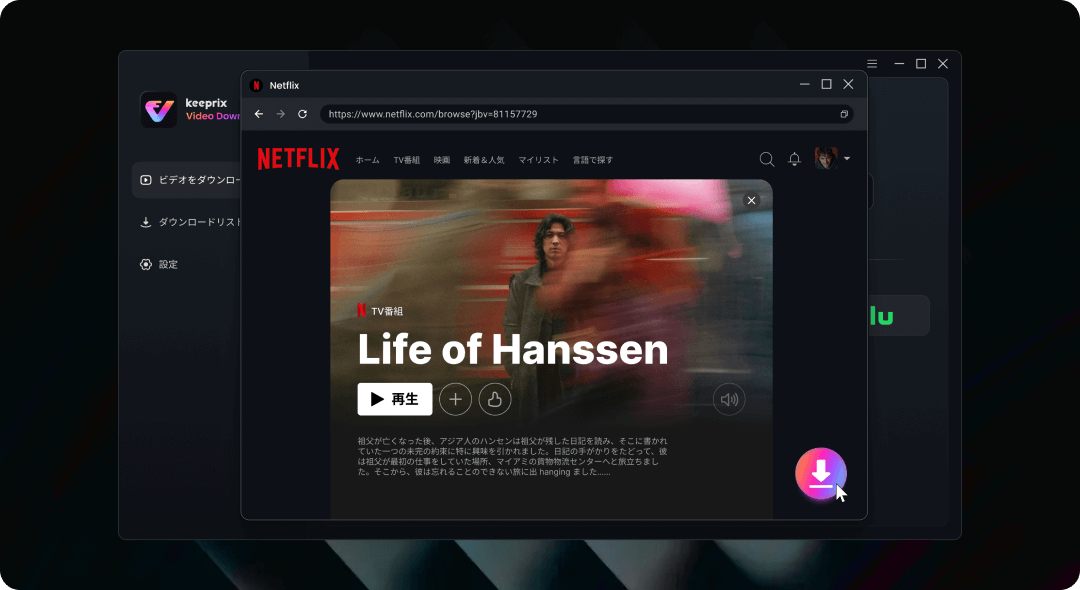
ダウンロードしたいNetflixコンテンツを探す
Step5.保存先を設定してから、ダウンロードを実行します。
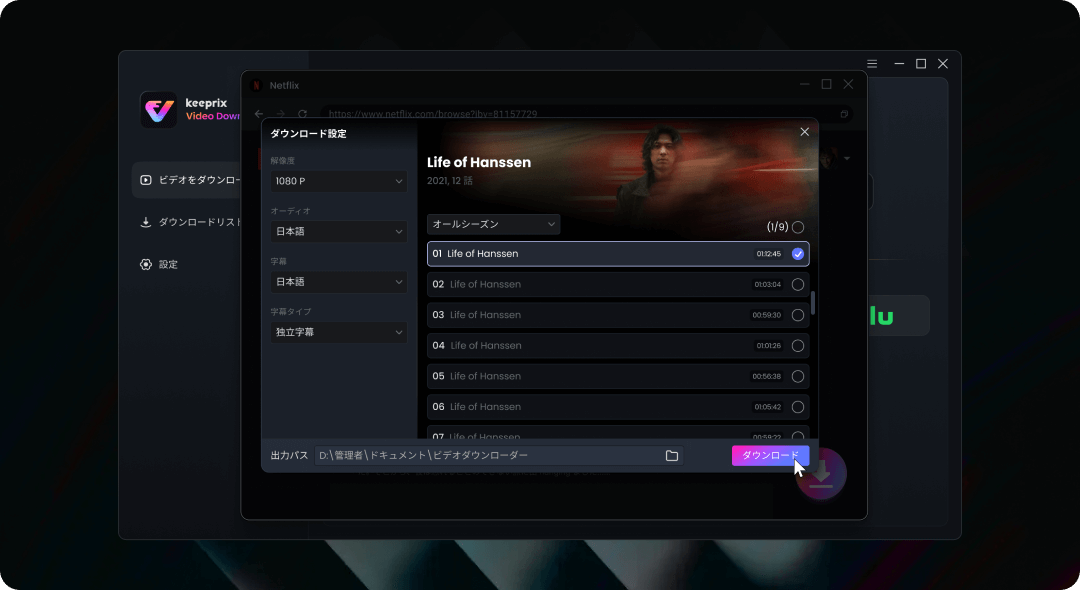
設定を選択
Step6.ダウンロードが完了までお待ちください。
方法2. Netflix Windowsアプリ(旧バージョン)を使用
以前、ユーザーはNetflixのWindowsプログラムを使用して映画やテレビシリーズをオフラインでダウンロードできました。しかし、最新のアップデートにより、NetflixのWindowsアプリは現在ダウンロード機能をサポートしていません。ただし、古いバージョンのNetflix Windowsソフトウェア(例えばバージョン6.99.5)を使用することで、映画やテレビシリーズをオフラインでダウンロードできる可能性があります。
Step1. Netflixアプリのダウンロード
まず、Netflixアプリをダウンロードする必要があります。利用可能なサードパーティのミラーサイトからバージョン6.99.5をダウンロードしてください。インストールが完了したら、PCからアプリケーションを開きます。
Step2. ダウンロード可能なコンテンツ
アプリの左上隅にある三本線のメニューアイコンをタップします。スクロールして、「ダウンロード可能なコンテンツ」をタップします。
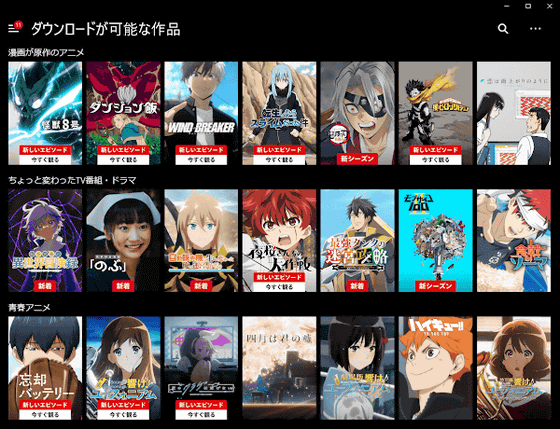
ダウンロード可能なコンテンツ
Step3. コンテンツを選んでダウンロードを開始
検索バーを使用して、ダウンロードしたいテレビ番組、ウェブシリーズ、または映画を探します。コンテンツを選択したら、「ダウンロード」アイコンをクリックします。
Step4. ダウンロードしたコンテンツにアクセス
ダウンロードが完了したら、再度メニューアイコンに戻り、「マイダウンロード」を選択します。ここにダウンロードした映画やテレビ番組が表示されます。視聴したいアイテムをクリックして再生を開始します。
よくある質問
Q1:ネットフリックスをダウンロードしたのに海外で見れないのはなぜ?
Netflixは国ごとに配信権利が異なるため、渡航先の地域で配信されていない作品は再生できない場合があります。ダウンロード済みでも、一定期間オンライン認証が必要になることがあります。
Q2:Netflixで1ヶ月にダウンロードできる作品数は?
基本的に同時に保存できるのは1デバイスあたり最大100本までです。ただし、一部作品には年間ダウンロード回数の上限が設定されている場合があります。
Q3:Netflixを旅行先で見る方法はありますか?
出発前に公式アプリで作品をダウンロードしておけば、オフライン環境でも視聴できます。ただし、滞在国の配信状況や有効期限に注意が必要です。
Q4:ネトフリでダウンロードするときの注意点は?
作品によってはダウンロード非対応の場合があります。また、視聴期限や再生開始後の時間制限、保存本数の上限があるため、事前に確認しておくことが大切です。
Q5:Netflixでダウンロードした作品はずっと見れる?
いいえ。作品ごとに有効期限があり、期限を過ぎると再生できなくなります。再度視聴するには、配信が継続していれば再ダウンロードが必要です。
Q6:アメリカのネットフリックスは日本でも見れる?
基本的に利用国のカタログが表示されるため、日本からは日本版のラインナップが表示されます。米国限定作品は日本で配信されていない場合があります。
Q7:Netflixのダウンロード期限は海外ではどのくらいですか?
海外でも基本的な有効期限の仕組みは同じで、ダウンロード後は数日間有効、再生開始後は48時間以内などの制限が一般的です。ただし作品によって異なります。
まとめ
以前はNetflixで映画やテレビ番組を直接PCにダウンロードできましたが、最近のアップデートでこの機能は無効になりました。古いバージョン(例えば6.99.5)のNetflix Windowsアプリを使用すれば、ダウンロード機能を利用できます。別の方法としては、Keeprix Video Downloaderを利用することです。このツールは、ネトフリの動画を制限なしでダウンロードでき、DRMなしでオフライン視聴が可能です。ソフトウェアは近日中にリリース予定で、Keeprixを使用することでNetflix、Amazon Prime、Disney Plusなど、さまざまなストリーミングプラットフォームからコンテンツをシームレスに、手間なくダウンロードすることができます。