Netflixで動画をダウンロードしてオフライン視聴したいのに、ダウンロードボタンが見つからない経験はありませんか?これは多くのユーザーが直面するよくある問題です。Netflixのダウンロード機能は便利ですが、コンテンツの著作権、デバイスの互換性、技術的な設定など、様々な要因の影響を受け、動画のダウンロードに失敗する可能性があります。次に、Netflixのダウンロードボタンが表示されない原因を詳しく探り、具体的な解決策を提供します。初心者でもベテランユーザーでも、この記事を読めば素早く問題を解決し、オフライン視聴の楽しみを味わえるでしょう。
Part1. Netflixにダウンロードボタンが表示されない原因と解決方法
Netflixのダウンロードボタンが表示されない場合、通常は単一の問題ではなく、複数の原因が重なって発生している可能性があります。以下に、よくある原因と対応する解決方法を詳しくご説明します。ご自身の状況に合わせて、適切な解決方法をお選びください。
1.作品の著作権制限によりダウンロードがサポートされていない
Netflixのサービスは世界190以上の国と地域で提供されており、各地域には独自のオリジナルコンテンツやライセンスコンテンツが存在します。お住まいの国や地域では、他の国や地域の動画をダウンロードできない場合があります。著作権上の制限により、ダウンロードボタンが表示されず、ダウンロードはできません。
ダウンロード可能な他の作品に切り替えてください。Netflixのほとんどの映画やドラマはダウンロード機能を提供していますが、「ダウンロード可能」と表示されているコンテンツを優先的に選択することをお勧めします。
2.使用しているデバイスまたはシステムバージョンが非対応する
Netflixのダウンロード機能は特定のデバイスとOSバージョンでのみ利用可能です。お使いのデバイスが非対応の場合、ダウンロードボタンが表示されないことがあります。以下にNetflix対応デバイスの一例を記載します。
対応できるデバイス:
- Androidデバイス:Android 5.0以降が動作し、Netflixアプリが最新版であること。
- iOSデバイス:iOS 12.0以降が動作している必要があります。
- Amazon Fireタブレット:Fire OS 5.0以降が必要です。
- Windowsデバイス:Microsoft StoreからダウンロードしたNetflixアプリ(Windows 10または11版)のみ対応できる。ブラウザ版は対応できません。
お使いのデバイスが上記リストに含まれない場合、またはシステムバージョンが古い場合、ダウンロードボタンが表示されない可能性があります。解決策として、デバイスの設定でシステム更新を確認し、最新バージョンにアップグレードしてください。古いデバイス(一部のAndroid 4.0タブレットなど)ではダウンロード機能が永続的に非対応となる場合があり、デバイスの交換をお勧めします。
3.ダウンロード回数の上限に達している
Netflixのダウンロード回数はご契約プランによって異なります。
- ベーシックプラン:1台のデバイスでダウンロード可能です。
- スタンダードプラン:2台のデバイスでダウンロード可能です。
- プレミアムプラン:6台のデバイスでダウンロード可能です。
※各デバイスで最大100本の動画をダウンロードできます。広告付きベーシックプランなど一部のプランでは、各デバイスで月間15本の動画ダウンロード制限があります。
注:ダウンロードした動画は再生前なら30日間保存されます。一度再生した動画は、48時間から7営業日以内に視聴を完了する必要があります。期限を過ぎると再ダウンロードが必要となります。
4.Netflixアプリのバージョンが古い
Netflixのバージョンが古い場合、ダウンロード機能が不足しているか、バグが発生してボタンが表示されない可能性があります。Netflixは問題を修正し新機能を追加するため、定期的にアップデートをリリースしています。
お使いのデバイスのアプリストア(Google PlayストアやApple App Storeなど)にアクセスし、「Netflix」を検索して「更新」をタップしてください。自動更新が有効になっている場合は、ネットワーク接続が正常かどうかを確認してください。更新後、アプリを再起動し、ダウンロードボタンが復元されているか確認してください。
5.ネットワーク接続異常
動画のダウンロード中にWi-Fi信号が弱かったり途切れたりするなど、不安定なネットワーク環境にある場合、ダウンロードボタンが表示されないことがあります。Netflixのダウンロードには、アカウントとコンテンツの権限を確認するために安定したインターネット接続が必要です。
まず、お使いのデバイス(スマートフォンやタブレットなど)とWi-Fiルーターを再起動してください。次に、他のWi-Fiネットワークに切り替えるか、モバイルデータをご利用ください。最後に、Netflixの設定でネットワーク診断ツールを実行してください。これらの手順により接続が更新され、ダウンロード機能が復旧します。
6.Netflixキャッシュのエラー
Netflixアプリのキャッシュの蓄積により、ダウンロードボタンの表示されないなどの機能異常が発生する可能性があります。解決策としては、キャッシュのクリアまたはアプリの完全な再インストールが含まれます。
キャッシュのクリア:
Android端末では「設定」>「アプリ」>「Netflix」>「ストレージ」>「キャッシュを消去」を選択します。iOS端末では、キャッシュクリアの直接オプションがないため、アプリをアンインストールしてから再インストールする必要があります。
アプリの再インストール:
Netflixアプリをアンインストールした後、公式アプリストアから再ダウンロードしてインストールします。これにより一時データがすべて削除され、潜在的なエラーが修正されます。完了後、アカウントにログインしダウンロードボタンを確認してください。
Part2.Keeprix Video Downloader を使用して Netflix 動画をダウンロードする
もし前のセクションで説明したすべての方法を試してもNetflixのダウンロードボタンが表示されない問題が解決しない場合、サードパーティツールであるKeeprix Video Downloaderの使用をお勧めします。
Keeprixは、Netflixを含む数多くの人気ストリーミングサービスに対応しており、ダウンロードボタンが表示されない作品でも、簡単な操作でMP4形式としてパソコンに保存できます。さらに、字幕付きでの保存、エピソード単位の一括保存、1080p高画質対応など、多機能かつ使いやすい設計が特長です。
オフライン環境でも好きな作品を自由に楽しみたい方、配信終了前にお気に入りの動画を保存しておきたい方にとって、Keeprixは理想的なソリューションと言えるでしょう。無料体験版も提供されておりますので、まずは一度お試しください。
Keeprix Video Downloaderをお薦めする理由:
- Netflix、TikTok、Huluなどから動画をダウンロードできます。
- 動画ダウンロードに制限はありません。
- MP4およびMKV形式の高画質動画をダウンロードできます。
- 動画の地域制限や広告の影響を受けません。
- ダウンロードしたコンテンツはあらゆるデバイスで再生可能です。
- ダウンロードしたコンテンツは期限なくオフライン視聴できます。
- WindowsとMacに対応しています。
Step1.パソコンでKeeprix Video Downloaderをダウンロードします。
Step2.Keeprix Video Downloaderを起動し、Netflixを選択します。
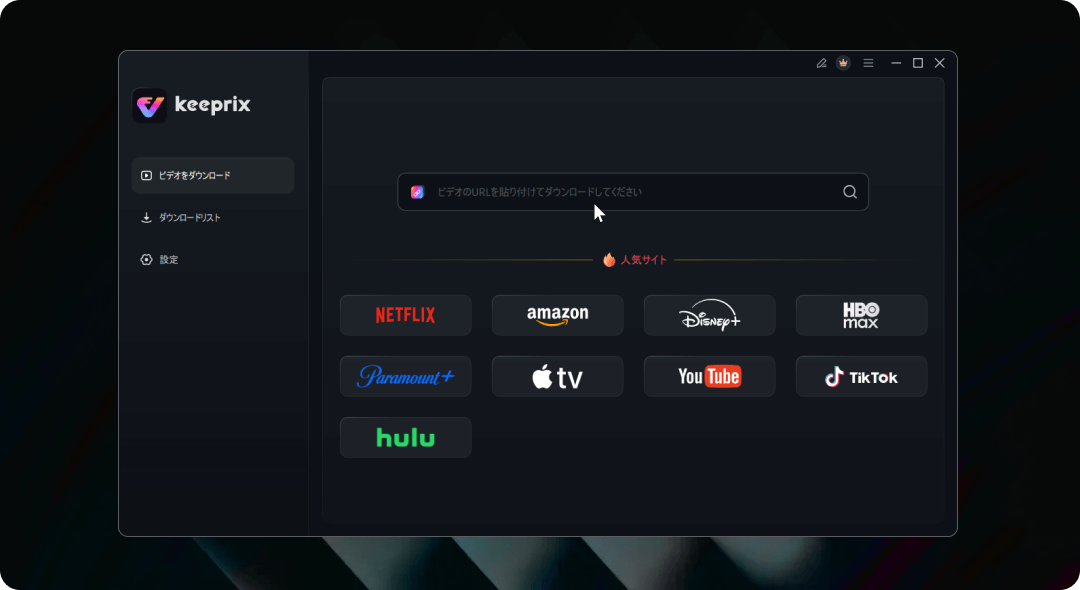
Keeprix Video Downloaderを起動
Step3.Netflixのアカウントを登録します。
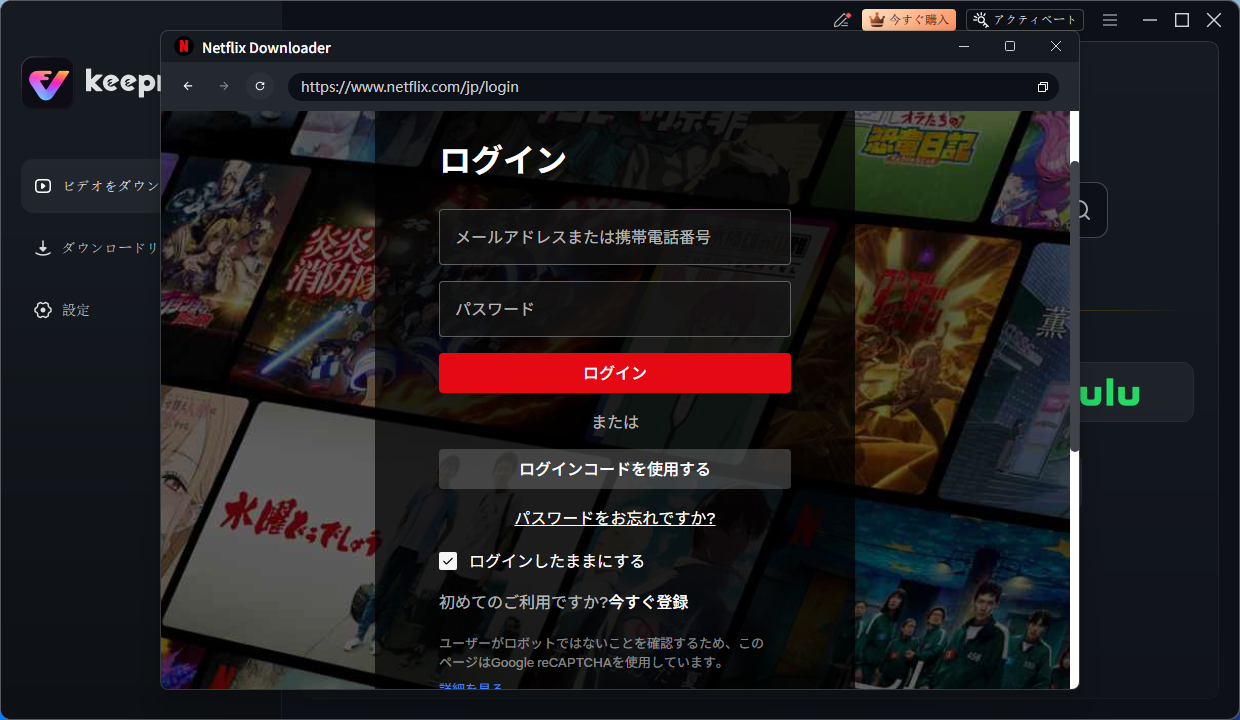
アカウントでログイン
Step4.ダウンロードしたい作品を選択して、ダウンロードのアイコンをクリックします。
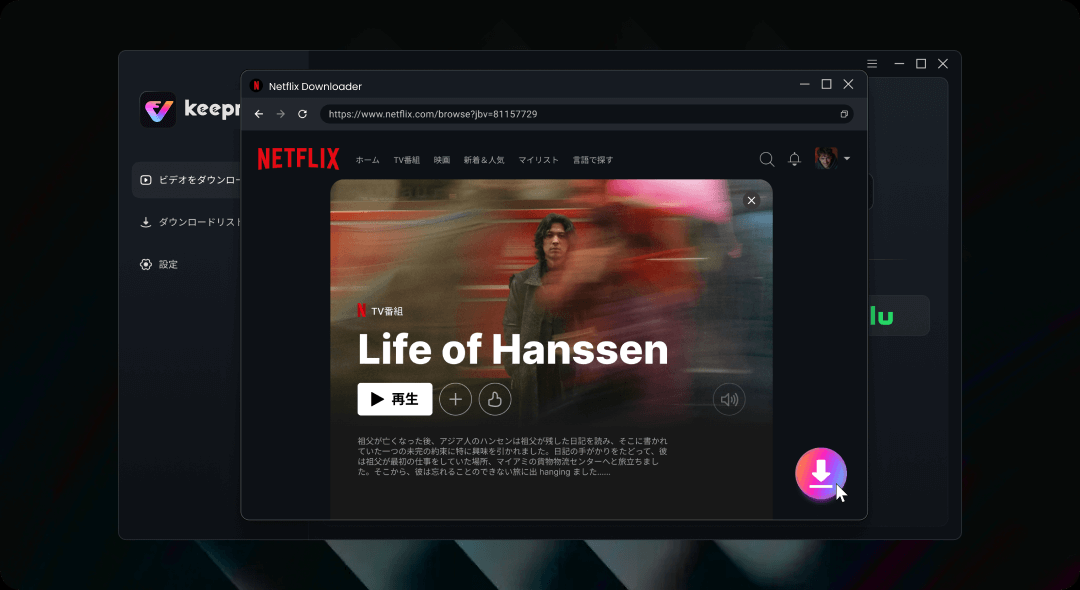
視聴したいビデオを探し
Step5.ダウンロードされた作品を保存るる位置を選択して、「ダウンロード」をクリックします。
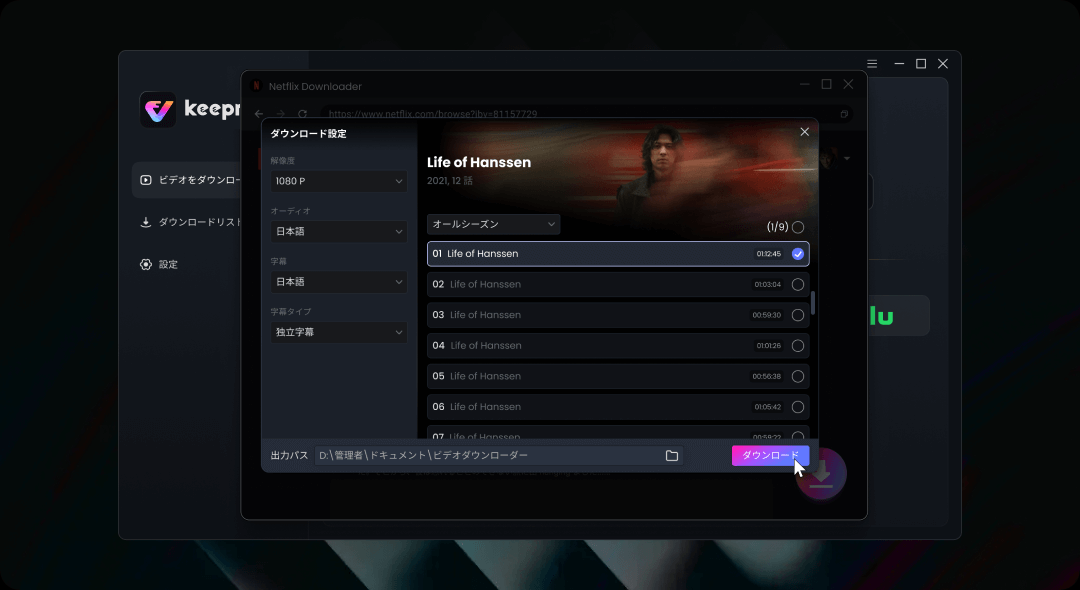
ダウンロード設定
Step6.少々お待ちください。作品のダウンロードを完了します。
Part3.よくある質問
Q1:Netflixでダウンロードした動画が見つからないのはなぜですか?
A:Netflixをアンインストールまたはリセットした場合、またはNetflixのデータを消去した場合、デバイスにダウンロードされたすべての動画が削除されます。Netflixでダウンロード済みのテレビ番組や映画の一部または全部が消えている場合、原因はデバイスによって異なります。Androidスマートフォンまたはタブレットの場合は、プロフィールの制限を確認し、ダウンロードストレージを有効にし、SDカードに問題がないか確認し、「クリーナー」アプリをオフにしてください。iPhoneまたはiPadの場合は、プロフィールに制限が設定されていないか確認してください。Windowsでダウンロードした動画の再生オプションが表示されない場合、お使いのPCのNetflixアプリが最新版に更新されており、以前のバージョンに戻すことができません。
Q2:ネットフリックスでダウンロードしたデバイスが多すぎますとどういう意味ですか?
A:これは、サブスクリプションプランのダウンロード可能なデバイス上限に達したことを示しています。例えば、スタンダードプランをご利用の場合、既に2台のデバイスでダウンロードを有効化している場合、3台目のデバイスではダウンロードできません。解決策としては、「アカウント設定」でデバイスを管理し、使用していないデバイスを削除するか、プレミアムプランにアップグレードして上限を増やす方法があります。これにより中断を防ぎ、スムーズなオフライン視聴を確保できます。
Part4.まとめ
Netflixのダウンロードボタンが表示されないのはよくある問題ですが、解決可能です。通常、動画の著作権、デバイスの互換性、ダウンロード上限、アプリバージョン、ネットワーク、キャッシュなどの要因が原因です。本記事の詳細な解説を通じて、以下の手順で確認・解決できます:まず動画のダウンロード対応状況を確認し、次にデバイスとアプリを更新、ダウンロード制限を管理し、ネットワーク設定を最適化します。より良い体験を得るため、サードパーティ製ダウンロードツール「Keeprix Video Downloader」の使用を強く推奨します。Keeprix Video Downloaderは強力な機能を備えており、これを使えば制限を気にせず動画をダウンロードできます。ぜひダウンロードして試してみてください!
 必読
必読