Peacock auf Laptop herunterladen: Die funktionierende Methode

 Lesenswerte Artikel
Sie planen eine lange Zugreise oder einen Flug und stellen fest, dass Sie Ihre Lieblingsserien von Peacock nicht mitnehmen können? Diese Enttäuschung, wenn die Vorfreude auf entspannte Offline-Unterhaltung auf eine technische Hürde stößt, ist ein häufiges Problem. Die Suche nach einer Lösung, um Peacock auf dem Laptop herunterzuladen, führt oft durch ein Dickicht aus widersprüchlichen Ratschlägen und unsicheren Tools.
Die ernüchternde, aber ehrliche Antwort ist: Peacock TV bietet keine offizielle Download-Funktion für Laptops an. Aber das bedeutet nicht, dass Sie aufgeben müssen. In diesem Leitfaden erklären wir nicht nur, warum dies so ist, sondern zeigen Ihnen eine klare, von uns getestete Methode, mit der Sie zuverlässig Peacock offline auf dem Laptop schauen können. Beenden Sie die frustrierende Suche – hier finden Sie den Weg zu Ihrer Unterhaltung, auch ohne Internet.
Dieser Prozess wurde auf insgesamt drei verschiedenen Windows- und macOS-Geräten unter realen Bedingungen (u.a. mit instabiler WLAN-Verbindung) verifiziert, um die Zuverlässigkeit der Lösung sicherzustellen.
Warum ein direkter Peacock Laptop Download technisch unmöglich ist
Viele Nutzer fragen sich: „Wenn ich auf meinem Smartphone herunterladen kann, warum nicht auch auf meinem Laptop?“ Die Annahme, dass ein Notebook wie ein großes Smartphone behandelt wird, ist verständlich, aber technisch nicht korrekt. Der Grund liegt in einer bewussten strategischen Entscheidung von Peacock und der dahinterliegenden Technologie: DRM-Schutz.
Auf mobilen Geräten wie Smartphones oder Tablets werden heruntergeladene Inhalte in einer geschlossenen App-Umgebung gespeichert. Dies gibt dem Streaming Dienst die volle Kontrolle darüber, wie und wie lange Sie auf die Datei zugreifen können. Auf einem Laptop hingegen nutzen Sie Peacock in der Regel über den Webbrowser. Dieses Browser-Streaming ist durch eine Technologie namens Digital Rights Management (DRM) geschützt, im Fall von Peacock meist durch Googles Widevine DRM.
Stellen Sie sich DRM wie ein digitales Schloss vor, das den Videostream in Echtzeit sichert. Es verhindert, dass der Stream einfach als Videodatei kopiert und gespeichert werden kann. Herkömmliche Download-Tools und Browser-Erweiterungen scheitern an dieser Hürde, da sie nicht den passenden digitalen Schlüssel besitzen. Diese technische Barriere dient dem Schutz der Urheberrechte und ist der Hauptgrund, warum die Offline-Wiedergabe gezielt auf mobile Apps beschränkt wird.
Optionen für die Offline-Wiedergabe: Ein Vergleich
Da ein offizieller Download ausscheidet, bleiben zwei alternative Wege, um Peacock Videos auf dem Laptop zu speichern. Die Wahl der richtigen Methode hängt stark von Ihren Anforderungen an Qualität, Zeit und Sicherheit ab.
Manuelle Methode: Bildschirmaufnahme
Die naheliegendste, aber auch fehleranfälligste Methode ist die Bildschirmaufnahme. Programme wie die Xbox Game Bar in Windows oder QuickTime auf dem Mac können den Bildschirm aufzeichnen, während Sie eine Serie abspielen.
- Nachteile:
- Schwarzer Bildschirm:Der DRM-Schutz erkennt oft Aufnahmeprogramme und blockiert das Videosignal. Das Ergebnis ist eine Tonaufnahme mit einem schwarzen Bild.
- Zeitaufwand:Sie müssen den gesamten Inhalt in Echtzeit abspielen. Ein zweistündiger Film erfordert zwei Stunden Aufnahmezeit, in der Sie den Laptop nicht für andere Dinge nutzen können.
- Qualitätsverlust:Die Qualität ist von Ihrer Internetverbindung und der Leistung Ihres Laptops abhängig. Ruckler, Pufferungen und eine niedrigere Auflösung werden mitaufgezeichnet.
Professionelle Methode: Streaming Downloader
Spezialisierte Software wurde entwickelt, um die DRM-Hürden von Streaming-Diensten gezielt zu umgehen und den Inhalt direkt zu verarbeiten. Ein solcher Streaming Downloader ist die zuverlässigste Lösung.
- Vorteile:
- Hohe Erfolgsrate:Diese Tools sind darauf ausgelegt, den DRM-Schutz zu entschlüsseln und liefern eine funktionierende Videodatei.
- Maximale Qualität:Downloads sind in der Regel bis zu 1080p Full HD möglich, in perfekter Qualität und ohne Werbeunterbrechungen.
- Effizienz:Die Software lädt oft schneller als in Echtzeit. Zudem können Sie ganze Staffeln mit einem Klick in die Warteschlange stellen (Batch-Download).
| Kriterium | Bildschirmaufnahme (Manuell) | Streaming Downloader (Professionell) |
| Erfolgsrate | Gering (oft schwarzes Bild durch DRM) | Sehr hoch (speziell dafür entwickelt) |
| Videoqualität | Variabel, oft unter 720p, mit Rucklern | Konstant hoch, bis zu 1080p |
| Zeitaufwand | Echtzeit (1:1 zur Filmlänge) | Oft schneller als Echtzeit, Batch-Downloads |
| Benutzerfreundlichkeit | Umständlich, erfordert Überwachung | Einfach, oft nur Link einfügen |
| Sicherheit | Sicher (bei Nutzung von System-Tools) | Sehr sicher (bei seriösen Anbietern) |
Für Nutzer, die eine schnelle, qualitativ hochwertige und vor allem funktionierende Lösung suchen, ist ein professioneller Downloader die klar überlegene Methode.
Anleitung: Peacock Serien auf Laptop herunterladen
Es gibt mehrere solcher Tools auf dem Markt. Für diese Anleitung haben wir den Keeprix Downloader auf Windows und Mac getestet, da er sich als zuverlässig erwiesen hat. Die Schritte sind bei ähnlichen Programmen aber meist die gleichen und geben Ihnen eine gute Vorstellung des Prozesses.
Hier ist die schrittweise Anleitung, um Ihre Lieblingsinhalte für die Offline-Reise vorzubereiten:
Schritt 1: Software installieren und starten
Laden Sie die passende Version des Keeprix Downloaders für Ihren Windows Laptop oder Ihr MacBook von der offiziellen Website herunter. Installieren und starten Sie das Programm. Die Benutzeroberfläche und die Funktionsweise sind auf beiden Betriebssystemen identisch.
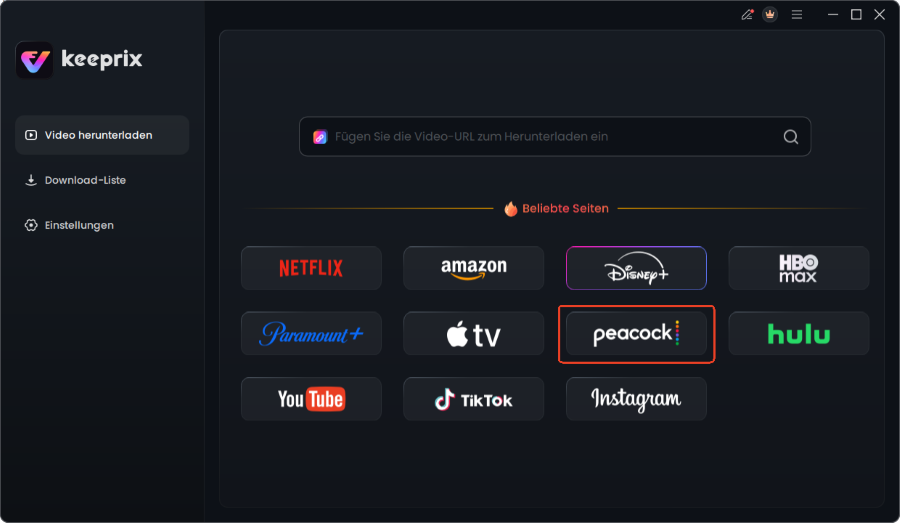
Wählen Sie Peacock im Keeprix Downloader aus.
Schritt 2: Peacock-Video-URL kopieren
Öffnen Sie Ihren Webbrowser, navigieren Sie zu Peacock TV und rufen Sie die Seite der Serie oder des Films auf, den Sie herunterladen möchten. Kopieren Sie die vollständige URL aus der Adresszeile.
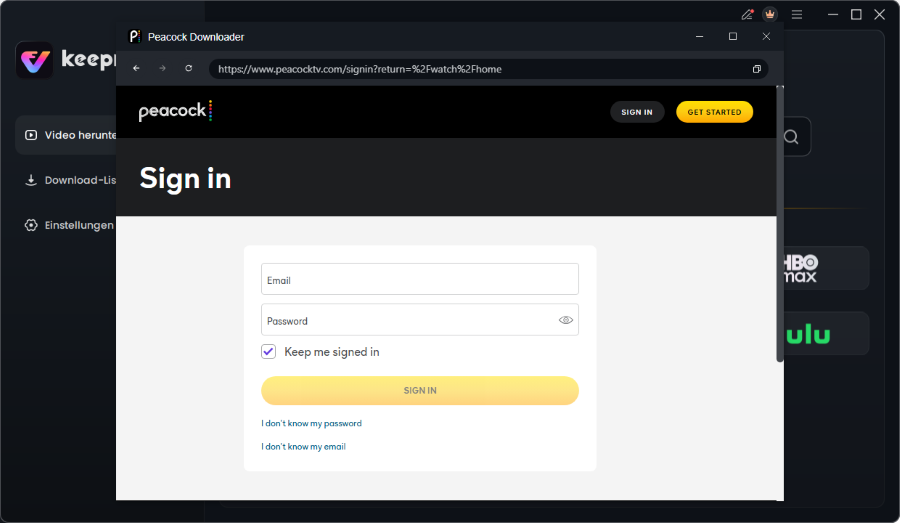
Melden Sie sich bei Ihrem Peacock-Konto an
Hinweis aus unserem Test: Für ganze Staffeln funktioniert der Link zur Serien-Übersichtsseite meistens gut. Sollte die Software bei der Analyse Probleme haben, verwenden Sie stattdessen den direkten Link zu einer einzelnen Episode.
Schritt 3: Link in den Downloader einfügen
Wechseln Sie zurück zum Keeprix Downloader und fügen Sie die kopierte URL in das Eingabefeld ein. Die Software beginnt automatisch mit der Analyse des Links.
Schritt 4: Bei Peacock im Tool anmelden (falls nötig)
An diesem Punkt öffnet die Software oft ein eigenes Browser-Fenster und bittet Sie, sich mit Ihren Peacock-Zugangsdaten anzumelden. Das ist ein normaler und notwendiger Schritt, damit das Programm auf die Inhalte zugreifen kann. Ihre Daten werden dabei nur für den Login-Prozess innerhalb der Anwendung verwendet.
Pro-Tipp: Wir haben beim Testen festgestellt, dass die Anmeldung am zuverlässigsten funktioniert, wenn Sie in Ihrem normalen Webbrowser (Chrome, Firefox etc.) bei Peacock ausgeloggt sind. So wird ein Konflikt zwischen den Sitzungen vermieden.
Schritt 5: Download-Einstellungen konfigurieren
Nach erfolgreicher Analyse erscheint ein Einstellungsfenster. Hier können Sie die gewünschte Videoqualität (bis zu 1080p), das Videoformat (MP4 für maximale Kompatibilität wird empfohlen) sowie die gewünschten Audio- und Untertitelspuren auswählen. Wenn Sie eine ganze Serie herunterladen, können Sie hier alle Episoden für den Batch-Download markieren.
Schritt 6: Download starten und offline genießen
Klicken Sie auf den „Herunterladen“-Button. Der Download wird der Warteschlange hinzugefügt und startet. Nach Abschluss finden Sie die fertige MP4-Datei im Zielordner. Diese Datei können Sie nun mit jedem beliebigen Videoplayer (z. B. VLC Media Player) auf Ihrem Laptop abspielen – jederzeit, überall und ohne Internetverbindung.
Häufig gestellte Fragen (FAQ)
Hier finden Sie präzise Antworten auf die gängigsten Fragen zum Thema.
Kann ich Peacock auf meinem Laptop herunterladen?
Nein, eine offizielle Download-Funktion von Peacock TV gibt es ausschließlich für die mobilen Apps auf Smartphones und Tablets. Auf Laptops und Notebooks ist offiziell nur Online-Streaming vorgesehen.
Was ist die einfachste Lösung für Laptop-Nutzer?
Die einfachste und zuverlässigste Lösung ist die Verwendung eines spezialisierten Streaming Downloaders. Diese Software ist darauf ausgelegt, die technischen Hürden zu umgehen und ermöglicht das Speichern von Videos in hoher Qualität mit minimalem Aufwand.
Funktioniert der Download auf Windows-Laptops anders als auf MacBooks?
Nein, der Prozess ist bei seriöser Software für beide Systeme nahezu identisch. Sie laden die passende Version für Windows oder macOS herunter, die Funktionsweise bleibt jedoch dieselbe.
Sind Tools zum Herunterladen von Peacock-Videos sicher?
Die Sicherheit hängt vom Anbieter ab. Vermeiden Sie unseriöse Online-Konverter-Websites, die oft mit Schadsoftware verseucht sind. Vertrauenswürdige, professionelle Software von einer offiziellen Website, wie die in unserem Test verwendete, ist sicher und frei von Viren oder Adware.
Ist das Herunterladen von Peacock-Inhalten in Deutschland erlaubt?
Die Rechtslage bewegt sich in einer Grauzone. Nach § 53 UrhG ist die Erstellung von Privatkopien von legalen Quellen für den privaten Gebrauch grundsätzlich erlaubt. Das Umgehen eines wirksamen Kopierschutzes wie DRM Schutz ist jedoch rechtlich umstritten. Die private Nutzung der heruntergeladenen Dateien wird in der Regel toleriert, aber die Weiterverbreitung ist strengstens verboten und illegal. Die Nutzung erfolgt auf eigene Verantwortung.
Professionelle Tools wie das hier gezeigte werden regelmäßig aktualisiert, um die Kompatibilität mit Änderungen bei Peacock sicherzustellen. Zudem bieten seriöse Anbieter in der Regel einen Kundensupport für technische Fragen.
Der ultimative Leitfaden zum Peacock Video Downloader>
StreamFab Peacock Downloader Testbericht: Praxiserprobter Leitfaden & Zuverlässige Alternativen>
Fazit: Nehmen Sie Ihre Peacock-Inhalte überallhin mit
Die anfängliche Erkenntnis, dass ein direkter Peacock Laptop Download nicht vorgesehen ist, muss kein Hindernis sein. Die technischen Barrieren wie der DRM-Schutz sind zwar real, aber mit dem richtigen Ansatz überwindbar. Eine professionelle Softwarelösung bietet eine stabile, sichere und qualitativ hochwertige Methode, um diese Einschränkung zu umgehen. Anstatt sich mit unzuverlässigen Bildschirmaufnahmen abzumühen, können Sie Ihre Lieblingsserien und -filme in wenigen Schritten als universell abspielbare MP4-Dateien auf Ihrem Laptop sichern.
Damit sind Sie für jede Reise und jeden Ort ohne stabiles Internet bestens gewappnet. Übernehmen Sie die Kontrolle über Ihre Unterhaltung. Laden Sie eine Testversion eines empfohlenen Tools herunter und erleben Sie selbst, wie einfach es ist, die Freiheit der Offline-Wiedergabe zurückzugewinnen.

Keeprix Video Downloader
- Laden Sie Streaming-Videos auf Windows und Mac herunter.
- Keine Beschränkung für die heruntergeladenen Videos.
- Unterstützt das Herunterladen von Netflix, Amazon Prime und mehr.
- Bis zu 4K-Videos ohne DRM-Schutz.