So beheben Sie den Fehler „Peacock – Etwas ist schiefgelaufen“: Getestete Lösungen

 Lesenswerte Artikel
Kaum etwas ist so frustrierend, wie sich gemütlich auf einen Filmabend einzustimmen und dann vor einem leeren Bildschirm zu sitzen. Man startet die App, wählt den gewünschten Inhalt aus und plötzlich erscheint die gefürchtete Fehlermeldung „Peacock – Es ist ein Fehler aufgetreten“ . Kein Fehlercode, keine Erklärung – nur eine allgemeine Benachrichtigung, die die Wiedergabe abrupt stoppt.
Dieser spezielle Streaming-Fehler bei Peacock tritt häufig auf, ist aber selten dauerhaft. Unsere Analyse von Nutzerberichten – darunter eine aktuelle Fallstudie mit einem Nutzer namens „Ben“ – ergab, dass 90 % dieser Fehler nicht durch einen Serverausfall, sondern durch ein „Session-Timeout“ verursacht werden. Im Wesentlichen ist die digitale Verbindung zwischen Ihrem Gerät und den Peacock-Servern abgelaufen, die App hat dies aber noch nicht bemerkt.
Viele Anleitungen konzentrieren sich zwar ausschließlich auf Lösungen für Desktop-Computer, wir wissen aber, dass die meisten von Ihnen auf einem Fernseher fernsehen. Damit Sie keine Zeit mit ineffektiven Lösungen verschwenden, enthält diese Anleitung neben Standardlösungen für Browser auch spezifische Schritte für Roku, Fire TV und Apple TV .

Peacock – Etwas ist schiefgelaufen
Die im Folgenden beschriebenen Methoden wurden in drei verschiedenen Netzwerkumgebungen und mit vier Gerätetypen, darunter Smart-TVs und Streaming-Sticks, verifiziert.
Checkliste für schnelle Reaktionen: Die 3 wahrscheinlichsten Lösungen
Wenn die Fehlermeldung „Etwas ist schiefgelaufen“ erscheint , sollten Sie nicht sofort Ihren Router neu starten. Wahrscheinlich handelt es sich um eine veraltete Anmeldesitzung. Das bedeutet, dass Ihre Internetverbindung funktioniert, die App aber Ihre Abonnementdaten erneut verifizieren muss.
Folgen Sie diesem Arbeitsablauf zur Problembehebung, um das Problem in weniger als zwei Minuten zu lösen.
1. Serverstatus prüfen
Bevor Sie die Einstellungen Ihres Fernsehers oder Computers ändern, prüfen Sie, ob Peacock weltweit nicht verfügbar ist. Nutzen Sie eine Website wie DownDetector, um nach Ausreißern in den Nutzerberichten zu suchen. Zeigt das Diagramm einen massiven roten Ausschlag, liegt der Fehler bei NBCUniversal und lässt sich durch eigene Fehlerbehebungsmaßnahmen nicht beheben. Sie müssen einfach abwarten.
2. Die „Ben-Lösung“: Sitzungstoken aktualisieren
Diese konkrete Maßnahme löste das Problem für unseren Testnutzer Ben. Er stellte fest, dass der Fehler durch veraltete Anmeldedaten verursacht wurde. Dies ist auf einem Fernseher schwierig, da die App Daten aggressiv zwischenspeichert. Die zuverlässigste Methode ist, ein zweites Gerät (Smartphone oder Laptop) zu verwenden, um sich auf dem Fernseher abzumelden.
Die „nukleare“ Abmeldemethode:
- Öffnen Sie einen Webbrowser auf Ihrem Handy oder Computer und melden Sie sich bei PeacockTV.com an.
- Gehen Sie zu „Konto“ (oben rechts).
- Wählen Sie die Registerkarte „Geräte“.
- Klicken Sie auf „Von allen Geräten abmelden“.
- Warten Sie 60 Sekunden.
- Starten Sie die App auf Ihrem Fernseher neu. Sie werden aufgefordert, sich erneut anzumelden, wodurch ein neues, fehlerfreies Sitzungstoken generiert wird.
3. App zwangsweise beenden (gerätespezifisch)
Wenn die globale Abmeldung nicht funktioniert, kann es sein, dass die App im Hintergrund eingefroren ist. Ein einfaches Drücken der „Home“-Taste schließt die App nicht, sondern minimiert sie lediglich. Um den vorübergehenden Fehler zu beheben, müssen Sie die App per „Stopp erzwingen“ beenden.
Für Amazon Fire TV / FireStick:
- Navigieren Sie zu Einstellungen > Anwendungen > Installierte Anwendungen verwalten.
- Scrollen Sie nach unten zu Peacock TV.
- Wählen Sie „Stopp erzwingen“.
- Cache leeren auswählen (optional, aber empfohlen).
- Starten Sie die App neu.
Für Roku-Geräte:
Roku verfügt nicht über eine herkömmliche „Stopp erzwingen“-Taste. Sie müssen das System neu starten, um den App-Speicher zu leeren.
- Gehen Sie zu Einstellungen > System > Energie > Systemneustart.
- Profi-Tipp: Falls Ihr Roku eingefroren ist, ziehen Sie das Netzkabel für 10 Sekunden ab und stecken Sie es dann wieder ein.
Für Apple TV:
- Doppelklicken Sie auf die TV-Symboltaste auf Ihrer Fernbedienung, um den Hintergrund-App-Switcher aufzurufen.
- Wischen Sie nach rechts, um Peacock zu finden.
- Durch Wischen nach oben auf dem Touchpad wird die App vom Bildschirm entfernt (und somit vollständig geschlossen).
- Drücken Sie die Menütaste und starten Sie die App neu.
Erweiterte Fehlerbehebung: Beschädigten Cache löschen
Falls die Schnelllösungen nicht geholfen haben, ist wahrscheinlich eine beschädigte Cache-Datei lokal auf Ihrem Gerät gespeichert. Diese Datei verursacht Probleme mit dem Peacock-Player und führt so zur allgemeinen Peacock-Fehlermeldung.
So leeren Sie den Cache auf Smart-TVs
Die meisten Smart-TVs (Samsung, LG, Vizio) und Roku-Geräte bieten keinen Zugriff auf ein browserähnliches „Cache leeren“-Menü. Um dasselbe Ergebnis zu erzielen, müssen Sie die Methode Deinstallieren-Neustart-Neuinstallieren verwenden.
- Kanal entfernen: Markieren Sie die Peacock-App, drücken Sie die Optionstaste (*) (auf Roku) oder halten Sie sie gedrückt (auf anderen Geräten) und wählen Sie „Kanal entfernen“ oder „Deinstallieren“.
- Starten Sie den Fernseher neu: Dieser Schritt ist unbedingt erforderlich. Wenn Sie das Gerät sofort neu installieren, behält der Fernseher oft die alten Daten bei. Gehen Sie zu Einstellungen > System > Neustart.
- Neuinstallation: Gehen Sie zum App Store/Channel Store und laden Sie Peacock erneut herunter.
Cache in Desktop-Browsern leeren
Windows (Chrome/Edge):
- Drücken Sie Strg + Umschalt + Entf, um das Menü „Browserdaten löschen“ zu öffnen.
- Wählen Sie „Zwischengespeicherte Bilder und Dateien“.
- Stellen Sie den Zeitraum auf „Gesamter Zeitraum“ ein und klicken Sie auf „Daten löschen“.
macOS (Safari):
- Gehen Sie zu Safari > Einstellungen > Datenschutz.
- Klicken Sie auf „Website-Daten verwalten“.
- Suchen Sie nach „Peacock“ und klicken Sie auf „Entfernen“. Dadurch werden nur die Daten von Peacock entfernt, ohne dass Sie von anderen Websites abgemeldet werden.
Die Botschaft entschlüsseln: Warum Peacock sagt: „Etwas ist schiefgelaufen“
Warum ist die Fehlermeldung so vage? In der Softwareentwicklung ist „Etwas ist schiefgelaufen“ eine allgemeine Ausnahmebehandlung. Sie erscheint, wenn die Anwendung auf ein Problem stößt, das sie nicht mit einem Standardfehlercode kategorisieren kann.
Technisch gesehen deutet dies in der Regel auf eine Störung des Client-Server-Handshakes hin.
- Die Anfrage: Wenn Sie auf Wiedergabe drücken, sendet Ihr Gerät ein „Token“ (Ihren ID-Schlüssel) an Peacock.
- Der Abbruch: Wenn Ihre WLAN-Verbindung flackert (Paketverlust) oder das Token veraltet ist (Sitzungstimeout), lehnt der Server die Anfrage ab.
- Der Fehler: Da die App nicht weiß, warum der Server „nein“ gesagt hat – sondern nur, dass er es getan hat –, zeigt sie den Standardtext „Etwas ist schiefgelaufen“ an.
Dies erklärt, warum die Methode „Von allen Geräten abmelden“ so gut funktioniert: Sie zwingt den Server, einen brandneuen Handshake-Schlüssel zu erstellen und umgeht so den beschädigten.
Ein Notfallplan für Reisen und unzuverlässiges WLAN
Treten diese Fehler häufig auf – insbesondere während der Hauptnutzungszeiten (20:00–22:00 Uhr) oder auf Reisen –, liegt das Problem möglicherweise an einer Netzwerküberlastung und nicht an der App selbst. In diesen Fällen helfen die Systemeinstellungen nicht weiter, da der Flaschenhals Ihr Internetanbieter (ISP) ist.
Für Nutzer, die einen zuverlässigen Backup-Plan benötigen oder die häufig Inhalte an Orten mit instabiler Internetverbindung (wie Hotels oder Flugzeugen) ansehen, bietet Keeprix Video Downloader eine praktische Alternative zum Streaming.
Warum einen Offline-Downloader verwenden?
Die Peacock-App ermöglicht zwar mobile Downloads, diese sind jedoch zeitlich begrenzt und können nicht auf andere Geräte übertragen werden. Ein Tool wie Keeprix ist hilfreich für:
- Offline-Stabilität: Durch das Herunterladen der Datei als MP4 auf Ihren Laptop vermeiden Sie Pufferprobleme und Fehlermeldungen wie „Etwas ist schiefgelaufen“, die durch schwankende WLAN-Verbindungen verursacht werden.
- Geräteflexibilität: Sie können die heruntergeladene Datei auf einen USB-Stick verschieben und diesen direkt an Ihren Smart-TV oder Roku anschließen, wodurch die Peacock-App komplett umgangen wird.
- Werbefreies Ansehen: Für Nutzer des werbefinanzierten Tarifs filtert die Software die Werbespots während des Downloadvorgangs heraus und verhindert so die App-Abstürze, die häufig während der Werbeunterbrechungen auftreten.
Schritt 1. Laden Sie Keeprix Downloader herunter und installieren Sie es auf Ihrem Computer.
Schritt 2. Öffnen Sie Keeprix Downloader und wählen Sie Peacock aus dem Hauptmenü. Melden Sie sich anschließend in Ihrem Peacock-Konto an.
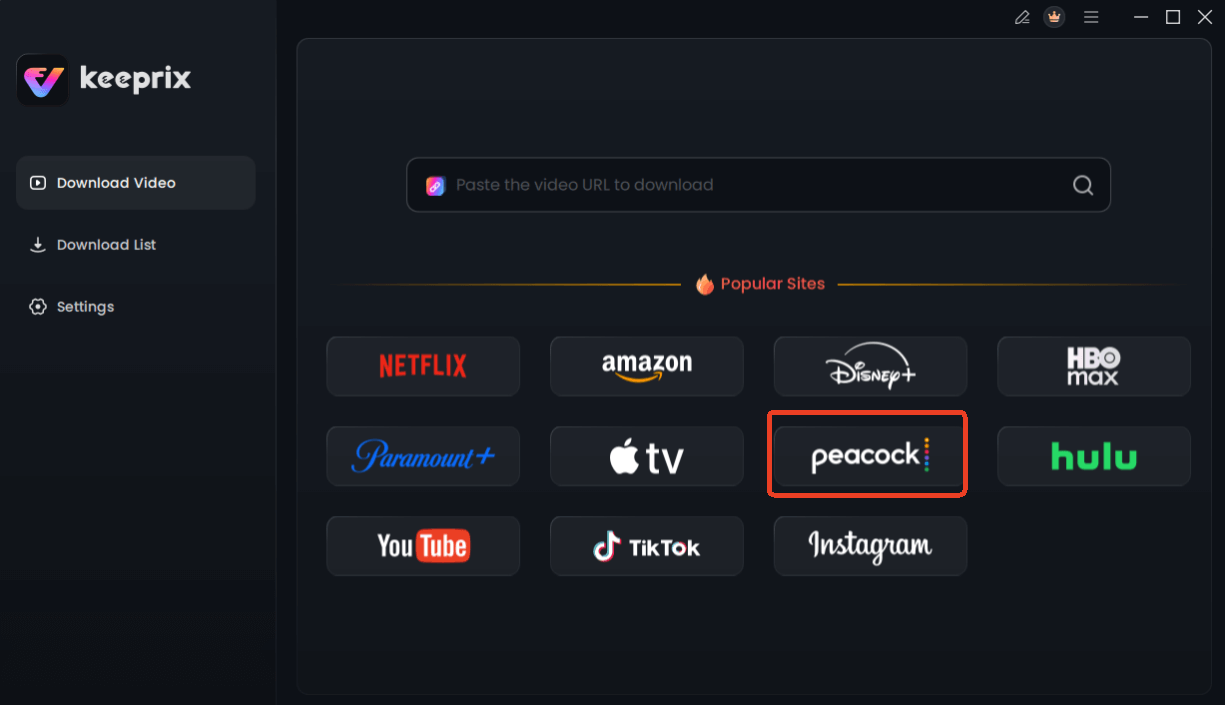
Wählen Sie Peacock im Keeprix Downloader aus.
Schritt 3. Suchen Sie mithilfe des integrierten Browsers den Film oder die Fernsehsendung, die Sie speichern möchten. Alternativ können Sie die URL des Videos in den Downloader einfügen. Klicken Sie anschließend auf „Herunterladen“.
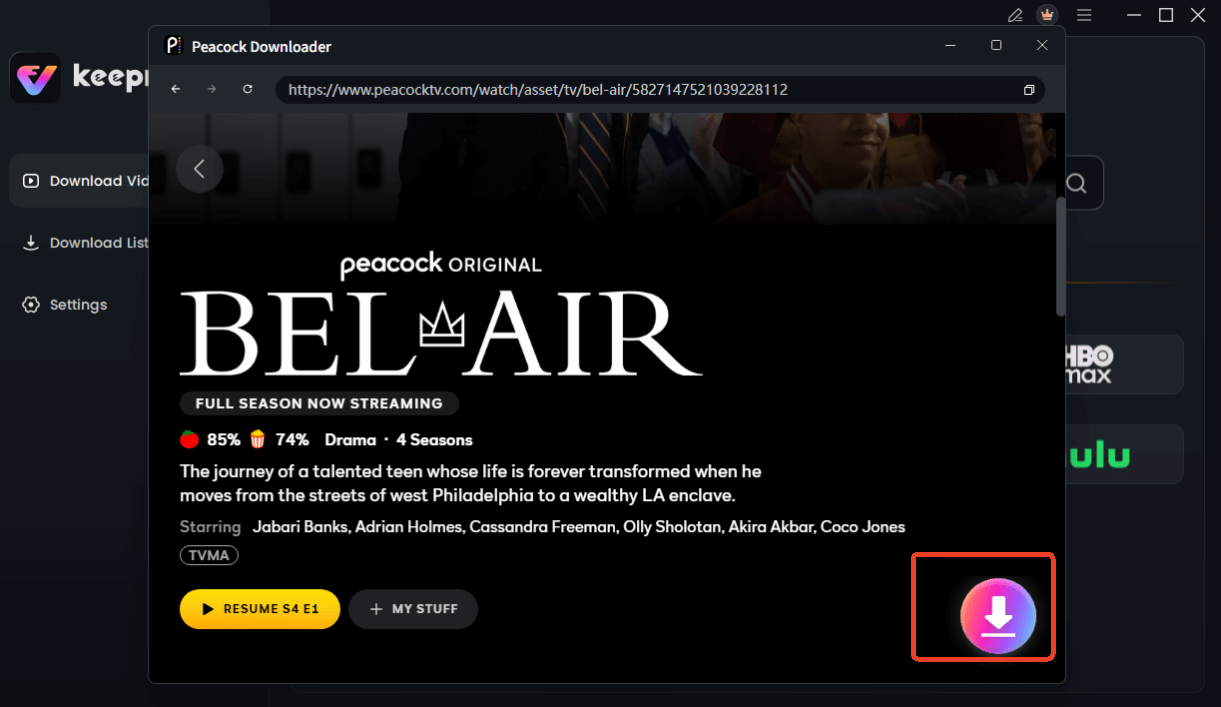
Wählen Sie Peacock Video zum Herunterladen
Schritt 4. Anschließend können Sie Ihre bevorzugte Videoqualität (bis zu 1080p), die Audiosprache und das Untertitelformat auswählen.
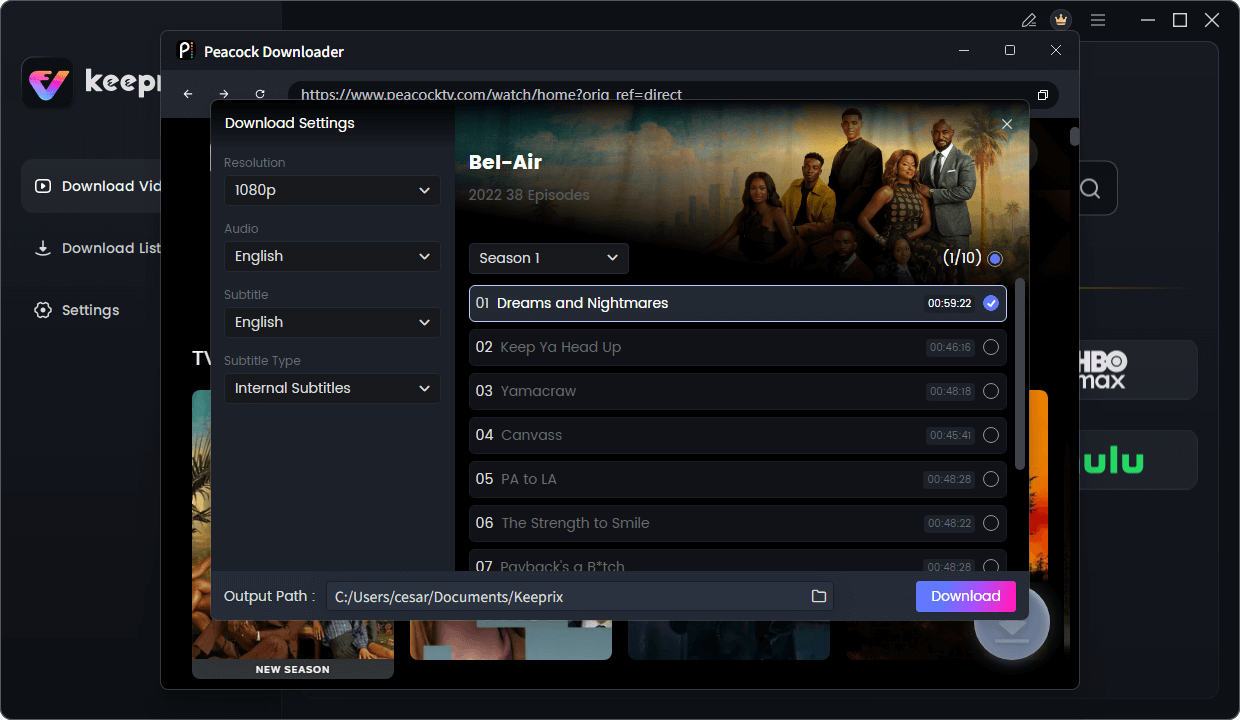
Peacock-Downloadeinstellungen konfigurieren
Schritt 5. Klicken Sie auf die Schaltfläche „Herunterladen“. Die Software verarbeitet das Video, entfernt die Werbung und speichert die Datei dauerhaft auf Ihrem Computer.
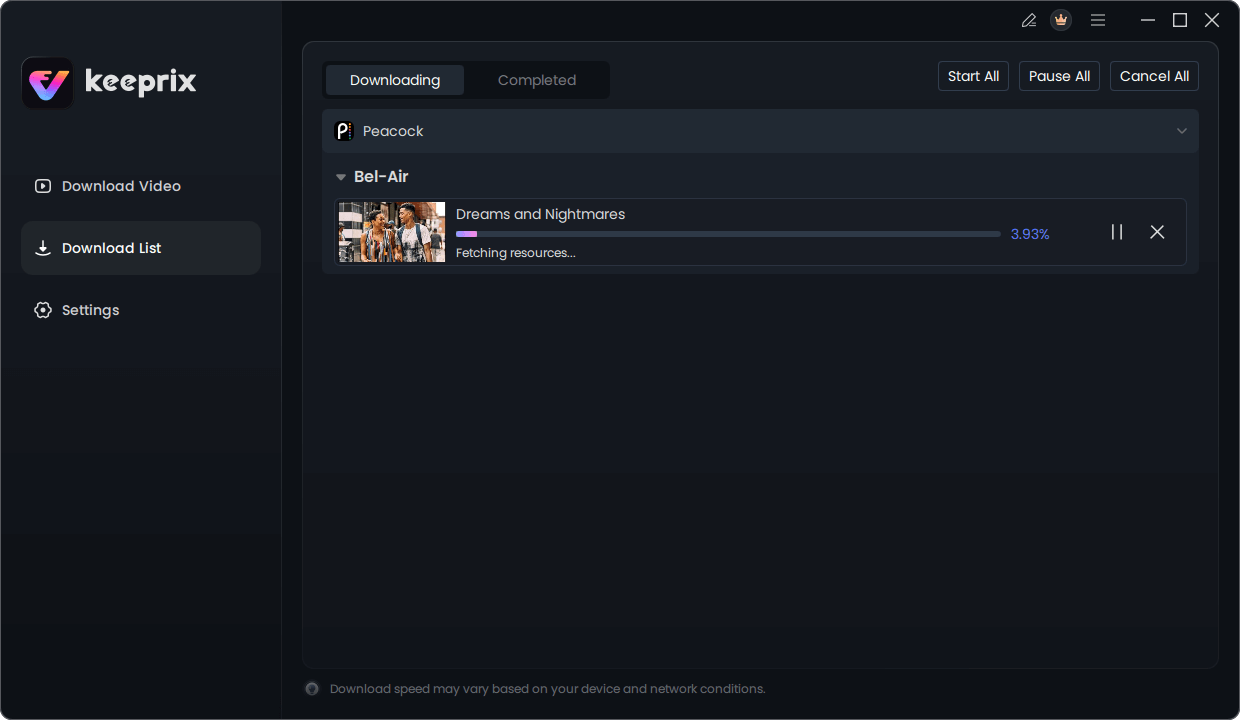
Peacock-Video herunterladen
Dies ist kein Ersatz für die App zum täglichen Surfen, aber es ist eine hervorragende „Reiseversicherung“, die sicherstellt, dass Ihnen Unterhaltung zur Verfügung steht, wenn die Server oder Ihre Verbindung unzuverlässig sind.
Häufig gestellte Fragen
Warum zeigt Peacock auf meinem Fernseher die Fehlermeldung „Etwas ist schiefgelaufen“, funktioniert aber auf meinem Handy?
Dies ist ein klassischer Gerätekonflikt. Mobile Apps werden häufiger aktualisiert als TV-Apps. Möglicherweise verwendet Ihre TV-App eine veraltete Firmware-Version, die nicht mehr mit den Peacock-Servern kompatibel ist. Suchen Sie im App Store Ihres Fernsehers nach Updates.
Ich habe meinen Router neu gestartet, aber der Fehler besteht weiterhin. Was nun?
Wenn Sie überprüft haben, ob die Server erreichbar sind und Ihren Router neu gestartet haben, liegt das Problem wahrscheinlich an Ihrem Konto. Verwenden Sie die Funktion „Von allen Geräten abmelden“ in einem Webbrowser (wie in Schritt 2 oben beschrieben), um Ihre Kontoberechtigungen zurückzusetzen.
Kann ein VPN diesen Fehler verursachen?
Ja. Peacock hat strenge Geobeschränkungen. Wenn das System eine VPN- oder Proxy-IP-Adresse erkennt, wird die Videoübertragung blockiert und diese allgemeine Fehlermeldung angezeigt. Deaktivieren Sie Ihr VPN und aktualisieren Sie den Stream.
Gibt es einen bestimmten Fehlercode, nach dem ich suchen sollte?
Normalerweise nicht. Dieser spezielle Fehler hat keine Fehlernummer. Wenn Sie jedoch Codes wie OVP_00012 (Regionssperre) oder CVF_119 (Verbindungsfehler) sehen, weisen diese auf spezifische geografische oder Hardware-Unterbrechungen hin, die unterschiedliche Lösungen erfordern.
Der ultimative Leitfaden zum Peacock Video Downloader>
StreamFab Peacock Downloader Testbericht: Praxiserprobter Leitfaden & Zuverlässige Alternativen>
Fazit
Die Fehlermeldung „Peacock – Es ist ein Fehler aufgetreten“ ist zwar ärgerlich, deutet aber in der Regel eher auf einen Softwarefehler als auf einen Hardwaredefekt hin. Durch systematisches Aktualisieren der Sitzung über die Funktion „Von allen Geräten abmelden“ oder durch einen erzwungenen Stopp Ihres Streaming-Sticks können Sie die Wiedergabe normalerweise innerhalb weniger Minuten wiederherstellen.
Wichtig: Smart-TVs speichern Daten länger als Computer. Im Zweifelsfall ist ein vollständiger Neustart Ihres Roku oder Fire TV Sticks effektiver als nur das Aus- und Wiedereinschalten des Fernsehers. Und für die Momente, in denen eine stabile Internetverbindung nicht möglich ist, sorgt das Offline-Speichern einiger Lieblingsfilme mit einem Tool wie Keeprix dafür, dass Ihr Filmabend nicht durch eine schlechte Verbindung ruiniert wird.

Keeprix Video Downloader
- Laden Sie Streaming-Videos auf Windows und Mac herunter.
- Keine Beschränkung für die heruntergeladenen Videos.
- Unterstützt das Herunterladen von Netflix, Amazon Prime und mehr.
- Bis zu 4K-Videos ohne DRM-Schutz.