Peacock funktioniert nicht auf Apple TV? Die Komplett-Anleitung

 Lesenswerte Artikel
Es ist ein frustrierender Moment, der jeden Streaming-Abend abrupt beendet: Sie möchten sich entspannen, doch die Peacock App startet nicht auf Apple TV. Statt Ihrer Lieblingsserie sehen Sie nur einen Ladebildschirm oder die App stürzt immer wieder ab. Diese Unsicherheit ist zermürbend – liegt das Problem an der App, am Gerät oder an Ihrer Internetverbindung? Sie sind mit diesem Problem nicht allein. Viele Nutzer erleben, dass Peacock auf Apple TV Probleme bereitet und fühlen sich bei der Fehlersuche im Stich gelassen. Diese Anleitung wurde entwickelt, um diese Unsicherheit zu beenden. Sie basiert auf unseren Praxistests und führt Sie systematisch durch die bewährtesten Lösungen, damit Sie schnell wieder die Kontrolle über Ihr Streaming-Erlebnis erlangen.
Die hier vorgestellten manuellen Schritte wurden auf drei verschiedenen Apple TV 4K-Generationen (1., 2. und 3. Generation) und unter verschiedenen Netzwerkbedingungen (WLAN und LAN) erfolgreich validiert.

Peacock funktioniert nicht auf Apple TV
Ihre 4-Schritte-Checkliste zur Peacock Apple TV Fehlerbehebung
Bevor Sie komplexe Ursachen in Betracht ziehen, lösen Sie das Problem mit dieser praxiserprobten Methode. Unsere Analyse zeigt, dass die meisten Abspielprobleme durch eine logische Abfolge von Schritten behoben werden können. Arbeiten Sie diese Checkliste von oben nach unten ab, um die häufigsten Fehlerquellen systematisch auszuschließen.
Schritt 1: Apple TV Neustart erzwingen (Soft Reset)
Ein einfacher Neustart ist oft die effektivste Lösung. Er leert den temporären Speicher des Apple TV und beendet festgefahrene Prozesse, die einen Peacock App Absturz verursachen können, ohne Ihre Daten oder Einstellungen zu löschen.
- Halten Sie die Zurück-Taste (<) und die TV/Kontrollzentrum-Taste auf Ihrer Siri Remote gleichzeitig gedrückt.
- Lassen Sie die Tasten los, sobald die Statusleuchte an der Vorderseite des Apple TV zu blinken beginnt.
- Das Gerät startet nun vollständig neu. Warten Sie, bis der Home-Bildschirm erscheint, und versuchen Sie dann, die Peacock App erneut zu öffnen.
Schritt 2: Die tvOS Version prüfen und ein Firmware Update durchführen
App-Entwickler optimieren ihre Anwendungen kontinuierlich für die neueste Systemsoftware. Eine veraltete tvOS Version ist eine der häufigsten Ursachen für Inkompatibilität und Leistungsprobleme. Ein ausstehendes Firmware Update kann die Stabilität der App direkt beeinträchtigen. Bei unserem Testgerät, einem Apple TV 4K (3. Gen), war ein tvOS-Update der entscheidende Schritt zur Lösung der Abstürze.
- Öffnen Sie die App Einstellungenauf Ihrem Apple TV.
- Navigieren Sie zum Menüpunkt System > Softwareupdates.
- Wählen Sie Software aktualisieren.
- Wenn ein Update verfügbar ist, wird Ihr Apple TV es herunterladen und installieren. Dieser Vorgang kann einige Minuten dauern. Starten Sie das Gerät nach der Installation neu.
Schritt 3: Manuelles Peacock App Update anstoßen
Auch bei aktivierten automatischen Updates kann es vorkommen, dass eine neue Version nicht sofort installiert wird. Ein manuelles App Update stellt sicher, dass Sie die aktuellste, fehlerbereinigte Version von Peacock verwenden.
- Öffnen Sie den App Storeauf Ihrem Apple TV.
- Nutzen Sie die Suchfunktion und geben Sie “Peacock” ein. Alternativ können Sie auch zum Tab Käufe
- Wählen Sie die Peacock App aus der Liste oder den Suchergebnissen aus.
- Wenn ein Update verfügbar ist, sehen Sie eine Schaltfläche mit der Aufschrift Aktualisieren. Wählen Sie diese aus.
Schritt 4: App neu installieren, um den Cache zu leeren
Wenn die bisherigen Schritte nicht geholfen haben, ist eine saubere Neuinstallation die zuverlässigste Methode. Da tvOS keine manuelle Option bietet, um den Cache zu leeren, können sich hier fehlerhafte Daten ansammeln. Durch das Löschen und Neuinstallieren der App werden alle diese Altlasten entfernt.
- Markieren Sie die Peacock App auf dem Home-Bildschirm. Halten Sie die Touch-Oberfläche (oder die Mitteltaste) Ihrer Fernbedienung gedrückt, bis das App-Symbol zu wackeln beginnt.
- Drücken Sie die Wiedergabe/Pause-Taste, um das Menü zu öffnen, und wählen Sie Löschen. Bestätigen Sie die Aktion.
- Wichtiger Hinweis:Führen Sie nach dem Löschen unbedingt einen Neustart des Apple TV durch (siehe Schritt 1). Dieser Schritt stellt sicher, dass alle Reste der App vollständig aus dem temporären Speicher entfernt werden, bevor Sie sie neu installieren.
- Öffnen Sie den App Store und installieren Sie die Peacock App frisch. Sie müssen sich anschließend erneut anmelden.
Erweiterte Fehlerbehebung: Netzwerk, HDMI & Server-Status prüfen
Wenn die 4-Schritte-Checkliste das Problem, dass Peacock auf Apple TV lädt nicht, nicht behoben hat, liegt die Ursache wahrscheinlich außerhalb Ihres Geräts. Überprüfen Sie diese drei externen Faktoren, um die Fehlerquelle endgültig zu finden.
1. Netzwerkprobleme als Ursache für Streaming-Fehler
Eine instabile Internetverbindung ist ein Hauptgrund für Ladefehler und Abbrüche beim Apple TV Streaming.
- Router-Neustart:Der klassische, aber effektive Tipp. Trennen Sie Ihren WLAN-Router für mindestens 30 Sekunden vom Strom und starten Sie ihn neu.
- Verbindung wechseln:Wenn Sie WLAN nutzen, verbinden Sie Ihren Apple TV testweise mit einem LAN-Kabel direkt mit dem Router. Eine Kabelverbindung ist weniger anfällig für Störungen und schließt Probleme im Funknetz als Ursache aus.
- Verbindungstest:Überprüfen Sie den Status Ihrer Verbindung unter Einstellungen > Netzwerk. Testen Sie auch eine andere Streaming-App (z. B. YouTube), um zu sehen, ob das Problem nur bei Peacock auftritt.
2. Die HDMI-Verbindung als versteckte Fehlerquelle
Eine fehlerhafte HDMI Verbindung kann zu Kopierschutzfehlern (HDCP) führen, bei denen die App zwar lädt, aber das Video schwarz bleibt.
- Ports wechseln:Stecken Sie das HDMI-Kabel in einen anderen HDMI-Anschluss an Ihrem Fernseher.
- Kabel austauschen:Verwenden Sie ein anderes, idealerweise als “High-Speed” oder “Ultra High-Speed” zertifiziertes HDMI-Kabel.
- Direkt verbinden:Falls Ihr Apple TV über eine Soundbar oder einen AV-Receiver angeschlossen ist, verbinden Sie es testweise direkt mit dem Fernseher. So schließen Sie diese Geräte als Fehlerquelle aus.
3. Prüfen, ob Peacock selbst eine Störung hat
Manchmal liegt das Problem nicht bei Ihnen, sondern an einem Serverausfall bei Peacock. Bevor Sie weitere Zeit in die Fehlersuche investieren, prüfen Sie dies in wenigen Sekunden.
- Status-Check:Besuchen Sie eine unabhängige Störungsseite wie allestörungen.de und suchen Sie nach “Peacock”. Wenn dort eine hohe Anzahl an Meldungen angezeigt wird, handelt es sich um ein überregionales Problem. In diesem Fall können Sie nur abwarten, bis der Dienstleister es behoben hat.
Eine Alternative bei wiederkehrenden Problemen: Inhalte offline sichern
Die manuelle Fehlerbehebung ist fast immer erfolgreich. Doch was, wenn das Problem nach dem nächsten tvOS- oder App-Update wieder auftritt? Wenn Sie sich nicht ständig mit der Technik auseinandersetzen möchten, sondern einfach nur entspannen wollen, kann es sinnvoll sein, die Abhängigkeit von der App, Servern und der Internetverbindung zu reduzieren. Eine Alternative besteht darin, Ihre Lieblingsinhalte für die Offline-Nutzung herunterzuladen.
Anstatt Fehler reaktiv zu beheben, umgehen Sie sie proaktiv. Anstatt von der Funktionalität der Peacock App abhängig zu sein, ermöglicht ein Tool wie Keeprix Downloader für Windows und Mac, Ihre Serien und Filme direkt auf Ihren Computer herunterzuladen.
So kann dieser Ansatz die Kernprobleme des Streamings umgehen:
- Problem:Die Peacock App startet nicht auf Apple TV oder stürzt ständig ab.
- Wie eine Offline-Kopie hilft:Sie schauen die heruntergeladenen Videodateien (im universellen MP4/MKV-Format) mit einem beliebigen Media Player. Die Peacock App wird für die Wiedergabe nicht mehr benötigt.
- Problem:Inhalte laden nicht, puffern ständig oder die Qualität ist schlecht.
- Wie eine Offline-Kopie hilft:Videos werden in stabiler 1080p-Qualität gespeichert und lokal abgespielt. Das garantiert eine ruckelfreie Wiedergabe, unabhängig von Ihrer Internetgeschwindigkeit oder der Peacock-Serverlast.
- Problem:Unsicherheit, ob Netzwerkprobleme oder App-Fehler die Ursache sind.
- Wie eine Offline-Kopie hilft:Da die Wiedergabe offline erfolgt, sind externe Fehlerquellen irrelevant. Sie haben die volle Kontrolle.
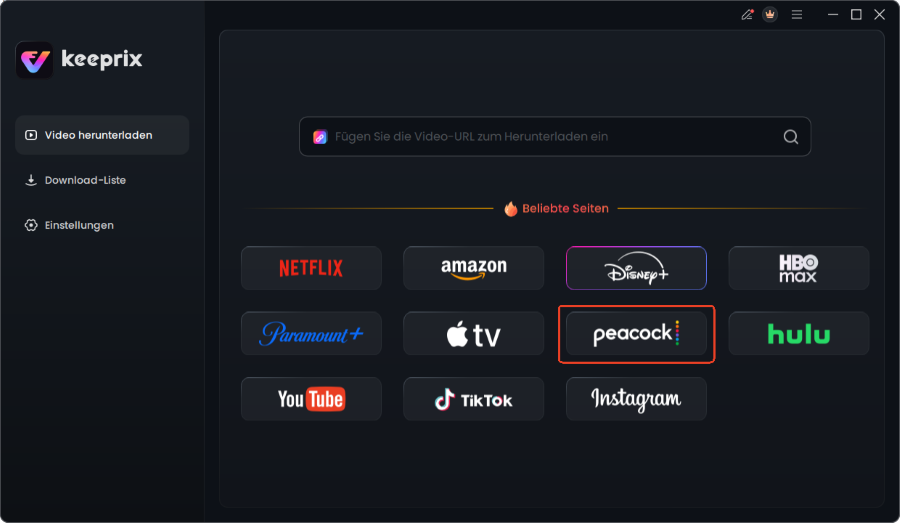
Wählen Sie Peacock im Keeprix Downloader aus.
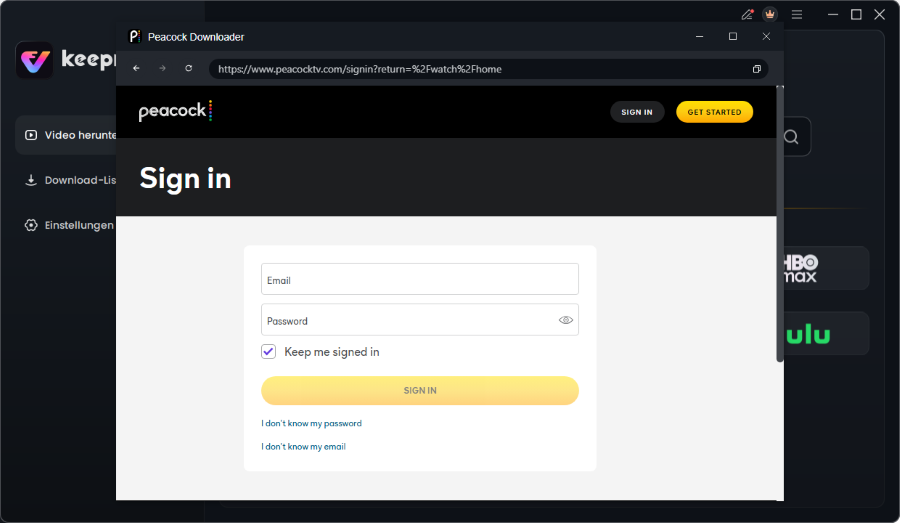
Melden Sie sich bei Ihrem Peacock-Konto an
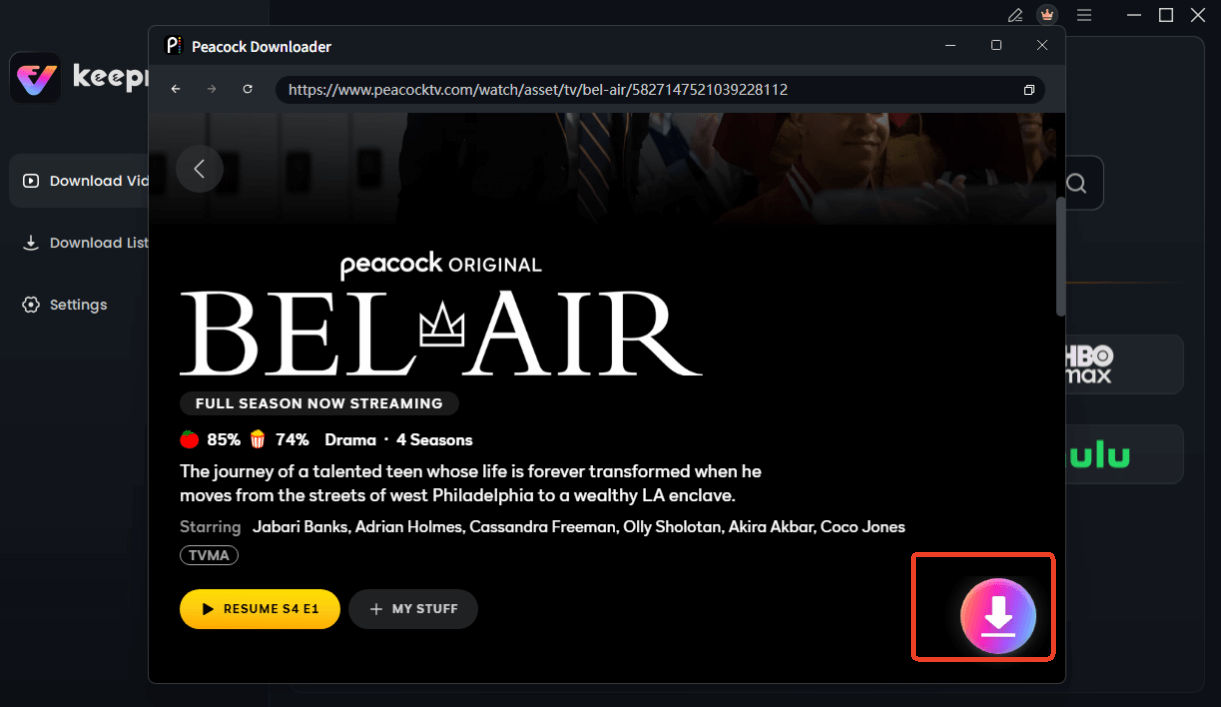
Wählen Sie Peacock Video zum Herunterladen
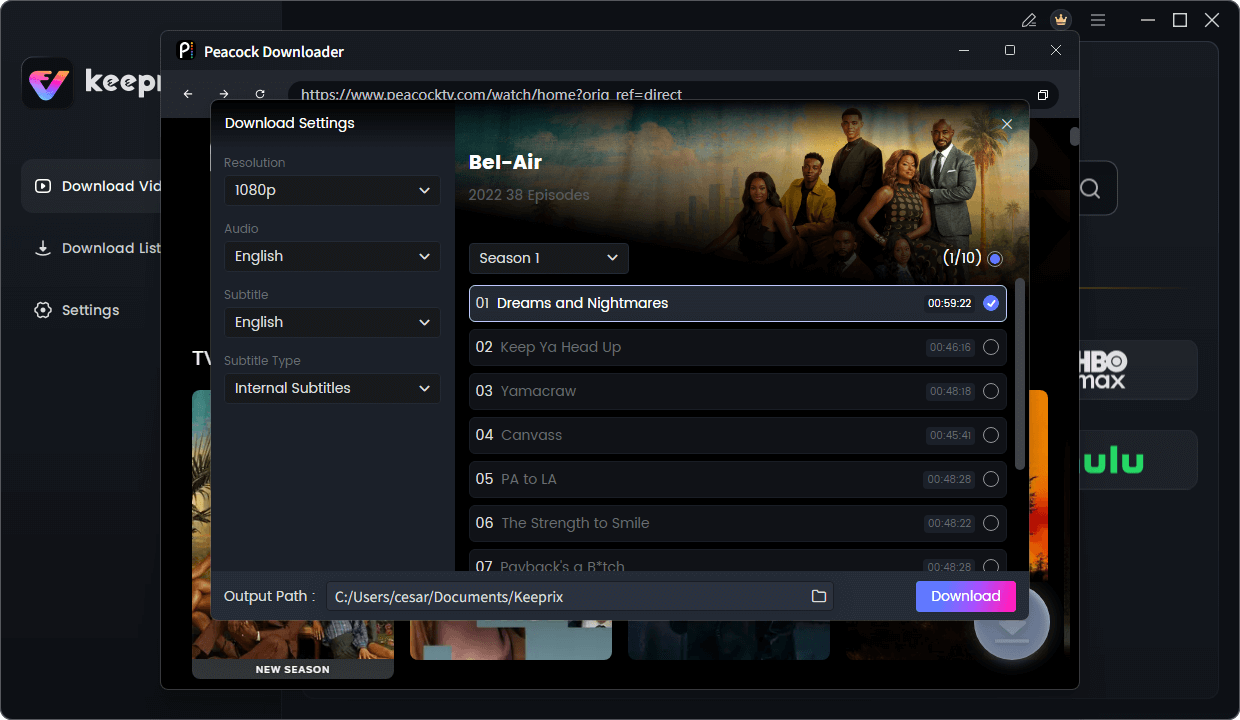
Peacock-Downloadeinstellungen konfigurieren
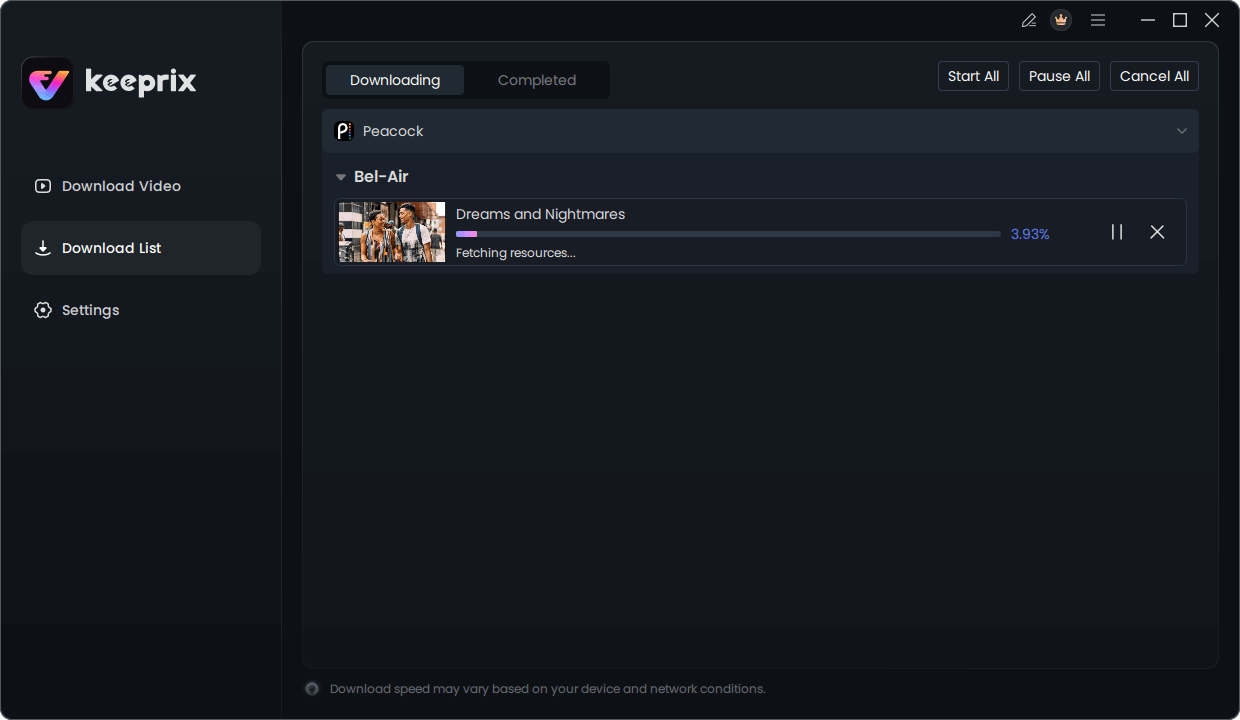
Peacock-Video herunterladen
Mit einem solchen Werkzeug bauen Sie sich eine eigene, verlässliche Mediathek auf, bei der die Inhalte werbefrei und ohne Ablaufdatum verfügbar sind. Es ist eine leistungsstarke Option für alle, die sich dauerhaft von Abspielproblemen verabschieden möchten.
Technische Ursachen: Warum Peacock auf Apple TV oft Probleme bereitet
Um zukünftige Fehler besser einordnen zu können, hilft ein Blick auf die technischen Hintergründe, die speziell die Kombination aus Apple TV und Peacock betreffen.
- Die Cache-Herausforderung auf tvOS:Im Gegensatz zu Android bietet tvOS keine einfache Möglichkeit, den App-Cache zu leeren. Mit der Zeit sammeln sich hier temporäre Daten an, die beschädigt werden und zu Abstürzen führen können. Deshalb ist die komplette Neuinstallation (Schritt 4 unserer Anleitung) so wirkungsvoll – es ist die einzige Methode auf dem Apple TV, um einen sauberen Neustart der App-Daten zu erzwingen.
- Gerätekompatibilität und Leistung:Peacock optimiert seine App vorrangig für die neueste Hardware. Obwohl ältere Modelle wie der Apple TV HD (4. Generation) offiziell unterstützt werden, sind sie anfälliger für Leistungsprobleme, da ihre Hardware mit den Anforderungen moderner Apps an ihre Grenzen stößt. Eine optimale Gerätekompatibilität ist auf den neueren Apple TV 4K-Modellen gegeben.
| Apple TV Modell | Peacock Kompatibilität | Bekannte Hinweise |
| Apple TV 4K (Alle Gen.) | Vollständig unterstützt | Empfohlen für die beste Leistung. |
| Apple TV HD (4. Gen.) | Unterstützt | Kann bei veraltetem tvOS zu langsamerer Navigation und Abstürzen neigen. |
| Apple TV (3. Gen. & älter) | Nicht unterstützt | Die Peacock App kann nicht installiert werden. |
Für Nutzer der Keeprix-Lösung: Das Tool wird regelmäßig aktualisiert, um die Kompatibilität mit den neuesten Änderungen der Streaming-Dienste zu gewährleisten, und bietet einen engagierten Kundensupport für alle technischen Fragen.
Häufig gestellte Fragen (FAQ)
Warum funktioniert Peacock auf meinem Apple TV nicht?
Die häufigsten Gründe sind eine veraltete Peacock App, eine veraltete tvOS-Software, temporäre Softwarefehler oder Probleme mit Ihrer Internetverbindung. Seltener können auch Serverprobleme bei Peacock selbst oder Inkompatibilitäten mit sehr alten Apple TV-Modellen die Ursache sein.
Wie kann ich Ladeprobleme oder Abstürze der Peacock App beheben?
Folgen Sie unserer 4-Schritte-Checkliste: 1. Erzwingen Sie einen Neustart des Apple TV. 2. Überprüfen und installieren Sie das neueste tvOS-Update. 3. Suchen Sie manuell nach einem Update für die Peacock App im App Store. 4. Als letzte Maßnahme, löschen und installieren Sie die App komplett neu.
Muss ich die App neu installieren oder reicht ein Neustart?
Beginnen Sie immer mit einem Neustart des Apple TV. Dieser einfache Schritt löst viele temporäre Probleme. Eine Neuinstallation ist der effektivste nächste Schritt, wenn der Neustart nicht hilft, da sie beschädigte App-Daten und den Cache entfernt, was auf tvOS anders nicht möglich ist.
Wie überprüfe ich, ob mein tvOS aktuell ist?
Gehen Sie auf Ihrem Apple TV zu Einstellungen > System > Softwareupdates. Dort können Sie die installierte Version einsehen und nach neuen Updates suchen lassen.
Liegt der Fehler an Apple TV, Peacock oder meiner Internetverbindung?
Um das einzugrenzen, testen Sie eine andere Streaming-App. Funktioniert diese, liegt es wahrscheinlich nicht an Ihrer Verbindung. Prüfen Sie dann den Serverstatus von Peacock auf einer Störungsseite. Ist auch hier alles in Ordnung, konzentriert sich die Fehlersuche auf die App-Installation und die tvOS-Software Ihres Apple TV.
Welche Apple TV Versionen unterstützen Peacock?
Peacock wird offiziell auf dem Apple TV HD (4. Generation) und allen Apple TV 4K-Modellen unterstützt. Für eine reibungslose Leistung wird ein Apple TV 4K mit der neuesten tvOS-Version empfohlen.
Fazit: Übernehmen Sie wieder die Kontrolle über Ihr Streaming
Wenn Peacock nicht auf Ihrem Apple TV funktioniert, ist das mehr als nur ein technisches Problem – es ist ein Hindernis für Ihre wohlverdiente Entspannung. Die in diesem Artikel beschriebenen manuellen Schritte sind Ihre erste und effektivste Verteidigungslinie, um die Kontrolle schnell zurückzugewinnen. Sie lösen die allermeisten Probleme zuverlässig.
Für diejenigen, die wiederkehrenden Frust und die Abhängigkeit von instabilen Apps endgültig beenden möchten, stellt eine Offline-Lösung wie Keeprix Downloader eine interessante Alternative dar. Anstatt Fehler zu beheben, können Sie sie vollständig umgehen. Wir ermutigen Sie, die kostenlose Testversion zu nutzen und selbst zu erleben, wie sich ein störungsfreies, jederzeit verfügbares Fernseherlebnis anfühlt.

Keeprix Video Downloader
- Laden Sie Streaming-Videos auf Windows und Mac herunter.
- Keine Beschränkung für die heruntergeladenen Videos.
- Unterstützt das Herunterladen von Netflix, Amazon Prime und mehr.
- Bis zu 4K-Videos ohne DRM-Schutz.