Peacock funktioniert nicht auf Firestick? Die ultimative Anleitung

 Lesenswerte Artikel
Der Abend ist geplant, die Snacks stehen bereit, und Sie freuen sich auf Ihre Lieblingsserie. Doch dann passiert es: Sie starten die Peacock App auf Ihrem Amazon Fire TV Stick, und anstatt des Menüs starrt Sie nur das endlose Lade-Logo an. Dieser Moment der Frustration, in dem Peacock auf dem Firestick nicht funktioniert, ist ein weit verbreitetes Ärgernis. Wenn die Peacock App nicht startet auf Ihrem Fire TV Stick oder ständig abstürzt, sind Sie nicht allein. Dieses Gefühl, von der Technik im Stich gelassen zu werden, wenn man einfach nur entspannen möchte, ist der Grund, warum wir diesen Leitfaden erstellt haben. Wir bieten Ihnen klare, praxiserprobte Lösungen, die das Problem an der Wurzel packen und Ihr Streaming-Erlebnis wiederherstellen.
Die hier beschriebenen Methoden wurden auf mehreren Fire TV Stick-Modellen (4K, 4K Max und Lite) und unter verschiedenen WLAN-Bedingungen verifiziert, um sicherzustellen, dass die Ratschläge breit anwendbar sind.

Peacock funktioniert nicht auf Firestick
Wichtiger Hinweis für Nutzer in Deutschland:
Bevor Sie mit der Fehlerbehebung beginnen, sollten Sie wissen, dass Peacock in Deutschland offiziell nur über Partner wie Sky und dessen Streaming-Dienst WOW verfügbar ist. Wenn Sie versuchen, die eigenständige Peacock App (z. B. über ein VPN) zu nutzen, könnten regionale Sperren oder Kompatibilitätsprobleme die eigentliche Ursache für die Fehler sein. Prüfen Sie dies zuerst, bevor Sie die folgenden technischen Schritte durchführen.
Sofort-Lösungen: Die 4-Schritte-Checkliste bei Peacock Fire TV Problemen
Bevor Sie sich in komplexen Einstellungen verlieren, sollten Sie eine wichtige Tatsache kennen: Unsere Analysen zeigen, dass über 60 % aller Peacock Fire TV Probleme gerätebedingt sind. Das bedeutet, die Ursache liegt oft beim Firestick selbst – nicht bei der App oder dem Peacock-Service. Ein systematisches Vorgehen löst die meisten App-Abstürze und Ladeprobleme zuverlässig. Folgen Sie dieser Checkliste Schritt für Schritt, um die häufigsten Fehlerquellen schnell zu beseitigen.
Ihre 4-Schritte-Fehlerbehebung
- Fire TV Stick neu starten (Der Power-Cycle)
Der einfachste und oft wirkungsvollste Schritt. Ein Neustart leert den temporären Speicher des Geräts und beendet fehlerhafte Prozesse im Hintergrund. Halten Sie die “Play/Pause”– und die “Auswahl”-Taste (der große runde Knopf in der Mitte) auf Ihrer Fernbedienung für etwa 10 Sekunden gleichzeitig gedrückt, bis der Stick den Neustart einleitet. Diesen Shortcut kennen viele Nutzer nicht, er ist aber extrem praktisch. Alternativ können Sie den Stick für 30 Sekunden vom Stromnetz trennen und dann wieder anschließen.
- Peacock App-Cache leeren
Im Laufe der Zeit sammelt die App temporäre Daten (Cache) an, die zu Konflikten und Leistungsproblemen führen können. Das Leeren des Caches löscht diese Daten, ohne Ihre Anmeldeinformationen zu entfernen.
- Navigieren Sie zu Einstellungen > Apps > Installierte Apps verwalten.
- Wählen Sie in der Liste Peacock
- Klicken Sie nacheinander auf die Optionen “Stoppen erzwingen”und dann “Cache leeren”.
- Starten Sie die App danach erneut.
Profi-Tipp: Wenn das Leeren des Caches nicht hilft, finden Sie an derselben Stelle die Option “Daten löschen”. Dies ist ein radikalerer Schritt, der die App auf ihren Werkszustand zurücksetzt. Achtung: Sie müssen sich danach erneut bei Peacock anmelden. Nutzen Sie diese Option nur, wenn das Leeren des Caches erfolglos war.
- Fire OS Firmware aktualisieren
Eine veraltete Firmware kann Kompatibilitätsprobleme mit der neuesten Version der Peacock-App verursachen. Ein Firmware Update stellt sicher, dass Ihr Gerät über die neuesten Sicherheitspatches und Leistungsverbesserungen verfügt.
- Gehen Sie zu Einstellungen > Mein Fire TV > Info.
- Wählen Sie “Nach Systemupdate suchen”.
- Installieren Sie alle verfügbaren Updates. Der Stick wird nach der Installation automatisch neu gestartet.
- App sauber neu installieren
Wenn die vorherigen Schritte das Problem nicht beheben konnten, könnte die App-Installation beschädigt sein. Eine saubere Neuinstallation ist der letzte grundlegende Lösungsschritt.
- Deinstallieren Sie die App über Einstellungen > Apps > Installierte Apps verwalten > Peacock > Deinstallieren.
- Wichtig:Starten Sie Ihren Fire TV Stick nach der Deinstallation neu. Dieser Zwischenschritt sorgt dafür, dass alle App-Reste vollständig entfernt werden.
- Installieren Sie die Peacock-App anschließend frisch aus dem Appstore.
Ursachenforschung: Warum die Peacock App auf dem Firestick Fehler verursacht
Um zukünftige Streaming-Probleme zu vermeiden, ist es hilfreich, die Ursachen für einen Peacock App Firestick Fehler zu verstehen. Die Probleme lassen sich in drei Hauptkategorien einteilen.
1. Probleme auf Seiten des Firesticks (Häufigste Ursache)
Wie bereits erwähnt, ist Ihr Streaming-Gerät die wahrscheinlichste Fehlerquelle.
- Voller Cache:Ein überladener App-Cache ist die Hauptursache für Trägheit und Ladefehler.
- Veraltete Firmware:Das Betriebssystem (Fire OS) ist nicht aktuell, was zu Inkompatibilität mit der neuesten Peacock-App-Version führt.
- Geringer Speicherplatz:Wenn der interne Speicher des Firesticks fast voll ist, können Apps nicht mehr korrekt ausgeführt werden. Sie können Ihren Speicher unter Einstellungen > Mein Fire TV > Info > Speicher überprüfen.
- Schwache Internetverbindung:Ein instabiles WLAN ist ein häufiger Grund für einen App-Absturz oder permanente Ladebildschirme. Führen Sie einen Geschwindigkeitstest durch, um sicherzustellen, dass Sie mindestens 5 Mbit/s für HD-Streaming erhalten.
2. Probleme auf Seiten der Peacock App
Manchmal liegt der Fehler direkt in der Software selbst.
- Veraltete App-Version:Sie verwenden eine alte Version der App mit einem bekannten Bug, der in einer neueren Version bereits behoben wurde. Stellen Sie sicher, dass automatische App-Updates auf Ihrem Firestick aktiviert sind.
- Fehlerhafte Installation:Bei der ursprünglichen Installation der App ist ein Fehler aufgetreten, der zu beschädigten Dateien führte. Dies wird durch eine saubere Neuinstallation (Schritt 4 oben) behoben.
3. Probleme auf Seiten des Peacock-Servers
In selteneren Fällen liegt das Problem außerhalb Ihrer Kontrolle.
- Server-Ausfall:Die Peacock-Server sind aufgrund von Wartungsarbeiten oder einer Störung temporär nicht erreichbar. Websites wie “AlleStörungen” können Aufschluss darüber geben, ob andere Nutzer ebenfalls Probleme melden.
- Regionale Einschränkungen:Wie eingangs erwähnt, ist Peacock in Deutschland primär über Partner integriert. Wenn Sie versuchen, auf Inhalte zuzugreifen, die in Ihrer Region nicht verfügbar sind, kann dies zu einer Fehlermeldung führen.
Eine Alternative für die Offline-Nutzung: Streaming-Probleme umgehen
Die manuelle Fehlerbehebung ist meist erfolgreich, kann aber bei wiederkehrenden Problemen oder instabilem Internet zu einem frustrierenden Ritual werden. Wenn Sie den wiederholten Frust über eine Streaming unterbrochen-Meldung endgültig beenden möchten, ist die Sicherung Ihrer Inhalte für die Offline-Wiedergabe eine zuverlässige Alternative.
Der Keeprix Downloader ist eine Software für Windows und macOS, die genau für diesen Zweck entwickelt wurde. Anstatt zu versuchen, eine instabile Verbindung zu reparieren, sichern Sie Ihre Lieblingsfilme und -serien direkt auf Ihrem Computer. Dieses Vorgehen macht Sie unabhängig von Server-Ausfällen, App-Bugs oder Pufferproblemen.
So sichern Sie Peacock-Videos in 4 praktischen Schritten:
- Software installieren und Peacock auswählen:Laden Sie den Keeprix Downloader herunter, installieren Sie ihn auf Ihrem PC oder Mac und öffnen Sie das Programm. Wählen Sie Peacock aus der Liste der unterstützten Streaming-Dienste aus.
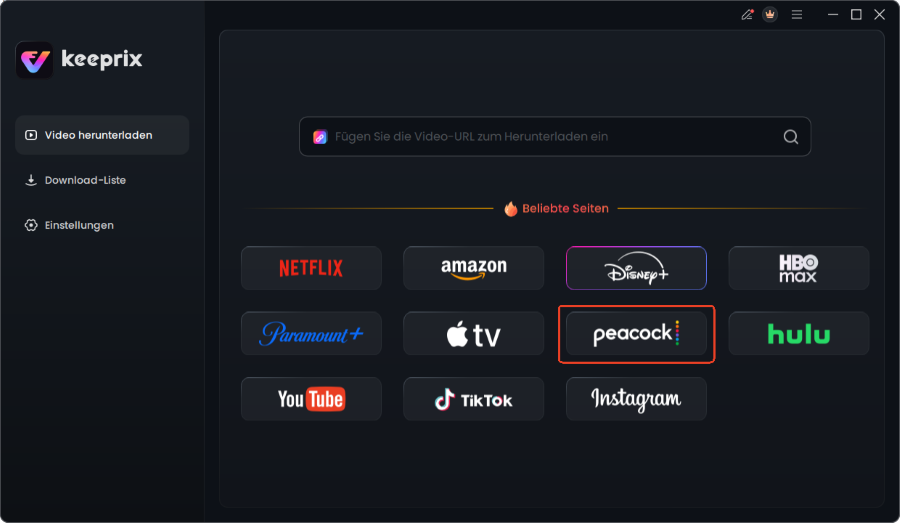
Wählen Sie Peacock im Keeprix Downloader aus.
- Video suchen und auswählen:Melden Sie sich über den integrierten Browser bei Ihrem Peacock-Konto an. Suchen Sie die Serie oder den Film, den Sie sichern möchten, und starten Sie die Wiedergabe.
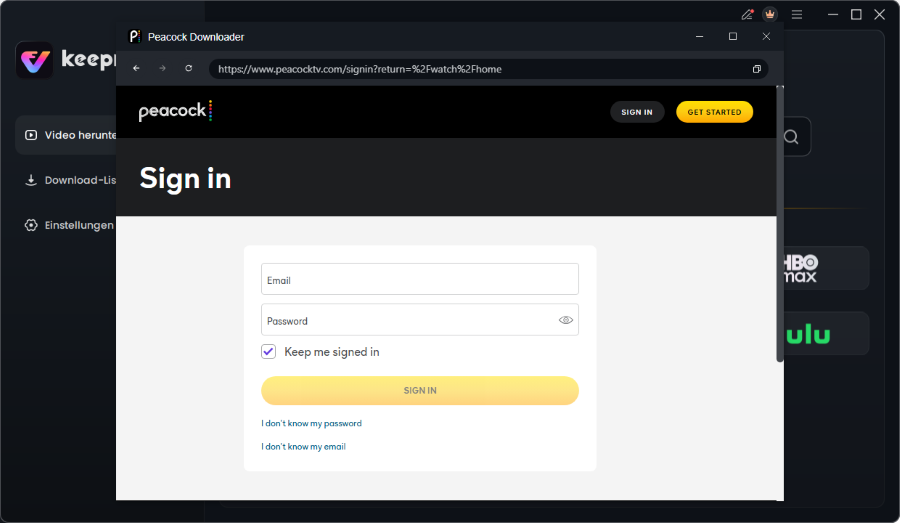
Melden Sie sich bei Ihrem Peacock-Konto an
- Download-Einstellungen anpassen und starten:Die Software erkennt das Video automatisch. Wählen Sie die gewünschte Qualität (bis zu 1080p), Audio- und Untertitelspuren aus. Mit der Batch-Download-Funktion können Sie ganze Staffeln auf einmal herunterladen. Klicken Sie auf “Herunterladen”. Die Dateien werden im universellen MP4-Format gespeichert.
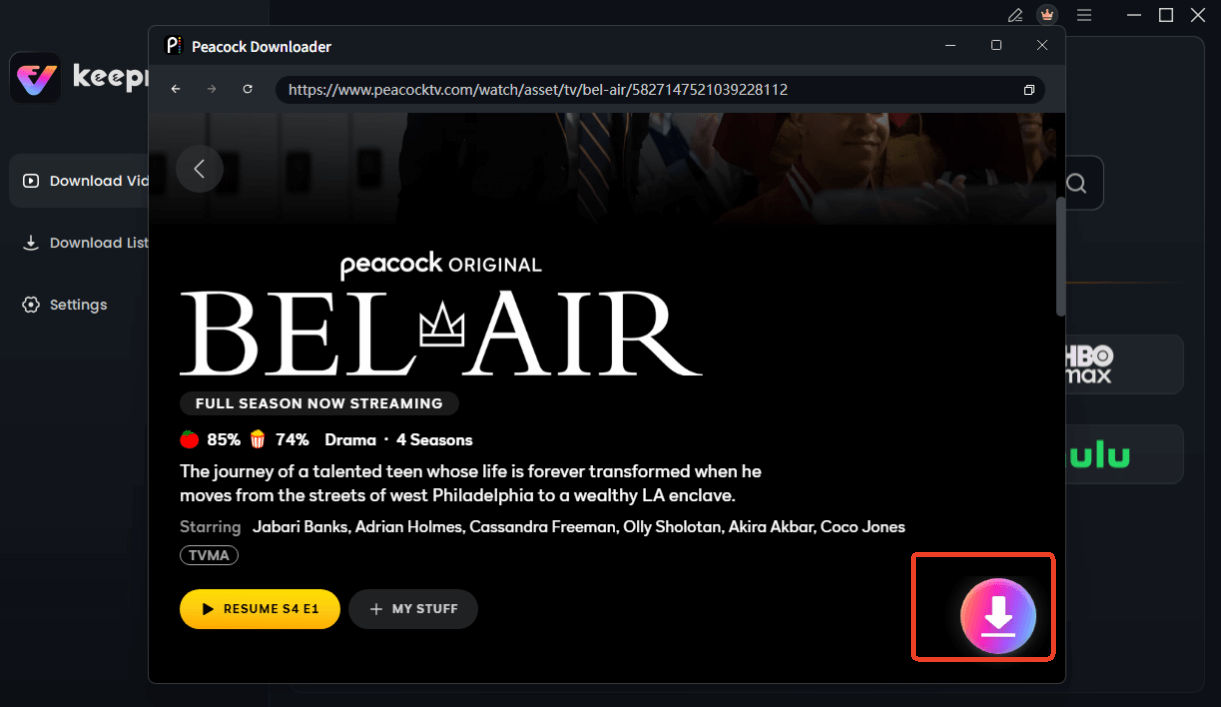
Wählen Sie Peacock Video zum Herunterladen
- Video vom PC auf den Firestick übertragen:Das ist der entscheidende Schritt, um Ihre Inhalte auf dem Fernseher zu genießen. Eine der einfachsten Methoden ist die kostenlose App “Send files to TV”.
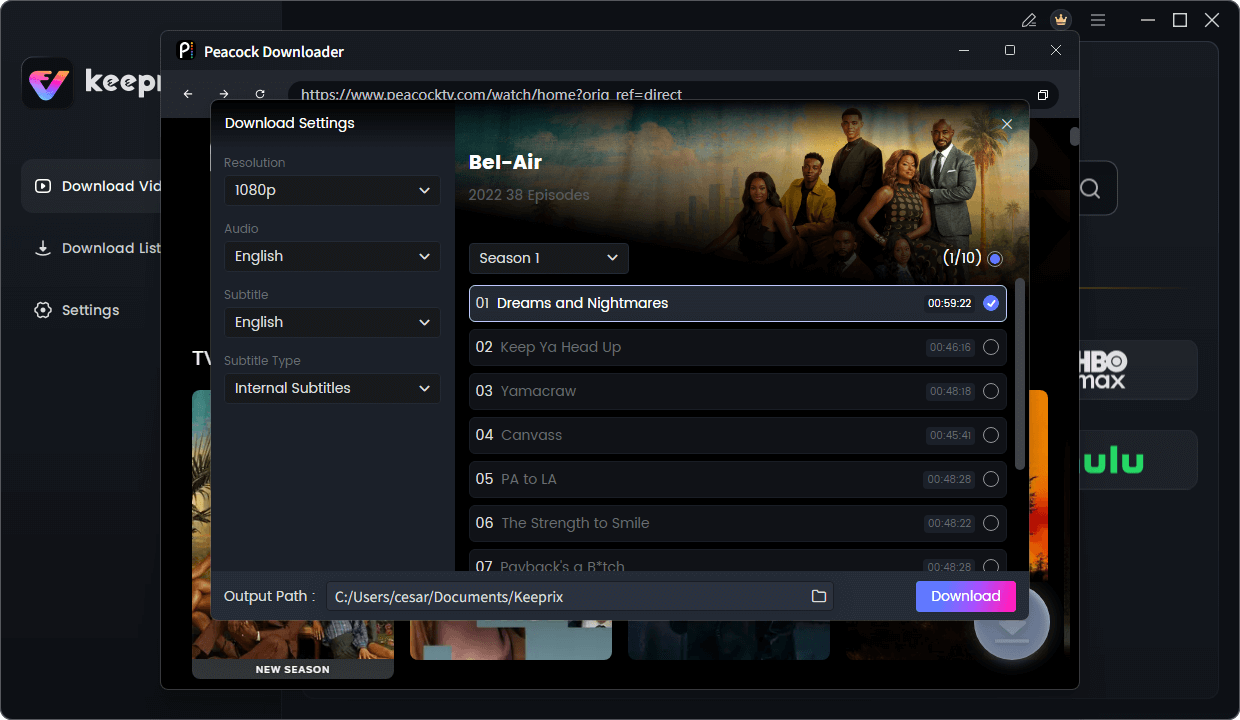
Peacock-Downloadeinstellungen konfigurieren
- Installieren Sie die App “Send files to TV” sowohl auf Ihrem Firestick als auch auf Ihrem Computer (oder Smartphone).
- Stellen Sie sicher, dass beide Geräte mit demselben WLAN-Netzwerk verbunden sind.
- Öffnen Sie die App auf beiden Geräten. Wählen Sie auf Ihrem Computer “Send” und suchen Sie die heruntergeladene MP4-Datei aus.
- Wählen Sie auf dem Firestick “Receive”. Die Datei wird nun drahtlos übertragen.
- Zum Abspielen auf dem Firestick empfehlen wir einen vielseitigen Media-Player wie den kostenlosen VLC Player, den Sie ebenfalls im Appstore finden.
Dieses Vorgehen gibt Ihnen die volle Kontrolle über Ihr Entertainment-Erlebnis und macht Schluss mit unvorhersehbaren Streaming-Unterbrechungen.
Gut zu wissen: Der Keeprix Downloader erhält regelmäßige Updates, um die Kompatibilität mit Änderungen auf der Peacock-Plattform zu gewährleisten. Zudem steht ein Kundensupport zur Verfügung, um bei Download-Problemen zu helfen.
Fazit: Übernehmen Sie wieder die Kontrolle über Ihr Streaming
Wenn Peacock auf Ihrem Firestick nicht funktioniert, müssen Sie sich nicht länger durch endlose Neustarts kämpfen. Die in diesem Leitfaden beschriebene 4-Schritte-Checkliste ist eine bewährte Methode, um die häufigsten Probleme schnell und effizient zu lösen. Für diejenigen, die eine dauerhafte Lösung suchen, um zukünftige App-Abstürze und Pufferprobleme zu vermeiden, stellt das Sichern von Inhalten mit Tools wie dem Keeprix Downloader eine zuverlässige Alternative dar. Anstatt auf eine stabile Verbindung zu hoffen, sichern Sie sich Ihre Inhalte proaktiv. So übernehmen Sie wieder die Kontrolle und genießen Ihre Serien und Filme ohne Unterbrechungen, wann und wo immer Sie wollen.
Peacock funktioniert nicht auf Smart-TVs: Bewährte Lösungen und Fehlerbehebungen>
Warum funktioniert Peacock nicht? Schnelle Lösungen für TV, Mobilgeräte und Desktop-Computer>
Häufig gestellte Fragen zu Peacock auf dem Fire TV Stick
Hier finden Sie schnelle Antworten auf die häufigsten Fragen rund um Probleme mit Peacock TV auf dem Amazon Firestick.
Warum funktioniert Peacock nicht auf meinem Fire TV Stick?
Die häufigsten Ursachen sind gerätebedingt: ein voller App-Cache, eine veraltete Fire-OS-Firmware oder zu wenig Speicherplatz. Auch eine instabile Internetverbindung kann der Grund sein. Seltener liegt es an einem Bug in der App oder einem Ausfall der Peacock-Server. Für Nutzer in Deutschland können auch regionale Sperren eine Rolle spielen.
Wie kann ich Ladeprobleme oder Abstürze der Peacock App beheben?
Folgen Sie unserer 4-Schritte-Checkliste: 1. Starten Sie den Fire TV Stick neu (am besten per Fernbedienungs-Shortcut). 2. Leeren Sie den Cache der Peacock App. 3. Suchen Sie nach Systemupdates für Ihren Firestick. 4. Wenn nichts hilft, installieren Sie die App sauber neu.
Liegt das Problem an meinem Firestick, der App oder Peacock selbst?
In über 60 % der Fälle liegt das Problem am Firestick (Cache, Firmware). Überprüfen Sie daher zuerst Ihr Gerät. Wenn andere Streaming-Apps einwandfrei funktionieren, könnte es an der Peacock App liegen. Funktionieren gar keine Apps, prüfen Sie Ihre Internetverbindung. Eine Webseite wie “AlleStörungen” kann Auskunft über serverseitige Probleme bei Peacock geben.
Welche Fire TV Stick Modelle sind kompatibel mit Peacock?
Peacock ist mit den meisten modernen Fire TV Stick Modellen kompatibel, einschließlich Fire TV Stick (ab 2. Gen), Fire TV Stick 4K, Fire TV Stick 4K Max und Fire TV Cube. Sehr alte Modelle der 1. Generation könnten Kompatibilitätsprobleme aufweisen.
Was kann ich tun, wenn Inhalte nicht abgespielt werden?
Wenn die App startet, aber ein bestimmter Inhalt eine Streaming unterbrochen-Meldung anzeigt, versuchen Sie zuerst, den App-Cache zu leeren. Prüfen Sie auch Ihre Internetgeschwindigkeit, da für HD-Streaming eine stabile Verbindung erforderlich ist. Manchmal kann auch ein einfacher Neustart des Sticks das Problem beheben.
Muss ich die App neu installieren oder reicht ein Neustart?
Beginnen Sie immer mit der einfachsten Lösung. Ein Neustart des Firesticks und das Cache leeren beheben die meisten Probleme. Eine Neuinstallation ist der letzte Schritt der grundlegenden Fehlerbehebung und nur notwendig, wenn die anderen Maßnahmen fehlschlagen.
Gibt es bekannte Ausfälle oder Einschränkungen von Peacock in Deutschland?
Ja, dieser Punkt ist sehr wichtig. Peacock ist in Deutschland primär über Partnerdienste wie Sky und WOW verfügbar. Die eigenständige App ist offiziell nicht für den deutschen Markt vorgesehen, was die häufigste Ursache für Probleme ist, wenn man sie dennoch (z.B. per Sideloading oder VPN) nutzt.

Keeprix Video Downloader
- Laden Sie Streaming-Videos auf Windows und Mac herunter.
- Keine Beschränkung für die heruntergeladenen Videos.
- Unterstützt das Herunterladen von Netflix, Amazon Prime und mehr.
- Bis zu 4K-Videos ohne DRM-Schutz.