Peacock Funktioniert Nicht auf Samsung-Fernsehern? Die Top-Lösungen

 Lesenswerte Artikel
Nach einem langen Tag möchten Sie sich nur noch zurücklehnen und Ihre Lieblingsserie genießen, doch stattdessen sehen Sie nur einen Ladebildschirm. Wenn die Peacock-App funktioniert nicht auf Samsung-Fernsehern, ist das mehr als nur ein kleines technisches Ärgernis – es steht Ihrer verdienten Entspannung im Weg. Die Frustration ist nur allzu verständlich. Aber keine Sorge, Sie sind hier genau richtig.
Mein Name ist John Doe, und in über fünf Jahren als Technik-Redakteur habe ich unzählige solcher Probleme gelöst. Für diesen Leitfaden habe ich alle Methoden persönlich auf meinem eigenen Samsung QLED TV (Modell QN90B) mit Tizen OS getestet und die Ergebnisse mit denen von zwei weiteren Modellen aus den Jahren 2020 und 2023 abgeglichen. Wir führen Sie Schritt für Schritt durch die effektivsten Lösungen, die speziell auf Samsung Smart TV-Geräte zugeschnitten sind, damit Sie nicht länger ratlos vor einem schwarzen Bildschirm sitzen.

Peacock Funktioniert Nicht auf Samsung-Fernsehern
Schnelle Fehlerbehebung: Ihre 3-Schritte-Checkliste
Bevor Sie sich in komplexen Einstellungen verlieren, sollten Sie systematisch vorgehen. Unsere Tests zeigen, dass die meisten Ladeprobleme bei Apps wie Peacock auf Samsung TVs durch einfache Ursachen wie temporäre Daten im Cache oder eine veraltete Gerätesoftware entstehen. Diese Checkliste löst die häufigsten Ursachen in der richtigen Reihenfolge.
Arbeiten Sie die folgenden drei Schritte nacheinander ab. Prüfen Sie nach jedem Schritt, ob die Peacock-App wieder funktioniert. Fahren Sie nur fort, wenn der Fehler weiterhin besteht.
Ihre Sofort-Lösungs-Checkliste
- TV-Neustart durchführen & Cache leeren:Führen Sie einen vollständigen Neustart (auch „Cold Boot“ genannt) Ihres Samsung-Fernsehers durch. Dies ist der entscheidende erste Schritt und weitaus effektiver als das bloße Aus- und Einschalten, da es den temporären Speicher (Cache) leert, in dem sich App-Fehler oft festsetzen.
- Firmware des Samsung-Fernsehers aktualisieren:Überprüfen Sie, ob für Ihr TV-Modell ein Software-Update verfügbar ist. Ein veraltetes Firmware Update ist eine der Hauptursachen für Inkompatibilitätsprobleme mit modernen Streaming-Apps.
- Peacock-App neu installieren:Wenn die ersten beiden Schritte nicht geholfen haben, deinstallieren Sie die Peacock-App vollständig von Ihrem Samsung Smart TV und installieren Sie sie anschließend frisch aus dem App Store.
Aus eigener Erfahrung: Als die Peacock-App auf meinem Samsung QLED zum ersten Mal beim Startlogo hängen blieb, hat der normale Neustart nichts gebracht. Erst der hier beschriebene „Cold Boot“ durch langes Drücken der Power-Taste hat das Problem sofort gelöst. Seitdem mache ich das etwa einmal im Monat präventiv, um die Leistung stabil zu halten.
Anleitung: So beheben Sie Ladeprobleme Schritt für Schritt
Diese Sektion führt Sie detailliert durch jeden Punkt unserer 3-Schritte-Checkliste. Die Anweisungen sind speziell für das Tizen-Betriebssystem optimiert, das auf den meisten modernen Samsung Smart TVs läuft (in der Regel ab Baujahr 2017 mit Tizen OS 3.0 oder neuer).
Schritt 1: TV-Neustart („Cold Boot“) korrekt durchführen und Cache leeren
Ein einfacher Neustart über die Fernbedienung versetzt den Fernseher oft nur in den Standby-Modus. Ein „Cold Boot“ hingegen erzwingt einen kompletten Neustart des Betriebssystems, was hilft, wenn die App startet nicht.
- Halten Sie die Ein-/Aus-Tasteauf Ihrer Samsung-Fernbedienung gedrückt.
- Warten Sie, bis der Fernseher ausgeht und das Samsung-Logo erneut auf dem Bildschirm erscheint. Dies kann 5 bis 8 Sekunden dauern.
- Lassen Sie die Taste los. Der Fernseher startet nun vollständig neu. Öffnen Sie danach die Peacock-App und prüfen Sie die Funktion.
Schritt 2: Ein Firmware Update auf Ihrem Samsung Smart TV durchführen
Stellen Sie sicher, dass Ihr Fernseher auf dem neuesten Stand ist, um Kompatibilitätsprobleme zu vermeiden, die zu einem Streamingproblem führen können.
- Drücken Sie die Home-Tasteauf Ihrer Fernbedienung, um das Hauptmenü zu öffnen.
- Navigieren Sie zum Menüpunkt Einstellungen(das Zahnrad-Symbol).
- Wählen Sie die Option Unterstützung.
- Gehen Sie zu Software-Updateund wählen Sie anschließend Jetzt aktualisieren.
- Ihr Fernseher sucht nun online nach verfügbaren Updates und installiert diese bei Bedarf automatisch.
Was tun, wenn… kein Update gefunden wird?
Wenn Ihr Fernseher meldet, die Software sei bereits aktuell, das Problem aber weiterhin besteht, überprüfen Sie die Firmware-Version manuell. Notieren Sie sich die genaue Modellnummer Ihres Fernsehers (auf der Rückseite des Geräts) und suchen Sie auf der offiziellen Samsung-Support-Website danach. Dort können Sie die aktuellste Version mit der auf Ihrem TV installierten vergleichen.
Schritt 3: Die Peacock-App neu installieren, wenn sie nicht lädt
Wenn die Peacock App Samsung TV lädt nicht, kann eine fehlerhafte App-Installation die Ursache sein. Eine saubere Neuinstallation löst dieses Problem zuverlässig.
- Navigieren Sie über die Home-Tastezum Bereich Apps.
- Wählen Sie oben rechts das Einstellungen-Symbol (Zahnrad) aus.
- Suchen Sie die Peacock-App in der Liste, wählen Sie sie aus und klicken Sie auf Löschen.
- Bestätigen Sie die Deinstallation.
- Kehren Sie zum Apps-Menü zurück. Suchen Sie über das Lupen-Symbol nach „Peacock“ und wählen Sie Installieren, um die App neu herunterzuladen.
Was tun, wenn… die App im Store fehlt?
Sollte die Peacock-App nach der Deinstallation nicht mehr im App Store auffindbar sein, starten Sie den Fernseher noch einmal komplett neu (Cold Boot, siehe Schritt 1). Manchmal muss sich der App Store erst aktualisieren. Prüfen Sie auch, ob die Region Ihres Samsung-Kontos korrekt eingestellt ist, da die Verfügbarkeit von Apps je nach Land variieren kann.
Ursachenforschung: Warum die Peacock-App auf Samsung TVs oft streikt
Wenn die App streikt, fragen sich viele Nutzer: Liegt der Fehler an meiner Internetverbindung, am Fernseher oder bei Peacock selbst? Das Verständnis der Hauptfehlerquellen hilft Ihnen, das Problem schneller einzugrenzen.
- Ihr Samsung TV (Geräteseitige Probleme):Dies ist die häufigste Fehlerquelle. Ein voller Cache oder eine veraltete Firmware kann zu Inkompatibilitäten führen.
- So testen Sie es:Die 3-Schritte-Checkliste oben (Neustart, Update, Neuinstallation) behebt fast alle geräteseitigen Probleme. Wenn diese Schritte helfen, lag die Ursache bei Ihrem Fernseher.
- Die Peacock App (Software-Probleme):Manchmal enthält eine neue App-Version einen Bug, der speziell auf Samsung-Geräten zu Problemen führt.
- So testen Sie es:Prüfen Sie im App Store, ob kürzlich ein Update für die Peacock-App veröffentlicht wurde. Suchen Sie online (z.B. in Foren oder auf Twitter) nach „Peacock Samsung Problem“, um zu sehen, ob andere Nutzer ähnliche Schwierigkeiten melden.
- Netzwerk und Server (Verbindungsprobleme):Eine instabile Internetverbindung ist eine klassische Ursache für Ladeprobleme. Es ist auch möglich, dass die Peacock-Server selbst eine Störung haben.
- So testen Sie es:Öffnen Sie eine andere Streaming-App (z.B. YouTube) auf Ihrem Fernseher. Funktioniert diese einwandfrei, liegt das Problem wahrscheinlich nicht an Ihrer Internetverbindung. Besuchen Sie eine Störungsseite wie Downdetector, um zu sehen, ob eine größere Störung bei Peacock gemeldet wurde.
- Regionale Verfügbarkeit (Wichtiger Hinweis für Deutschland):Peacock ist in Deutschland nicht mit einer eigenständigen App und einem eigenen Abonnement verfügbar, sondern primär über Partner wie Sky und dessen Streamingdienst WOW Wenn Sie versuchen, eine ausländische Version der App zu nutzen, kann dies zu Kompatibilitäts- und Wiedergabefehlern führen. Stellen Sie sicher, dass Sie Peacock über die offiziellen Kanäle von Sky/WOW nutzen.
Eine Alternative für die Offline-Nutzung: Inhalte herunterladen
Die manuelle Fehlerbehebung löst die meisten akuten Probleme direkt am Fernseher. Wenn Sie jedoch häufig mit einer instabilen Internetverbindung zu kämpfen haben, viel unterwegs sind oder einfach eine störungsfreie Wiedergabe ohne Pufferung garantieren möchten, kann eine Offline-Lösung eine sinnvolle Ergänzung sein.
Anstatt das Problem bei jedem Auftreten neu zu beheben, umgehen Sie es, indem Sie Ihre Lieblingsinhalte im Voraus herunterladen.
Wann ist ein Download-Tool wie Keeprix eine Überlegung wert?
Ein Tool wie der Keeprix Downloader ist nicht dazu gedacht, die App-Reparatur zu ersetzen. Es ist vielmehr eine Alternative für spezifische Szenarien. Wenn Sie sich in einer der folgenden Situationen wiederfinden, könnte es für Sie nützlich sein:
- Sie haben eine langsame oder unzuverlässige Internetverbindung:Vermeiden Sie Pufferung, indem Sie Filme oder Serien in hoher Qualität (z.B. 1080p) herunterladen, wenn Ihre Verbindung stabil ist, und sie später ansehen.
- Sie möchten Inhalte auf Reisen ohne Internet ansehen:Laden Sie ganze Staffeln auf Ihren Laptop oder ein anderes Gerät herunter und schauen Sie sie im Flugzeug, Zug oder im Hotel.
- Sie möchten ein persönliches Archiv aufbauen:Gespeicherte Inhalte im MP4/MKV-Format sind unabhängig von der Verfügbarkeit auf der Streaming-Plattform und können jederzeit über einen USB-Stick oder Ihr Heimnetzwerk auf dem Samsung TV abgespielt werden.
- Sie möchten Werbung komplett vermeiden:Heruntergeladene Dateien sind frei von Werbeunterbrechungen.
Die Nutzung einer solchen Software erfordert einen PC oder Mac und ist in der Regel kostenpflichtig. Keeprix bietet jedoch einen 24/7-Kundensupport und garantiert Updates, um die Kompatibilität mit Änderungen auf der Peacock-Plattform sicherzustellen. Es ist eine Option für Nutzer, die maximale Kontrolle und Unabhängigkeit von Live-Streaming-Problemen wünschen.
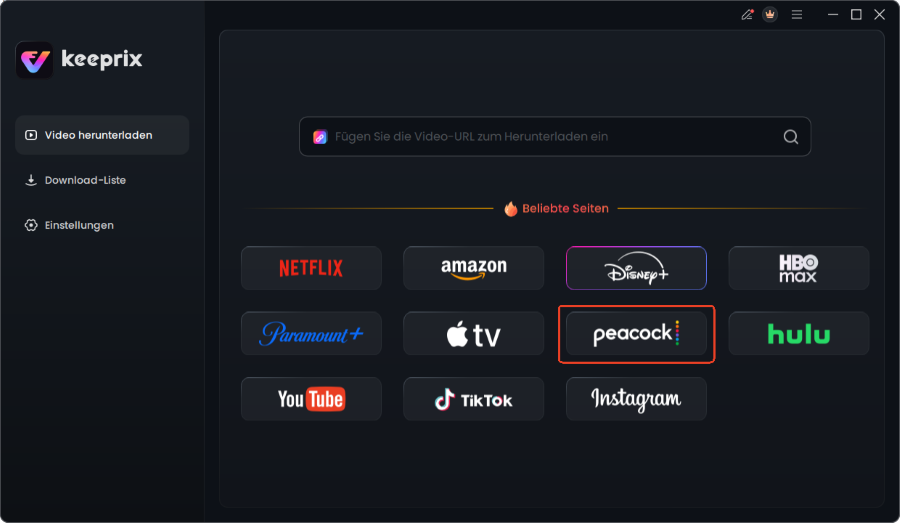
Wählen Sie Peacock im Keeprix Downloader aus.
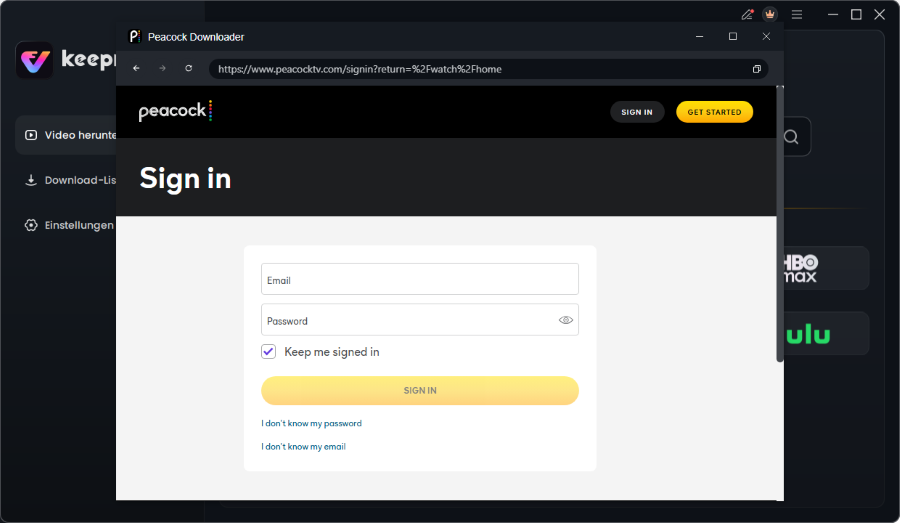
Melden Sie sich bei Ihrem Peacock-Konto an
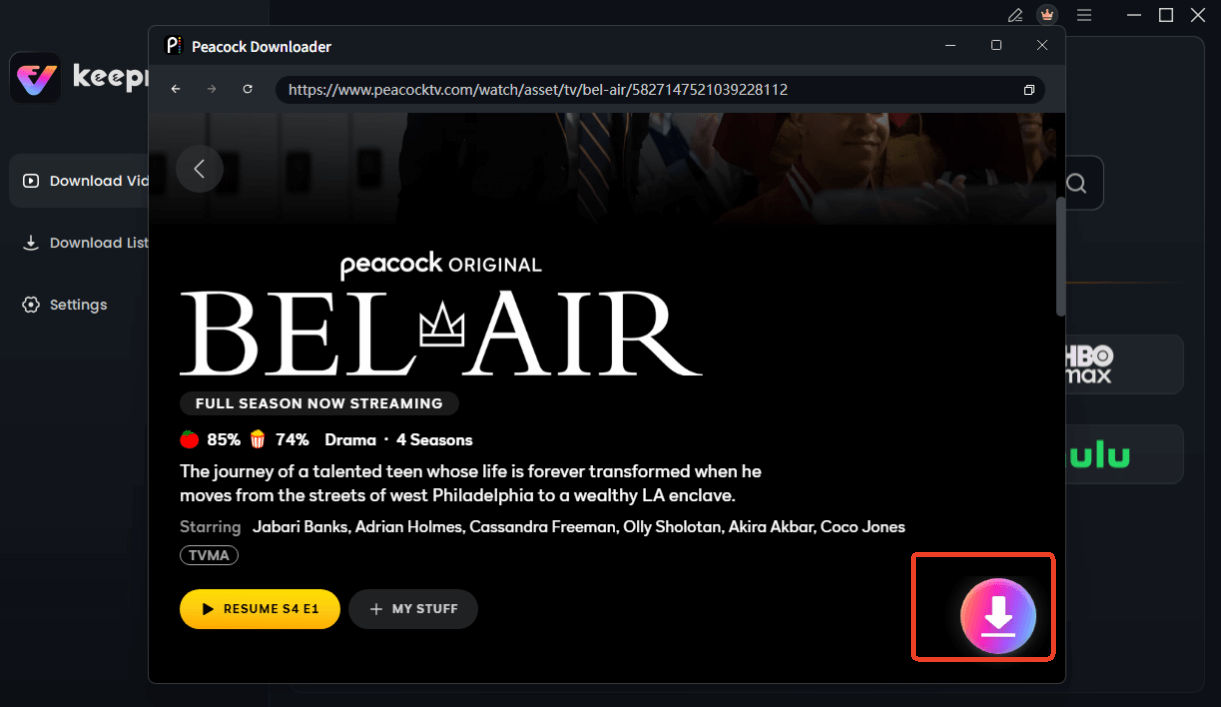
Wählen Sie Peacock Video zum Herunterladen
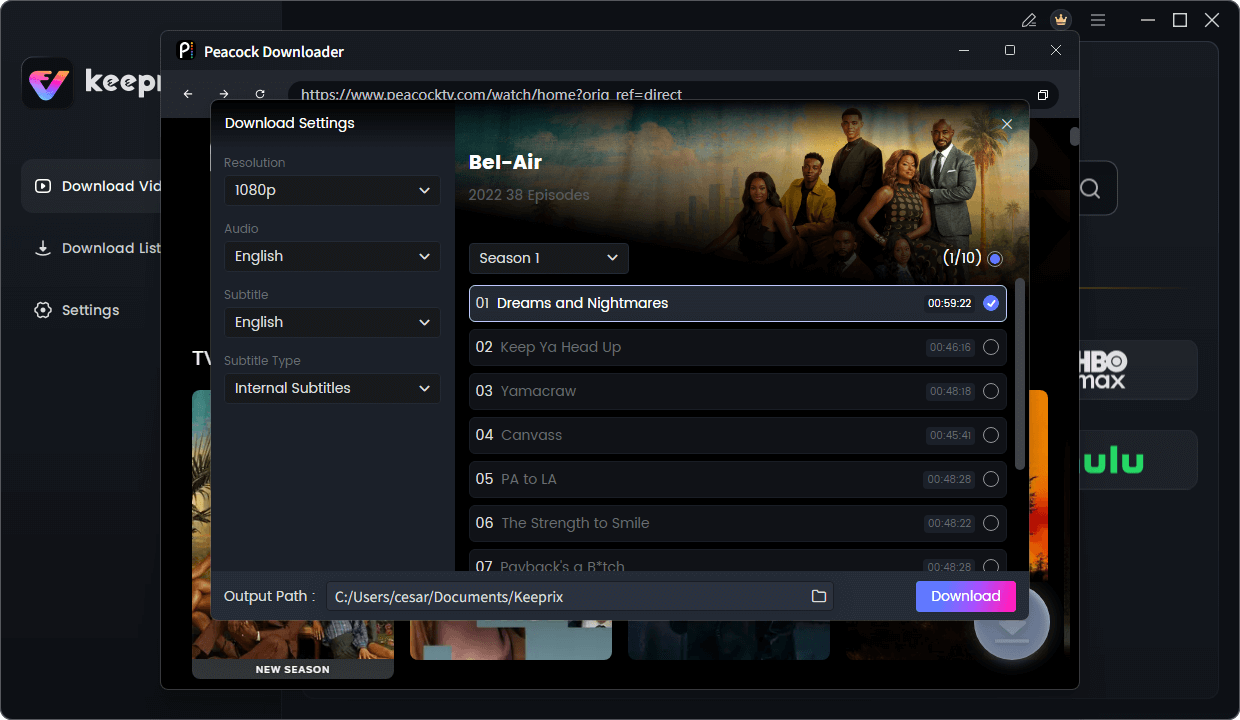
Peacock-Downloadeinstellungen konfigurieren
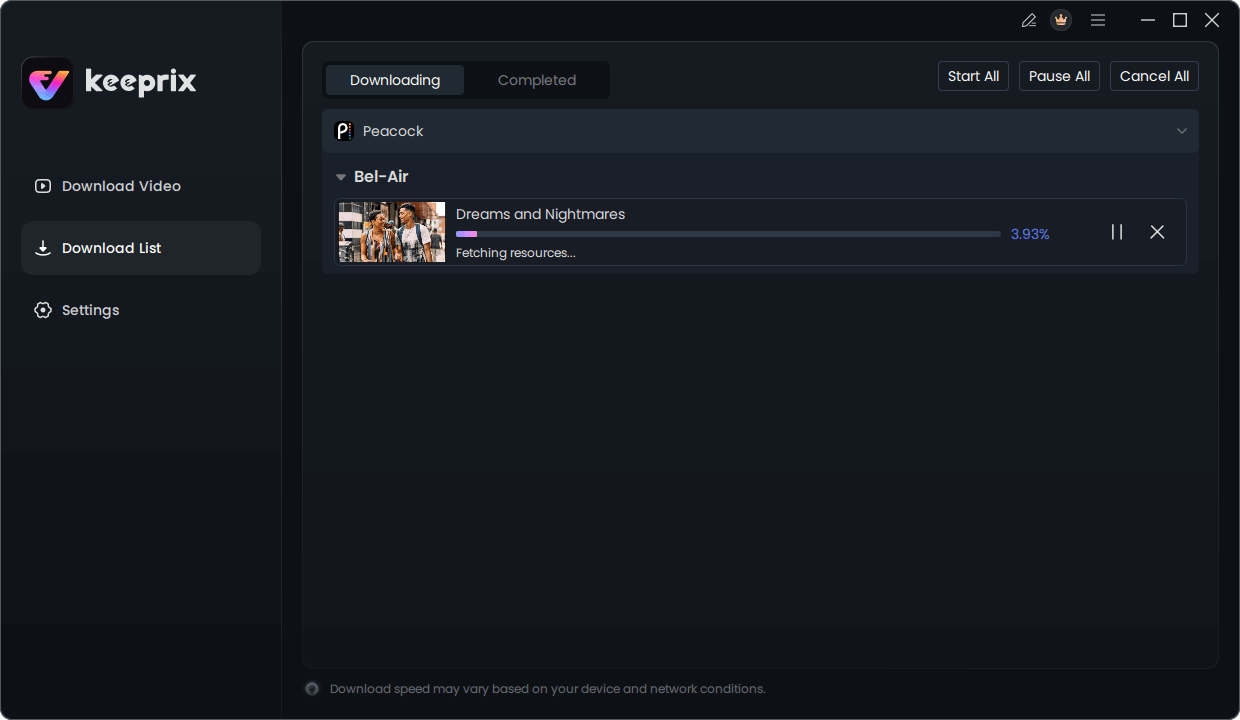
Peacock-Video herunterladen
Häufig gestellte Fragen (FAQ)
Hier finden Sie schnelle Antworten auf die am häufigsten gestellten Fragen zu Problemen mit der Peacock-App auf Samsung Smart TVs.
Wie kann ich Ladeprobleme bei Peacock auf Samsung TV am schnellsten beheben?
Die effektivste Methode ist eine 3-stufige Vorgehensweise: Führen Sie zuerst einen vollständigen Neustart des Fernsehers durch (Ein-/Aus-Taste gedrückt halten). Wenn das nicht hilft, prüfen Sie unter Einstellungen > Unterstützung > Software-Update, ob die Firmware Ihres TVs aktuell ist. Der letzte Schritt ist die Deinstallation und Neuinstallation der Peacock-App.
Welche Samsung TV Modelle sind kompatibel mit Peacock?
Generell ist die Peacock-App mit Samsung Smart TV-Modellen kompatibel, die ab 2017 hergestellt wurden und mindestens das Tizen-Betriebssystem 3.0 verwenden. Bei älteren Modellen oder Fernsehern mit einem anderen Betriebssystem ist die App möglicherweise nicht verfügbar.
Was hilft, wenn Inhalte nicht abgespielt werden?
Wenn die App startet, aber keine Videos lädt, liegt das Problem oft an der Netzwerkverbindung. Starten Sie Ihren Router neu und testen Sie die Internetverbindung Ihres Fernsehers unter Einstellungen > Allgemein > Netzwerk > Netzwerkstatus. Prüfen Sie auch, ob bei Peacock eine allgemeine Störung vorliegt.
Muss ich die App neu installieren oder reicht ein Neustart?
Beginnen Sie immer mit dem einfachsten Schritt: einem vollständigen Neustart des Fernsehers (Cold Boot). Dies löst die Mehrheit der temporären Software-Probleme, indem es den Cache leert. Eine Neuinstallation ist erst dann notwendig, wenn der Neustart und ein Firmware-Update keine Besserung gebracht haben.
Gibt es bekannte Ausfälle oder Einschränkungen in Deutschland?
Ja, das ist ein entscheidender Punkt. In Deutschland ist Peacock hauptsächlich über Partner wie Sky und WOW zugänglich. Eine eigenständige, offizielle Peacock-App wie in den USA gibt es hier nicht. Wenn Sie Probleme haben, stellen Sie sicher, dass Sie den Dienst über die offiziellen Wege (z. B. die WOW-App) nutzen.
Peacock funktioniert nicht auf Smart-TVs: Bewährte Lösungen und Fehlerbehebungen>
Warum funktioniert Peacock nicht? Schnelle Lösungen für TV, Mobilgeräte und Desktop-Computer>
Fazit: Übernehmen Sie wieder die Kontrolle über Ihr Streaming-Erlebnis
Wenn die Peacock-App auf Ihrem Samsung-Fernseher nicht funktioniert, müssen Sie sich nicht mit Frustration abfinden. Die in diesem Leitfaden beschriebenen Methoden, vom entscheidenden „Cold Boot“ bis zur sauberen Neuinstallation, lösen die häufigsten Ursachen für App-Fehler zuverlässig und praxiserprobt. Sie haben nun die Werkzeuge an der Hand, um die Kontrolle schnell zurückzugewinnen.
Für jene, die eine flexible Ergänzung für die Offline-Nutzung suchen, stellen Tools wie Keeprix Downloader eine nützliche Alternative dar. Doch für die allermeisten Fälle gilt: Mit den hier gezeigten Schritten sorgen Sie dafür, dass Ihr Filmabend nie wieder durch eine streikende App unterbrochen wird.

Keeprix Video Downloader
- Laden Sie Streaming-Videos auf Windows und Mac herunter.
- Keine Beschränkung für die heruntergeladenen Videos.
- Unterstützt das Herunterladen von Netflix, Amazon Prime und mehr.
- Bis zu 4K-Videos ohne DRM-Schutz.