Peacock funktioniert nicht auf Smart-TVs: Bewährte Lösungen und Fehlerbehebungen

 Lesenswerte Artikel
Wenn Sie gerade einen schwarzen Bildschirm oder einen endlosen Ladekreis sehen, verstehen wir Ihren Frust. Dass Peacock auf Smart-TVs nicht funktioniert, ist ein häufiges Problem für Streaming-Nutzer und durchkreuzt oft die Pläne, gerade als sie begonnen haben.
Sie möchten sich wahrscheinlich einfach nur entspannen und Ihre Lieblingssendung genießen, doch stattdessen stoßen Sie auf eine eingefrorene Benutzeroberfläche oder eine Absturzschleife. Während die App auf Ihrem Smartphone einwandfrei funktioniert, liegt das Problem, dass die Peacock-App auf Ihrem Smart-TV nicht läuft, an der unterschiedlichen Datenverarbeitung der Fernsehhardware im Vergleich zu Mobilgeräten. Ein gesperrtes Gerät, gerade wenn man es am dringendsten braucht, ist äußerst ärgerlich. Dieser Leitfaden erklärt, warum Videos nicht laden oder endlos puffern, und bietet bewährte Lösungen, um Ihnen wieder Zugriff zu gewähren.

Peacock funktioniert nicht auf Smart-TV
Vorabprüfung: Wird Ihr TV-Modell unterstützt?
Bevor Sie Zeit mit dem Zurücksetzen von Routern oder dem Ändern von Passwörtern verbringen, müssen wir die häufigste Hardware-Beschränkung ausschließen.
Wenn Ihr Fernseher vor 2017 hergestellt wurde, ist er möglicherweise nicht mehr mit der aktuellen Architektur der Peacock-App kompatibel. Streaming-Apps entwickeln sich rasant weiter und benötigen neuere Prozessoren und mehr Speicher, über die ältere Fernseher nicht verfügen.
- Samsung Smart TVs: Unterstützt werden Modelle ab 2017.
- LG Smart TVs: Unterstützt werden Modelle mit WebOS 3.5 (2017) oder höher.
- Vizio SmartCast: Modelle ab 2016 funktionieren im Allgemeinen, die Leistung älterer Geräte kann jedoch variieren.
- Android TV: Die meisten Geräte mit Android OS 5.1 oder höher sind kompatibel.
Wenn Ihr Fernseher nicht mit diesem System kompatibel ist, erhalten Sie wahrscheinlich die Meldung „Gerät nicht unterstützt“ oder die App stürzt beim Öffnen ab. In diesem Fall hilft die Fehlerbehebung in der TV-Software nicht weiter; die einzigen praktikablen Optionen sind der Wechsel zum Abschnitt „Offline-Backup“ oder die Verwendung eines externen Speichermediums (z. B. Roku oder Fire TV Stick).
Phase 1: Die universellen Schnelllösungen
Wenn man sich fragt: „Wie kann ich die Peacock-App auf meinem Fernseher reparieren?“, ist der erste Impuls oft, alles sofort neu zu installieren. Eine technische Analyse legt jedoch einen anderen Ansatz nahe.
Hier ein wichtiger Hinweis: Die meisten Probleme mit Peacock Smart TV entstehen durch veraltete Cache-Daten oder Hintergrundprozesse, die sich nicht beenden lassen. Dies führt zu Authentifizierungsfehlern, da die App annimmt, noch von einer vorherigen, fehlerhaften Sitzung angemeldet zu sein.
Führen Sie zuerst diese beiden Verfahren mit hoher Wahrscheinlichkeit durch.
Verfahren 1: Der Kaltstart (Stromzyklus)
Moderne Smart-TVs schalten sich beim Drücken des Netzschalters nicht vollständig aus, sondern wechseln in den Standby-Modus, wodurch Fehler im Systemspeicher erhalten bleiben. Um diese zu beheben, ist ein Kaltstart erforderlich.
- Während der Fernseher eingeschaltet ist, ziehen Sie ihn direkt aus der Steckdose.
- Warten Sie mindestens 60 Sekunden. Dadurch können sich die internen Kondensatoren vollständig entladen und der Arbeitsspeicher (RAM) gelöscht werden.
- Schließen Sie es wieder an und starten Sie Peacock.
Verfahren 2: Löschen des beschädigten Caches
Falls Peacock nach einem Neustart auf Smart-TV-Oberflächen nicht geladen wird, kann dies an alten Datendateien liegen, die mit dem aktuellen Stream in Konflikt stehen.
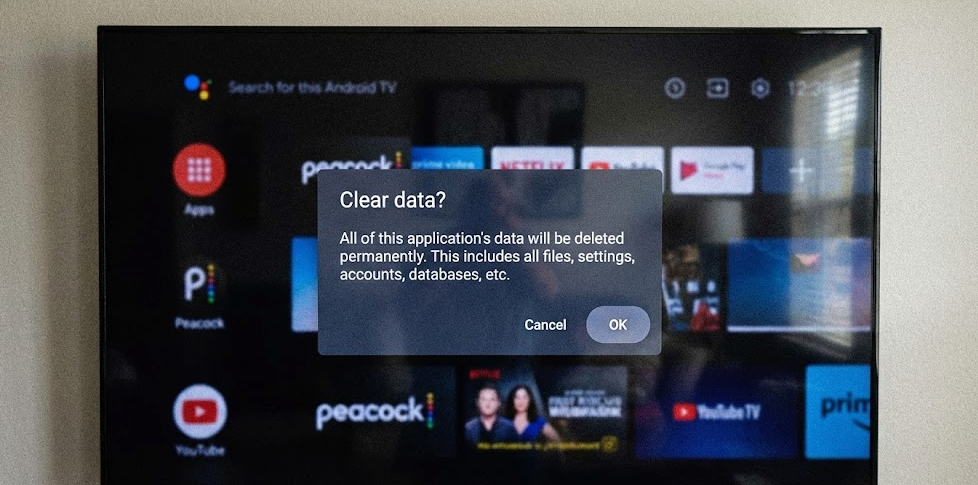
Daten löschen
Wichtiger Schritt für Samsung-Nutzer: Unter Tizen OS ist die Option „Gerätewartung“ oft ausgegraut, wenn die App im Hintergrund läuft. Sie müssen die App zuerst zwangsweise beenden (halten Sie die „Return“- oder „Back“-Taste gedrückt, bis sich die App schließt), bevor Sie versuchen, den Cache zu leeren.
- Für Samsung Tizen: Gehen Sie zu Einstellungen > Support > Gerätepflege > Speicher verwalten. Wählen Sie Peacock und anschließend „Daten löschen“.
- Für Android/Google TV: Gehen Sie zu Einstellungen > Apps > Alle Apps anzeigen > Peacock > Cache leeren.
- Für LG WebOS: LG bietet keine direkte Schaltfläche zum Leeren des Caches für einzelne Apps an. Sie müssen die App vollständig deinstallieren und neu installieren, um dasselbe Ergebnis zu erzielen.
Durch die Fokussierung auf App-Cache und Updates werden die lokalen Softwarekonflikte beseitigt, die die meisten Wiedergabeaussetzer verursachen.
Phase 2: Markenspezifische Fehlerbehebung
Die Kompatibilität von TV-Apps hängt stark vom Betriebssystem Ihres Geräts ab. Eine Lösung, die unter Android TV funktioniert, ist unter Umständen für Tizen nicht geeignet. Im Folgenden finden Sie die spezifischen Vorgehensweisen der großen Hersteller, um das Problem zu beheben, dass Peacock auf Ihrem Fernseher nicht abgespielt wird.
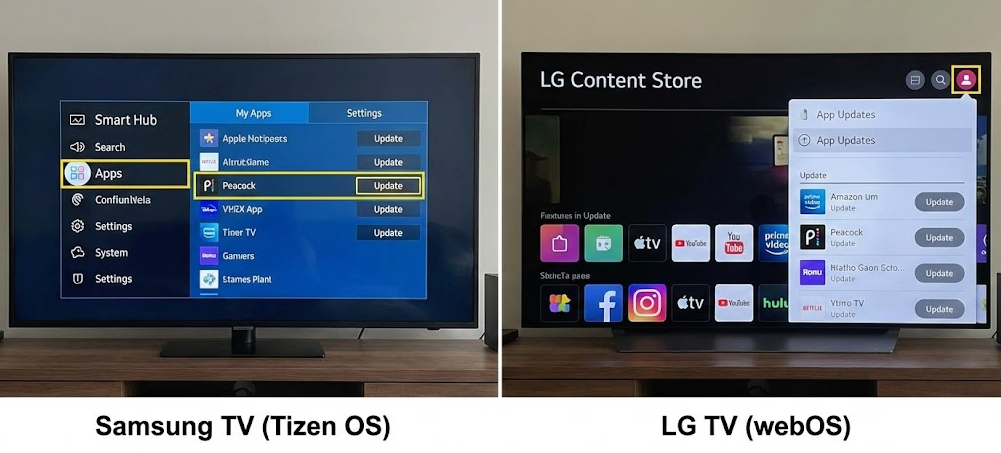
Samsung TV vs. LG TV
Samsung (Tizen OS)
Samsung-Fernseher verwalten den Speicher oft sehr aggressiv, was dazu führen kann, dass Apps unerwartet geschlossen werden.
- Drücken Sie die „Home“-Taste und navigieren Sie zu „Apps“.
- Wählen Sie das Symbol „Einstellungen“ (Zahnrad) in der oberen rechten Ecke.
- Suchen Sie Peacock. Falls die Option „Automatische Aktualisierung“ aktiviert ist, stellen Sie sicher, dass sie eingeschaltet ist.
- Falls die App einfriert, wählen Sie im selben Menü „Neu installieren“. Hinweis: Sie müssen sich erneut anmelden.
LG (WebOS)
Bei LG-Fernsehern verursacht veraltete Firmware häufig Probleme mit dem Digital Rights Management (DRM). Ist die TV-Firmware veraltet, kann sie den Kopierschutz von Peacock-Streams nicht dekodieren.
- Gehen Sie zu Einstellungen > Alle Einstellungen > Allgemein > Über diesen Fernseher.
- Wählen Sie „Nach Updates suchen“.
- Muss ich meine TV-Software für Peacock aktualisieren? Ja, das ist oft erforderlich, damit die App einwandfrei funktioniert.
Vizio (SmartCast)
Vizio-Apps sind größtenteils cloudbasiert und werden nicht wie bei Android oder Samsung lokal auf dem Fernseher gespeichert. Falls Peacock auf Ihrem Smart-TV nicht funktioniert, können Sie die App nicht auf herkömmliche Weise neu installieren. Stattdessen:
- Drücken Sie die „Menü“-Taste auf Ihrer Vizio-Fernbedienung.
- Navigieren Sie zu System (oder Admin & Datenschutz bei neueren Modellen) > Zurücksetzen & Admin.
- Wählen Sie „Sanfter Leistungszyklus“.
Dadurch wird der Fernseher gezwungen, die Cloud-Oberfläche neu zu laden und die Verbindung zu den Peacock-Servern zu aktualisieren.
Phase 3: Netzwerk- und Signalanalyse
Wenn die App zwar geladen wird, aber Pufferprobleme, eine niedrige Qualität oder die Fehlermeldung „Etwas ist schiefgelaufen“ auftreten, liegt das Problem wahrscheinlich darin, wie Ihr Fernseher die Daten empfängt.
Warum funktioniert Peacock auf meinem Handy, aber nicht auf meinem Fernseher?
Dies ist die am häufigsten gestellte Frage. Sie deutet auf ein spezifisches Problem mit der Internetverbindung hin, aber nicht unbedingt auf eine „langsame“ Internetgeschwindigkeit.
- Unterschiede bei der Bitrate: Smart-TVs übertragen Videos in deutlich höherer Qualität (höhere Bitrate) als Mobiltelefone. Ihr WLAN ist möglicherweise stark genug für die kleine Datei, die an Ihr Smartphone gesendet wird, aber zu schwach für die große Datei, die an Ihren 4K-Fernseher übertragen wird.
- Hardwarequalität: Mobiltelefone verfügen über hochentwickelte, teure WLAN-Antennen. Smart-TVs verwenden oft günstigere Netzwerkkarten und werden flach an der Wand montiert, was das Signal blockiert.
Der Test:
Verbinden Sie Ihren Fernseher nach Möglichkeit vorübergehend per Ethernet-Kabel mit Ihrem Router. Sollten die Probleme mit Peacock Smart TV dadurch behoben sein, ist das WLAN-Signal am Standort des Fernsehers zu schwach.
Überprüfung des Servicestatus
Bevor Sie Ihr Netzwerk auseinandernehmen, überprüfen Sie, ob NBC nicht einen systemweiten Ausfall hat. Besuchen Sie dazu eine Website wie DownDetector.
- Worauf Sie achten sollten: Ein massiver sprunghafter Anstieg der Meldungen in der letzten Stunde.
- Was zu tun ist: Wenn Sie einen Ausreißer feststellen, liegt das Problem beim Hersteller. Auch die Fehlersuche an Ihrem Fernseher hilft nicht. Sie müssen abwarten.
Phase 4: Der „letzte Ausweg“ – Offline-Backup
Wenn Ihr TV-Modell unterstützt wird, Sie den Cache geleert, die Firmware aktualisiert und Ihr Netzwerk überprüft haben, die App aber immer noch nicht funktioniert, liegt wahrscheinlich eine tiefgreifende Inkompatibilität oder ein hartnäckiger Fehler in der aktuellen Version der Peacock-App vor.
In diesem Stadium haben Sie zwei Möglichkeiten: Sie können entweder warten, bis Peacock einen Patch veröffentlicht (was Wochen dauern kann), oder Sie umgehen die Streaming-App komplett mit einer Offline-Methode.
Wir haben getestetKeeprix Video Downloader bietet eine Lösung für diese speziellen, scheinbar unlösbaren Fälle. Es ist kein Zauberknopf – ein Computer ist erforderlich –, aber es behebt effektiv das Problem von Videos, die nicht laden oder endlos puffern, indem es die Internetverbindung während der Wiedergabe unterbindet.
So funktioniert dieser Workaround
Im Gegensatz zum Streaming, bei dem Ihr Fernseher ständig Daten abrufen muss, beinhaltet diese Methode das Herunterladen der Sendung auf Ihren Computer und die lokale Wiedergabe auf Ihrem Fernseher.
- Download: Verwenden Sie die Software auf einem Windows- oder Mac-Computer, um Peacock-Episoden als MP4-Dateien herunterzuladen.
- Übertragen: Verschieben Sie diese Dateien auf einen handelsüblichen USB-Stick.
- Wiedergabe: Stecken Sie den USB-Stick in den USB-Anschluss Ihres Smart-TVs und verwenden Sie den „Media Player“-Eingang des Fernsehers zum Ansehen.
Warum sollte man das in Betracht ziehen?
- Keine Pufferung: Da die Datei direkt vom USB-Laufwerk abgespielt wird, sind Netzwerkverzögerungen ausgeschlossen.
- Umgehung von App-Bugs: Da Sie die Benutzeroberfläche der Peacock-App nicht verwenden, können deren Fehler, Abstürze und Fehlermeldungen wie „Etwas ist schiefgelaufen“ Sie nicht betreffen.
- Hohe Qualität: Sie können sicher sein, dass Sie in 1080p schauen und nicht in einem Stream, der bei Schwankungen der WLAN-Verbindung auf 480p herunterskaliert wird.
Auch wenn dies einen zusätzlichen Schritt in Ihrer Routine bedeutet (zuerst den Computer zu benutzen), ist es die zuverlässigste Methode, um Inhalte anzusehen, wenn Ihre Streaming-Probleme mit dem Smart-TV durch Hardware verursacht werden, die einfach nicht mit der Peacock-App kompatibel ist.
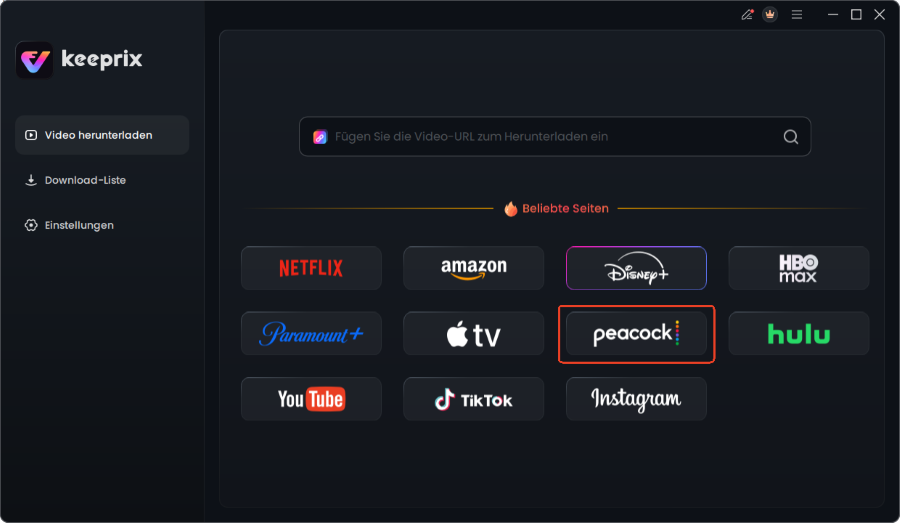
Wählen Sie Peacock im Keeprix Downloader aus.
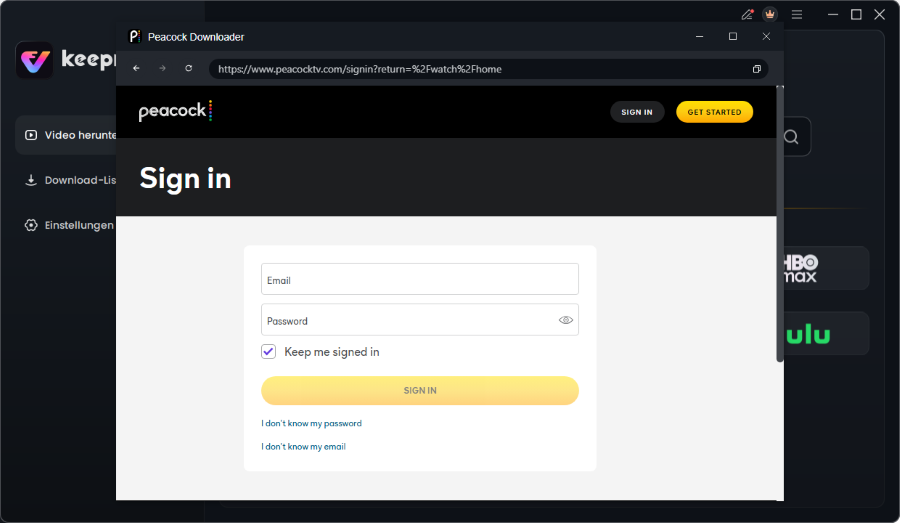
Melden Sie sich bei Ihrem Peacock-Konto an
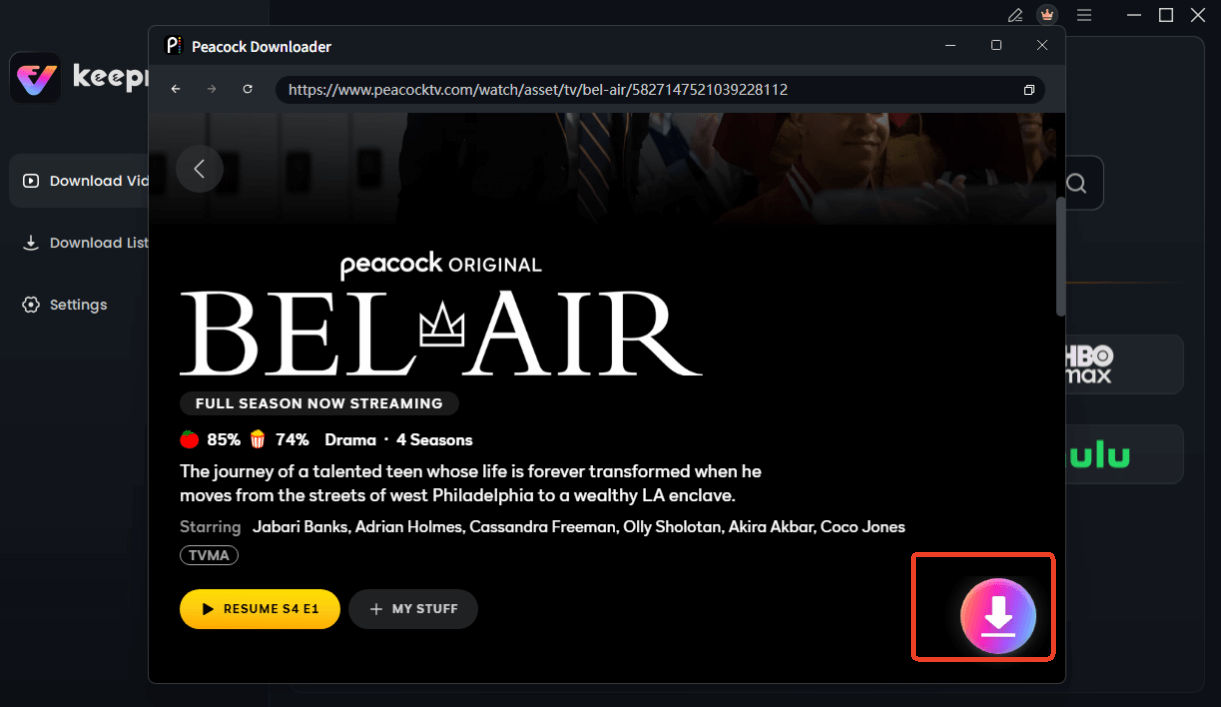
Wählen Sie Peacock Video zum Herunterladen
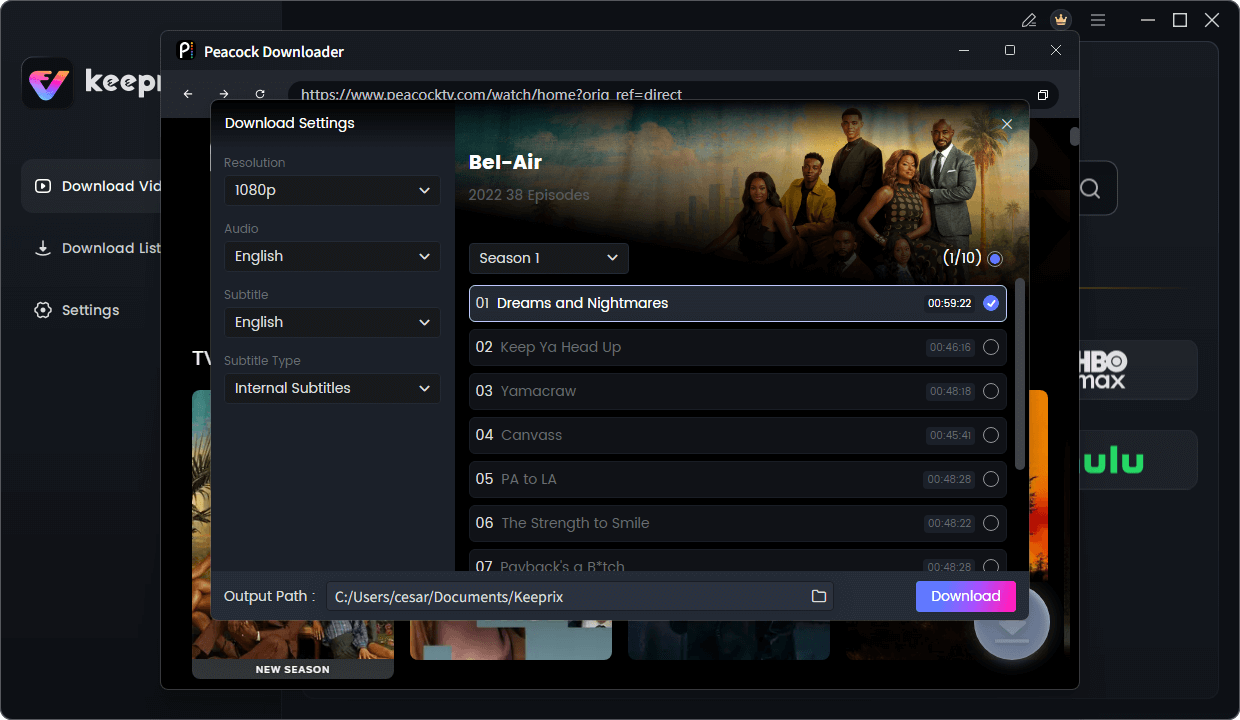
Peacock-Downloadeinstellungen konfigurieren
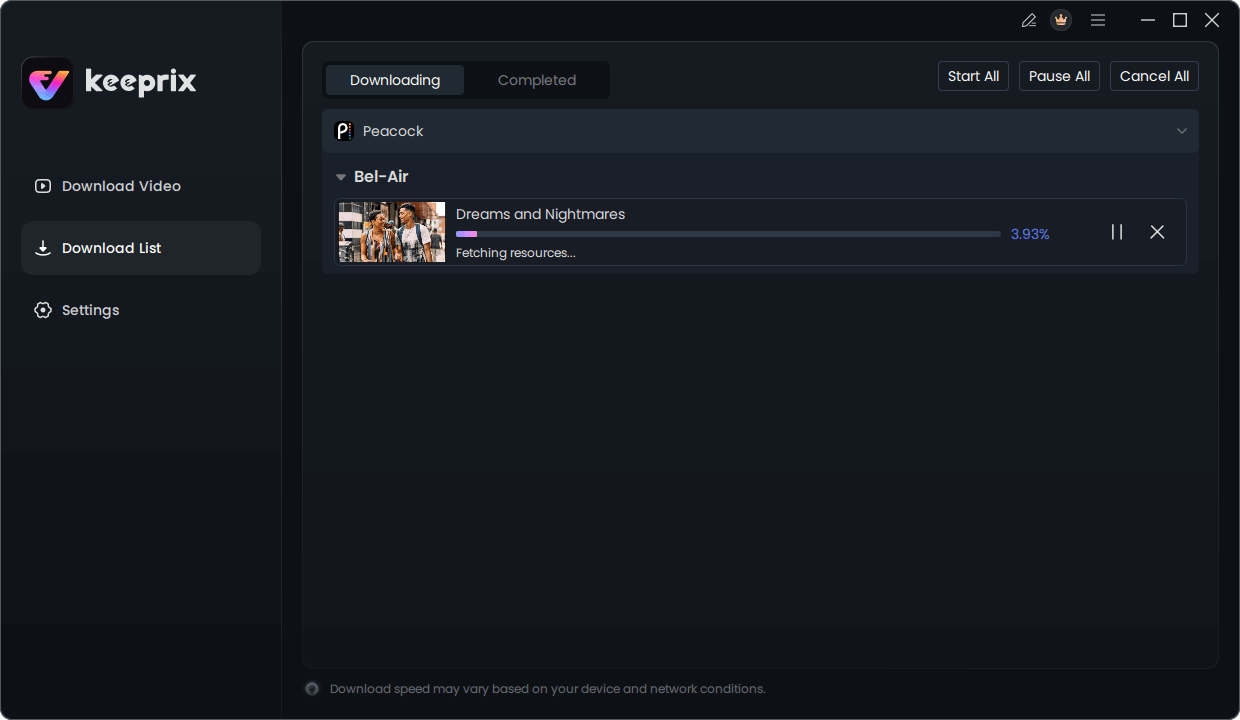
Peacock-Video herunterladen
Häufig gestellte Fragen
Warum funktioniert Peacock nicht auf meinem Smart-TV, aber auf meinem Handy?
Die TV-App benötigt eine stabile, schnelle Internetverbindung für das Streamen von Videos mit hoher Bitrate (1080p/4K), während die Smartphone-App einen komprimierten, kleineren Stream nutzt. Außerdem verfügt Ihr Smartphone wahrscheinlich über eine bessere WLAN-Antenne als Ihr Fernseher.
Muss ich die Peacock-App neu installieren?
Wenn das Löschen des Caches und ein Neustart (vom Stromnetz getrennt) nicht geholfen haben, ja. Durch die Neuinstallation werden alle beschädigten lokalen Dateien gelöscht. Halten Sie Ihr Anmeldepasswort bereit, bevor Sie die App löschen.
Was bedeutet die Fehlermeldung „Etwas ist schiefgelaufen“?
Dieser allgemeine Fehler deutet in der Regel auf eine Zeitüberschreitung hin. Die App versuchte, eine Verbindung zu den Peacock-Servern herzustellen, erhielt aber nicht schnell genug eine Antwort, häufig aufgrund eines kurzzeitigen Abfalls der WLAN-Geschwindigkeit oder eines DNS-Problems Ihres Routers.
Ist Peacock momentan nicht erreichbar?
Wenn Sie auf keinem Gerät (Smartphone, Laptop, Fernseher) Inhalte laden können, weder über WLAN noch über mobile Daten, ist der Dienst wahrscheinlich gestört. Überprüfen Sie dies mit DownDetector.
Unterstützt mein Smart-TV Peacock?
Peacock unterstützt Android TV (5.1+), Samsung Smart TVs (ab 2017), LG Smart TVs (WebOS 3.5+) und Vizio SmartCast (ab 2016). Bei älteren Fernsehern erfüllt die Hardware wahrscheinlich nicht die Anforderungen der App.
Streaming-Apps werden häufig aktualisiert. Sollte ein bestimmtes Update die Kompatibilität Ihres Fernsehers beeinträchtigen, ist die Verwendung eines externen Streaming-Sticks (wie Roku oder Fire TV) oder der Offline-Download die zuverlässigste langfristige Lösung.
Fazit
Wenn Peacock auf Ihrem Smart-TV nicht funktioniert, kann das Ihre Unterhaltungspläne schnell durchkreuzen. Gehen Sie daher systematisch vor: Überprüfen Sie das Alter Ihres Fernsehers, führen Sie einen Kaltstart durch, um den Systemspeicher zu leeren, und stellen Sie sicher, dass Ihre WLAN-Verbindung für einen Stream in TV-Qualität ausreicht.
Ob die Ursache nun ein beschädigter Cache auf Ihrem Samsung-Gerät oder ein schwaches Signal auf Ihrem LG-Gerät ist – die oben genannten Schritte beheben die allermeisten Fehler. Sollten Sie jedoch mit einem älteren Fernseher oder einer instabilen Internetverbindung zu kämpfen haben, ziehen Sie Folgendes in Betracht:Keeprix Video Downloader- Methode. Indem Sie Ihre Inhalte auf ein USB-Laufwerk verschieben, behalten Sie die volle Kontrolle über Ihr Filmerlebnis und stellen sicher, dass weder Pufferung noch App-Abstürze Ihren Filmabend stören.

Keeprix Video Downloader
- Laden Sie Streaming-Videos auf Windows und Mac herunter.
- Keine Beschränkung für die heruntergeladenen Videos.
- Unterstützt das Herunterladen von Netflix, Amazon Prime und mehr.
- Bis zu 4K-Videos ohne DRM-Schutz.