【2026】アマゾンプライムビデオで映画/動画をダウンロードする裏ワザ

田中 拓海
最終更新日: 17/09/2026 | 特集: Amazon Prime
Amazonプライムビデオの動画はPC・Macにダウンロードできる?
結論から言うと、Amazonプライムビデオ(アマプラ)の動画はWindowsのPCやMacにダウンロード保存することが可能です。ただし、ブラウザ(ChromeやSafariなど)から直接保存することはできず、標準のダウンロードには公式の「Amazon Prime Videoデスクトップアプリ」が必要となります。
公式アプリを使えば簡単に動画を保存できますが、いくつかの基本ルールがある点に注意が必要です。保存した動画は暗号化されているためアプリ内でしか再生できず、視聴期限(再生開始から48時間など)や保存本数の上限が設けられています。まずは、公式アプリを使った基本的なダウンロード手順から解説します。
要注意!アマプラ公式ダウンロードの制限と視聴期限
公式アプリでのダウンロードは手軽ですが、長時間のフライトや数日間の旅行などでオフライン視聴を計画している場合、以下の厳しい制限によって途中で動画が見られなくなる可能性があります。出発前にPrime Video ダウンロード期限や上限について必ず確認しておきましょう。
1.空き容量を確認する:動画の容量は画質によって異なる:最高画質で1時間あたり約1.4GB、高画質で約0.8GB、中画質で約0.5GBです。容量不足を避けるため、ダウンロード前に端末の空き容量を確認しましょう。
2.ダウンロードできる端末数に制限がある:同一アカウントで登録できる端末は3台まで、同時視聴は2台までできます。複数台で利用する場合は、この制限に注意してください。
3.ダウンロード可能な本数に制限がある:全端末で合計25本までしか動画をダウンロードできません。見終わった動画はこまめに削除することで、新しい動画をダウンロードできる枠を確保しましょう。
4.ダウンロードできる作品はすべてではない:作品によってはダウンロードマークが表示されていない場合があります。ダウンロードする前に作品ページを確認し、ダウンロードマークの有無をチェックするようにしてください。
5.視聴可能な期限がある:ダウンロードした動画は、見始めてから48時間以内、もしくはダウンロードから30日以内に視聴する必要があります。期限が切れた場合は、再度ダウンロードする必要があります。
6.ダウンロード環境を確認する:OSやアプリのバージョンが最新であることを確認する。バージョンが古いとダウンロード機能が正常に動作しない場合があります。
アマゾンプライムビデオの映画/動画をダウンロードする方法
1.視聴期限を気にせずMP4で保存する方法(Keeprixの活用)
公式アプリの「48時間で視聴期限が切れる」「25本しか保存できない」といった制限により、旅行先でのオフライン視聴計画が狂ってしまうと感じる方も多いでしょう。そのような場合、より柔軟に動画を保存・管理できる代替手段として Keeprix Video Downloaderの活用がおすすめです。
Keeprixは、WindowsおよびMac向けのデスクトップ用動画保存ツールです。有効なAmazonプライムアカウントを使ってアクセスできる動画を、汎用性の高い標準的なMP4またはMKVファイルとして保存することができます。この方法の最大のメリットは、保存したMP4ファイルにはアプリのような48時間の視聴期限がないことです。通信環境の悪い場所へ行く前や、長時間のフライト前に、自分専用の確実なオフラインメディアライブラリを構築し、期限を気にせず心ゆくまで動画を楽しむ準備が整います。
Keeprixのメリット
- 無制限のダウンロード:Amazon Prime Videoの公式アプリでは、ダウンロードできる本数に制限がありますが、Keeprixでは無制限にダウンロードが可能です。お気に入りの映画や番組を好きなだけ保存できます。
- 高品質な動画を保存:最大1080PのフルHD品質で動画をダウンロードでき、MKVやMP4などの汎用性の高いフォーマットで保存が可能です。
- 多言語字幕と音声トラックの保存:Keeprixでは、最大13言語の字幕と音声トラックを選択してダウンロードできます。
- 期限なしの永久保存:公式アプリでダウンロードした動画は、視聴期限がありますが、Keeprixでダウンロードした動画は永久に保存でき、いつでも視聴可能です。
- 高速ダウンロード機能:Keeprixは、高速なダウンロード速度を実現しており、複数のエピソードを一度にダウンロードできるバッチ機能も搭載しています。効率的にダウンロードを完了させることができます。
- デバイス制限なし:ダウンロードした動画は、パソコン、スマートフォン、タブレット、スマートTVなど、あらゆるデバイスで再生可能です。
無料ダウンロード
Keeprixを使ってアマプラ動画をPC・Macに保存する手順:
Step1:お使いのWindowsまたはMacにKeeprixをダウンロードしてインストールします。
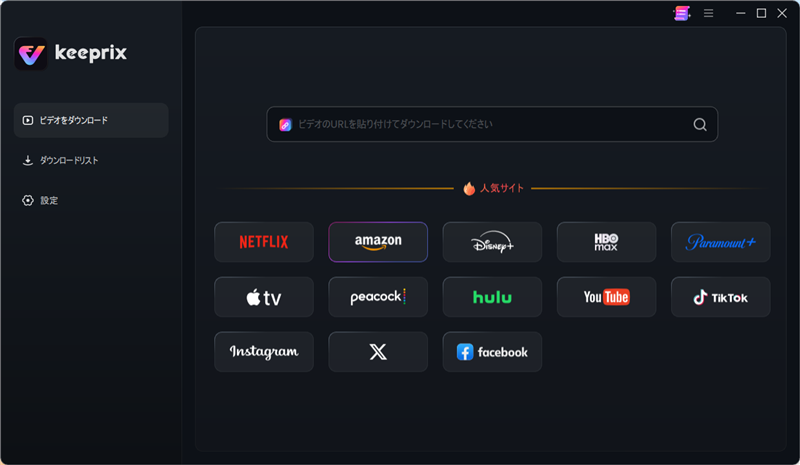
Step2:Keeprixを起動し、内蔵ブラウザからAmazonプライムビデオのサイトを開いて、ご自身のアカウントでログインします。
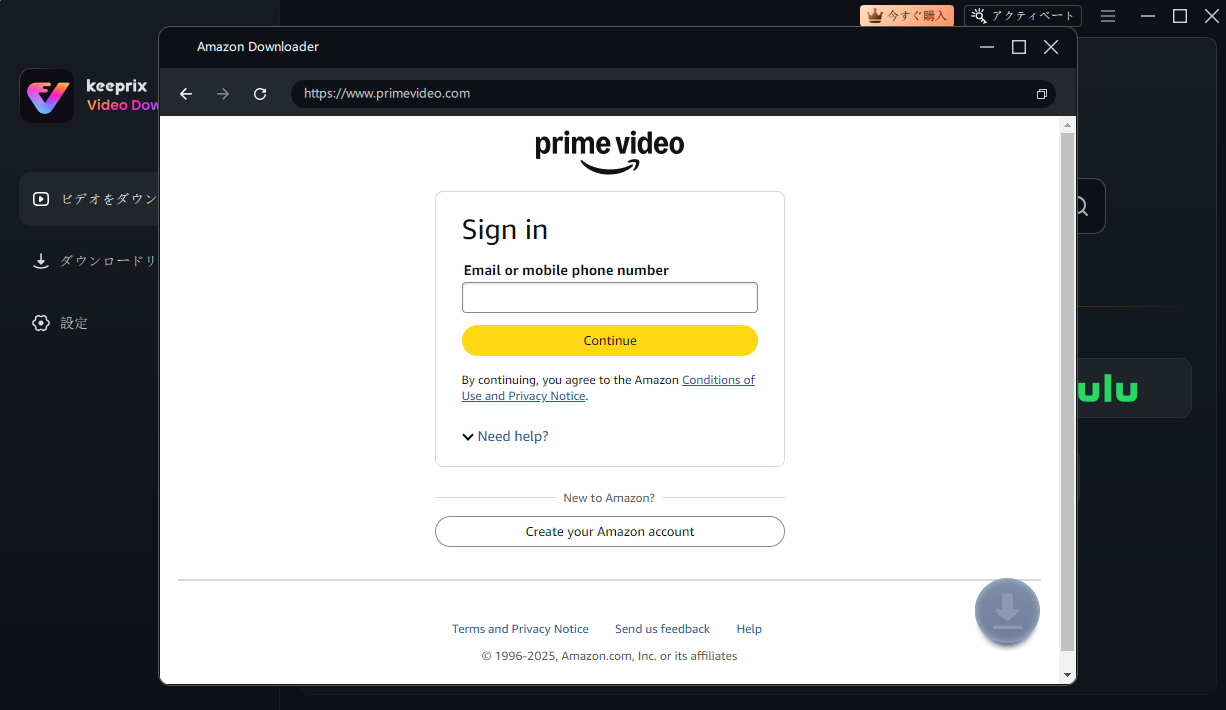
Amazon Prime Videoののアカウントでログイン
Step3:保存したい動画を再生するとダウンロード設定画面が表示されます。出力形式(MP4またはMKV)と解像度(ソースの品質に応じて最大1080p)を選択します。必要なオーディオ(音声)と字幕の言語を好みに合わせて選択します。
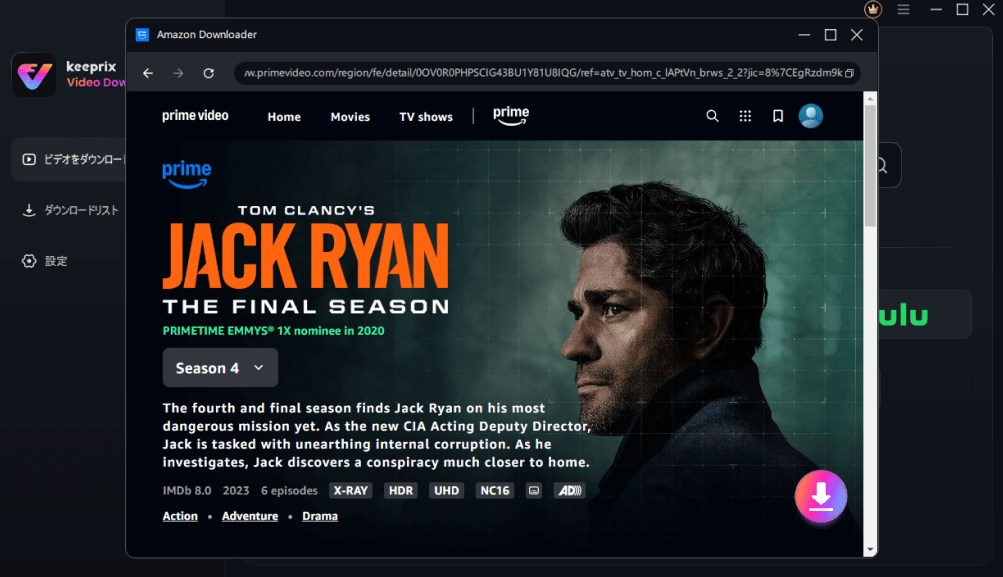
ダウンロードしたい作品を選択
Step4: ダウンロード」をクリックして開始します。複数のエピソードがある場合は一括でバッチダウンロードすることも可能です。保存された動画はPC内のフォルダで簡単に管理・再生できます。
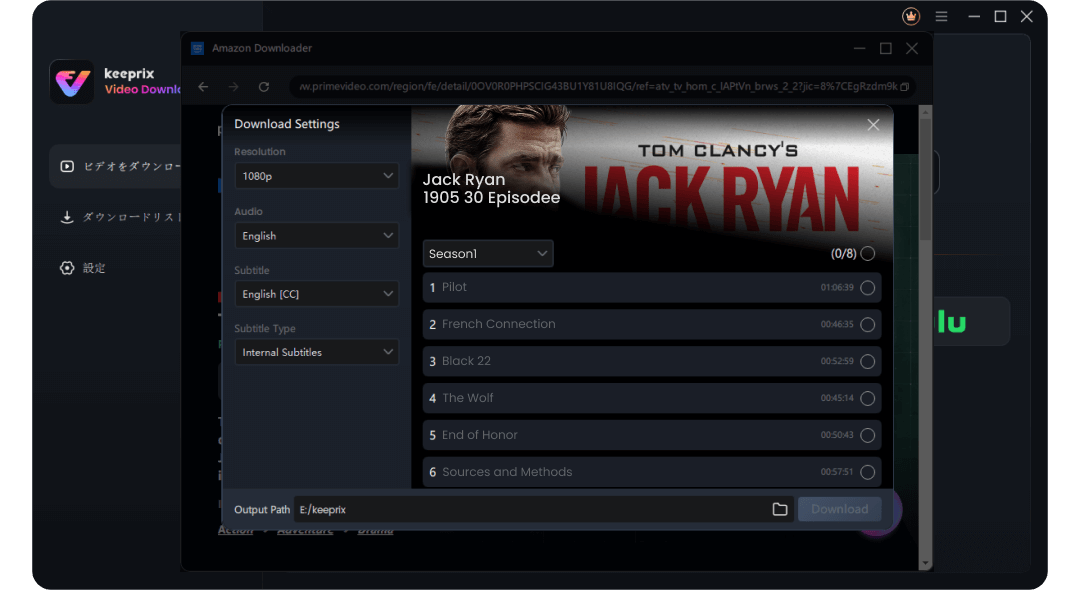
設定を選択
注意:Keeprixを使用してダウンロードした動画は、個人使用目的にのみ使用してください。商業目的での使用や第三者への配布は著作権法違反となります。
2.スマホでダウンロードする方法「iPhone・Andorid」
Step1: App StoreからAmazon Prime Videoアプリをダウンロードしてインストールします。
Step2: アプリを開き、ダウンロードしたい映画やテレビ番組の詳細ページに移動します。
Step3: 作品の詳細ページに「ダウンロード」ボタンが表示される場合があります。このボタンをタップすると、作品が端末にダウンロードされます。
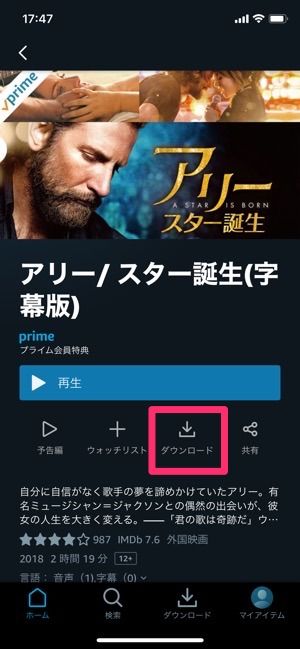
「ダウンロード」ボタンをクリック
3.パソコンでダウンロードする方法
Step1: Microsoft StoreからAmazon Prime Videoアプリをダウンロードしてインストールします。
Step2: アプリを開き、ダウンロードしたい映画やテレビ番組の詳細ページに移動します。
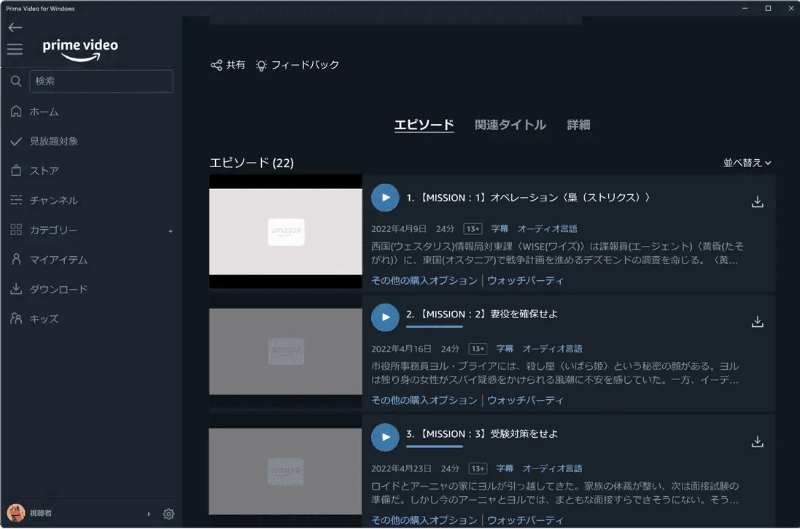
ダウンロードしたい映画やテレビ番組の詳細ページに移動
Step3: 「ダウンロード」ボタンが表示される場合はボタンをタップすると、作品が端末にダウンロードされます。
比較表:公式アプリ vs Keeprix(MP4保存)
公式アプリとKeeprixでは、オフラインでの柔軟性に大きな違いがあります。Prime Video を MP4 でダウンロードして自由に楽しむか、短期的な視聴に留めるか、ご自身の視聴スタイルに合った方法を以下の比較表を参考に選んでください。
| 比較項目 |
Amazonプライムビデオ公式アプリ |
Keeprix(ファイル保存) |
| 保存フォーマット |
アプリ専用の暗号化データ |
MP4 / MKV(標準ファイル) |
| 視聴期限 |
再生開始から48時間(未再生で30日) |
期限なし(個人のオフライン保存) |
| ダウンロード上限 |
15〜25本(アカウント・地域による) |
パソコンのストレージ容量に依存 |
| デバイス間移動・再生 |
不可(ダウンロードしたPCのアプリのみ) |
可(USB、メディアプレーヤーなど) |
| 対応OS |
Windows / Mac |
Windows / Mac |
短期間ですぐに見終わる動画であれば公式アプリで十分ですが、旅行先で時間を気にせず見たい場合や、後から好きなデバイスで再生したい場合は、MP4形式で保存できるKeeprixの方が圧倒的に自由度が高くなります。
FAQs
Q1: ダウンロード数の上限(25本)に達したらどうすればいいですか?
公式アプリの場合は、見終わった古い動画を削除することで新しい動画をダウンロードできるようになります。本数を気にせず保存したい場合は、Keeprixなどを使用して動画をファイルベースで柔軟にローカル保存する方法が効果的です。
Q2: Keeprixでダウンロードする際、字幕や音声言語は選べますか?
はい、ソース動画が対応している場合、ご希望の字幕や音声トラックを保持したままダウンロードすることが可能です。
Q3: ダウンロードしたAmazonプライムビデオが見放題終了したらどうなる?
ダウンロード済みの作品でも、見放題配信が終了すると視聴できなくなります。アプリ内に保存されていても、配信権が終了した時点で再生不可となるため、引き続き視聴することはできません。
Q4:アマゾンプライムビデオでダウンロードした動画は他の端末に移行することができる?
Amazon Prime Videoの公式アプリでは、ダウンロードした動画を他のデバイスに直接転送することはできません。ただし、Keeprix Video Downloaderなどのダウンロードツールを使用すると、動画をMP4やMKVなどの汎用フォーマットで保存し、自由にデバイス間で転送して視聴することができます。
Q5:Amazonプライムでダウンロードしたらずっと見れる?
いいえ。ダウンロード作品には視聴期限があります。一定期間が過ぎると期限切れとなり、再度オンライン接続して更新または再ダウンロードが必要になる場合があります。
Q6:AmazonプライムビデオをSDカードに保存するにはどうすればいいですか?
Android端末では、アプリの設定から保存先をSDカードに変更できる場合があります。ただし、端末やOSバージョンによっては対応していないこともあります。
まとめ
しかし、長時間のフライト、車での旅行、あるいは通信環境の悪い場所への滞在を計画しているなら、公式アプリの「48時間の視聴期限」と「上限25本」の壁は非常に不便に感じられるはずです。途中で動画が見られなくなるストレスを避けたい方には、アクセス可能な動画をMP4/MKVとして保存できるKeeprixの活用をおすすめします。
次の旅行や長距離移動の前に、アプリの制限に縛られない自分だけのオフラインライブラリをぜひ準備してみてください。
無料ダウンロード
田中 拓海
デジタルエンターテインメント分野で5年以上の経験を持つ技術ライター。ストリーミング動画を高画質で保存し、快適なオフライン視聴環境を構築するための実用的なノウハウを発信している。