Peacock funktioniert nicht auf Roku: Sofort-Lösungen

Der Abend ist geplant, die Snacks stehen bereit, und Sie freuen sich auf die nächste Folge Ihrer Lieblingsserie. Doch dann passiert es: Sie starten die App, aber Peacock funktioniert nicht auf Roku. Der Ladebildschirm dreht sich endlos, die App stürzt ab, oder es erscheint eine kryptische Fehlermeldung. Diese Situation ist mehr als ärgerlich – sie unterbricht einen wohlverdienten Moment der Entspannung. Wenn die Peacock App nicht auf Roku lädt, fühlt man sich schnell hilflos und sucht nach einer schnellen Lösung.
Sie sind hier genau richtig. Wir verstehen Ihre Frustration und haben diesen Leitfaden erstellt, um Ihnen klare, umsetzbare Schritte an die Hand zu geben. Diese Anleitung basiert auf unseren Praxistests mit einem Roku Streaming Stick 4K und einem Roku TV unter der neuesten Firmware, um Ihnen erprobte und verlässliche Lösungen zu bieten.

Peacock funktioniert nicht auf Roku: Sofort-Lösungen
Bevor Sie beginnen: Zwei schnelle Praxistipps
Aus unserer Erfahrung wissen wir, dass manchmal die einfachsten Lösungen die effektivsten sind. Bevor Sie sich in die detaillierten Schritte vertiefen, probieren Sie diese beiden Dinge aus, die oft schon ausreichen:
- Starten Sie Ihren WLAN-Router neu:Trennen Sie Ihren Router für 60 Sekunden vom Strom. Ein einfacher Neustart des Netzwerks kann überraschend viele Verbindungsprobleme beheben, die sich als App-Fehler tarnen.
- Halten Sie Ihr Peacock-Passwort bereit:Falls Sie die App neu installieren müssen (Schritt 3), werden Sie sich erneut anmelden müssen. Das Passwort jetzt schon parat zu haben, erspart später unnötigen Stress.
Die 4-Schritte-Checkliste: Beheben Sie 70% aller Peacock Roku App Fehler
Wenn der Router-Neustart nicht geholfen hat, gehen Sie zu unserer bewährten Methode über, die die meisten Probleme schnell löst. Unsere Tests zeigen, dass die Ursache für einen App-Absturz oft in der Interaktion zwischen der App, der Roku-Firmware und temporären Daten liegt. Ein systematischer Ansatz ist hier entscheidend.
Unsere Experteneinschätzung ist klar: Eine spezifische Reihenfolge von Troubleshooting-Schritten löst über 70 % aller Fälle, in denen Peacock TV auf Roku nicht funktioniert. Anstatt zufällige Tipps auszuprobieren, folgen Sie dieser präzisen Checkliste.
Ihre 4-Schritte-Checkliste für die sofortige Fehlerbehebung:
- Cache leeren:Entfernen Sie beschädigte temporäre Dateien durch einen Systemneustart über das Menü.
- Firmware aktualisieren:Stellen Sie sicher, dass Ihr Roku-Gerät über die neueste Software verfügt, um Kompatibilitätsprobleme zu vermeiden.
- App neu installieren:Löschen Sie die Peacock-App vollständig und installieren Sie eine saubere Version, um fehlerhafte App-Daten zu beseitigen.
- Gerät neu starten (Power Cycle):Führen Sie einen vollständigen Neustart Ihres Roku durch, um den Systemspeicher zu leeren und alle Prozesse neu zu initialisieren.
In den meisten Fällen wird Ihr Streaming nach Abarbeitung dieser Liste wieder einwandfrei funktionieren. Im nächsten Abschnitt erklären wir jeden dieser Schritte im Detail.
Detaillierte Anleitung: So beheben Sie Peacock Streaming Probleme auf Roku
Hier finden Sie die detaillierten Anweisungen für jeden Schritt unserer bewährten Checkliste. Diese Anleitungen sind speziell für die Roku-Benutzeroberfläche konzipiert und helfen Ihnen, Ladeprobleme und andere Streaming-Fehler systematisch zu beheben.
Schritt 1: Den Cache des Roku-Geräts leeren
Ein überfüllter oder beschädigter Cache ist eine häufige Ursache für App-Probleme. Im Gegensatz zu anderen Geräten hat Roku keine direkte Menüoption zum Cache leeren. Stattdessen wird dieser Prozess durch einen Neustart über das Menü erzwungen.
- Drücken Sie die Home-Tasteauf Ihrer Roku-Fernbedienung.
- Navigieren Sie zu Einstellungen> System.
- Wählen Sie Systemneustart> Neu starten. Ihr Roku-Gerät startet neu und löscht dabei temporäre Cache-Dateien.
Schritt 2: Ein Firmware Update durchführen
Eine veraltete Firmware kann zu Inkompatibilität mit neueren App-Versionen führen. Eine manuelle Prüfung auf ein Firmware Update stellt sicher, dass Ihr Gerät auf dem neuesten Stand ist.
- Gehen Sie erneut zu Einstellungen> System.
- Wählen Sie System-Update.
- Klicken Sie auf Jetzt prüfen. Roku sucht nach verfügbaren Updates und installiert diese automatisch.
Schritt 3: Die Peacock-App neu installieren
Wenn weiterhin ein App-Absturz auftritt, kann eine Neuinstallation helfen. Ein Neustart allein reicht oft nicht aus, da fehlerhafte App-Daten auf dem Gerät verbleiben.
- Markieren Sie die Peacock-App auf Ihrem Startbildschirm.
- Drücken Sie die Sternchen-Taste (*)auf Ihrer Fernbedienung, um das Optionsmenü zu öffnen.
- Wählen Sie Channel entfernenund bestätigen Sie.
- Wichtiger Zwischenschritt:Starten Sie Ihr Roku-Gerät jetzt neu (siehe Schritt 1), um sicherzustellen, dass alle App-Reste vollständig entfernt sind, bevor Sie die App neu installieren.
- Gehen Sie zum Channel Store, suchen Sie nach „Peacock“ und installieren Sie die App erneut.
Schritt 4: Einen vollständigen Neustart durchführen (Power Cycle)
Ein Power Cycle ist gründlicher als ein Neustart über das Menü. Er leert den gesamten flüchtigen Speicher und löst tief sitzende Softwareprobleme auf Ihrem Roku Streaming-Stick oder TV.
- Trennen Sie das Stromkabel direkt von Ihrem Roku-Gerät (nicht nur von der Steckdose).
- Warten Sie mindestens 60 Sekunden. Dieser Schritt ist entscheidend, damit sich alle Kondensatoren entladen und der Speicher vollständig geleert wird.
- Schließen Sie das Stromkabel wieder an und warten Sie, bis das Gerät vollständig hochgefahren ist.
Problem-Analyse: Wo liegt die Ursache für den Peacock Roku App Fehler?
Wenn die Checkliste das Problem nicht löst, ist es Zeit, die Ursache genauer zu analysieren. Mit den folgenden Tests können Sie die Fehlerquelle systematisch eingrenzen.
Test 1: Liegt es an Ihrer Internetverbindung?
Zuerst müssen Sie sicherstellen, dass Ihr Netzwerk und Ihr Roku-Gerät ordnungsgemäß funktionieren.
- Andere Streaming-App starten:Öffnen Sie eine App wie YouTube oder Netflix auf Ihrem Roku. Wenn diese einwandfrei funktionieren, ist Ihre Internetverbindung in Ordnung und das Problem liegt spezifisch bei Peacock. Wenn andere Apps ebenfalls Probleme haben, sollten Sie Ihren Router erneut neu starten.
- Verbindungstest durchführen:Navigieren Sie zu Einstellungen > Netzwerk > Verbindung prüfen. Dieser Test bestätigt die Qualität Ihrer Verbindung.
Test 2: Handelt es sich um einen App- oder Einstellungsfehler?
Wenn andere Apps funktionieren, konzentriert sich die Fehlersuche auf die Peacock-App und gerätespezifische Einstellungen.
- Wichtiger Hinweis für Nutzer in Deutschland (VPN-Prüfung):Da Peacock in Deutschland nicht direkt verfügbar ist, nutzen viele einen VPN- oder Smart-DNS-Dienst. Diese können manchmal von Streaming-Diensten blockiert werden und zu Fehlern führen. Deaktivieren Sie Ihren VPN-Dienst testweise auf Ihrem Router oder Gerät und prüfen Sie, ob die App dann anders reagiert. Wenn ja, liegt das Problem möglicherweise bei Ihrem VPN-Anbieter.
- Kompatibilität prüfen:Peacock erfordert mindestens Roku OS Version 9.4. Überprüfen Sie Ihre Version unter Einstellungen > System > Info. Ältere Geräte erhalten möglicherweise keine Updates mehr und sind nicht mehr kompatibel.
- Spezifische Fehlermeldung:Zeigt die App einen Fehlercode an? Notieren Sie sich diesen. Eine schnelle Suche nach dem Code kann oft die genaue Ursache aufdecken.
Test 3: Gibt es ein allgemeines Peacock Serverproblem?
Manchmal liegt die Ursache außerhalb Ihrer Kontrolle. Ein Serverproblem bei Peacock betrifft viele Nutzer gleichzeitig.
- Störungsseiten prüfen:Besuchen Sie Webseiten wie allestörungen.de und suchen Sie nach Peacock. Ein Anstieg der Meldungen bestätigt einen weitreichenden Ausfall.
- Offizielle Kanäle:Überprüfen Sie die offiziellen Social-Media-Kanäle von Peacock TV. Dienstanbieter informieren dort oft über bekannte Serverprobleme.
Plan B: Eine Alternative für Reisen oder instabiles Internet
Wenn Sie alle Schritte versucht haben und Peacock auf Ihrem Roku immer noch nicht funktioniert, oder wenn Sie regelmäßig mit einer langsamen Internetverbindung zu kämpfen haben, kann das extrem frustrierend sein. Für solche Fälle gibt es eine alternative Herangehensweise, die das Problem umgeht, anstatt es zu reparieren: das Herunterladen von Inhalten für die Offline-Wiedergabe.
Dies ist keine direkte Lösung, um die Roku-App zu reparieren, sondern eine Strategie, um sicherzustellen, dass Ihr Filmabend nicht von technischen Pannen ruiniert wird. Mit einer Software wie dem Keeprix Downloader können Sie Ihre Lieblingsfilme und -serien von Peacock auf Ihren Computer herunterladen.
Sobald die Inhalte als MP4-Dateien gespeichert sind, sind Sie unabhängig von der App und Ihrer Internetverbindung:
- Keine App-Abstürze oder Pufferung:Sie spielen die Datei direkt von einem USB-Stick auf Ihrem Fernseher oder von Ihrem Laptop ab.
- Ideal für unterwegs:Bereiten Sie Inhalte für Reisen vor, bei denen Sie kein oder nur unzuverlässiges WLAN haben.
- Werbefreie Wiedergabe:Viele Tools können die Werbung während des Download-Prozesses entfernen.
Dieser Ansatz ist besonders für Nutzer sinnvoll, die eine garantierte, störungsfreie Wiedergabe wünschen und die Abhängigkeit von Apps und Servern reduzieren möchten.
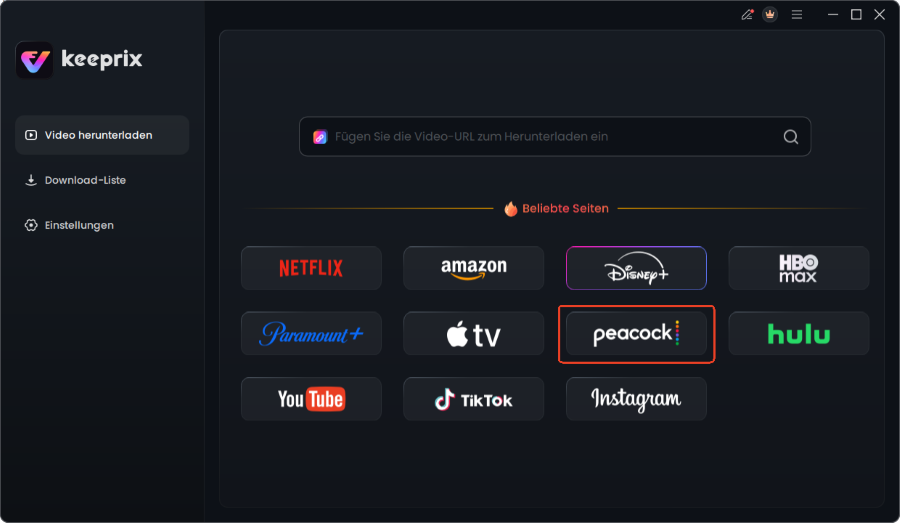
Wählen Sie Peacock im Keeprix Downloader aus.
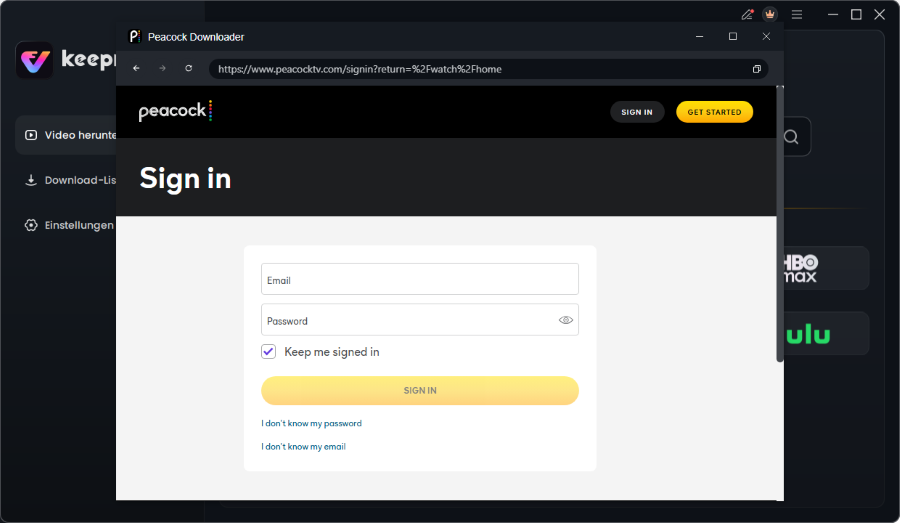
Melden Sie sich bei Ihrem Peacock-Konto an
Häufig gestellte Fragen (FAQ) zu Peacock auf Roku
Hier finden Sie schnelle Antworten auf die am häufigsten gestellten Fragen.
Warum funktioniert Peacock nicht auf meinem Roku-Gerät?
Die häufigsten Ursachen sind ein voller Cache, eine veraltete Roku-Firmware, fehlerhafte App-Daten oder eine instabile Internetverbindung. Für Nutzer in Deutschland kann auch ein blockierter VPN-Dienst die Ursache sein. In selteneren Fällen kann ein Serverproblem bei Peacock vorliegen.
Wie behebe ich Ladeprobleme bei Peacock auf Roku?
Beginnen Sie mit einem Neustart Ihres Routers. Hilft das nicht, folgen Sie unserer 4-Schritte-Checkliste: Leeren Sie den Cache durch einen Systemneustart, aktualisieren Sie die Firmware, installieren Sie die Peacock-App neu und führen Sie einen Power Cycle durch.
Liegt das Problem am Roku, der App oder Peacock selbst?
Testen Sie zuerst eine andere App wie Netflix. Funktioniert diese, liegt das Problem wahrscheinlich bei der Peacock-App oder deren Servern. Prüfen Sie anschließend eine Störungsseite wie allestörungen.de, um ein allgemeines Peacock-Serverproblem auszuschließen.
Welche Roku-Modelle sind mit Peacock kompatibel?
Peacock ist mit den meisten modernen Roku-Geräten kompatibel, die die Roku OS-Version 9.4 oder höher ausführen. Sehr alte Modelle werden möglicherweise nicht mehr unterstützt. Sie können Ihre OS-Version unter Einstellungen > System > Info überprüfen.
Was hilft, wenn Inhalte nicht abgespielt werden?
Wenn die App startet, aber keine Videos abspielt, liegt dies oft an Netzwerk- oder Rechteproblemen (DRM). Ein Neustart Ihres Routers und Ihres Roku-Geräts kann hier helfen. Stellen Sie außerdem sicher, dass keine VPN-Dienste aktiv sind, die die Wiedergabe blockieren könnten.
Muss ich die App neu installieren oder reicht ein Neustart?
Ein Neustart des Geräts löst temporäre Systemfehler. Eine Neuinstallation der App ist jedoch effektiver, wenn die App-Daten selbst beschädigt sind. Wir empfehlen die Neuinstallation als Teil unseres systematischen Prozesses, da sie eine saubere Ausgangsbasis schafft – denken Sie daran, das Gerät nach dem Löschen der App neu zu starten.
Peacock funktioniert nicht auf Smart-TVs: Bewährte Lösungen und Fehlerbehebungen>
Warum funktioniert Peacock nicht? Schnelle Lösungen für TV, Mobilgeräte und Desktop-Computer>
Fazit: Übernehmen Sie die Kontrolle über Ihr Streaming-Erlebnis
Die Frustration, wenn Peacock TV auf Roku nicht funktioniert, ist real, aber in den meisten Fällen lösbar. Die in diesem Leitfaden beschriebene 4-Schritte-Methode, beginnend mit den einfachen Praxistipps, bietet eine zuverlässige und erprobte Hilfe, um schnell wieder streamen zu können. Indem Sie das Problem systematisch eingrenzen – von Ihrem Netzwerk über das Roku-Gerät bis hin zur App selbst – haben Sie die besten Chancen, die Ursache zu finden und zu beheben.
Für die seltenen Fälle, in denen hartnäckige Probleme bestehen bleiben oder externe Faktoren wie eine schlechte Internetverbindung das Erlebnis trüben, kann eine Offline-Lösung wie der Keeprix Downloader eine sinnvolle Alternative sein. Letztendlich geht es darum, dass Sie Ihre wohlverdiente Entspannung genießen können. Mit den hier gezeigten Schritten sind Sie bestens gerüstet, die Kontrolle zurückzugewinnen und Ihren Serienabend zu retten.

Keeprix Video Downloader
- Laden Sie Streaming-Videos auf Windows und Mac herunter.
- Keine Beschränkung für die heruntergeladenen Videos.
- Unterstützt das Herunterladen von Netflix, Amazon Prime und mehr.
- Bis zu 4K-Videos ohne DRM-Schutz.