Peacock funktioniert nicht in Chrome: Bewährte Lösungen und Workarounds

 Lesenswerte Artikel
Stellen Sie sich vor, Sie wollen sich die neueste Folge von „The Office“ oder ein Live-Spiel der Premier League ansehen und sehen stattdessen nur einen sich drehenden Kreis oder einen schwarzen Bildschirm. Für viele Nutzer, die auf einem Desktop-PC streamen möchten, ist es frustrierend, festzustellen, dass Peacock in Chrome nicht funktioniert. Die Internetverbindung ist in Ordnung, andere Seiten laden, aber der Videoplayer will einfach nicht mitspielen.
Ob unerwartete Wiedergabefehler, ein schwarzer Bildschirm oder endloses Puffern – das Problem liegt meist an der Art und Weise, wie der Browser Sicherheitsprotokolle handhabt, und nicht an Ihrer Internetgeschwindigkeit. Dieser Leitfaden bietet Ihnen bewährte, technische Lösungen für Probleme mit Peacock Chrome, anstatt allgemeiner Ratschläge. So können Sie die Fehlersuche beenden und endlich loslegen.

Sie haben es eilig? Falls Sie jetzt keine Zeit haben, Chrome-Probleme zu beheben, versuchen Sie es mit Microsoft Edge (Windows) oder Firefox. Diese Browser verwenden andere DRM-Konfigurationen und spielen Peacock oft sofort ab, selbst wenn Chrome nicht funktioniert.
Widevine DRM & Cache prüfen: Sofortlösungen
Wenn Peacock in Chrome nicht funktioniert, liegt die Vermutung oft nahe, dass ein Serverausfall vorliegt. Unsere Tests bestätigen jedoch, dass die häufigste technische Ursache das Widevine Content Decryption Module ist. Dieses in Chrome integrierte Modul verwaltet das Digital Rights Management (DRM). Ist dieses Modul veraltet oder deaktiviert, kann Peacock die Sicherheit des Streams nicht überprüfen, was zu DRM-bezogenen Problemen mit Widevine führt.
Da dieser Vorgang im Hintergrund abläuft, bemerken die meisten Benutzer ihn erst, wenn die Wiedergabe fehlschlägt. Führen Sie die folgenden Schritte aus, um ein Update manuell zu erzwingen.
Methode 1: Aktualisieren des Widevine Content Decryption Module
- Zugriff auf die Komponenteneinstellungen: Öffnen Sie einen neuen Tab in Google Chrome. Geben Sie chrome://components in die Adressleiste ein und drücken Sie die Eingabetaste.
- Widevine finden: Scrollen Sie in der Liste nach unten, bis Sie den Eintrag „Widevine Content Decryption Module“ finden. Die Versionsnummer sollte etwa 4.10.2710.0 lauten.
- Aktualisierung erzwingen: Klicken Sie auf die Schaltfläche mit der Bezeichnung „Nach Aktualisierungen suchen“.
- – Expertenhinweis: Diese Schaltfläche kann optisch etwas knifflig sein. Wenn „Status – Komponente aktualisiert“ angezeigt wird, war das Modul nicht synchron.
- – Expertenhinweis: Wenn die Meldung „Status – Komponente nicht aktualisiert“ angezeigt wird oder sich der Status nicht geändert hat, ist die Version aktuell. Keine Sorge, fahren Sie einfach mit der nächsten Lösung fort.
- Starten Sie Chrome neu: Dieser Schritt ist entscheidend. Schließen Sie den Browser vollständig und öffnen Sie ihn erneut, um die Änderungen zu übernehmen.
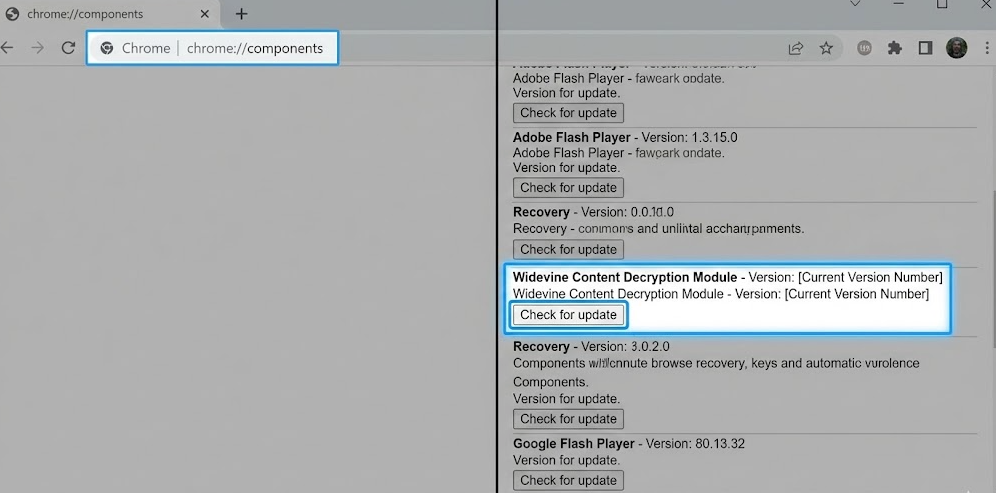
So aktualisieren Sie Komponenten
Methode 2: Löschen beschädigter Cache-Daten
Falls das DRM-Update das Problem mit dem Peacock-Chrome-Browser nicht behebt, könnten beschädigte Cache-Daten die Ladeskripte der Website beeinträchtigen. Veraltete Cookies oder zwischengespeicherte Bilder können mit neuen Updates der Peacock-Plattform in Konflikt geraten.
So leeren Sie den Cache, ohne Passwörter zu verlieren:
- Drücken Sie Strg + Umschalt + Entf (Windows) oder Cmd + Umschalt + Entf (Mac).
- Im Fenster „Browserdaten löschen“ wählen Sie die Registerkarte „Basis“.
- Stellen Sie den Zeitbereich auf „Gesamter Zeitraum“ ein.
- Aktivieren Sie die Kontrollkästchen für zwischengespeicherte Bilder und Dateien, Cookies und andere Websitedaten.
- Wichtig: Deaktivieren Sie die Option „Passwörter und andere Anmeldedaten“.
- Klicken Sie auf „Daten löschen“.
- Erneutes Anmelden: Da Sie Ihre Cookies gelöscht haben, werden Sie von Peacock abgemeldet. Melden Sie sich erneut an und versuchen Sie, das Video abzuspielen.
Methode 3: Hardwarebeschleunigung deaktivieren (Die Lösung für den schwarzen Bildschirm)
Wenn Sie Ton hören, aber einen schwarzen Bildschirm sehen oder das Video unkontrolliert ruckelt, liegt das Problem wahrscheinlich an einem Konflikt zwischen Chrome und Ihren Grafikkartentreibern. Chrome versucht, die Videoberechnung mithilfe der Hardwarebeschleunigung auf Ihre GPU auszulagern. Sind Ihre Treiber etwas veraltet oder nicht mit der Verschlüsselung von Peacock kompatibel, wird das Videobild schwarz.
Dies ist ein sehr häufiges Versäumnis, das bei der üblichen Fehlersuche oft übersehen wird.
- Einstellungen öffnen: Klicken Sie auf die drei vertikalen Punkte in der oberen rechten Ecke von Chrome und wählen Sie „Einstellungen“.
- Navigieren Sie zu System: Klicken Sie in der linken Seitenleiste auf System.
- Ausschalten: Suchen Sie den Schalter mit der Bezeichnung „Grafikbeschleunigung verwenden, wenn verfügbar“ und schalten Sie ihn auf AUS (der Schalter sollte grau werden).
- Neustart: Neben dem Schalter erscheint eine Schaltfläche „Neustart“. Klicken Sie darauf, um Chrome mit der neuen Einstellung neu zu starten.
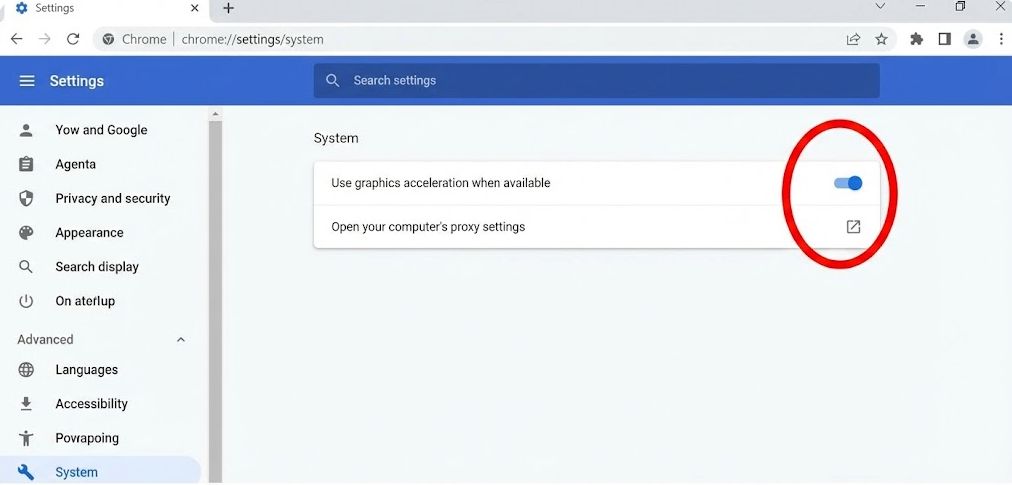
Grafikbeschleunigung verwenden, falls verfügbar
Methode 4: Behebung von Erweiterungskonflikten und Inkognitomodus
Manchmal liegt das Problem nicht am Browser selbst, sondern an den Erweiterungen, die wir zur Verbesserung installieren. Wir erhalten häufig Berichte von Nutzern, die nach der Installation umfassender Datenschutztools plötzlich feststellen, dass Peacock in Chrome nicht mehr lädt. Diese Erweiterungen blockieren zwar „Tracker“, können aber versehentlich die DRM-geschützten Widevine-Chrome-Skripte als Bedrohung einstufen und so den Videoplayer komplett blockieren.
Sie können innerhalb von Sekunden im Inkognito-Modus feststellen, ob Ihnen dies passiert.
Isolierung des Problems
- Inkognitomodus öffnen: Drücken Sie Strg + Umschalttaste + N (Windows) oder Cmd + Umschalttaste + N (Mac), um ein neues Inkognitofenster zu öffnen.
- Wiedergabe testen: Melden Sie sich bei Peacock an und versuchen Sie, ein Video abzuspielen.
Das Ergebnis:
- Wenn es im Inkognito-Modus funktioniert: Ihr Browser ist in Ordnung. Eine Ihrer aktiven Erweiterungen verursacht die Wiedergabeprobleme.
- Falls es im Inkognito-Modus nicht funktioniert: Das Problem liegt wahrscheinlich tiefer in den Browsereinstellungen (versuchen Sie es erneut mit Methode 1 oder 3).
So identifizieren Sie die unerwünschte Erweiterung
Wenn der Inkognitomodus funktioniert hat, müssen Sie die dafür verantwortliche Erweiterung finden.
- So gelangen Sie zum Menü „Erweiterungen“: Klicken Sie auf die drei vertikalen Punkte in der oberen rechten Ecke > Erweiterungen > Erweiterungen verwalten (oder geben Sie chrome://extensions ein).
- Ausschalten: Alle Erweiterungen deaktivieren.
- Testen Sie einzeln: Schalten Sie sie nacheinander wieder ein und laden Sie das Peacock-Video nach jeder Aktivierung neu.
- Den Übeltäter finden: Wenn das Video erneut abbricht, haben Sie das spezifische Tool gefunden, das den Konflikt verursacht. Häufige Übeltäter sind Werbeblocker, Datenschutz-Tools und VPN-Erweiterungen.
Entscheidungshilfe: Fehlerbehebung vs. Offline-Download
Für viele Nutzer – beispielsweise solche mit Arbeitslaptops mit eingeschränkten Berechtigungen, mit instabilem WLAN oder solche, die einfach nur ungestört Videos ansehen möchten – bringt die manuelle Fehlersuche immer weniger Nutzen. Man kommt an einen Punkt, an dem man eine strategische Entscheidung treffen muss: Entweder man versucht weiterhin, die Kompatibilitätsprobleme des Chrome-Browsers zu diagnostizieren, oder man umgeht den Browser komplett, um die Wiedergabe zu gewährleisten.
Während die Aktualisierung der DRM-Komponenten das Problem für die meisten Nutzer behebt, ist browserbasiertes Streaming naturgemäß von der Internetgeschwindigkeit und den häufigen Chrome-Updates abhängig. Die Verwendung eines speziellen Downloaders verlagert den Fokus von der „Reparatur des Streams“ hin zur „Sicherung der Datei“ für die Offline-Wiedergabe.
Vergleich: Streaming vs. Download
| Besonderheit | Manuelle Chrome-Reparaturen | Professioneller Downloader (Keeprix) |
| Hauptziel | Browser-Streaming wiederherstellen | Offline-Datei sichern |
| Wiedergabestabilität | Abhängig von WLAN und Browser | 100 % stabil (Lokale Datei) |
| Einrichtungszeit | Hoch (Versuch und Irrtum, Cache leeren) | Niedrig (Installieren und herunterladen) |
| Videoqualität | Adaptiv (Schwankt mit der Geschwindigkeit) | Konstant (1080p Full HD) |
| Anzeigen | Vorhanden (bei werbefinanzierten Tarifen) | Entfernt (Werbefreie Ansicht) |
Browserprobleme vollständig umgehen mit Keeprix Video Downloader
Falls manuelle Korrekturen bei Ihnen nicht funktionieren oder Sie Ihre Inhalte lieber offline ohne Pufferungsrisiko ansehen möchten,Keeprix Video Downloader bietet eine leistungsstarke Alternative. Dieses kostenpflichtige Software-Tool macht die Abhängigkeit von Browserkompatibilität überflüssig, indem es den Videostream direkt verarbeitet und auf Ihrem Gerät speichert.
Um dem häufigen Problem von schwarzen Bildschirmen und endlosem Puffern entgegenzuwirken, ermöglicht Keeprix das Herunterladen von Videos in 1080p Full HD. Das bedeutet, dass Sie eine lokal gespeicherte Datei ansehen, die völlig unabhängig von Internetschwankungen, Kompatibilitätsproblemen mit dem Chrome-Browser oder plötzlichen DRM-Updates ist.
Hauptmerkmale für Peacock-Nutzer:
- DRM-Beschränkungen umgehen: Keeprix übernimmt den sicheren Handshake intern und löst so effektiv die DRM-bezogenen Widevine-Probleme, die Chrome-Benutzer häufig plagen.
- Werbefreies Erlebnis: Für Nutzer mit werbefinanzierten Tarifen, die Werbung als störend empfinden, entfernt die Software die Werbung automatisch während des Downloadvorgangs.
- Universelle Kompatibilität: Durch das Speichern von Dateien im MP4- oder MKV-Format vermeiden Sie Probleme, falls Peacock in anderen Browsern, aber nicht in Chrome funktioniert. Ihre heruntergeladene Datei lässt sich mit jedem Media-Player (VLC, Windows Media Player, QuickTime) abspielen.
- Stapel-Download: Laden Sie ganze Staffeln einer Serie auf einmal herunter, anstatt sie einzeln im Browser zu laden.
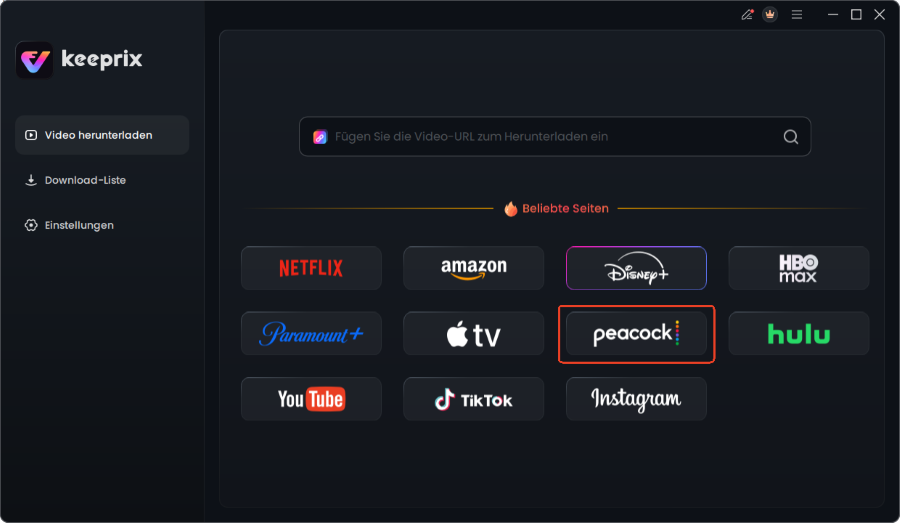
Wählen Sie Peacock im Keeprix Downloader aus.
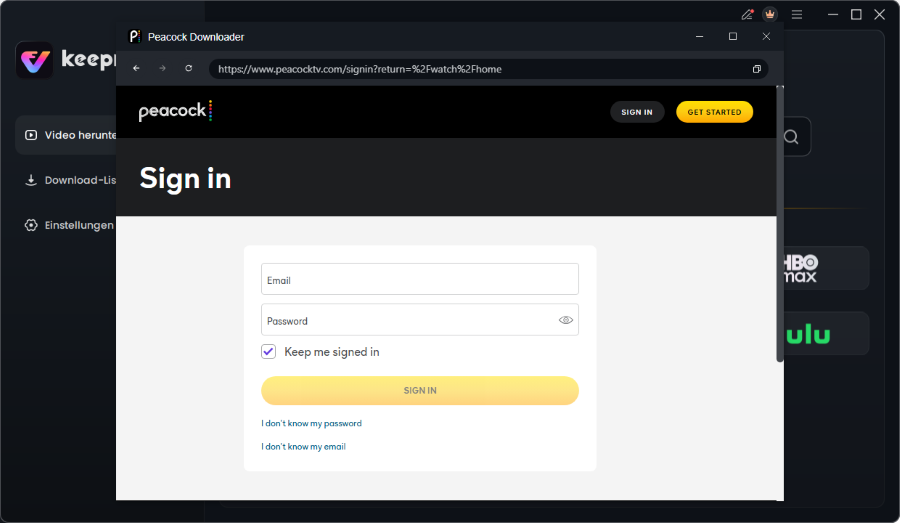
Melden Sie sich bei Ihrem Peacock-Konto an
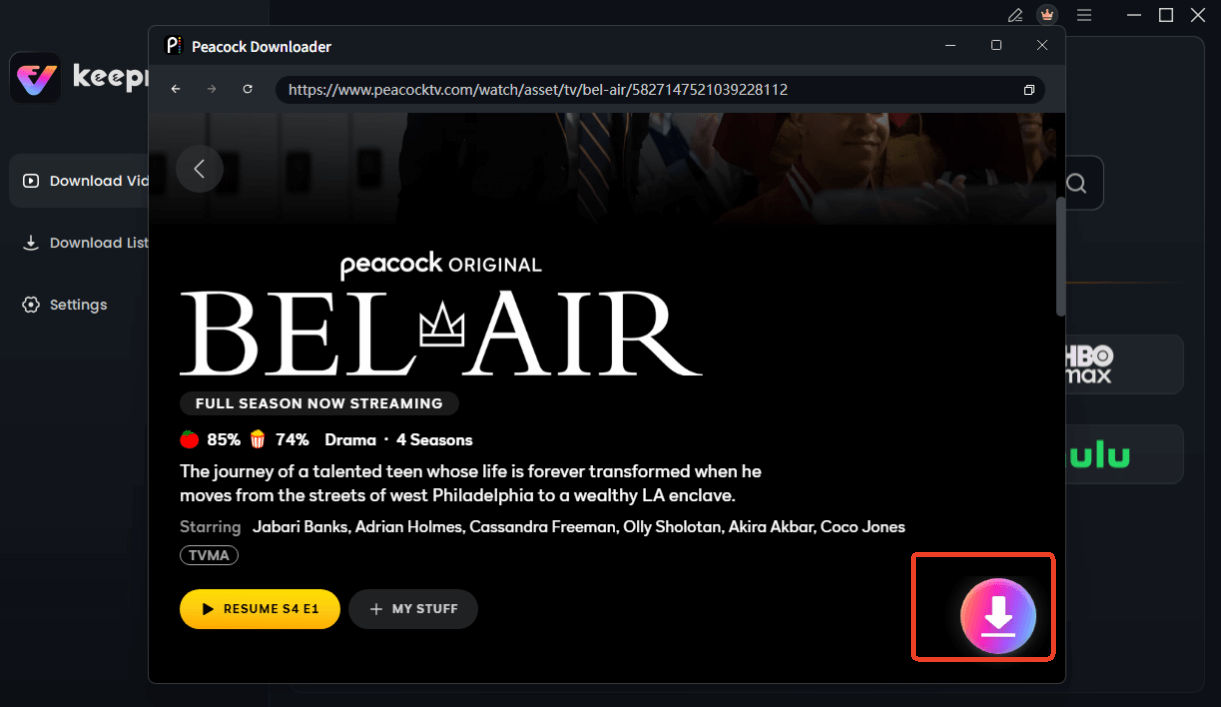
Wählen Sie Peacock Video zum Herunterladen
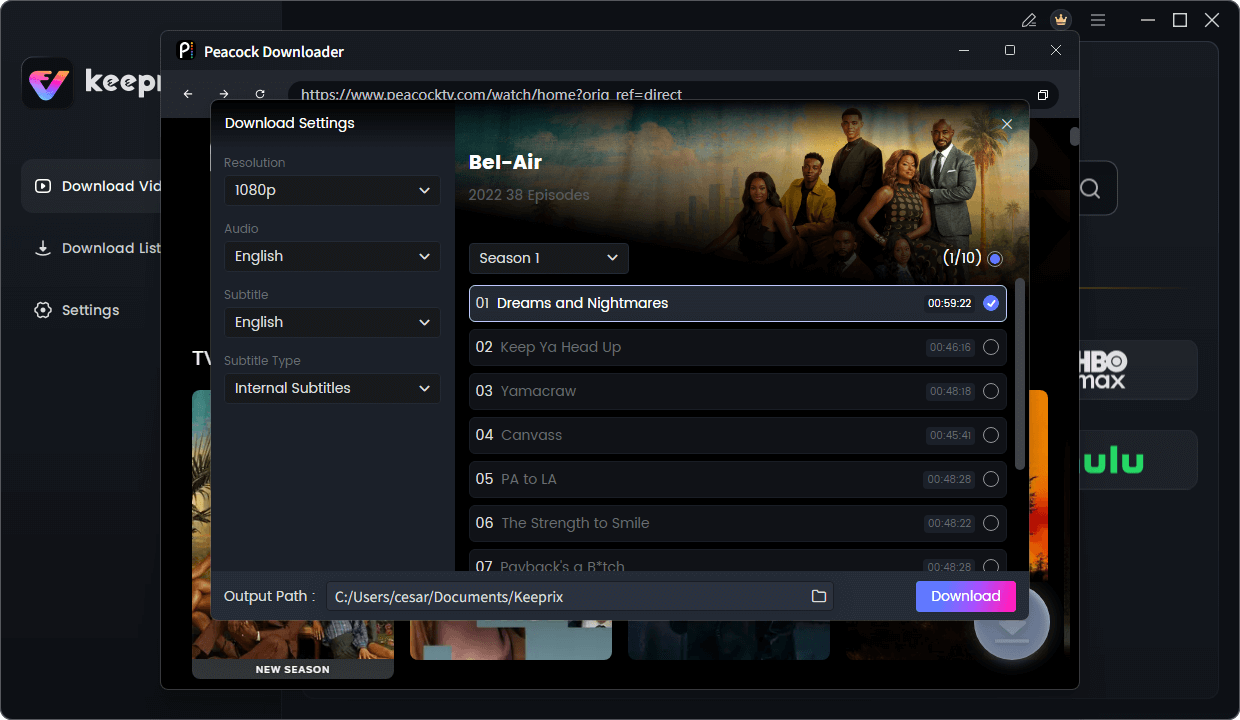
Peacock-Downloadeinstellungen konfigurieren
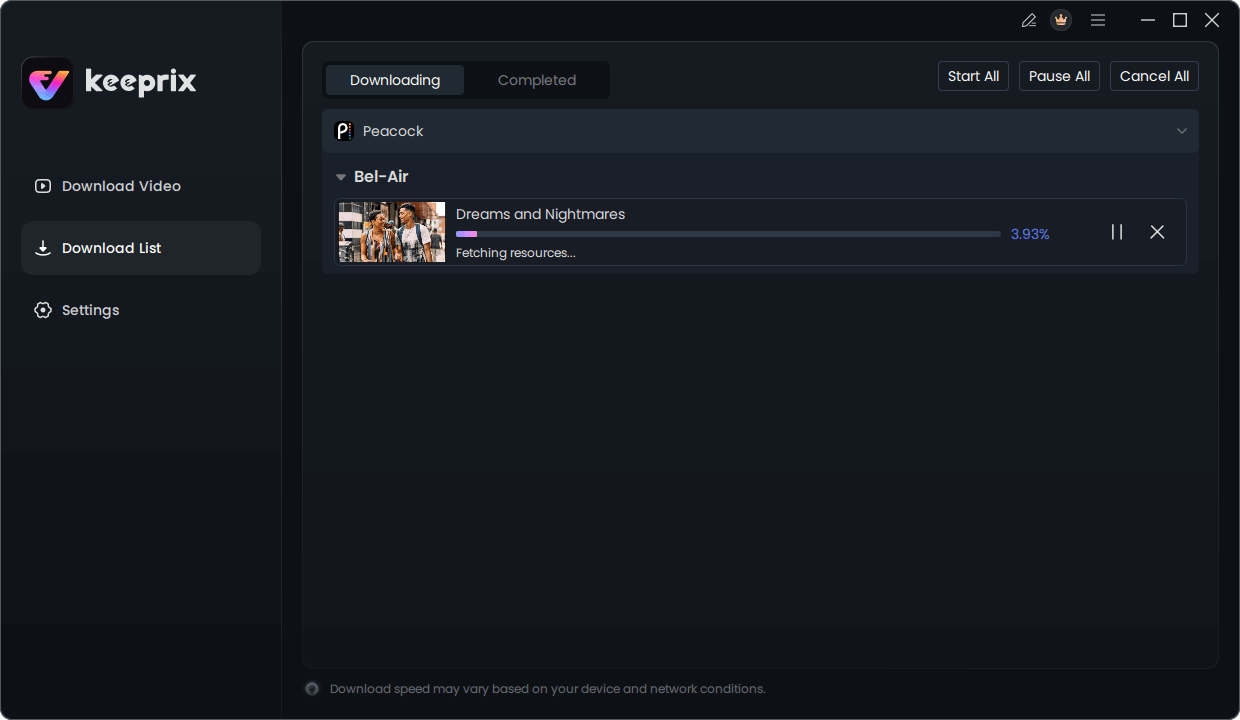
Peacock-Video herunterladen
Diese Methode eignet sich besonders gut zum Archivieren von Inhalten, bevor diese die Plattform verlassen, oder für Reisen, da sie Downloadbeschränkungen und regionale Einschränkungen aufhebt, die beim herkömmlichen Browser-Streaming üblich sind.
Warum Chrome Probleme mit Peacock hat: Das Verständnis des Handshakes
Falls Sie sich fragen, warum diese Fehler auftreten: In der Regel liegt es am „Handshake“ zwischen Chrome, dem Widevine Content Decryption Module und den Servern von Peacock.
Der Sicherheitskontrollpunkt
Peacock benötigt eine hochsichere Umgebung, um Piraterie zu verhindern. Beim Klicken auf „Wiedergabe“ sendet Ihr Browser eine Anfrage an Peacock mit dem Inhalt: „Ich bin sicher, sende das Video.“ Widevine ist die digitale Signatur, die diese Anfrage validiert.
Google Chrome aktualisiert seine Sicherheitsprotokolle jedoch regelmäßig. Wenn die auf Ihrem Computer installierte Widevine-Version nicht der vom Peacock-Server benötigten Version entspricht oder Ihr Grafiktreiber (Hardwarebeschleunigung) die Sicherheitsprüfung nicht besteht, schlägt der Handshake fehl. Dies führt zu den von Ihnen beobachteten allgemeinen Videowiedergabefehlern.
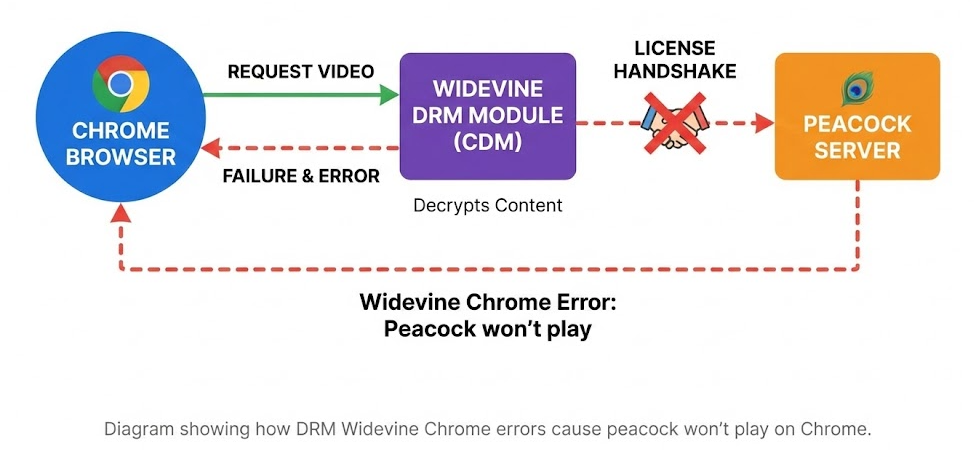
Das Scheitern des „Handschlags“
Häufig gestellte Fragen zu Problemen mit Peacock Chrome
Warum funktioniert Peacock speziell unter Chrome nicht?
Browser verwenden unterschiedliche Engines zur Inhaltsdarstellung. Die strengen Sicherheitsupdates von Chrome führen häufig zu Verbindungsabbrüchen mit dem von Peacock benötigten Widevine-DRM-Modul. Ist dieses Modul veraltet oder in Konflikt mit einer Erweiterung, schlägt der Videostream fehl, selbst wenn er in anderen Browsern wie Firefox oder Edge funktioniert.
Blockieren Chrome-Erweiterungen Peacock?
Ja, häufig. Erweiterungen, die Werbung oder Tracker blockieren oder Website-Skripte modifizieren (wie Pop-up-Blocker), können den Videoplayer von Peacock fälschlicherweise als Bedrohung oder Werbung einstufen. Dadurch wird das Laden des Videos verhindert. Das Deaktivieren dieser Erweiterungen behebt den Konflikt mit den Chrome-Erweiterungen in der Regel.
Ich sehe einen schwarzen Bildschirm, höre aber den Ton. Was soll ich tun?
Dies ist fast immer ein Problem mit der Hardwarebeschleunigung. Gehen Sie zu chrome://settings/system und deaktivieren Sie „Grafikbeschleunigung verwenden, falls verfügbar“. Starten Sie Chrome neu, und das Video sollte angezeigt werden.
Wie aktiviere ich Widevine in Chrome?
Widevine ist standardmäßig aktiviert, muss aber möglicherweise aktualisiert werden. Geben Sie chrome://components in Ihre Adressleiste ein, suchen Sie nach „Widevine Content Decryption Module“ und klicken Sie auf „Nach Updates suchen“.
Soll ich den Cache leeren, um Peacock zu reparieren?
Ja. Gespeicherte Daten aus vorherigen Sitzungen können mit neuen Streaming-Skripten in Konflikt geraten. Durch das Löschen des Caches (insbesondere „Cookies und andere Website-Daten“) wird der Browser gezwungen, eine neue Version der Website zu laden, wodurch das Problem, dass Peacock in Chrome nicht geladen wird, häufig behoben wird.
Der ultimative Leitfaden zum Peacock Video Downloader>
StreamFab Peacock Downloader Testbericht: Praxiserprobter Leitfaden & Zuverlässige Alternativen>
Fazit
Ein leerer Bildschirm, wenn man sich entspannen möchte, ist mehr als nur ein technischer Fehler; er stört die Freizeit. Mit den oben genannten Schritten – Widevine aktualisieren, Hardwarebeschleunigung deaktivieren und Erweiterungen überprüfen – lässt sich der Großteil der Probleme mit Peacock in Chrome beheben.
Wenn sich die manuelle Fehlersuche jedoch wie ein Kreislauf aus nur vorübergehenden Lösungen anfühlt, denken Sie daran, dass Ihnen Alternativen zur Verfügung stehen. Tools wie …Mit Keeprix Video Downloader haben Sie die Kontrolle über Ihr Entertainment zurück und können sicher sein, dass schwarze Bildschirme oder endloses Puffern Ihre Lieblingssendungen nie wieder unterbrechen. Ob Sie den Browser reparieren oder die Inhalte herunterladen möchten – Sie haben die Wahl.

Keeprix Video Downloader
- Laden Sie Streaming-Videos auf Windows und Mac herunter.
- Keine Beschränkung für die heruntergeladenen Videos.
- Unterstützt das Herunterladen von Netflix, Amazon Prime und mehr.
- Bis zu 4K-Videos ohne DRM-Schutz.