Peacock Passwort Vergessen? So setzen Sie es für TV & Login zurück

 Lesenswerte Artikel
Der Filmabend ist geplant, die Snacks stehen bereit, doch der Fernseher zeigt nur einen Aktivierungscode und eine Login-Aufforderung. Plötzlich wird Ihnen klar: Sie haben Ihr Peacock Passwort vergessen. Dieser Moment der Frustration, oft gefolgt von einer verwirrenden Suche nach „peacocktv com tv vergessen“, führt meist zu unklaren, englischsprachigen Anleitungen und dem Gefühl, vom eigenen Streaming-Konto ausgesperrt zu sein. Damit ist jetzt Schluss. Wenn Sie Ihr Peacock-Passwort zurücksetzen oder ändern müssen, bietet dieser Leitfaden eine klare, geprüfte Lösung. Wir führen Sie durch den exakten Prozess, klären die häufigsten Missverständnisse auf und bringen Sie in wenigen Minuten wieder zurück zu Ihren Lieblingsserien und -filmen.
Diese Methode zum Zurücksetzen des Passworts wurde erfolgreich auf mehreren Geräten getestet, darunter Smart TVs (Samsung, LG), Streaming-Sticks (Fire TV) und verschiedene Webbrowser, um ihre Zuverlässigkeit zu bestätigen.
Peacock Passwort Zurücksetzen: Die Anleitung in 6 Schritten
Der direkteste und einzig funktionierende Weg zur Wiederherstellung Ihres Kontos führt über die offizielle Peacock-Webseite. Ignorieren Sie vorerst die Anzeige auf Ihrem Fernseher und folgen Sie dieser einfachen Anleitung auf einem Computer, Tablet oder Smartphone, um Ihre Zugangsdaten wiederherzustellen.
Schritt 1: Die Peacock-Anmeldeseite aufrufen
Öffnen Sie einen Webbrowser Ihrer Wahl (z. B. Chrome, Firefox oder Safari) und navigieren Sie zur offiziellen Peacock-Anmeldeseite. Klicken Sie in der oberen rechten Ecke auf die Schaltfläche „Sign In“ (Anmelden), um zum Login-Formular zu gelangen.
Schritt 2: Die „Passwort vergessen?“-Funktion finden
Direkt unter dem Feld, in das Sie normalerweise Ihr Passwort eingeben, finden Sie einen Link mit dem Text „Forgot Password?“ (Passwort vergessen?). Dies ist der entscheidende Klick, um den Prozess zu starten.
Schritt 3: Ihre E-Mail-Adresse eingeben
Auf der nächsten Seite werden Sie aufgefordert, die E-Mail-Adresse einzugeben, die mit Ihrem Peacock-Konto verknüpft ist. Überprüfen Sie Ihre Eingabe sorgfältig auf Tippfehler, da die E-Mail sonst nicht ankommt. Klicken Sie anschließend auf „Continue“ (Weiter).
Schritt 4: Den Posteingang auf die Bestätigungs-E-Mail prüfen
Peacock sendet Ihnen nun umgehend eine E-Mail mit einem speziellen Link. Öffnen Sie Ihr E-Mail-Postfach und suchen Sie nach einer Nachricht von Peacock. Der Betreff lautet typischerweise „Reset Your Peacock Password“.
Schritt 5: Ein neues, sicheres Passwort erstellen
Klicken Sie auf den Link in der E-Mail. Sie werden auf eine sichere Seite weitergeleitet, auf der Sie ein neues Passwort eingeben und bestätigen müssen. Wählen Sie ein starkes Passwort, das Sie sich gut merken können oder in einem Passwort-Manager speichern. Sobald Sie den Vorgang bestätigt haben, ist Ihr Peacock-Passwort erfolgreich zurückgesetzt.
Schritt 6: Zurück zum Fernseher – Die Anmeldung abschließen
Dies ist der entscheidende letzte Schritt, der oft übersehen wird. Ihr Passwort ist jetzt geändert, aber Ihr Fernseher weiß das noch nicht.
- Starten Sie die Peacock-App auf Ihrem Fernseher neu.Schließen Sie die App vollständig (nicht nur minimieren) und öffnen Sie sie erneut. Dies ist wichtig, da die App sonst möglicherweise den alten, ungültigen Aktivierungscode anzeigt.
- Ein neuer Aktivierungscode wird angezeigt.Die neu gestartete App sollte Ihnen einen frischen, 6-stelligen Code präsentieren.
- Besuchen Sie com/tvauf Ihrem Computer oder Smartphone.
- Melden Sie sich mit Ihrem neuenPasswort an.
- Geben Sie den neuen Code vom Fernseher ein.
Ihr Fernseher ist nun aktiviert und Sie sind eingeloggt. Der Filmabend kann beginnen!
Verwirrung um peacocktv.com/tv: Was der Aktivierungscode wirklich bedeutet
Hier klären wir das größte Missverständnis auf, das bei der Suche nach „peacocktv com tv vergessen“ entsteht. Die Webseite peacocktv.com/tv, die auf Ihrem Fernseher angezeigt wird, ist nicht für den Login oder das Zurücksetzen Ihres Passworts gedacht. Viele Nutzer geraten hier in eine Sackgasse, weil sie annehmen, es handle sich um eine alternative Anmeldeseite – ein kritischer Fehler, den viele Anleitungen nicht explizit ansprechen.
Der Zweck von peacocktv.com/tv: Smart TV Anmeldung
Die URL peacocktv.com/tv dient ausschließlich einem Zweck: der Aktivierung eines neuen Geräts mittels eines temporären Codes. Dieser Prozess wurde entwickelt, um die mühsame Eingabe Ihrer E-Mail und Ihres Passworts mit der Fernbedienung zu umgehen.
So funktioniert die Geräteaktivierung:
- Sie öffnen die Peacock-App auf Ihrem Smart TV oder einem anderen Streaming-Gerät.
- Die App generiert einen einmaligen Aktivierungscode(z. B. XG5T7R).
- Sie nehmen ein zweites Gerät (Smartphone oder Computer), öffnen einen Browser und besuchen die Seite com/tv.
- Dort geben Sie den Code von Ihrem Fernseher ein, um das Gerät mit Ihrem bereits angemeldeten Peacock-Konto zu verknüpfen.
Diese Methode setzt voraus, dass Sie sich auf dem zweiten Gerät bereits einloggen können. Haben Sie Ihr Passwort vergessen, ist dieser Weg blockiert. Sie müssen ihn ignorieren und stattdessen, wie oben beschrieben, die Passwort-Zurücksetzen-Funktion auf der Hauptseite peacocktv.com nutzen.
Der Richtige Weg vs. die Falsche Methode: Ein Direkter Vergleich
Um die Wichtigkeit des korrekten Vorgehens zu verdeutlichen, vergleichen wir die offizielle Methode zum Zurücksetzen des Passworts direkt mit dem weit verbreiteten Fehler, die TV-Aktivierungsseite zu verwenden. Das Verständnis dieser Unterschiede erspart Ihnen wertvolle Zeit und unnötigen Ärger.
Der Versuch, über peacocktv.com/tv ein Peacock Login Problem zu lösen, ist von vornherein zum Scheitern verurteilt, da die Seite technisch nicht für diese Funktion ausgelegt ist. Im Gegensatz dazu ist der offizielle Prozess auf der Haupt-Login-Seite ein standardisiertes und zuverlässiges Verfahren, das direkt zum Ziel führt.
| Kriterium | Methode 1: Offizieller Reset (peacocktv.com) | Methode 2: Falscher Versuch (peacocktv.com/tv) |
| Erfolgsrate | Sehr hoch (funktioniert immer bei E-Mail-Zugriff) | 0 % (technisch unmöglich) |
| Zeitaufwand | Ca. 2-5 Minuten | Unendlich (führt zu keinem Ergebnis) |
| Frustrationslevel | Gering | Sehr hoch |
| Technische Hürden | Keine (Standardprozess) | Führt in eine Sackgasse ohne Lösung |
Keine Reset-E-Mail Erhalten? Lösungen für Häufige Probleme
Sie haben alles richtig gemacht, aber die E-Mail von Peacock erscheint einfach nicht in Ihrem Posteingang. Keine Sorge, dies ist ein häufiges Hindernis mit einfachen Lösungen. Gehen Sie die folgenden Schritte systematisch durch.
1. Überprüfen Sie Ihren Spam- oder Junk-Ordner
Dies ist die häufigste Ursache. E-Mail-Anbieter filtern automatisierte Nachrichten manchmal fälschlicherweise als Spam. Schauen Sie sorgfältig in Ihrem Spam-, Junk- oder auch Werbe-Ordner nach. Die E-Mail kommt vom Absender Peacock TV und hat meist den Betreff „Reset Your Peacock Password“.
2. Geben Sie dem System etwas Zeit
Auch wenn die meisten E-Mails sofort ankommen, kann es bei hoher Serverauslastung zu Verzögerungen von einigen Minuten kommen. Warten Sie mindestens 10-15 Minuten, bevor Sie den Vorgang erneut anstoßen, um nicht mehrere ungültige Reset-Links zu generieren.
3. Stellen Sie sicher, dass die E-Mail-Adresse korrekt ist
Ein einfacher Tippfehler kann den gesamten Prozess stoppen. Gehen Sie zurück zur „Forgot Password?“-Seite und geben Sie Ihre E-Mail-Adresse erneut ein. Achten Sie dabei ganz genau auf die richtige Schreibweise und prüfen Sie, ob Sie eventuell eine andere E-Mail-Adresse für die Registrierung Ihres Peacock-Kontos verwendet haben.
4. Was tun, wenn ich keinen Zugriff mehr auf meine E-Mail habe?
Das ist die schwierigste Situation. Wenn Sie keinen Zugriff mehr auf das mit Ihrem Peacock-Konto verknüpfte E-Mail-Postfach haben, funktioniert der automatische Reset-Prozess leider nicht. In diesem Fall gibt es keine Self-Service-Option.
Ihre einzige Möglichkeit ist, den Peacock-Kundenservice direkt zu kontaktieren. Suchen Sie auf der Peacock-Hilfeseite nach dem Kontaktformular oder dem Live-Chat. Halten Sie Informationen bereit, mit denen Sie Ihre Identität nachweisen können, z. B. die bei der Anmeldung verwendete Zahlungsmethode (letzte Ziffern der Kreditkarte) oder Ihre Rechnungsadresse.
Sicherheit Proaktiv Verwalten: So können Sie Ihr Peacock Passwort Ändern
Nachdem Sie wieder Zugriff auf Ihr Konto haben, ist es eine gute Praxis, Ihre Sicherheit aktiv zu verwalten. Wenn Sie Ihr aktuelles Passwort kennen und es aus Vorsicht ändern möchten, ist der Prozess unkompliziert.
- Melden Sie sich bei Peacock an:Besuchen Sie die offizielle Webseite und loggen Sie sich mit Ihren aktuellen Zugangsdaten ein.
- Navigieren Sie zu den Kontoeinstellungen:Klicken Sie oben rechts auf Ihr Profil-Icon und wählen Sie im Menü die Option „Account“ (Konto).
- Wählen Sie die Option zum Ändern des Passworts:In Ihren Kontoeinstellungen finden Sie einen Link mit der Aufschrift „Change Password“ (Passwort ändern).
- Geben Sie Ihr altes und neues Passwort ein:Sie werden aufgefordert, Ihr aktuelles Passwort zur Bestätigung einzugeben und anschließend zweimal Ihr neues Wunschpasswort.
Pro-Tipp: Für optimale Kontosicherheit sollten Sie ein langes, komplexes Passwort verwenden. Erwägen Sie die Nutzung eines Passwort-Managers, um einzigartige und sichere Passwörter für all Ihre Online-Dienste zu erstellen und zu verwalten.
Häufig gestellte Fragen (FAQ)
Hier finden Sie schnelle Antworten auf die wichtigsten Fragen rund um das Thema Peacock-Konto und Login-Probleme.
Was mache ich, wenn ich keinen Zugriff mehr auf meine E-Mail für Peacock habe?
Wenn Sie nicht mehr auf die registrierte E-Mail zugreifen können, müssen Sie den Peacock-Kundenservice kontaktieren. Eine automatische Wiederherstellung des Passworts ist dann nicht möglich. Halten Sie zur Verifizierung Informationen wie Ihre Zahlungsinformationen bereit.
Warum funktioniert der Code von meinem Fernseher auf peacocktv.com/tv nicht?
Der Code ist nur für kurze Zeit gültig. Wenn Sie Ihr Passwort erst zurücksetzen mussten, ist der alte Code wahrscheinlich abgelaufen. Starten Sie die Peacock-App auf Ihrem TV komplett neu, um einen neuen Code zu erhalten.
Wie melde ich mich nach dem Zurücksetzen des Passworts am Fernseher an?
Nachdem Sie Ihr Passwort auf einem Computer oder Handy geändert haben, starten Sie die Peacock-App auf Ihrem TV neu. Geben Sie den neuen Code, der auf dem TV erscheint, auf der Seite peacocktv.com/tv ein, nachdem Sie sich dort mit Ihrem neuen Passwort angemeldet haben.
Tipp für Power-User: Wenn Sie Ihren Zugang wieder haben und noch mehr aus Peacock herausholen möchten, könnten Sie sich für Tools interessieren, die Ihr Streaming-Erlebnis verbessern. Der Keeprix Downloader beispielsweise ermöglicht es Ihnen, Filme und Serien von Peacock und anderen Plattformen herunterzuladen, um sie offline und ohne Werbeunterbrechungen anzusehen. So übernehmen Sie die Kontrolle – nicht nur über Ihren Login, sondern auch über Ihr Seherlebnis.
Schritt 1: Software installieren und starten
Laden Sie die passende Version des Keeprix Downloaders für Ihren Windows Laptop oder Ihr MacBook von der offiziellen Website herunter. Installieren und starten Sie das Programm. Die Benutzeroberfläche und die Funktionsweise sind auf beiden Betriebssystemen identisch.
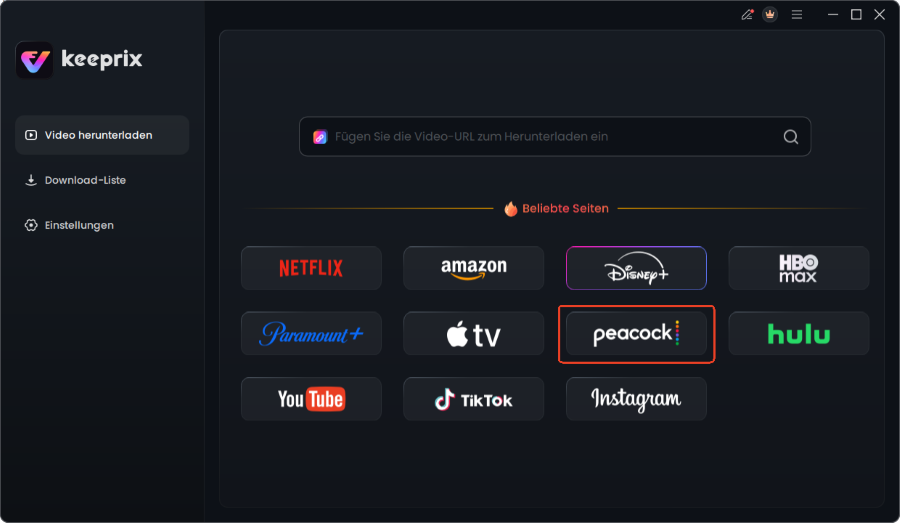
Wählen Sie Peacock im Keeprix Downloader aus.
Schritt 2: Peacock-Video-URL kopieren
Öffnen Sie Ihren Webbrowser, navigieren Sie zu Peacock TV und rufen Sie die Seite der Serie oder des Films auf, den Sie herunterladen möchten. Kopieren Sie die vollständige URL aus der Adresszeile.
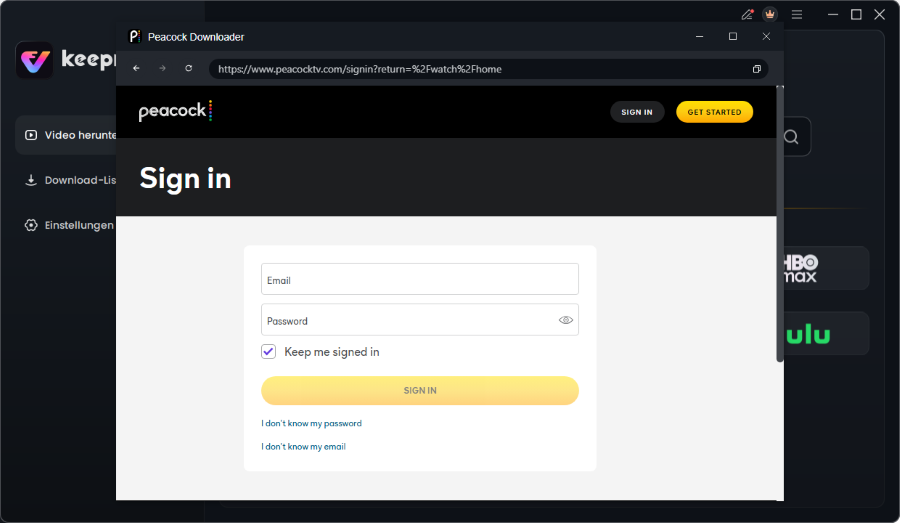
Melden Sie sich bei Ihrem Peacock-Konto an
Hinweis aus unserem Test: Für ganze Staffeln funktioniert der Link zur Serien-Übersichtsseite meistens gut. Sollte die Software bei der Analyse Probleme haben, verwenden Sie stattdessen den direkten Link zu einer einzelnen Episode.
Der ultimative Leitfaden zum Peacock Video Downloader>
StreamFab Peacock Downloader Testbericht: Praxiserprobter Leitfaden & Zuverlässige Alternativen>
Fazit: Volle Kontrolle über Ihr Peacock-Konto
Die Konfrontation mit einem vergessenen Passwort, insbesondere der Irrweg über peacocktv.com/tv, kann schnell zu Frustration führen. Doch mit dieser vollständigen Anleitung haben Sie nicht nur das Passwort-Problem in wenigen Minuten gelöst, sondern auch gelernt, wie Sie die Anmeldung auf Ihrem Fernseher erfolgreich abschließen. Sie haben die volle Kontrolle über Ihr Konto zurückgewonnen und sind nicht länger von technischen Sackgassen blockiert.
Auch wenn sich die Benutzeroberfläche von Peacock im Detail ändern kann, ist der grundlegende Prozess des Passwort-Resets per E-Mail ein Industriestandard und wird wahrscheinlich gleich bleiben. Unser Team überprüft diese Anleitung regelmäßig auf Aktualität, um sicherzustellen, dass sie weiterhin verlässlich ist.

Keeprix Video Downloader
- Laden Sie Streaming-Videos auf Windows und Mac herunter.
- Keine Beschränkung für die heruntergeladenen Videos.
- Unterstützt das Herunterladen von Netflix, Amazon Prime und mehr.
- Bis zu 4K-Videos ohne DRM-Schutz.